---
title: "Creare firme automatiche"
description: "Come aggiungere firme automatiche ai tuoi account email"
url: https://docs.ovhcloud.com/it/guides/web-cloud/email-and-collaborative-solutions/microsoft-exchange/feature-footers
lang: it
lastUpdated: 2025-04-28
---
# Creare firme automatiche
## Obiettivo
Nello Spazio Cliente OVHcloud, è possibile creare firme universali (footers) per indirizzi email usando lo stesso dominio (firma "aziendale"). Queste firme saranno aggiunte automaticamente alle email inviate dall'account di un utente.
**Questa guida ti mostra come creare una firma automatica dallo Spazio Cliente OVHcloud.**
## Prerequisiti
- Disporre di una [soluzione Exchange OVHcloud](https://www.ovhcloud.com/it/emails/hosted-exchange/) o [Email Pro](https://www.ovhcloud.com/it/emails/email-pro/) attive
***
### Accesso allo Spazio Cliente OVHcloud
**Exchange:**
- **Link diretto:** Exchange
- **Percorso di navigazione:** Web Cloud > Exchange > Seleziona la tua piattaforma
**Email Pro:**
- **Link diretto:** Email Pro
- **Percorso di navigazione:** Web Cloud > Email Pro > Seleziona la tua piattaforma
***
## Procedura
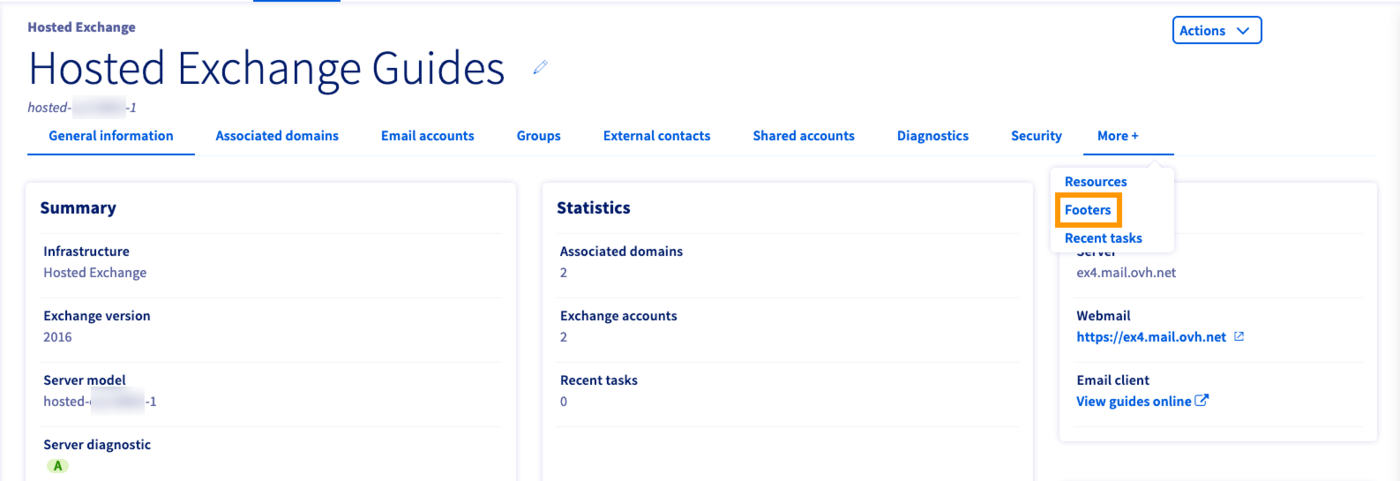
Clicca sulla scheda `Altre opzioni
` nel menu orizzontale e seleziona `Footers
`.
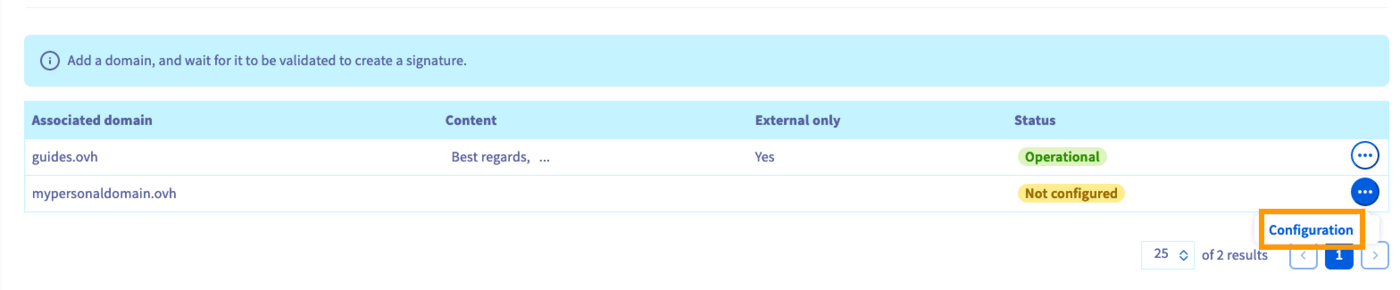
In questa sezione visualizzi i tuoi domini associati, per ognuno dei quali puoi creare una firma. Per aprire l’editor HTML, clicca sui tre puntini `...
` e poi su `Configuration
`.
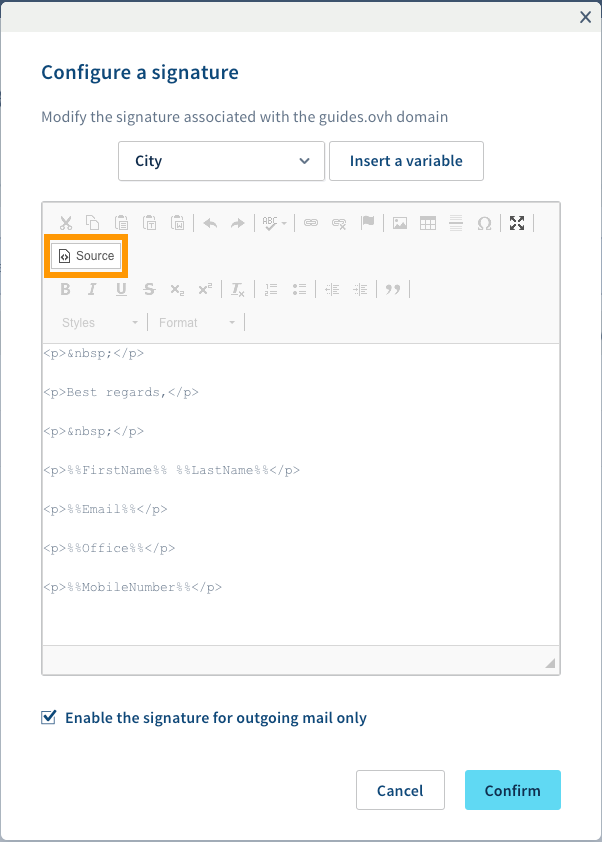
L’editor propone una selezione di variabili che corrispondono ai dati dell’utente nelle impostazioni dell’account. È possibile, ad esempio, comporre un messaggio di chiusura generico e aggiungere una sigla di chiusura appropriata o alcune informazioni di contatto, utilizzando le variabili. Clicca sui tre puntini per selezionare una variabile, quindi clicca su `Insert a variable
` per aggiungerla nel riquadro di modifica.
La firma è creata tramite i tag HTML, che consentono alcune opzioni di formattazione. Per personalizzare la firma puoi utilizzare la barra degli strumenti situata in alto. Per verificare il codice HTML, clicca su `Source
`.
Spunta la casella “Enable the signature for outgoing mail only” per evitare che la firma venga aggiunta alle email inviate agli utenti dello stesso dominio. Clicca su `Confirm
` per completare l’operazione. A questo punto, la firma è aggiunta alle email inviate dagli account associati a questo dominio. Dopo aver creato le firme, è possibile modificarle o eliminarle dallo Spazio Cliente OVHcloud.
Prima di creare una firma per utenti, prendi in considerazione queste informazioni:
- Ad eccezione di “Nome”, “Cognome”, e “Nome visualizzato”, le informazioni dell’account non possono essere modificate dallo Spazio Cliente OVHcloud, ma è necessario specificarlo nell’OWA dell’utente ("Options", "General", "My account").
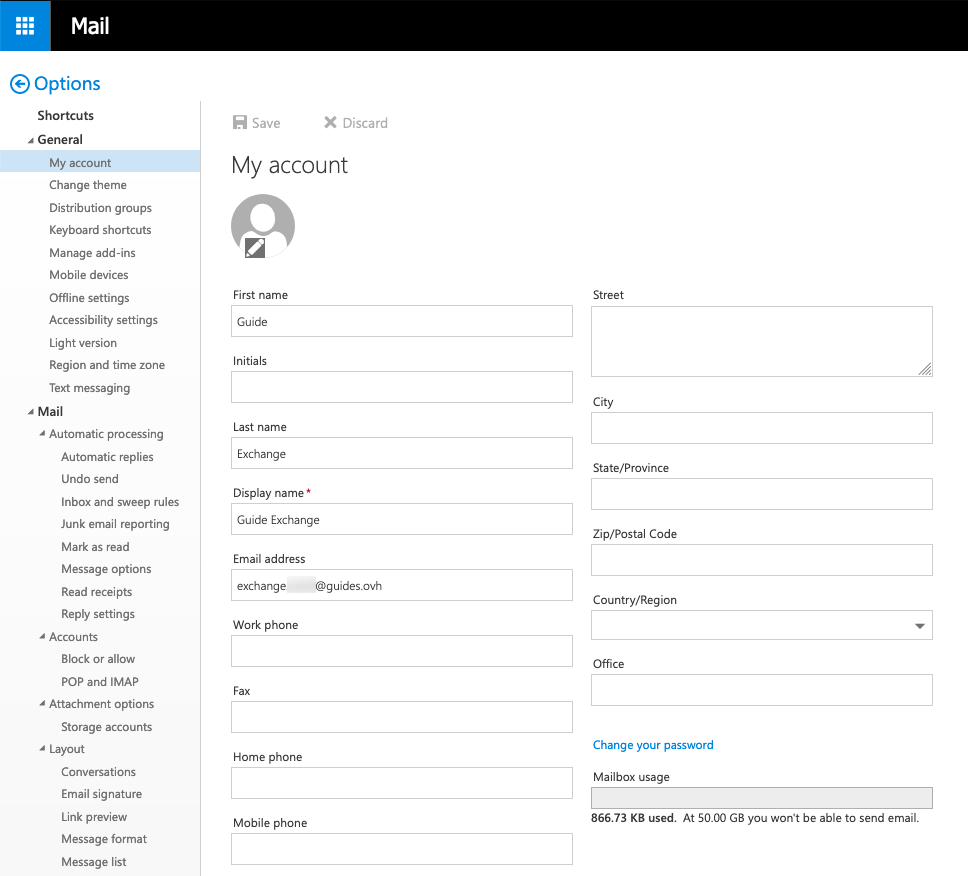
- La firma verrà aggiunta al corpo dell’email senza spazi, quindi ti consigliamo di iniziare la firma con almeno una riga vuota.
- In OWA non è indicato se una firma è attiva in questo dominio e non è presente **nessuna sincronizzazione**. Se ciascun utente aggiunge la [propria firma](/it/guides/web-cloud/email-and-collaborative-solutions/using-the-outlook-web-app-webmail/email-owa.md#aggiungere-una-firma), l’email includerà sia la firma individuale che la firma associata al dominio.
- L’editor supporta la formattazione HTML, gli hyperlinks, le immagini, ecc. Tuttavia, le firme non dovrebbero fare troppo affidamento su queste opzioni. I destinatari potrebbero utilizzare client di posta elettronica incompatibili con HTML e immagini incorporate, oppure la firma potrebbe apparire in modo diverso dal previsto. Attenzione: se un messaggio viene inviato come “Testo normale” da OWA, i tag HTML saranno completamente rimossi.
- Il servizio non prende in considerazione le “iniziali”, pertanto aggiungere questa variabile potrebbe rivelarsi inutile.
## Per saperne di più [](#)
[Guida all’utilizzo di Outlook Web App con un account Exchange](/it/guides/web-cloud/email-and-collaborative-solutions/using-the-outlook-web-app-webmail/email-owa.md)
[Delegare i diritti su un account email](/it/guides/web-cloud/email-and-collaborative-solutions/microsoft-exchange/permissions-delegation.md)
[Condividi un calendario con la Webmail OWA](/it/guides/web-cloud/email-and-collaborative-solutions/using-the-outlook-web-app-webmail/owa-calendar-sharing.md)
Contatta la nostra [Community di utenti](https://community.ovhcloud.com/community/en).