---
title: "Esportare una casella email Exchange in formato PST"
description: "Esporta una casella email Exchange in formato PST dallo Spazio Cliente o dall'API OVHcloud, poi verifica e apri l'archivio"
url: https://docs.ovhcloud.com/it/guides/web-cloud/email-and-collaborative-solutions/microsoft-exchange/exchange-export-pst
lang: it
lastUpdated: 2026-09-11
---
> For AI agents: the complete documentation index is available at https://docs.ovhcloud.com/it/llms.txt, the full documentation bundle is available at https://docs.ovhcloud.com/it/llms-full.txt.
# Esportare una casella email Exchange in formato PST
## Obiettivo
Esportare una casella email in formato Personal Storage Table (PST) ti permette di ottenere una copia locale dei suoi dati. Usa questa copia per archiviare una casella email prima di eliminare un account, consegnare i dati al momento della partenza di un collaboratore, trasferirli verso un altro servizio di posta o rispondere a un obbligo di conservazione. Microsoft Exchange di OVHcloud può esportare una casella email lato server: richiedi l'esportazione, OVHcloud la genera, poi scarichi un archivio ZIP contenente uno o più file `.pst`, `readme.md` e `checksum.txt`. L'esportazione non passa da Outlook: lo Spazio Cliente OVHcloud e l'API OVHcloud coprono ciascuno l'operazione da un capo all'altro.
Questa funzionalità è disponibile per Hosted Exchange, Private Exchange e Trusted Exchange
. Si applica alle singole caselle email: i gruppi, gli account condivisi e gli account risorsa non possono essere esportati.
**Questa guida ti spiega come esportare una casella email Exchange in un archivio PST dallo Spazio Cliente OVHcloud o dall'API OVHcloud.**
## Prerequisiti
- Disporre di un servizio [Hosted Exchange](https://www.ovhcloud.com/it/emails/hosted-exchange/), [Private Exchange](https://www.ovhcloud.com/it/emails/private-exchange/) o [Trusted Exchange](https://www.ovhcloud.com/it/enterprise/products/trusted-exchange/)[Hosted Exchange](https://www.ovhcloud.com/it/emails/hosted-exchange/).
- Disporre dei diritti di amministrazione su questo servizio nello Spazio Cliente OVHcloud.
- Disporre di spazio disco locale sufficiente per l'archivio ZIP e per il suo contenuto estratto.
- Per il metodo API: disporre di credenziali API create nella pagina di generazione dei token OVHcloud, con almeno i diritti `GET`, `POST` e `DELETE` su `/email/exchange/*`.
:::warning
**Un'esportazione per casella email ogni 24 ore.** Una volta richiesta un'esportazione per un indirizzo email, la successiva viene accettata solo 24 ore più tardi. Tienilo presente prima di esportare più caselle email di seguito.
:::
***
### Accesso allo Spazio Cliente OVHcloud
- **Link diretto:** Exchange
- **Percorso di navigazione:** Web Cloud > Exchange > Seleziona la tua piattaforma
***
## Procedura
### Esportare dallo Spazio Cliente OVHcloud
1. Apri la scheda Account email.
2. Sulla riga della casella email da esportare, clicca su ..., poi su Esporta in formato PST.
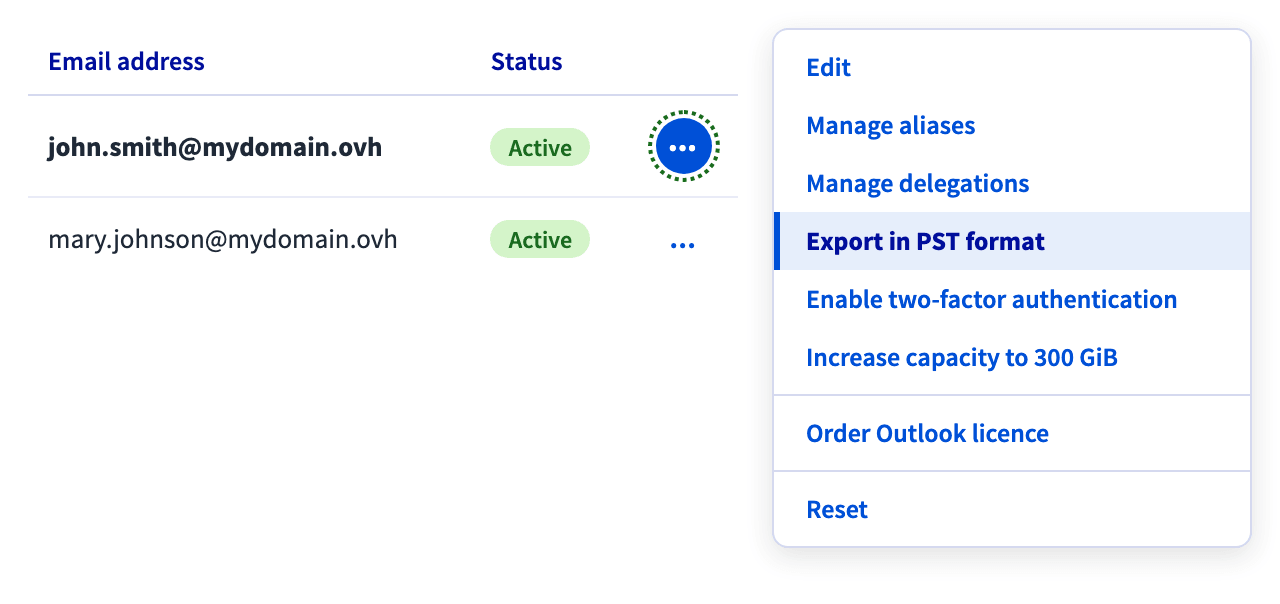 3. Nella finestra **Esportare in formato .pst**, clicca su
 Scaricare per avviare l'esportazione. Viene eseguita in background e richiede da qualche minuto a diverse ore a seconda delle dimensioni della casella email. Puoi chiudere la finestra e lasciare la pagina: riaprila in qualsiasi momento per vedere l'avanzamento, indicato in percentuale.
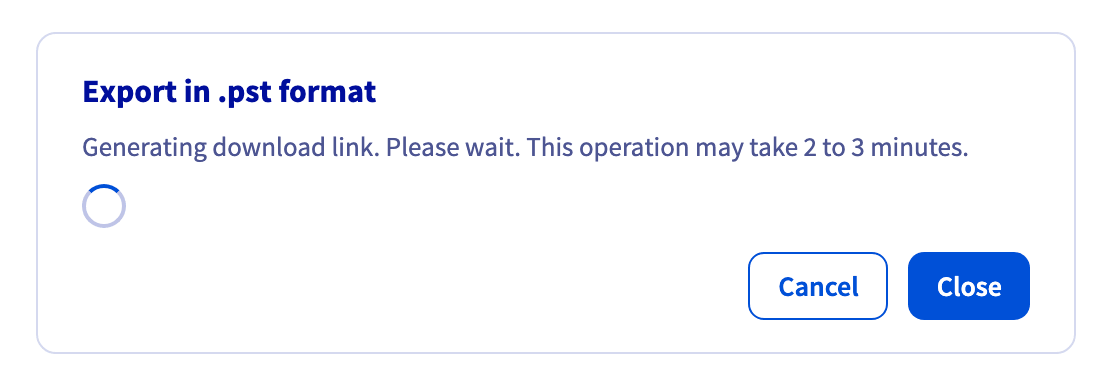
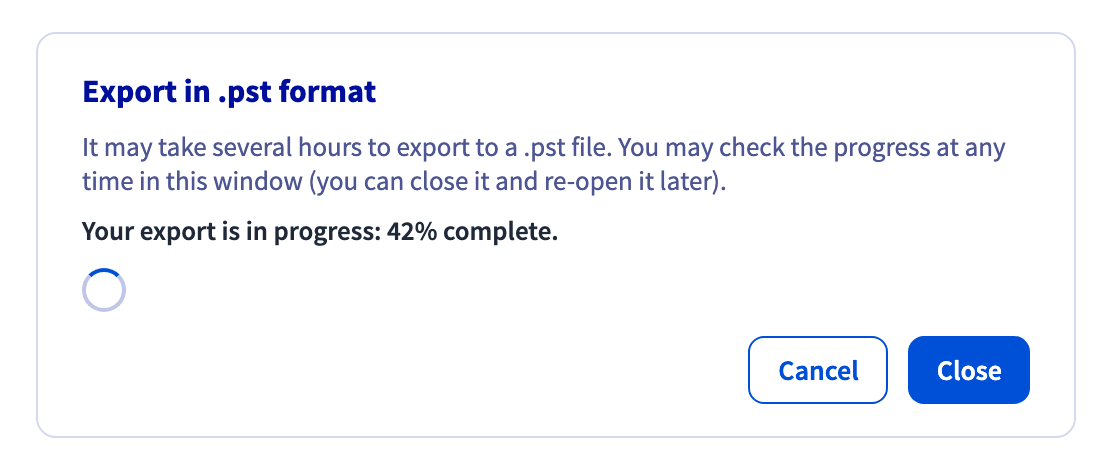 4. Una volta terminata l'esportazione, apri lo stesso menu
 ... e clicca di nuovo su Esporta in formato PST. Il link di download viene quindi generato automaticamente, operazione che richiede da 2 a 3 minuti.
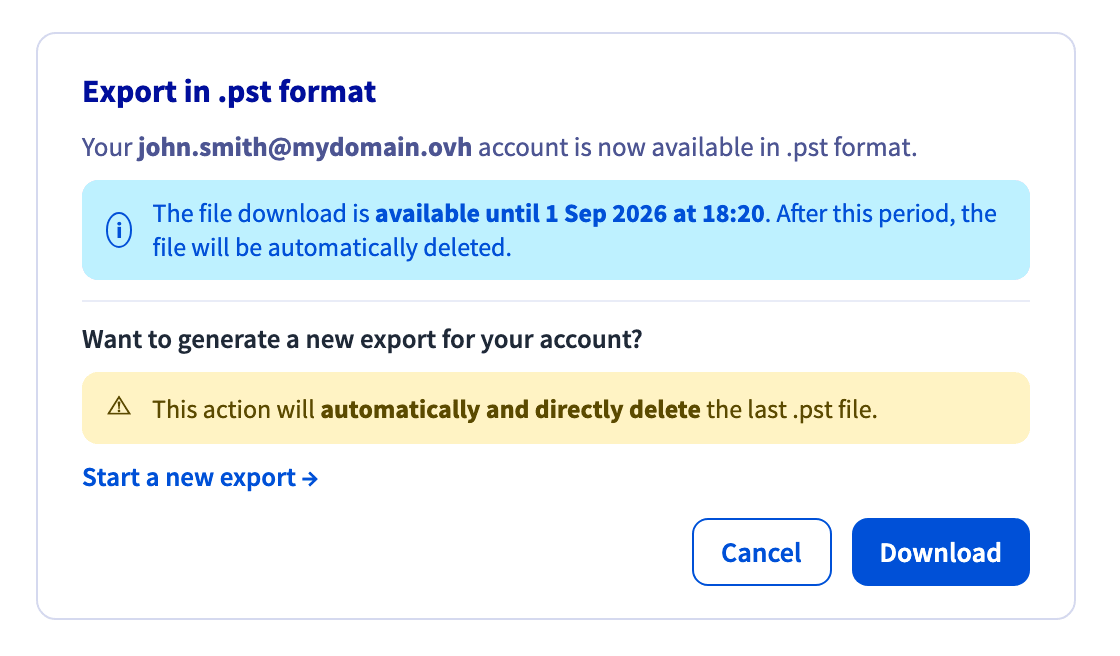
 5. Quando il link è pronto, la finestra conferma che la casella email è disponibile in formato `.pst`. Clicca su
 Scaricare per recuperare l'archivio ZIP, poi estrailo e verificalo (vedi "[Verificare e aprire l'archivio](#verificare-e-aprire-larchivio)").
 :::info
Il link di download è temporaneo: la finestra mostra la data fino alla quale il file resta disponibile. Trascorsa questa data, l'archivio viene eliminato ed è necessaria una nuova esportazione. La stessa finestra permette di cliccare su `Avviare una nuova esportazione
`, operazione che **elimina immediatamente l'archivio precedente**
.
:::
### Esportare tramite l'API OVHcloud
Il processo si basa su 2 oggetti: `export`
genera l'archivio e ne riporta l'avanzamento, mentre `exportURL`
fornisce un URL di download temporaneo. Tutte le chiamate seguenti appartengono alla sezione
`/email/exchange`
dell'API OVHcloud.
#### Trovare i parametri del percorso
Ogni chiamata richiede 3 valori: il nome dell'organizzazione, il nome del servizio e l'indirizzo della casella email. I primi 2 sono nomi interni, nella forma `ab12345-ovh`, e non le etichette visualizzate nello Spazio Cliente OVHcloud. Recuperali nell'ordine, poiché ogni chiamata alimenta la successiva.
**1. Organizzazione** (`organizationName`)
Elenca le organizzazioni Exchange del tuo account con la chiamata API riportata di seguito:
🇪🇺EU▾
[GET/email/exchange](https://api.eu.ovhcloud.com/console/?section=/email/exchange&branch=v1#get-/email/exchange)
**2. Servizio** (`exchangeService`)
Elenca i servizi Exchange dell'organizzazione con la chiamata API riportata di seguito:
🇪🇺EU▾
[GET/email/exchange/{organizationName}/service](https://api.eu.ovhcloud.com/console/?section=/email/exchange&branch=v1#get-/email/exchange/-organizationName-/service)
**3. Casella email** (`primaryEmailAddress`)
Elenca gli account email del servizio con la chiamata API riportata di seguito:
🇪🇺EU▾
[GET/email/exchange/{organizationName}/service/{exchangeService}/account](https://api.eu.ovhcloud.com/console/?section=/email/exchange&branch=v1#get-/email/exchange/-organizationName-/service/-exchangeService-/account)
Ogni chiamata restituisce un elenco di stringhe. Se l'indirizzo della casella email contiene caratteri non ammessi in un URL, applica loro la codifica percentuale nel percorso (`+` diventa `%2B`, ecc.).
#### Richiedere l'esportazione
Richiedi l'esportazione della casella email con la chiamata API riportata di seguito:
🇪🇺EU▾
[POST/email/exchange/{organizationName}/service/{exchangeService}/account/{primaryEmailAddress}/export](https://api.eu.ovhcloud.com/console/?section=/email/exchange&branch=v1#post-/email/exchange/-organizationName-/service/-exchangeService-/account/-primaryEmailAddress-/export)
La chiamata non accetta alcun parametro nel corpo della richiesta e restituisce un task, che conferma soltanto che la richiesta è stata registrata:
```json
{
"id": 123456789,
"function": "addExportPstRequest",
"status": "todo",
"todoDate": "2026-09-01T10:12:33+02:00",
"finishDate": null
}
```
Un task presenta uno degli stati `todo`, `doing`, `done`, `error` o `cancelled` e la sua `function` è `addExportPstRequest`, `deleteExportPstRequest` o `generatePstUrl`.
#### Seguire l'avanzamento
Consulta la richiesta di esportazione per seguirne l'avanzamento:
🇪🇺EU▾
[GET/email/exchange/{organizationName}/service/{exchangeService}/account/{primaryEmailAddress}/export](https://api.eu.ovhcloud.com/console/?section=/email/exchange&branch=v1#get-/email/exchange/-organizationName-/service/-exchangeService-/account/-primaryEmailAddress-/export)
| Proprietà | Tipo | Descrizione |
| ----------------- | -------- | -------------------------------------------------------------------- |
| `creationDate` | datetime | Data di creazione della richiesta di esportazione |
| `percentComplete` | long | Avanzamento dell'esportazione, in percentuale |
| `taskPendingId` | long | Identificativo del task in corso, `0` quando nessuno è in esecuzione |
```json
{
"creationDate": "2026-09-01T10:12:33+02:00",
"percentComplete": 42,
"taskPendingId": 123456789
}
```
Ripeti questa chiamata finché `percentComplete` non raggiunge `100`, al massimo una volta al minuto. Un errore `404` significa che non esiste alcuna richiesta di esportazione per questa casella email: o non è mai stata creata, o è già stata eliminata.
#### Ottenere l'URL di download
L'oggetto `export` non restituisce mai un URL di download: a differenza dello Spazio Cliente OVHcloud, che genera il link per te, l'API richiede 2 chiamate.
**1. Generare l'URL**
Crea il link di download, operazione che registra un task `generatePstUrl`, con la chiamata API riportata di seguito:
🇪🇺EU▾
[POST/email/exchange/{organizationName}/service/{exchangeService}/account/{primaryEmailAddress}/exportURL](https://api.eu.ovhcloud.com/console/?section=/email/exchange&branch=v1#post-/email/exchange/-organizationName-/service/-exchangeService-/account/-primaryEmailAddress-/exportURL)
**2. Leggere l'URL**
Una volta completato il task, leggi il link generato con la chiamata API riportata di seguito:
🇪🇺EU▾
[GET/email/exchange/{organizationName}/service/{exchangeService}/account/{primaryEmailAddress}/exportURL](https://api.eu.ovhcloud.com/console/?section=/email/exchange&branch=v1#get-/email/exchange/-organizationName-/service/-exchangeService-/account/-primaryEmailAddress-/exportURL)
| Proprietà | Tipo | Descrizione |
| ------------ | -------- | ----------------------------- |
| `url` | string | URL di download dell'archivio |
| `expiration` | datetime | Data di scadenza dell'URL |
```json
{
"url": "https://exchange-export.storage.example/abc123/john.smith.zip?token=...",
"expiration": "2026-09-01T11:15:00+02:00"
}
```
L'URL è già firmato: scarica l'archivio direttamente da questo URL, senza header di autenticazione. Un errore `404` sulla chiamata `GET` significa che l'URL non è ancora stato generato (il task `generatePstUrl` è ancora in corso) oppure che è scaduto.
:::info
**La durata di validità dell'URL è limitata.** Leggi `expiration` invece di presumere la scadenza, e genera l'URL solo al momento di scaricare. Una volta scaduto, rilancia la chiamata `POST` su `exportURL` per ottenere un nuovo link: finché l'archivio esiste, non serve rifare l'esportazione.
:::
#### Eliminare la richiesta di esportazione
Elimina la richiesta di esportazione con la chiamata API riportata di seguito:
🇪🇺EU▾
[DELETE/email/exchange/{organizationName}/service/{exchangeService}/account/{primaryEmailAddress}/export](https://api.eu.ovhcloud.com/console/?section=/email/exchange&branch=v1#delete-/email/exchange/-organizationName-/service/-exchangeService-/account/-primaryEmailAddress-/export)
Usala per annullare un'esportazione in corso, oppure per eliminare la richiesta una volta scaricato l'archivio e poterne richiedere una nuova (sempre nel limite di un'esportazione ogni 24 ore). La chiamata elimina anche l'archivio lato OVHcloud: scaricalo prima.
### Verificare e aprire l'archivio
Qualunque sia il metodo, l'archivio ZIP contiene:
| Elemento | Descrizione |
| -------------- | ------------------------------------------------------------------------------- |
| `*.pst` | I dati della casella email. Una casella voluminosa è ripartita su più file PST. |
| `readme.md` | Le note di OVHcloud sull'esportazione e sul suo contenuto |
| `checksum.txt` | L'impronta SHA-256 di ogni file `.pst` dell'archivio |
Estrai l'archivio, poi confronta i file PST con le impronte di `checksum.txt` prima di importarli: un download troncato produce un file PST che Outlook rifiuta di aprire o apre in modo incompleto. I comandi seguenti presuppongono una disposizione ` `, una riga per file.
Su Windows, con PowerShell:
```powershell
Get-Content .\checksum.txt | Where-Object { $_.Trim() } | ForEach-Object {
$hash, $file = $_.Trim() -split '\s+', 2
$file = $file.TrimStart('*')
$actual = (Get-FileHash $file -Algorithm SHA256).Hash
"{0,-8} {1}" -f $(if ($actual -eq $hash.ToUpper()) { "OK" } else { "MISMATCH" }), $file
}
```
Su Linux o macOS:
```bash
sha256sum -c checksum.txt
# john.smith.pst: OK
# john.smith-2.pst: OK
```
Se un'impronta non corrisponde, scarica di nuovo l'archivio. Se l'errore persiste, richiedi una nuova esportazione.
Per aprire i file PST in Outlook classico per Windows, vai su `File
` > `Apri ed esporta
` > `Apri file di dati di Outlook
`, poi seleziona ogni file `.pst`
estratto. Ad oggi, il nuovo Outlook per Windows non apre i file `.pst`
.
:::info
**Limitazioni**
- La durata dell'esportazione dipende dalle dimensioni della casella email: qualche minuto per una casella piccola, diverse ore per una grande. Non esiste alcun modo per accelerarla.
- Una casella email può avere una sola richiesta di esportazione, e una nuova viene accettata solo 24 ore dopo la precedente per lo stesso indirizzo email.
- L'esportazione si applica solo alle singole caselle email: i gruppi, gli account condivisi e gli account risorsa non sono coperti.
:::
## Per saperne di più [](#)
[Migra manualmente il tuo indirizzo email](https://docs.ovhcloud.com/it/guides/web-cloud/email-and-collaborative-solutions/migrating/manual-email-migration.md)
[Hosted Exchange - Responsibility model](https://docs.ovhcloud.com/it/guides/web-cloud/email-and-collaborative-solutions/microsoft-exchange/hosted-exchange-responsibility-model.md)
[Private Exchange - Backing up your email accounts with Veeam Backup for Microsoft 365](https://docs.ovhcloud.com/it/guides/web-cloud/email-and-collaborative-solutions/microsoft-exchange/exchange-veeam-backup.md)
[Guide Microsoft Exchange](https://docs.ovhcloud.com/it/guides/web-cloud/email-and-collaborative-solutions/microsoft-exchange/landing-page-microsoft-exchange.md)
Contatta la nostra [Community di utenti](https://community.ovhcloud.com/).
:::info
Il link di download è temporaneo: la finestra mostra la data fino alla quale il file resta disponibile. Trascorsa questa data, l'archivio viene eliminato ed è necessaria una nuova esportazione. La stessa finestra permette di cliccare su `Avviare una nuova esportazione
`, operazione che **elimina immediatamente l'archivio precedente**
.
:::
### Esportare tramite l'API OVHcloud
Il processo si basa su 2 oggetti: `export`
genera l'archivio e ne riporta l'avanzamento, mentre `exportURL`
fornisce un URL di download temporaneo. Tutte le chiamate seguenti appartengono alla sezione
`/email/exchange`
dell'API OVHcloud.
#### Trovare i parametri del percorso
Ogni chiamata richiede 3 valori: il nome dell'organizzazione, il nome del servizio e l'indirizzo della casella email. I primi 2 sono nomi interni, nella forma `ab12345-ovh`, e non le etichette visualizzate nello Spazio Cliente OVHcloud. Recuperali nell'ordine, poiché ogni chiamata alimenta la successiva.
**1. Organizzazione** (`organizationName`)
Elenca le organizzazioni Exchange del tuo account con la chiamata API riportata di seguito:
🇪🇺EU▾
[GET/email/exchange](https://api.eu.ovhcloud.com/console/?section=/email/exchange&branch=v1#get-/email/exchange)
**2. Servizio** (`exchangeService`)
Elenca i servizi Exchange dell'organizzazione con la chiamata API riportata di seguito:
🇪🇺EU▾
[GET/email/exchange/{organizationName}/service](https://api.eu.ovhcloud.com/console/?section=/email/exchange&branch=v1#get-/email/exchange/-organizationName-/service)
**3. Casella email** (`primaryEmailAddress`)
Elenca gli account email del servizio con la chiamata API riportata di seguito:
🇪🇺EU▾
[GET/email/exchange/{organizationName}/service/{exchangeService}/account](https://api.eu.ovhcloud.com/console/?section=/email/exchange&branch=v1#get-/email/exchange/-organizationName-/service/-exchangeService-/account)
Ogni chiamata restituisce un elenco di stringhe. Se l'indirizzo della casella email contiene caratteri non ammessi in un URL, applica loro la codifica percentuale nel percorso (`+` diventa `%2B`, ecc.).
#### Richiedere l'esportazione
Richiedi l'esportazione della casella email con la chiamata API riportata di seguito:
🇪🇺EU▾
[POST/email/exchange/{organizationName}/service/{exchangeService}/account/{primaryEmailAddress}/export](https://api.eu.ovhcloud.com/console/?section=/email/exchange&branch=v1#post-/email/exchange/-organizationName-/service/-exchangeService-/account/-primaryEmailAddress-/export)
La chiamata non accetta alcun parametro nel corpo della richiesta e restituisce un task, che conferma soltanto che la richiesta è stata registrata:
```json
{
"id": 123456789,
"function": "addExportPstRequest",
"status": "todo",
"todoDate": "2026-09-01T10:12:33+02:00",
"finishDate": null
}
```
Un task presenta uno degli stati `todo`, `doing`, `done`, `error` o `cancelled` e la sua `function` è `addExportPstRequest`, `deleteExportPstRequest` o `generatePstUrl`.
#### Seguire l'avanzamento
Consulta la richiesta di esportazione per seguirne l'avanzamento:
🇪🇺EU▾
[GET/email/exchange/{organizationName}/service/{exchangeService}/account/{primaryEmailAddress}/export](https://api.eu.ovhcloud.com/console/?section=/email/exchange&branch=v1#get-/email/exchange/-organizationName-/service/-exchangeService-/account/-primaryEmailAddress-/export)
| Proprietà | Tipo | Descrizione |
| ----------------- | -------- | -------------------------------------------------------------------- |
| `creationDate` | datetime | Data di creazione della richiesta di esportazione |
| `percentComplete` | long | Avanzamento dell'esportazione, in percentuale |
| `taskPendingId` | long | Identificativo del task in corso, `0` quando nessuno è in esecuzione |
```json
{
"creationDate": "2026-09-01T10:12:33+02:00",
"percentComplete": 42,
"taskPendingId": 123456789
}
```
Ripeti questa chiamata finché `percentComplete` non raggiunge `100`, al massimo una volta al minuto. Un errore `404` significa che non esiste alcuna richiesta di esportazione per questa casella email: o non è mai stata creata, o è già stata eliminata.
#### Ottenere l'URL di download
L'oggetto `export` non restituisce mai un URL di download: a differenza dello Spazio Cliente OVHcloud, che genera il link per te, l'API richiede 2 chiamate.
**1. Generare l'URL**
Crea il link di download, operazione che registra un task `generatePstUrl`, con la chiamata API riportata di seguito:
🇪🇺EU▾
[POST/email/exchange/{organizationName}/service/{exchangeService}/account/{primaryEmailAddress}/exportURL](https://api.eu.ovhcloud.com/console/?section=/email/exchange&branch=v1#post-/email/exchange/-organizationName-/service/-exchangeService-/account/-primaryEmailAddress-/exportURL)
**2. Leggere l'URL**
Una volta completato il task, leggi il link generato con la chiamata API riportata di seguito:
🇪🇺EU▾
[GET/email/exchange/{organizationName}/service/{exchangeService}/account/{primaryEmailAddress}/exportURL](https://api.eu.ovhcloud.com/console/?section=/email/exchange&branch=v1#get-/email/exchange/-organizationName-/service/-exchangeService-/account/-primaryEmailAddress-/exportURL)
| Proprietà | Tipo | Descrizione |
| ------------ | -------- | ----------------------------- |
| `url` | string | URL di download dell'archivio |
| `expiration` | datetime | Data di scadenza dell'URL |
```json
{
"url": "https://exchange-export.storage.example/abc123/john.smith.zip?token=...",
"expiration": "2026-09-01T11:15:00+02:00"
}
```
L'URL è già firmato: scarica l'archivio direttamente da questo URL, senza header di autenticazione. Un errore `404` sulla chiamata `GET` significa che l'URL non è ancora stato generato (il task `generatePstUrl` è ancora in corso) oppure che è scaduto.
:::info
**La durata di validità dell'URL è limitata.** Leggi `expiration` invece di presumere la scadenza, e genera l'URL solo al momento di scaricare. Una volta scaduto, rilancia la chiamata `POST` su `exportURL` per ottenere un nuovo link: finché l'archivio esiste, non serve rifare l'esportazione.
:::
#### Eliminare la richiesta di esportazione
Elimina la richiesta di esportazione con la chiamata API riportata di seguito:
🇪🇺EU▾
[DELETE/email/exchange/{organizationName}/service/{exchangeService}/account/{primaryEmailAddress}/export](https://api.eu.ovhcloud.com/console/?section=/email/exchange&branch=v1#delete-/email/exchange/-organizationName-/service/-exchangeService-/account/-primaryEmailAddress-/export)
Usala per annullare un'esportazione in corso, oppure per eliminare la richiesta una volta scaricato l'archivio e poterne richiedere una nuova (sempre nel limite di un'esportazione ogni 24 ore). La chiamata elimina anche l'archivio lato OVHcloud: scaricalo prima.
### Verificare e aprire l'archivio
Qualunque sia il metodo, l'archivio ZIP contiene:
| Elemento | Descrizione |
| -------------- | ------------------------------------------------------------------------------- |
| `*.pst` | I dati della casella email. Una casella voluminosa è ripartita su più file PST. |
| `readme.md` | Le note di OVHcloud sull'esportazione e sul suo contenuto |
| `checksum.txt` | L'impronta SHA-256 di ogni file `.pst` dell'archivio |
Estrai l'archivio, poi confronta i file PST con le impronte di `checksum.txt` prima di importarli: un download troncato produce un file PST che Outlook rifiuta di aprire o apre in modo incompleto. I comandi seguenti presuppongono una disposizione ` `, una riga per file.
Su Windows, con PowerShell:
```powershell
Get-Content .\checksum.txt | Where-Object { $_.Trim() } | ForEach-Object {
$hash, $file = $_.Trim() -split '\s+', 2
$file = $file.TrimStart('*')
$actual = (Get-FileHash $file -Algorithm SHA256).Hash
"{0,-8} {1}" -f $(if ($actual -eq $hash.ToUpper()) { "OK" } else { "MISMATCH" }), $file
}
```
Su Linux o macOS:
```bash
sha256sum -c checksum.txt
# john.smith.pst: OK
# john.smith-2.pst: OK
```
Se un'impronta non corrisponde, scarica di nuovo l'archivio. Se l'errore persiste, richiedi una nuova esportazione.
Per aprire i file PST in Outlook classico per Windows, vai su `File
` > `Apri ed esporta
` > `Apri file di dati di Outlook
`, poi seleziona ogni file `.pst`
estratto. Ad oggi, il nuovo Outlook per Windows non apre i file `.pst`
.
:::info
**Limitazioni**
- La durata dell'esportazione dipende dalle dimensioni della casella email: qualche minuto per una casella piccola, diverse ore per una grande. Non esiste alcun modo per accelerarla.
- Una casella email può avere una sola richiesta di esportazione, e una nuova viene accettata solo 24 ore dopo la precedente per lo stesso indirizzo email.
- L'esportazione si applica solo alle singole caselle email: i gruppi, gli account condivisi e gli account risorsa non sono coperti.
:::
## Per saperne di più [](#)
[Migra manualmente il tuo indirizzo email](https://docs.ovhcloud.com/it/guides/web-cloud/email-and-collaborative-solutions/migrating/manual-email-migration.md)
[Hosted Exchange - Responsibility model](https://docs.ovhcloud.com/it/guides/web-cloud/email-and-collaborative-solutions/microsoft-exchange/hosted-exchange-responsibility-model.md)
[Private Exchange - Backing up your email accounts with Veeam Backup for Microsoft 365](https://docs.ovhcloud.com/it/guides/web-cloud/email-and-collaborative-solutions/microsoft-exchange/exchange-veeam-backup.md)
[Guide Microsoft Exchange](https://docs.ovhcloud.com/it/guides/web-cloud/email-and-collaborative-solutions/microsoft-exchange/landing-page-microsoft-exchange.md)
Contatta la nostra [Community di utenti](https://community.ovhcloud.com/).