---
title: "Email Pro - Configura il tuo account di posta elettronica su Outlook per macOS"
description: "Scopri come configurare un account Email Pro su Outlook per Mac"
url: https://docs.ovhcloud.com/it/guides/web-cloud/email-and-collaborative-solutions/email-pro/outlook-macos-configuration
lang: it
lastUpdated: 2025-04-28
---
# Email Pro - Configura il tuo account di posta elettronica su Outlook per macOS
## Obiettivo
Gli account Email Pro possono essere configurati su diversi client di posta compatibili per permetterti di utilizzare il tuo account email dal dispositivo che preferisci.
:::warning
OVHcloud mette a disposizione i servizi ma non si occupa della loro configurazione e gestione; garantirne quotidianamente il corretto funzionamento è quindi responsabilità dell’utente.
Questa guida ti aiuta a eseguire le operazioni necessarie alla configurazione del tuo account. Tuttavia, in caso di difficoltà o dubbi, ti consigliamo di contattare un fornitore specializzato o l’amministratore del servizio. Per maggiori informazioni consulta la sezione “Per saperne di più”.
:::
## Prerequisiti
- Disporre di una soluzione [Email Pro](https://www.ovhcloud.com/it/emails/email-pro/)
- Aver installato l'applicazione Microsoft Outlook sul proprio Mac
- Disporre delle credenziali associate all'account email da configurare
***
### Accesso allo Spazio Cliente OVHcloud
- **Link diretto:** Email Pro
- **Percorso di navigazione:** Web Cloud > Email Pro > Seleziona la tua piattaforma
***
:::info
Se utilizzi Outlook per Windows, consulta la nostra guida: [Configurare un account Exchange su Outlook per Windows](/it/guides/web-cloud/email-and-collaborative-solutions/microsoft-exchange/how-to-configure-outlook-2016.md)
:::
## Procedura
### Step 1: aggiungi il tuo account
:::info
Nel nostro esempio abbiamo utilizzato come nome del server "pro?.mail.ovh.net", dove "?" dovrà essere sostituito con il numero che indica il server del servizio Email Pro.
Clicca su [questo link
](https://auth.eu.ovhcloud.com/signin/?onsuccess=https%3A%2F%2Fmanager.eu.ovhcloud.com%2F%23%2Fweb%2Femail_pro&ovhSubsidiary=it) per accedere alla sezione `Email Pro
`. Il nome del server è visibile nel riquadro **Connessione**
della scheda `Informazioni generali
`.
:::
Una volta avviata l'applicazione Outlook sul tuo dispositivo, puoi aggiungere un nuovo account in due modi diversi.
- **Al primo avvio dell'applicazione:** un wizard appare sullo schermo e ti invita ad inserire il tuo indirizzo email.
- **Se hai già configurato un account:** clicca su Strumenti nella barra del menu in alto e poi su Account. Nella finestra che appare, clicca su + e poi su Nuovo account.
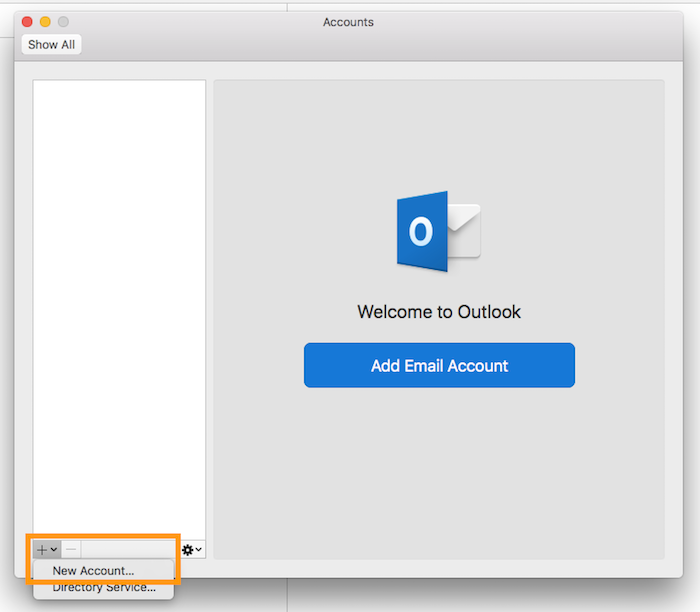
Inserisci il tuo indirizzo email e clicca su `Avanti
`. Come provider, seleziona IMAP/POP e compila i campi richiesti.
| Informazione | Descrizione |
| ------------------------------ | --------------------------------------------------------------------------------------------------------------------- |
| Tipo account | Mantieni l'impostazione predefinita **IMAP** |
| Indirizzo di posta elettronica | Inserisci un nome che ti permetterà di riconoscere questo account tra quelli presenti nella tua applicazione Outlook. |
| Nome utente | Inserisci líindirizzo email completo |
| Password | Digita la password associata all'account |
| Server in entrata | Inserisci il server 'pro?.mail.ovh.net'. Seleziona la voce 'Utilizza SSL' per connetterti. |
| Porta in entrata | Indica la porta '993'. |
| Server in uscita | Inserisci il server 'pro?.mail.ovh.net'. Seleziona la voce 'Utilizza SSL' per connettersi. |
| Porta in uscita | Indica la porta '587'. |
Una volta inseriti tutti i dati, clicca su `Avanti
`. Se le informazioni inserite sono corrette, la connessione all'account andrà a buon fine.
Per verificare la corretta configurazione dell'account esegui un test di invio.
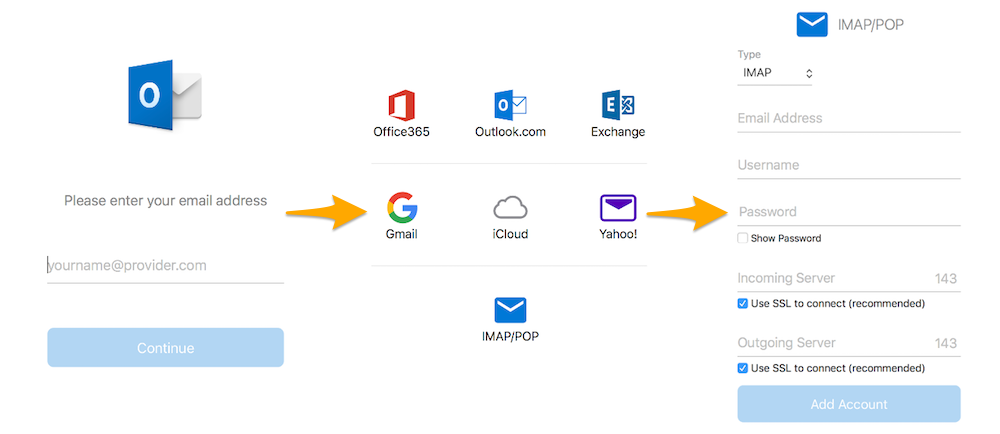
Se devi inserire manualmente le impostazioni nelle preferenze del tuo account, puoi trovare qui di seguito i parametri da utilizzare con il nostro servizio Email Pro.
| Tipo di server | Nome del server | SSL | Porta |
| -------------- | ----------------- | --- | ----- |
| In entrata | pro?.mail.ovh.net | SÏ | 993 |
| In uscita | pro?.mail.ovh.net | SÏ | 587 |
### Step 2: utilizza il tuo account
Una volta configurato l'indirizzo email, non ti resta che utilizzarlo: da questo momento puoi infatti inviare e ricevere messaggi.
OVHcloud propone anche un'applicazione Web con [funzionalità collaborative](https://www.ovhcloud.com/it/emails/), disponibile all'indirizzo [Webmail](https://www.ovhcloud.com/it/mail/). Puoi collegarti utilizzando le credenziali del tuo account.
## Per saperne di più
:::info
Per ulteriori informazioni sulla configurazione di un indirizzo e-mail dall'applicazione Outlook su macOS, vedere [Microsoft Help Center](https://support.microsoft.com/it-it/office/add-an-email-account-to-outlook-for-mac-6aeec61b-86af-40af-8ffe-985d0fc82ddb).
:::
[Configurare un indirizzo email compreso nell'offerta MX Plan o in un'offerta di hosting Web su Outlook per Mac](/it/guides/web-cloud/email-and-collaborative-solutions/mx-plan/how-to-configure-outlook-2016-mac.md)
[Configurare un account Exchange su Outlook per Mac](/it/guides/web-cloud/email-and-collaborative-solutions/microsoft-exchange/how-to-configure-outlook-2016-mac.md)
Contatta la nostra [Community di utenti](https://community.ovhcloud.com/community/en).