---
title: "Email Pro - Configurare un indirizzo email su Outlook per Android"
description: "Questa guida ti mostra come configurare un account Email Pro su Adroid con l'applicazione Microsoft Outlook"
url: https://docs.ovhcloud.com/it/guides/web-cloud/email-and-collaborative-solutions/email-pro/outlook-android-configuration
lang: it
lastUpdated: 2025-08-18
---
# Email Pro - Configurare un indirizzo email su Outlook per Android
## Obiettivo
Gli account Email Pro possono essere configurati su client di posta compatibili. per permetterti di utilizzare il tuo indirizzo email dal dispositivo che preferisci. L'applicazione Microsoft Outlook su Android è disponibile gratuitamente dal Google Play Store.
**Questa guida ti mostra come configurare un account Email Pro su Android con l'applicazione Microsoft Outlook.**
:::warning
OVHcloud mette a tua disposizione servizi di cui tu sei responsabile per la configurazione e la gestione. Assicurarne il corretto funzionamento è quindi responsabilità dell'utente.
Questa guida ti aiuta a eseguire le operazioni necessarie. Tuttavia, in caso di difficoltà o dubbi, ti consigliamo di rivolgerti a uno [specialista del settore](https://partner.ovhcloud.com/it/directory/) o di contattare l'amministratore del servizio. OVH non potrà fornirti alcuna assistenza. Per maggiori informazioni consulta la sezione ["Per saperne di più"](#go-further) di questa guida.
:::
## Prerequisiti
- Disporre di una soluzione [Email Pro](https://www.ovhcloud.com/it/emails/email-pro/)
- Avere l’applicazione Outlook sul proprio dispositivo mobile [Android](https://play.google.com/store/apps/details?id=com.microsoft.office.outlook\&hl=it).
- Disporre delle credenziali associate all’indirizzo email da configurare.
***
### Accesso allo Spazio Cliente OVHcloud
- **Link diretto:** Email Pro
- **Percorso di navigazione:** Web Cloud > Email Pro > Seleziona la tua piattaforma
***
## Procedura
### Aggiungi l’account [](#)
:::warning
Nei nostri esempi, utilizziamo la dicitura server: pro?.mail.ovh.net. Sostituisci "?" con il numero che indica il server del tuo servizio Email Pro.
Clicca su [questo link
](https://auth.eu.ovhcloud.com/signin/?onsuccess=https%3A%2F%2Fmanager.eu.ovhcloud.com%2F%23%2Fweb%2Femail_pro&ovhSubsidiary=it) per accedere alla sezione `Email Pro
`. Il nome del server è visibile nel riquadro **Connessione**
della scheda `Informazioni generali
`.
:::
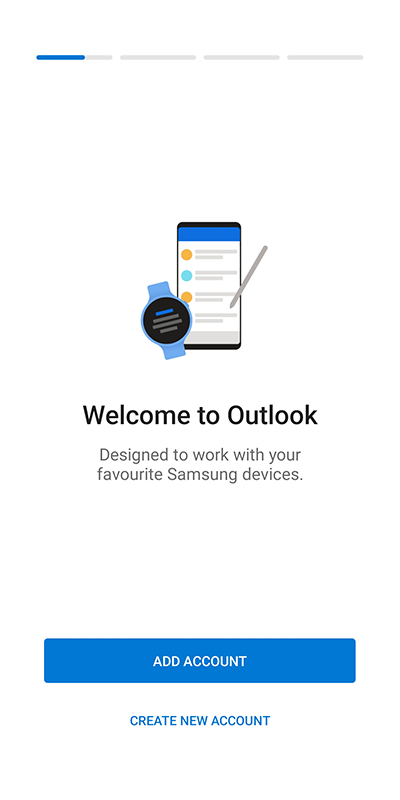
- **Al primo avvio dell’applicazione** : compare l’assistente di configurazione, clicca su Aggiungi account.
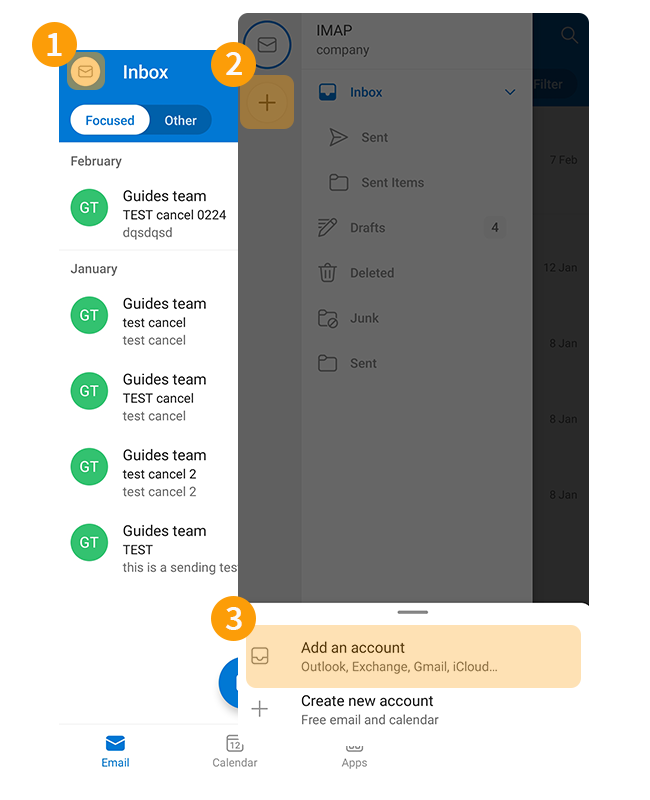
- **Se è già stato impostato un account**:
- Premere lo skin " ✉" in alto a sinistra.
- Clicca sul pulsante + nella barra verticale sinistra.
- Clicca su Aggiungi account.
Segui i passaggi di installazione cliccando sulle schede qui sotto:
**Step 1**
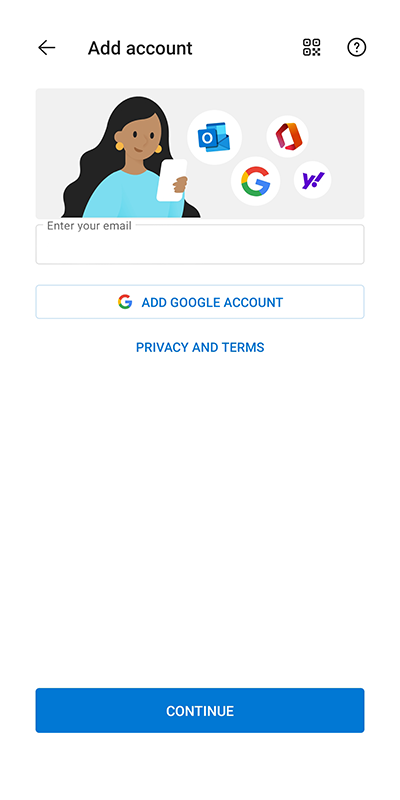
Inserisci il tuo indirizzo email e clicca su Continua.
**Step 2**
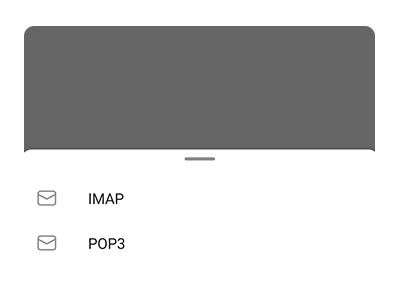
Selezionare il protocollo di ricezione, **IMAP**(consigliato) o **POP3**.
:::warning
Se la finestra di scelta del protocollo non appare, clicca sul pulsante `?` nell’angolo superiore destro dello schermo e seleziona Cambia provider account. Seleziona `IMAP`(consigliato) o `POP3`.
:::
>  **Step 3 - IMAP**
Nella finestra successiva, spunta
**Step 3 - IMAP**
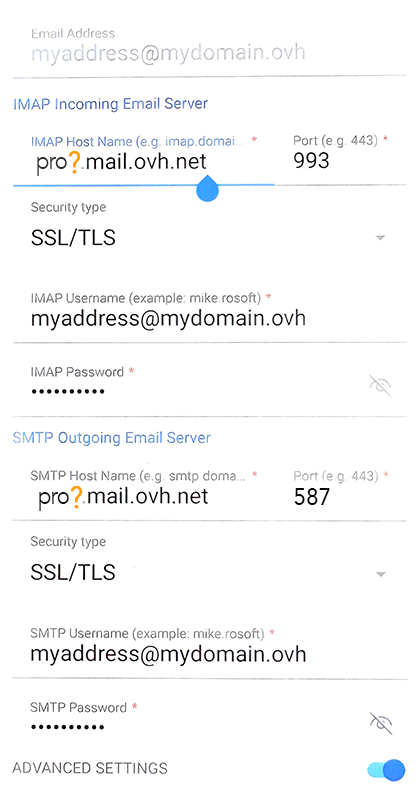
Nella finestra successiva, spunta Impostazioni avanzate e inserisci le informazioni seguenti:
- **Indirizzo email**
- **Nome visualizzato**: inserisci l’indirizzo email completo
- **Descrizione**
- **Server di posta in entrata IMAP**:
- **Nome host IMAP**: digita pro?.mail.ovh.net (sostituisci "?" con il numero del tuo server).
- **Porta**: 993
- **Tipo di sicurezza**: SSL/TLS
- **Nome utente IMAP**: il tuo indirizzo email completo
- **Password IMAP**: quello del tuo indirizzo email
- **Server di posta in uscita SMTP**:
- **Host Name SMTP**: inserisci pro?.mail.ovh.net (sostituisci "?" con il numero del tuo server).
- **Porta**: 587
- **Tipo di sicurezza**: STARTTLS
- **Username SMTP**: indirizzo email completo
- **Password SMTP**: indirizzo email
Per completare la configurazione, clicca sul pulsante "✓".
**Step 3 - POP3**
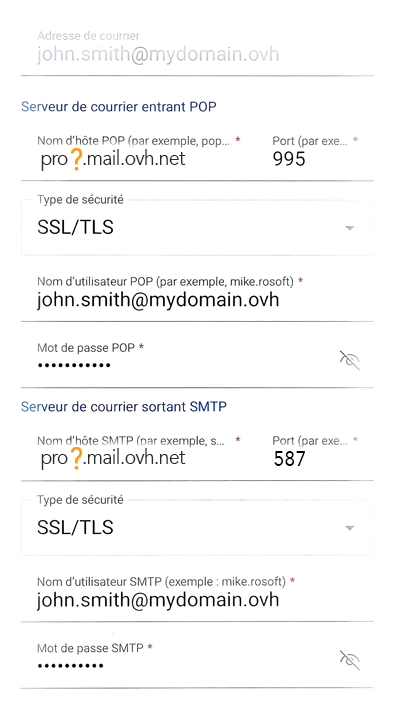
Nella finestra successiva, spunta Impostazioni avanzate e inserisci le informazioni seguenti:
- **Indirizzo email**
- **Nome visualizzato**: Inserisci l’indirizzo email completo
- **Descrizione**
- **Server di posta in entrata POP3**:
- **Host Name POP3**: inserisci pro?.mail.ovh.net (sostituisci "?" con il numero del tuo server).
- **Porta**: 995
- **Tipo di sicurezza**: SSL/TLS
- **Username POP3**: il tuo indirizzo email completo
- \*_Password POP3_: quello del tuo indirizzo email
- **Server di posta in uscita SMTP**:
- **Host Name SMTP**: inserisci pro?.mail.ovh.net (sostituisci "?" con il numero del tuo server).
- **Porta**: 587
- **Tipo di sicurezza**: STARTTLS
- **Username SMTP**: indirizzo email completo
- **Password SMTP**: indirizzo email
Per completare la configurazione, clicca sul pulsante "✓".
:::warning
Se, dopo aver seguito i passaggi di configurazione di cui sopra, si verifica un errore di invio o di ricezione, vedere "[Modifica le impostazioni esistenti](#modify-settings)".
:::
### Utilizza l'indirizzo email
Una volta configurato l’indirizzo email, non ti resta che utilizzarlo! Da questo momento è possibile inviare e ricevere messaggi.
OVHcloud propone anche un’applicazione Web che permette di accedere al tuo indirizzo email da un browser Internet. Per consultare la guida, clicca su questo link: [Webmail](https://www.ovhcloud.com/it/mail/). e accessibile con le credenziali del tuo account. Per maggiori informazioni sul suo utilizzo, consulta la nostra guida [consultare il proprio account dall’interfaccia OWA](/it/guides/web-cloud/email-and-collaborative-solutions/using-the-outlook-web-app-webmail/email-owa.md).
### Modifica le impostazioni esistenti [](#)
L’applicazione Outlook non permette di modificare le impostazioni server dell’account email.
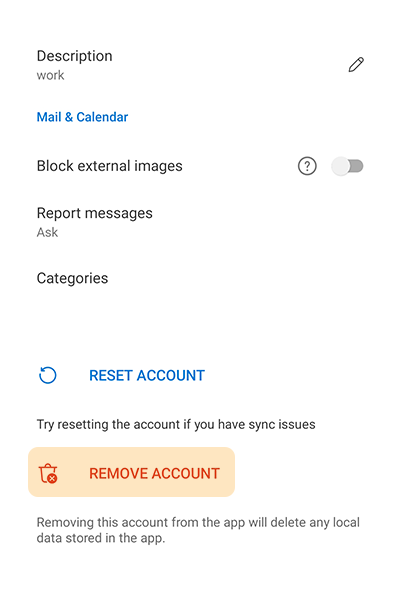
Se il tuo account email è già stato configurato e vuoi configurarlo di nuovo, è necessario eliminarlo e ricrearlo:
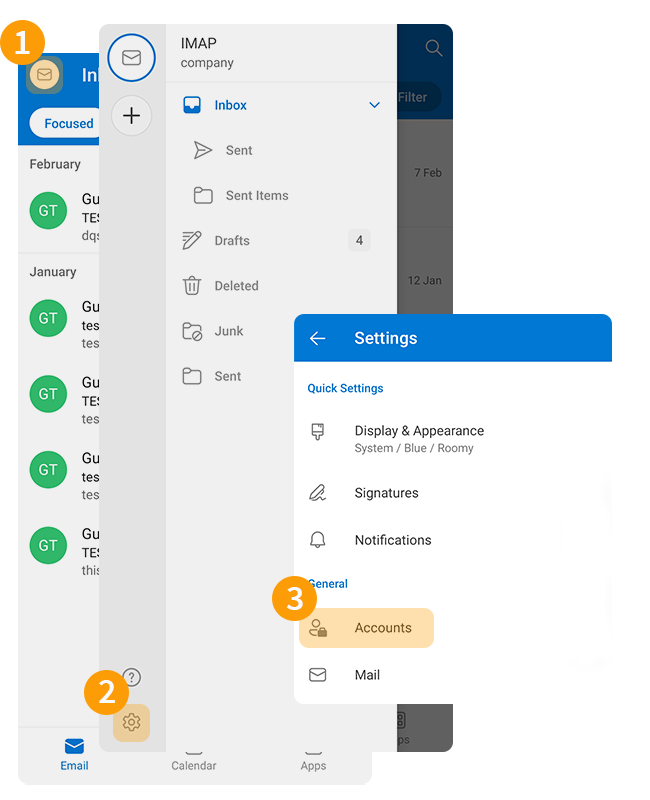
1. Premere lo skin " ✉" nell'angolo superiore sinistro dello schermo.
2. Premere l'icona di regolazione " ⛭" nella parte inferiore della colonna sinistra.
3. Nella sezione "Generale", clicca su `Account` per visualizzare tutti gli indirizzi email configurati sull’applicazione.
- Seleziona l’account email associato.
- Clicca su Elimina l’account.
- Clicca su Elimina alla domanda "Vuoi eliminare l'account?".
:::tip
Una volta eliminato l’account email, segui le istruzioni riportate nella sezione "[Aggiungi l’account](#add-account)" di questa guida.
:::
### Richiamo dei parametri POP, IMAP e SMTP [](#)
#### Parametri di ricezione IMAP e POP
Per la ricezione delle email, durante la scelta del tipo di account, ti consigliamo di utilizzare il **IMAP**. Tuttavia, è possibile selezionare **POP**.
Fare clic sulla scheda relativa al protocollo di ricezione:
**Configurazione IMAP**
- **Nome utente**: Inserisci l'indirizzo email **completo**
- **Password**: Inserisci la password dell’indirizzo email
- **Server (in entrata)**: pro?.mail.ovh.net
- **Porta**: 993
- **Tipo di sicurezza**: SSL/TLS
**Configurazione POP**
- **Nome utente**: Inserisci l'indirizzo email **completo**
- **Password**: Inserisci la password dell’indirizzo email
- **Server (in entrata)**: pro?.mail.ovh.net
- **Porta**: 995
- **Tipo di sicurezza**: SSL/TLS
#### Parametri di invio SMTP
Per l’invio delle email, se hai necessità di inserire manualmente le impostazioni **SMTP** nelle preferenze dell’account, trovi qui sotto le impostazioni da utilizzare:
**Configurazione SMTP**
- **Nome utente**: Inserisci l'indirizzo email **completo**
- **Password**: Inserisci la password dell’indirizzo email
- **Server (in uscita)**: pro?.mail.ovh.net
- **Porta**: 587
- **Tipo di sicurezza**: STARTTLS
:::info
**Modifica la configurazione**
Se il tuo indirizzo email è configurato in **IMAP** e vuoi modificare questa configurazione in **POP**, elimina l’account e poi ricrealo in **POP**. Consulta il capitolo "[Modifica le impostazioni esistenti](#modify-settings)" di questa guida.
:::
## Per saperne di più [](#)
:::info
Per ulteriori informazioni sulla configurazione di un indirizzo e-mail dall'applicazione Outlook su Android, vedere [Microsoft Help Center](https://support.microsoft.com/it-it/office/configurare-la-posta-elettronica-nell-app-outlook-per-android-886db551-8dfa-4fd5-b835-f8e532091872).
:::
Per prestazioni specializzate (referenziamento, sviluppo, ecc...), contatta i [partner OVHcloud](https://partner.ovhcloud.com/it/directory/).
Per usufruire di un supporto per l'utilizzo e la configurazione delle soluzioni OVHcloud, è possibile consultare le nostre soluzioni [offerte di supporto](https://www.ovhcloud.com/it/support-levels/).
Contatta la nostra [Community di utenti](https://community.ovhcloud.com/community/en).