---
title: "Gestire la fatturazione dei tuoi account Email Pro"
description: "Come gestire la fatturazione del tuo servizio Email Pro"
url: https://docs.ovhcloud.com/it/guides/web-cloud/email-and-collaborative-solutions/email-pro/manage-billing-emailpro
lang: it
lastUpdated: 2025-09-22
---
# Gestire la fatturazione dei tuoi account Email Pro
## Obiettivo
L'offerta Email Pro dispone di una gestione flessibile riguardante la fatturazione degli account. OVHcloud ti aiuta a configurarla passo dopo passo.
**Questa guida ti mostra come gestire gli abbonamenti dei tuoi account Email Pro.**
## Prerequisiti
- Disporre di un [account Email Pro](https://www.ovhcloud.com/it/emails/email-pro/)
***
### Accesso allo Spazio Cliente OVHcloud
- **Link diretto:** Email Pro
- **Percorso di navigazione:** Web Cloud > Email Pro > Seleziona la tua piattaforma
***
## Procedura
### Ordina account aggiuntivi
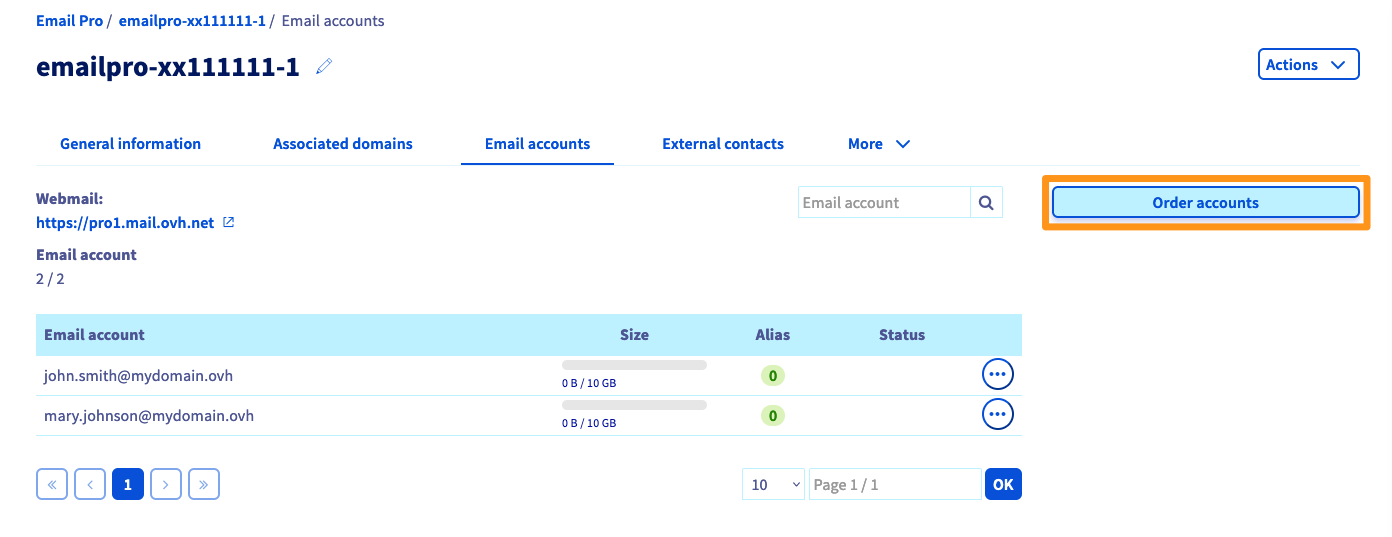
Clicca sulla scheda `Account email
` e poi sul pulsante `Ordina account
` in alto a destra.
### Modifica la periodicità dei tuoi account [](#)
Dalla finestra di gestione della piattaforma Email Pro, clicca sul pulsante `Azioni
` in alto a destra e poi su `Modalità di fatturazione
`.

Si apre una finestra con la tabella che ti permette di gestire il periodo di rinnovo di ogni account. Per effettuare una scelta globale, clicca sulle menzioni **Mensile**, **Annuale** o **Nessuno**. È anche possibile farlo individualmente davanti a ciascun conto.
- **Mensile**: L'account viene fatturato ogni mese alla data indicata nella colonna **Scadenza**
- **Annuale**: Sarai fatturato per 12 mesi alla data indicata nella colonna **Scadenza**
- **Nessuno**: l'account sarà sospeso e cancellato alla data indicata nella colonna **Scadenza**
:::info
Per una gestione semplificata, la fatturazione di ogni account Email Pro viene automaticamente allineata all'inizio del mese. Per effettuare l'allineamento e quindi spostare la data di iscrizione, riceverai una fattura dal tuo account Email Pro, prorata temporis.
**Esempio**: Un ordine effettuato il 08 gennaio con un abbonamento mensile genererà la sua prossima fatturazione il 08 febbraio. La fattura successiva copre il periodo compreso tra il 08 febbraio e il 1o marzo.
:::
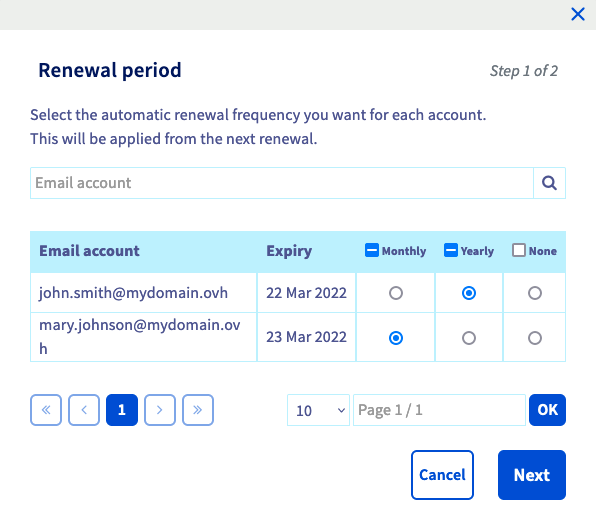
Clicca su `Continua
` per visualizzare le modifiche richieste e poi clicca su `Conferma
` per confermare la tua scelta.
### Elimina account
Per eliminare un account dalla tua piattaforma Email Pro, è necessario disattivarlo, modificandone la configurazione di rinnovo su **Nessuno**. Per farlo, consulta lo step ["modifica la periodicità dei tuoi account"](#periodicity).
Una volta disattivato, il tuo account sarà sospeso alla data di scadenza. Per eliminare l’indirizzo email ospitato dall’account prima della data di scadenza, è necessario ripristinarlo.
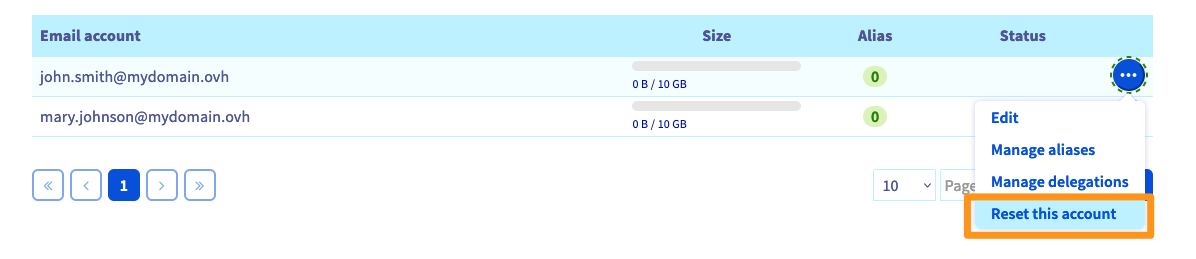
Clicca sulla scheda `Account email
` della tua piattaforma e poi sul pulsante `...
` davanti all'account interessato e infine clicca su `Reimposta questo account
`. Una volta ripristinato, il tuo account resterà vuoto fino alla scadenza.
### Rimuovi la piattaforma
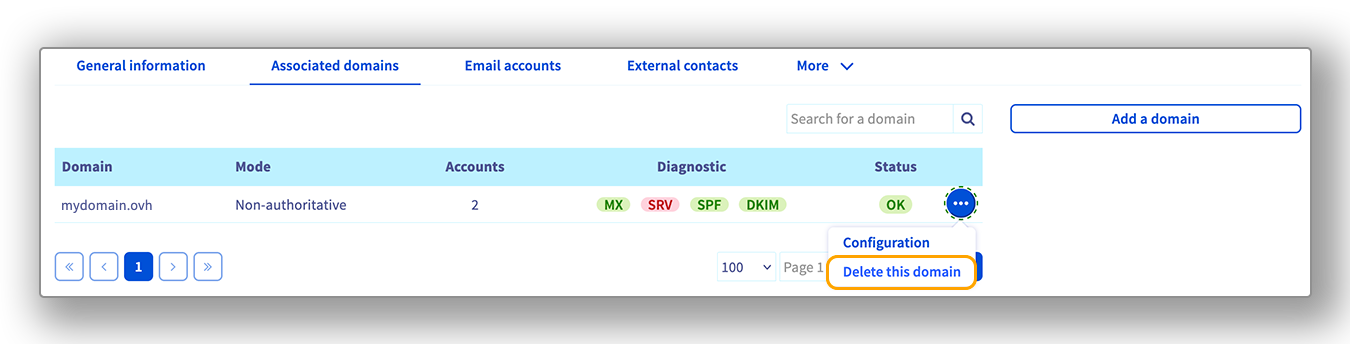
Dopo aver eliminato gli account email, è necessario eliminare il o i domini associati alla piattaforma Email Pro prima di disattivarla. Per farlo, clicca sulla scheda `Domini associati
`. Clicca sul pulsante `...
` sulla riga del nome di dominio da eliminare e poi clicca su `Elimina questo dominio
`.
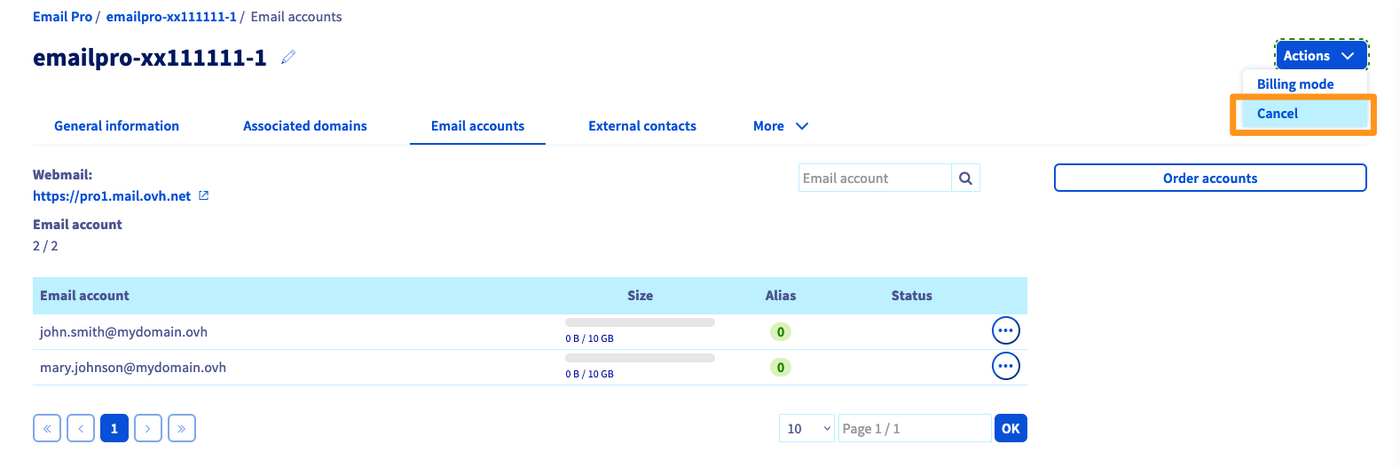
Dalla finestra di gestione della piattaforma Email Pro, clicca sul pulsante `Azioni
` in alto a destra e poi su `Disattiva
`.
:::info
Questa azione comporta la sospensione e l'eliminazione di tutti gli account della piattaforma Email Pro alla data di scadenza.
:::
## Per saperne di più
Contatta la nostra [Community di utenti](https://community.ovhcloud.com/community/en).