---
title: "Email Pro - Configurare un indirizzo email in Gmail per Android"
description: "Scopri come configurare un account Email Pro su Android tramite l’applicazione Gmail"
url: https://docs.ovhcloud.com/it/guides/web-cloud/email-and-collaborative-solutions/email-pro/how-to-configure-android
lang: it
lastUpdated: 2025-04-28
---
# Email Pro - Configurare un indirizzo email in Gmail per Android
## Obiettivo
Gli indirizzi email del servizio Email Pro possono essere configurati su client di posta compatibili. per permetterti di inviare e ricevere messaggi dal dispositivo che preferisci. Questa guida ti mostra come configurare un indirizzo email Email Pro dall’applicazione Gmail presente sui dispositivi Android.
**Questa guida ti mostra come configurare un account Email Pro su Android tramite l’applicazione Gmail.**
:::warning
OVHcloud mette a disposizione i servizi ma non si occupa della loro configurazione e gestione. garantirne il corretto funzionamento è quindi responsabilità dell’utente.
Questa guida ti aiuta a eseguire le operazioni necessarie alla configurazione del tuo account. Tuttavia, in caso di difficoltà o dubbi, ti consigliamo di contattare un [provider specializzato](https://partner.ovhcloud.com/it/directory/) o il fornitore del servizio. OVH non sarà infatti in grado di fornirti assistenza. Per maggiori informazioni consulta la sezione "Per saperne di più".
:::
## Prerequisiti
- Disporre di una soluzione [Email Pro](https://www.ovhcloud.com/it/emails/email-pro/)
- Aver installato l’applicazione Gmail sul proprio dispositivo, che puoi scaricare da Google Play Store
- Disporre delle credenziali associate all’account email da configurare
***
### Accesso allo Spazio Cliente OVHcloud
- **Link diretto:** Email Pro
- **Percorso di navigazione:** Web Cloud > Email Pro > Seleziona la tua piattaforma
***
:::info
Questa guida è stata realizzata da un dispositivo che utilizza la versione 13 di Android.
:::
## Procedura
### Come aggiungere il tuo account email
:::info
Nel nostro esempio abbiamo utilizzato come nome del server "pro?.mail.ovh.net", dove "?" dovrà essere sostituito con il numero che indica il server del servizio Email Pro.
Clicca su [questo link
](https://auth.eu.ovhcloud.com/signin/?onsuccess=https%3A%2F%2Fmanager.eu.ovhcloud.com%2F%23%2Fweb%2Femail_pro&ovhSubsidiary=it) per accedere alla sezione `Email Pro
`. Il nome del server viene visualizzato nella zona **Connessione**
della scheda `Informazioni generali
`.
:::
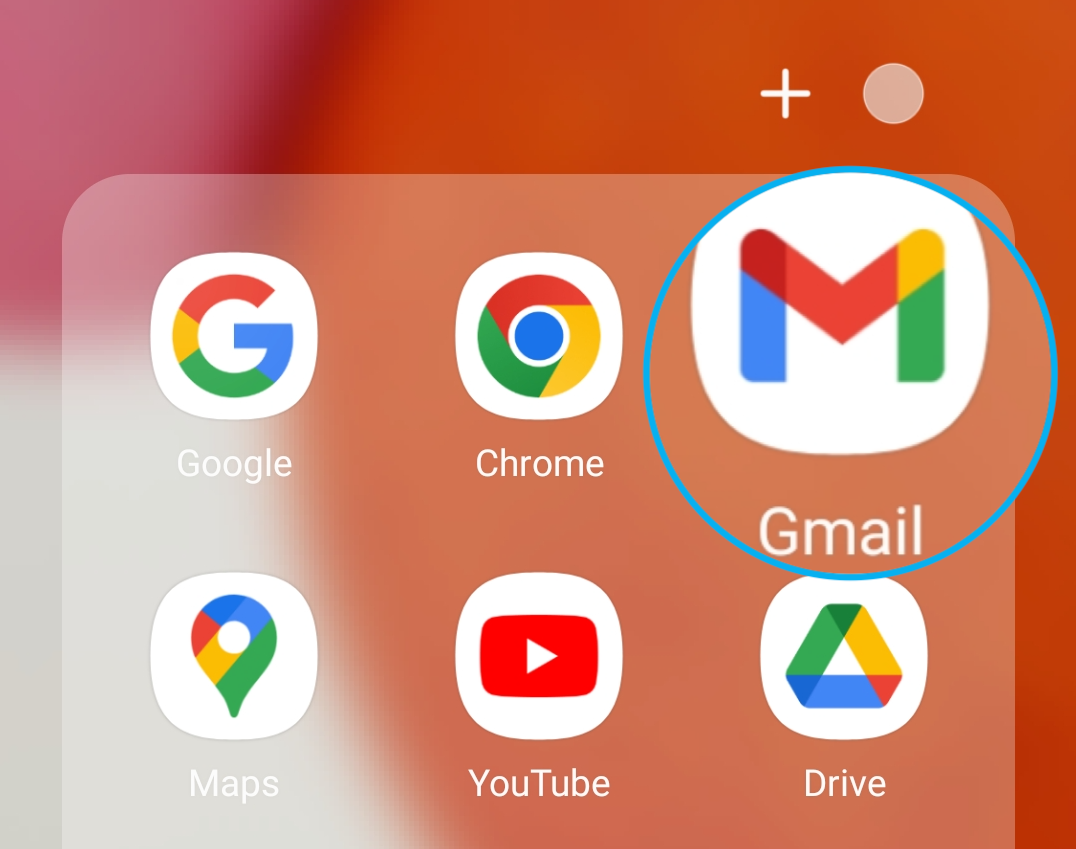
Sulla schermata Home del tuo dispositivo clicca sull’applicazione `Gmail
`.
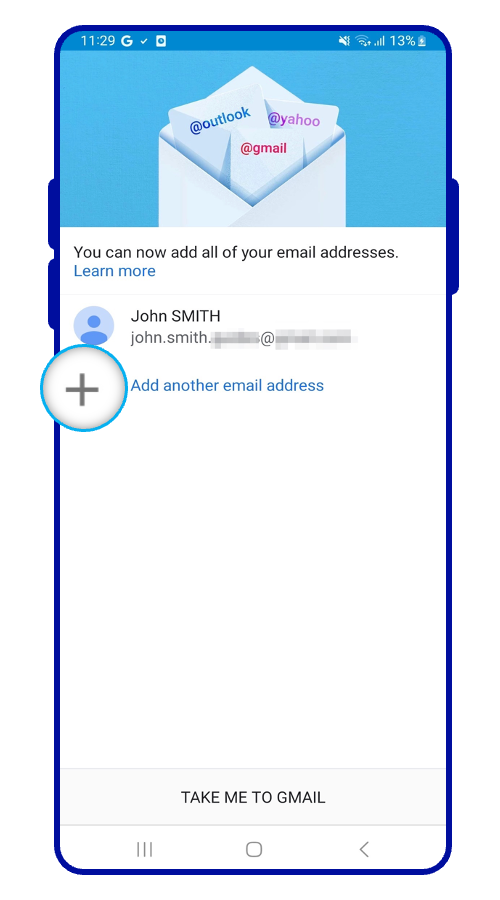
L’aggiunta di un account sarà diversa **se nessun account è stato impostato** o **se un account è già stato impostato**. Seleziona la scheda corrispondente a una delle due situazioni menzionate:
**Prima configurazione**
Seleziona Aggiungi un indirizzo email
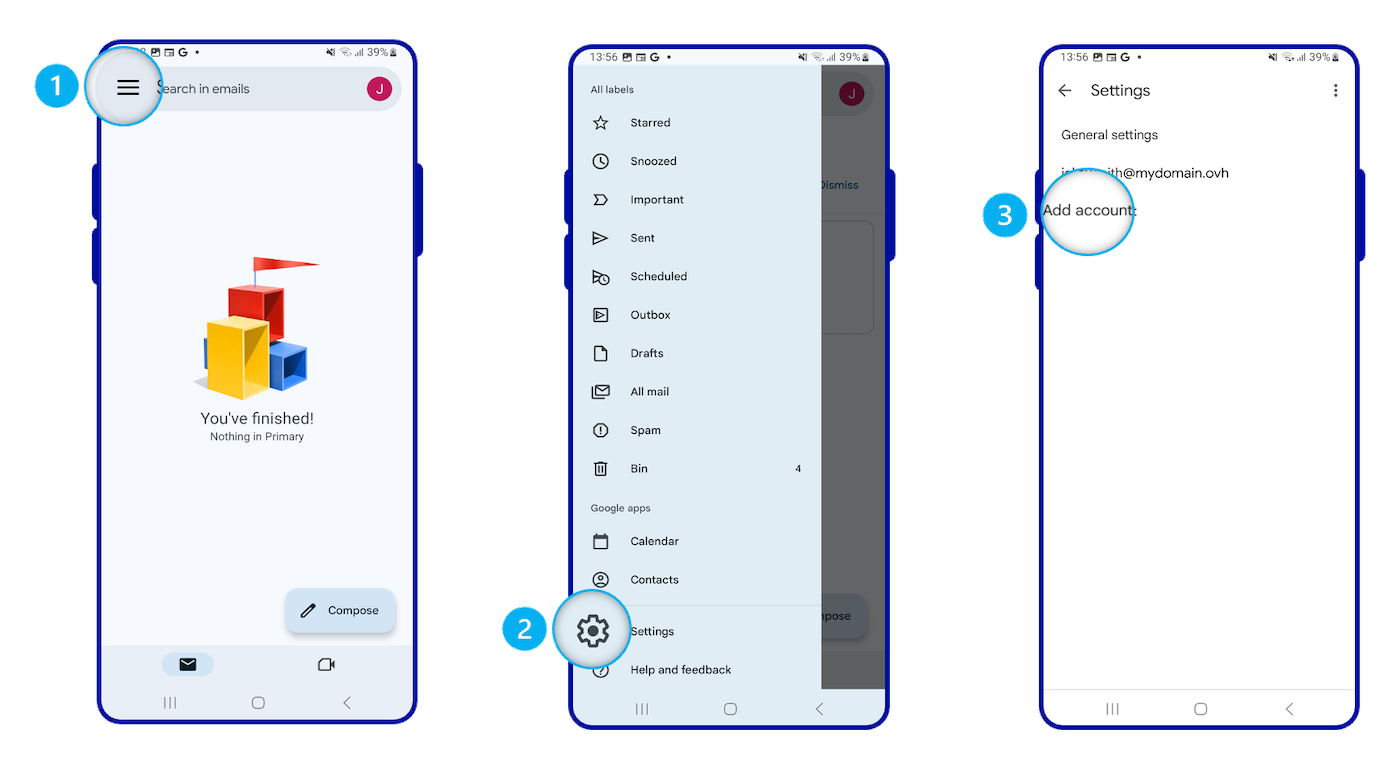
 **Configurazione esistente**
1. Clicca sul menu in alto a sinistra dello schermo
**Configurazione esistente**
1. Clicca sul menu in alto a sinistra dello schermo
2. Seleziona Parametri
3. Seleziona Aggiungi un account
\{thumbnail .h-600}
Segui i passaggi successivi di configurazione scorrendo le schede seguenti:
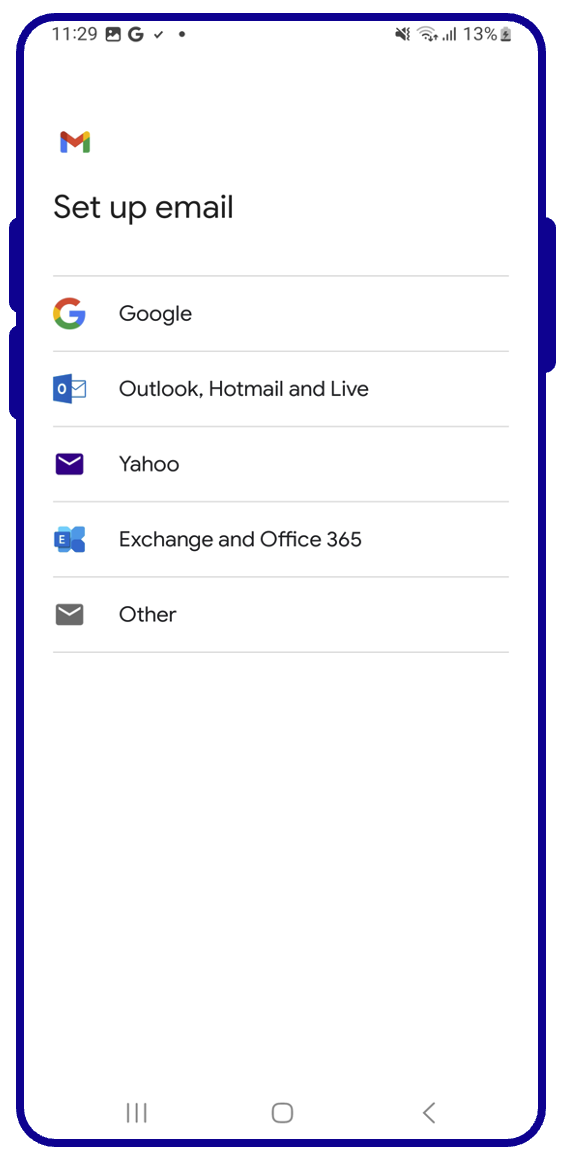
**Step 1**
Dal menu dei tipi di account email, seleziona Altro.
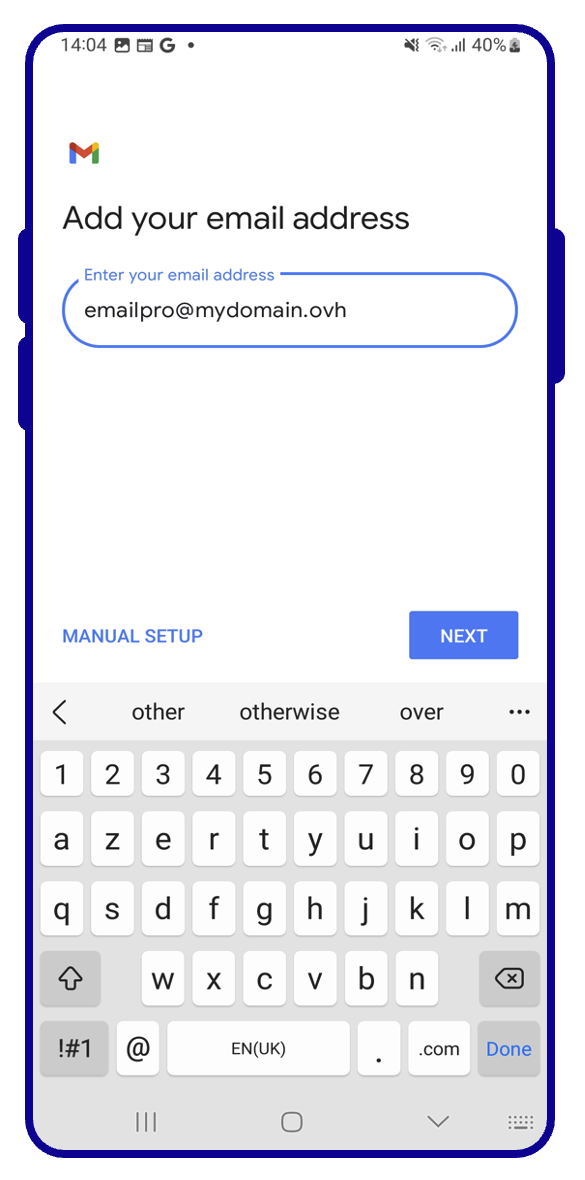
**Step 2**
Inserisci il tuo indirizzo email.
**Step 3**
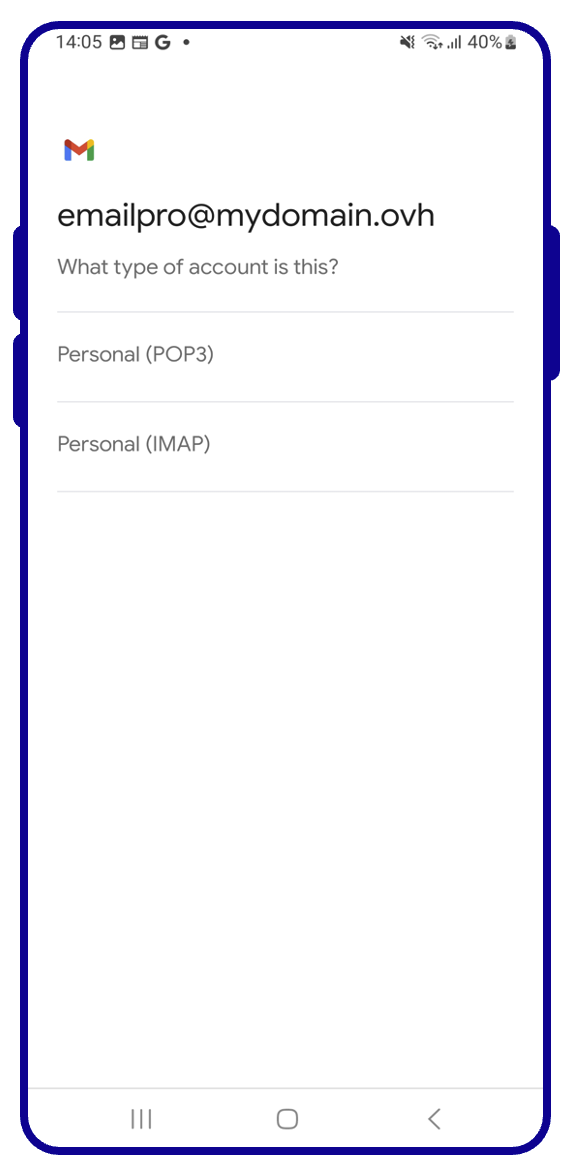
Selezionare il protocollo di ricezione delle email. Ti consigliamo di selezionare Personale (IMAP)
Trovi [maggiori informazioni sui protocolli POP e IMAP](#popimap) alla fine di questa guida per capirne le differenze.
**Step 4**
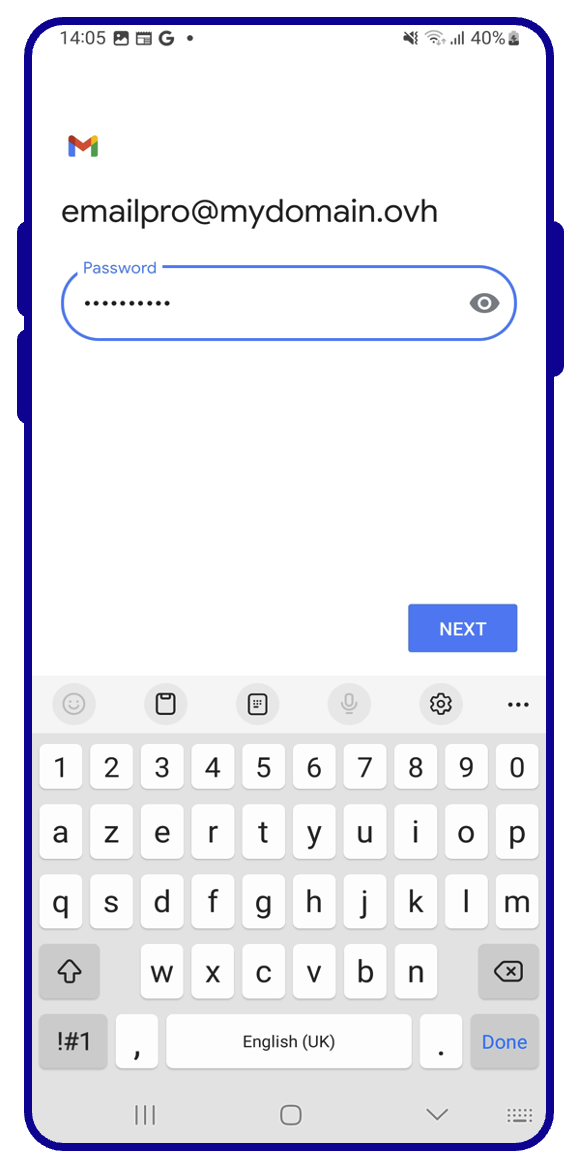
Inserisci la password del tuo indirizzo email.
**Step 5**
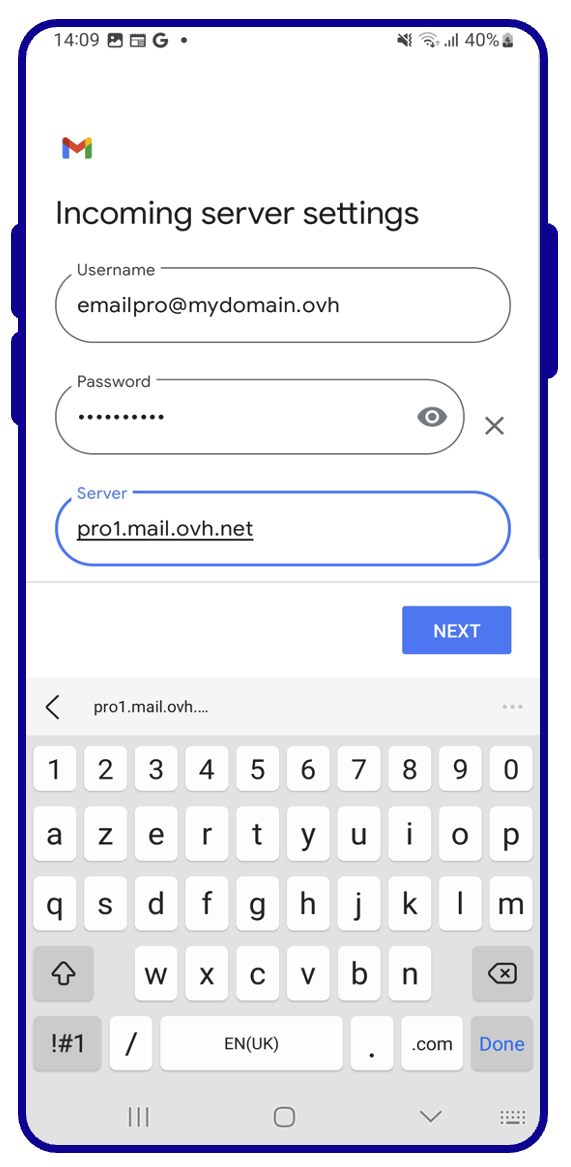
Inserisci le "**Impostazioni server in entrata**"
- **Nome utente**: Indirizzo email completo
- **Password**: La password dell’indirizzo email
- **Server**: inserisci **pro?.mail.ovh.net** (sostituisci bene "?" con il numero del server).
**Step 6**
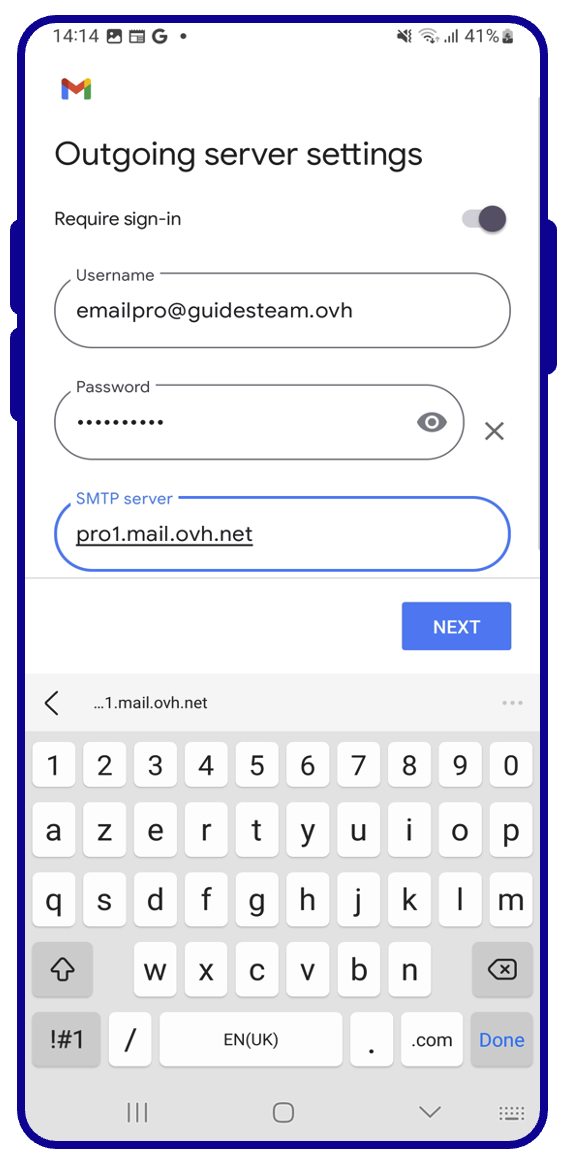
Inserisci le "**Impostazioni server in uscita**"
- **Nome utente**: Indirizzo email completo
- **Password**: La password dell’indirizzo email
- **Server SMTP**: inserisci **pro?.mail.ovh.net** (sostituisci bene "?" con il numero del server).
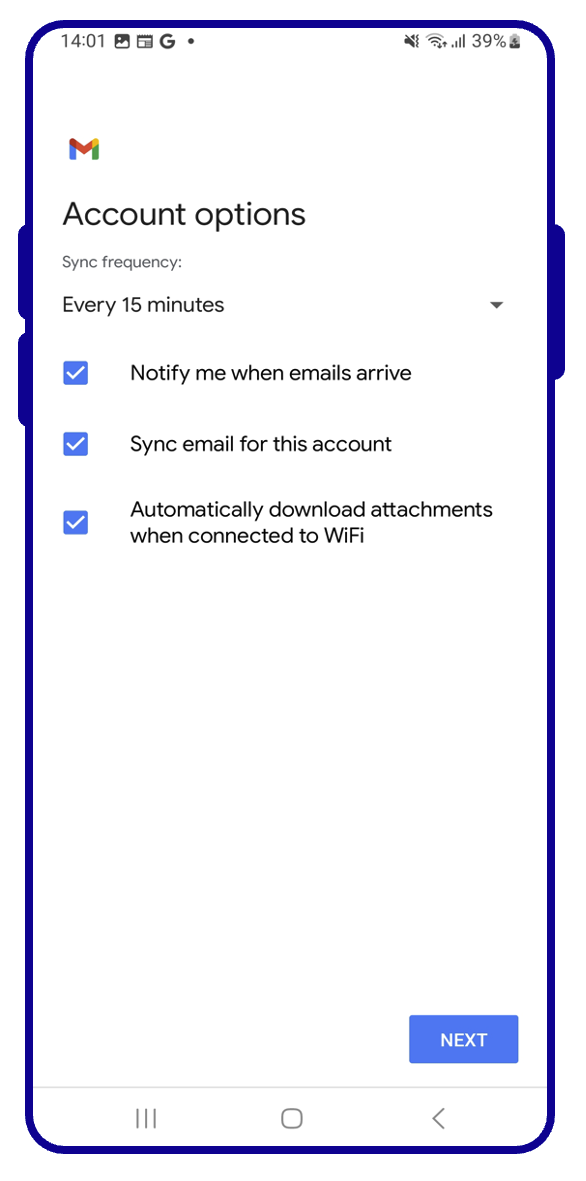
**Step 7**
Scegli la frequenza di sincronizzazione delle tue email in base alle tue preferenze.
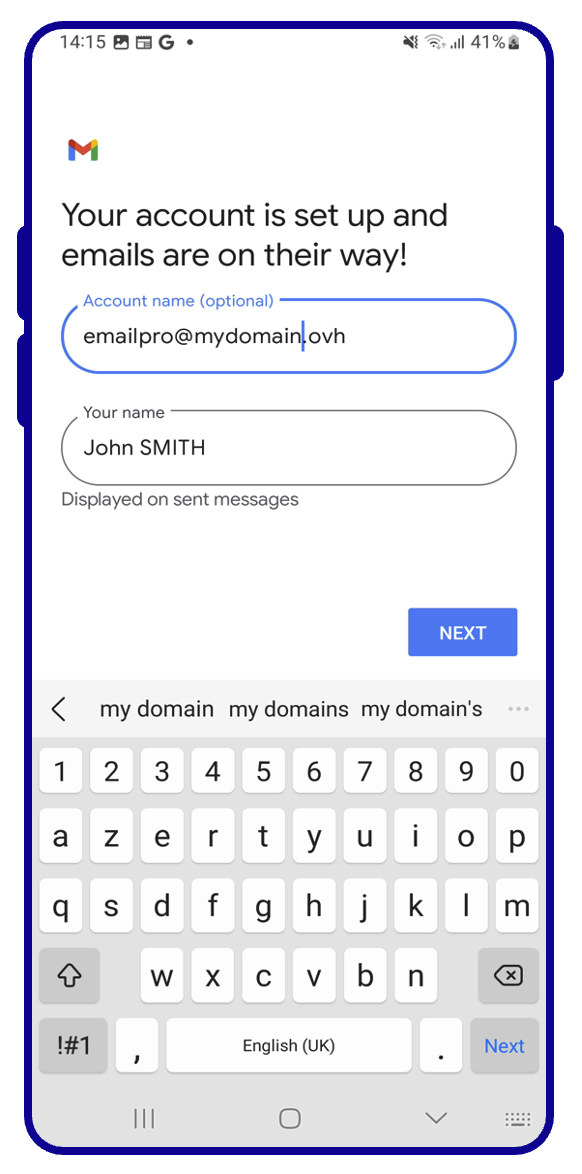
**Step 8**
Determina il nome visualizzato del tuo indirizzo email nell’applicazione Gmail e clicca su Avanti.
Una volta configurato l’indirizzo email, non ti resta che utilizzarlo! Da questo momento è possibile inviare e ricevere messaggi dall’applicazione Gmail.
:::tip
OVHcloud propone un’applicazione Web che permette di accedere al tuo indirizzo email da un browser Web, disponibile alla pagina [Webmail](https://www.ovhcloud.com/it/mail/). e accessibile con le credenziali del tuo account.
:::
### Impostazioni POP, IMAP e SMTP
Per la ricezione delle email, durante la scelta del tipo di account, ti consigliamo di utilizzare **IMAP**. Tuttavia, è possibile selezionare **POP**. Per maggiori informazioni sul loro funzionamento, consulta la nostra sezione ["POP o IMAP, qual è la differenza?"](#popimap)
- **Per una configurazione in POP**
| Informazione | Descrizione |
| ----------------- | ---------------------------------------------------------------- |
| Nome utente | Inserisci l'indirizzo email **completo** |
| Password | Inserisci la password dell’indirizzo email |
| Server | pro?.mail.ovh.net (sostituisci "?" con il numero del tuo server) |
| Porta | 995 |
| Tipo di sicurezza | SSL/TLS |
- **Per una configurazione in IMAP**
| Informazione | Descrizione |
| ----------------- | ---------------------------------------------------------------- |
| Nome utente | Inserisci l'indirizzo email **completo** |
| Password | Inserisci la password dell’indirizzo email |
| Server | pro?.mail.ovh.net (sostituisci "?" con il numero del tuo server) |
| Porta | 993 |
| Tipo di sicurezza | SSL/TLS |
Per l’invio delle email, se hai necessità di inserire manualmente le impostazioni **SMTP** nelle preferenze dell’account, ecco i parametri da utilizzare:
- **Configurazione SMTP**
| Informazione | Descrizione |
| ----------------- | ---------------------------------------------------------------- |
| Nome utente | Inserisci l'indirizzo email **completo** |
| Password | Inserisci la password dell’indirizzo email |
| Server | pro?.mail.ovh.net (sostituisci "?" con il numero del tuo server) |
| Porta | 587 |
| Tipo di sicurezza | STARTTLS |
### POP o IMAP, qual è la differenza? [](#)
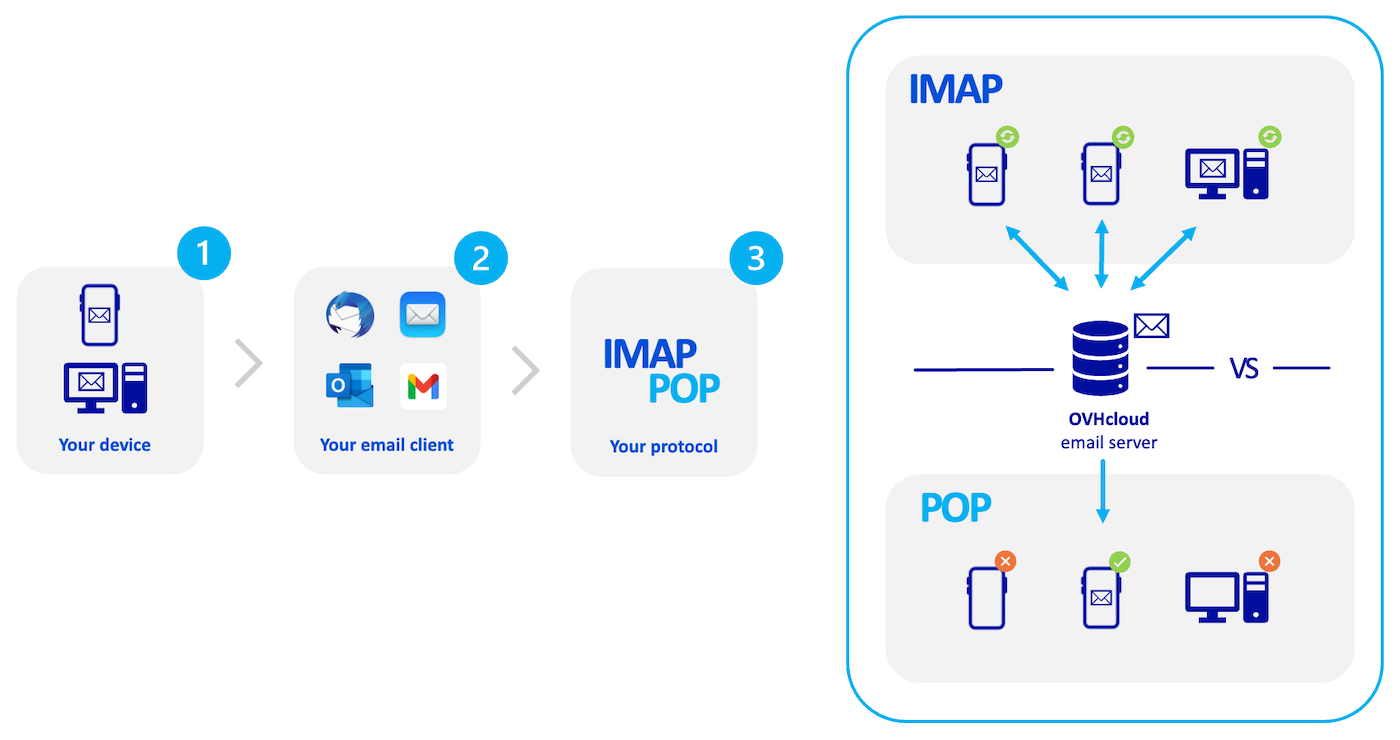
Quando si configura l'indirizzo di posta elettronica manualmente, il client di posta elettronica chiede se si desidera utilizzare il protocollo **POP** (**P**ost **O**ffice **P**rotocol) o **IMAP** (**I**nternet **M**essage **A**ccess **P**rotocol). Per capirlo meglio, è necessario localizzare i protocolli POP e IMAP nella configurazione del tuo indirizzo email.
Durante la configurazione del client di posta, è necessario fornire le informazioni sul **server in entrata** per ricevere le email e sul **server in uscita** per inviare le email. Per inviare le email non è possibile scegliere, ma viene utilizzato il protocollo **SMTP** (**S**imple **M**ail **T**ransfer **P**rotocol). Per la ricezione, potrete quindi scegliere tra **POP** o **IMAP**.
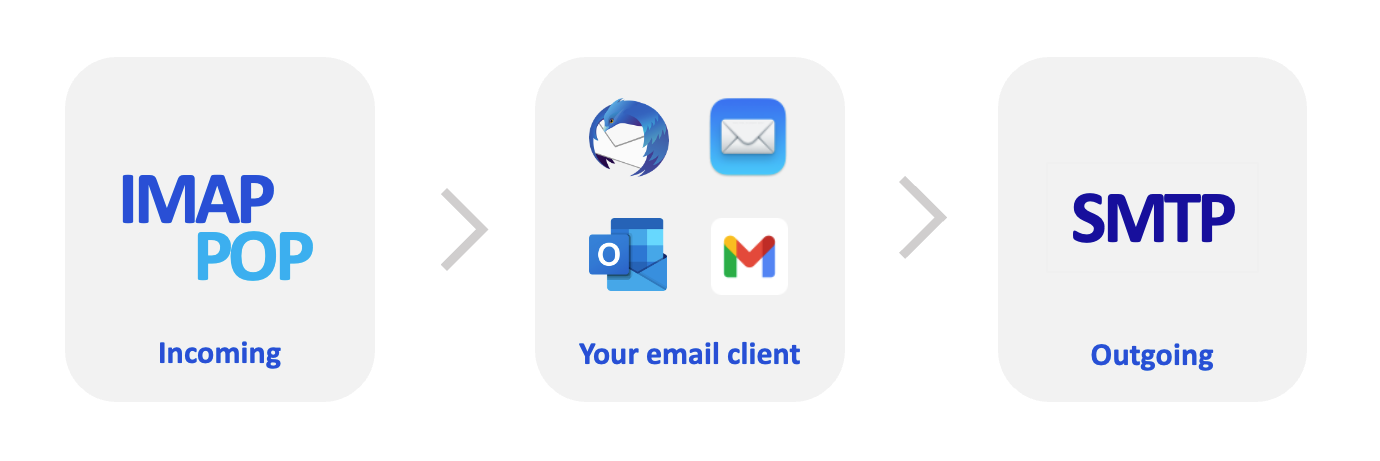
Per comprendere la differenza tra l'utilizzo del protocollo POP e IMAP, scomponiamo gli elementi che compongono l'elaborazione delle tue email in ricezione:
1. **Il tuo dispositivo**: un computer, uno smartphone o un tablet. È il vostro supporto di consultazione.
2. **Il client di posta**: software o applicazione dedicata alla gestione delle email. La sua scelta determinerà il livello di ergonomia e funzionalità di cui avrete bisogno per consultare le vostre email.
3. **Protocollo di ricezione**: una scelta fondamentale per il rilevamento delle email sul dispositivo. La sua scelta ha un impatto sugli altri dispositivi che consultano lo stesso account email.
- **IMAP**: il client di posta interroga il server di posta e scarica le email sul tuo dispositivo. Quando visualizzi un messaggio non letto, il server lo contrassegna come "letto" di default. Gli altri dispositivi configurati in IMAP potranno visualizzare questo stato e controllare questo messaggio fino a quando non verrà eliminato da uno dei dispositivi.
- **POP**: il tuo client di posta interroga il server di posta e scaricherà le email sul tuo dispositivo. Per impostazione predefinita, una volta scaricata l'email sul dispositivo, il messaggio viene eliminato dal server. Di conseguenza, gli altri dispositivi connessi a questo indirizzo email non potranno consultare questa email.
:::info
Questa descrizione è una sintesi, rappresenta il funzionamento standard di entrambi i protocolli. È possibile configurare il POP in modo che le email non vengano eliminate quando si raccolgono i messaggi. L’obiettivo è descrivere il funzionamento nativo di questi due protocolli ed evitare operazioni aggiuntive per rispondere alle tue necessità.
:::
## Per saperne di più
:::info
Per ulteriori informazioni sulla configurazione di un indirizzo e-mail dall'applicazione Gmail su Android, consultare [Guida in linea di Google](https://support.google.com/mail/answer/6078445?hl=it-CA\&co=GENIE.Platform%3DAndroid#zippy=%2Aggiungere-un-account).
:::
[Configurare un indirizzo email su Android tramite l’applicazione Gmail](/it/guides/web-cloud/email-and-collaborative-solutions/mx-plan/how-to-configure-android.md)
[Configurare un account Exchange su Android tramite l’applicazione Gmail](/it/guides/web-cloud/email-and-collaborative-solutions/microsoft-exchange/how-to-configure-android.md)
Contatta la nostra [Community di utenti](https://community.ovhcloud.com/community/en).