---
title: "Dominio - Come cambiare l'intestatario?"
description: "Questa guida ti mostra come modificare l'intestatario di un dominio e aggiornare le informazioni associate a quest’ultimo"
url: https://docs.ovhcloud.com/it/guides/web-cloud/domains/trade-domain
lang: it
lastUpdated: 2026-02-10
---
# Dominio - Come cambiare l'intestatario?
## Obiettivo
Per registrare un dominio, oltre alla [gestione dei contatti](/it/guides/account-and-service-management/account-information/managing-contacts.md), è necessario inserire i dati dell’interessario. In questo contesto, l'**intestatario** designa una persona, una società, un'organizzazione o un'associazione che detiene i diritti su questo dominio. **Il cambio di intestatario** (trasferimento di nome a dominio) si riferisce all’atto di modificare queste informazioni in modo legalmente vincolante, cioè il trasferimento dei diritti di utilizzo a una nuova persona o società. Ad esempio, questa procedura è obbligatoria quando un’azienda cambia ragione sociale.
:::info
Questa operazione non comporta lo spostamento del dominio verso un altro account cliente OVHcloud.
Per farlo, devi [modificare i contatti](/it/guides/account-and-service-management/account-information/managing-contacts.md) del dominio.
In caso di modifica dell'intestatario e del contatto per lo stesso dominio, consigliamo vivamente di effettuare **prima** la modifica dell'intestatario per assicurare una transizione ottimale. Tuttavia, è il contatto amministratore che può avviare queste operazioni. Queste due modifiche vengono effettuate nello Spazio Cliente del contatto amministratore del dominio.
Le informazioni relative all'intestatario di un dominio hanno infatti solo valore amministrativo e sono totalmente indipendenti dalle informazioni che possono essere associate a un identificativo cliente OVHcloud. Di conseguenza, un privato o un'organizzazione (società, associazione, ecc.) dichiarati esclusivamente come intestatari di un dominio non hanno accesso allo Spazio Cliente OVHcloud.
:::
**Questa guida ti mostra come modificare l'intestatario di un nome di dominio e aggiornare le informazioni associate a quest’ultimo.**
## Prerequisiti
- Disporre di un nome di dominio registrato in OVHcloud e per il quale non sono in corso operazioni (modifica dell'intestatario, trasferimento, creazione). Se un'operazione è stata ultimata di recente sul tuo nome di dominio, prima di eseguire una nuova operazione è necessario almeno 60 giorni di calendario.
- Il tuo account cliente è il [contatto amministratore e di fatturazione](/it/guides/account-and-service-management/account-information/managing-contacts.md) del nome di dominio interessato.
- Disporre del consenso dell'intestatario attuale del nome di dominio per effettuare il cambio di intestatario.
***
### Accesso allo Spazio Cliente OVHcloud
- **Link diretto:** Domini
- **Percorso di navigazione:** Web Cloud > Domini > Seleziona il tuo nome di dominio
***
## Procedura
:::warning
Nelle istruzioni seguenti viene descritto il modo più comune per modificare l'intestatario di un nome di dominio. Esse sono valide per la maggior parte dei settori di livello superiore, comunemente denominati **T**op **L**evel **D**omain (**TLD**).
I **TLD** designano la fine del tuo nome di dominio, come ad esempio _.com_, _.net_, _.it_, ecc...
Le regole specifiche delle procedure relative ai nomi di dominio **TLD** sono definite unicamente dall'autorità di assegnazione competente, vale a dire **Registro**. Un Registrar come OVHcloud deve rispettare queste regole e non ha alcuna influenza sulle decisioni di registrazione.
Esistono principalmente due tipi di **TLD**: I **ccTLD** e i **gTLD**. I **ccTLD** corrispondono a **TLD** relativi a una regione o a un paese (_.it_, _.be_, _.uk_, _.de_, _.paris_, ecc.). I **gTLD** corrispondono a **TLD** più generici (_.net_, _.com_, _.info_, _.org_, ecc.).
La procedura esatta per la modifica dell'intestatario di un nome di dominio può quindi variare, in particolare per alcuni **ccTLD** (_.lu_, _.hk_, _.ro_, _.be_, _.lt_, _.dk_, _.at_, _.fi_, ecc.) e per alcuni __TLD_ speciali (_.am\*, _.fm_, ecc.). Per alcuni di essi, un cambio di intestatario è un'operazione a pagamento. La modifica dell'intestatario può essere sospesa anche per diversi motivi, ad esempio per mancato pagamento, abuso o blocco da parte del registro.
In caso di dubbi, consulta queste risorse:
- Il sito web del registro **TLD** corrispondente;
- La [lista dei TLD disponibili su OVHcloud](https://www.ovhcloud.com/it/domains/tld/);
- Gli aggiornamenti di stato del nome di dominio. Per verificarlo, accedi alla pagina Operazioni in corso.
:::
### Avvia la procedura di modifica dell'intestatario o modifica le informazioni ad essa associate
Clicca sulle schede qui sotto per visualizzare in sequenza ciascuno dei **6** passi.
**Passaggio 1**
Accedi alla pagina Domini, poi seleziona il dominio interessato.

**Passaggio 2**
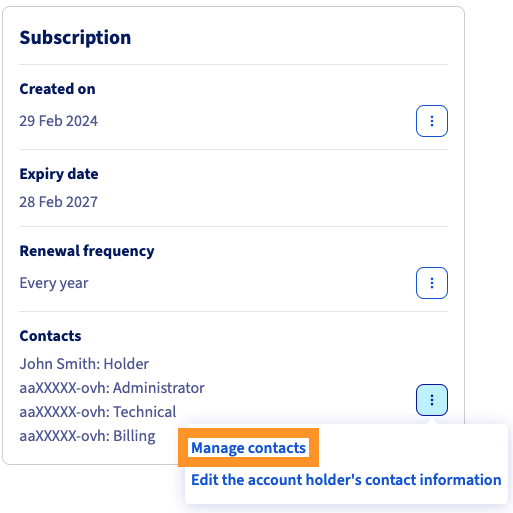
Nella nuova pagina, nel riquadro **Abbonamento**, trovi la dicitura **Contatti**. Clicca sul pulsante ... a destra e poi su Gestisci i contatti.
**Passaggio 3**
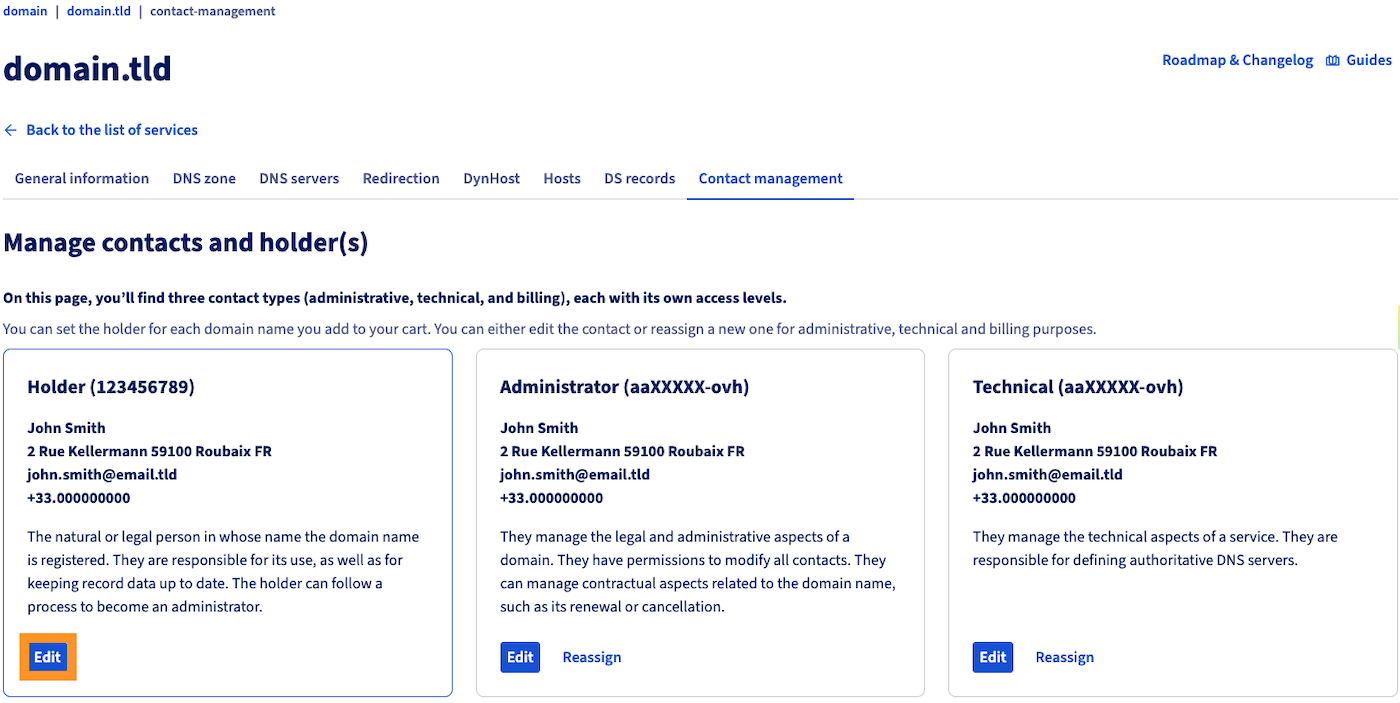
Accedi alla nuova pagina nel riquadro **Intestatario** e clicca sul pulsante Modificare.
**Passaggio 4**
:::warning
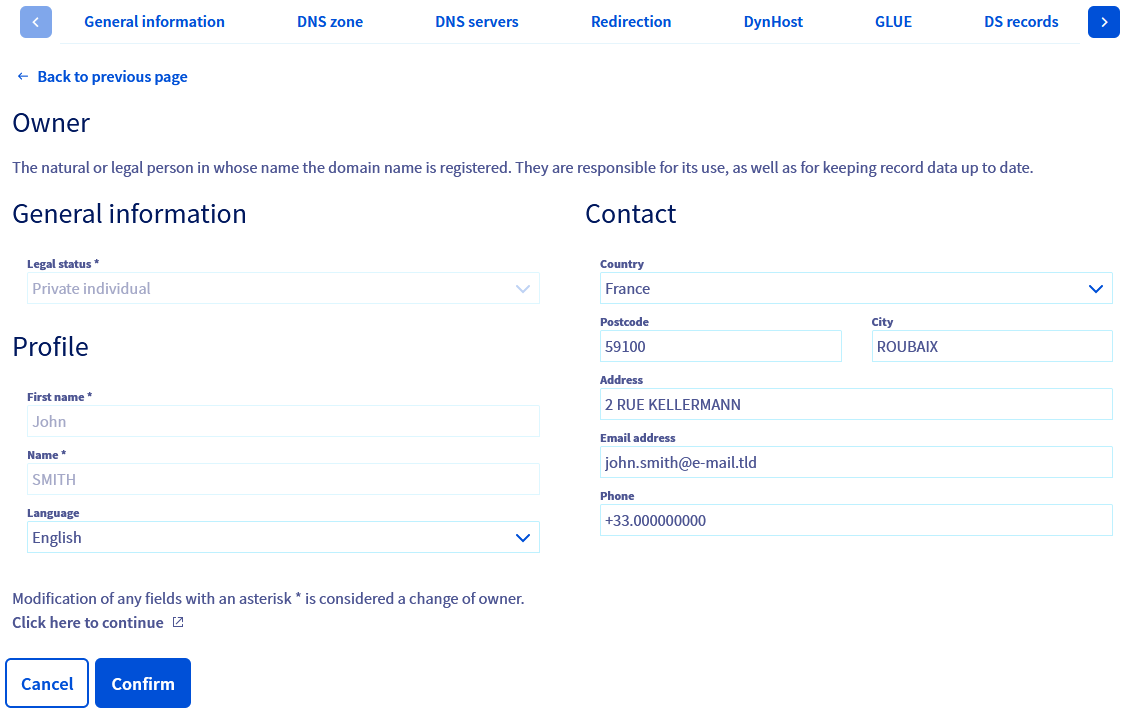
Qualsiasi modifica apportata al nome, al cognome, all'organizzazione, allo status giuridico o all'indirizzo e-mail dell'intestatario è considerata come un **cambio di intestatario**.
Se modifichi **solo** i dati dell'intestatario diversi da quelli indicati sopra, effettua le modifiche direttamente e poi clicca su Confermare. In questo caso specifico, non sarà necessario avviare una richiesta di modifica dell'intestatario. Per questa operazione non è necessario confermare le modifiche via email.
Se necessario e per avviare la richiesta di modifica dell'intestatario, clicca sul link in fondo alla pagina e intitolato Clicca qui per continuare.
:::
**Passaggio 5**
Si apre una nuova scheda del browser con tutti i nomi di dominio che possono essere modificati. Seleziona un nome di dominio nella lista selezionando la casella a sinistra. Questo step può essere utilizzato anche per avviare un'operazione di gruppo. In questo modo è possibile avviare la modifica dell'intestatario di più nomi di dominio contemporaneamente, ad esempio per cambiare l'intestatario di tutti i nomi di dominio _.ovh_ se gli intestatari attuali sono gli stessi.
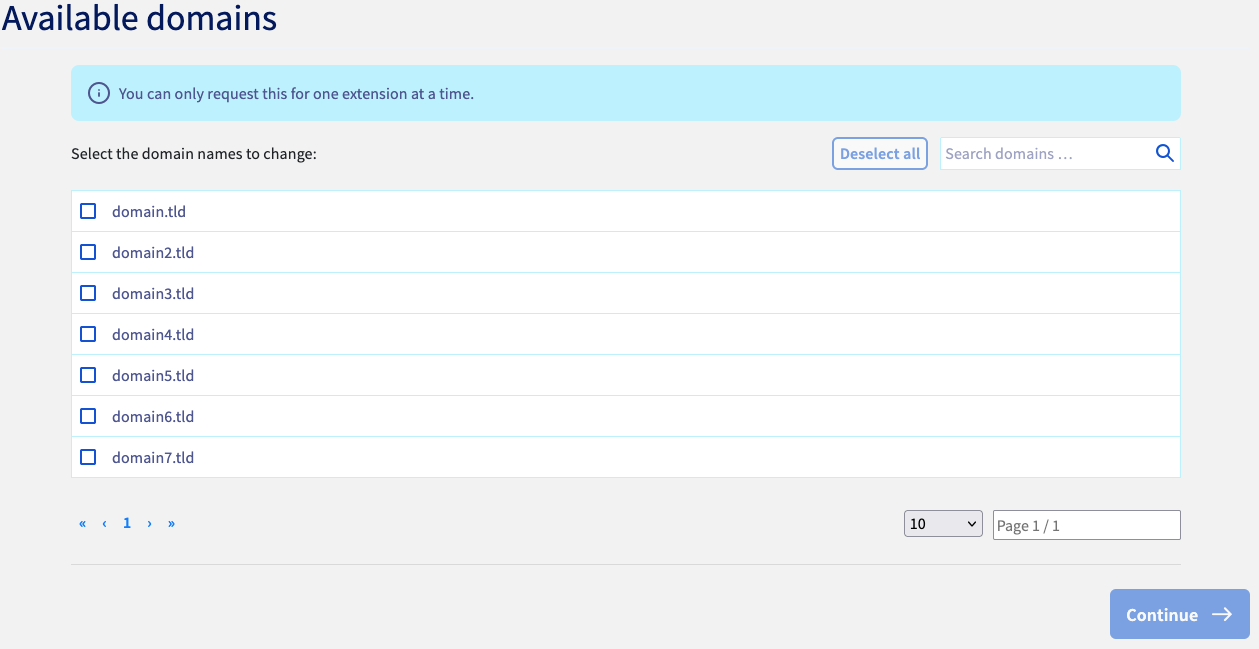Una volta effettuate le scelte, clicca su Continua.
**Passaggio 6**
Nel modulo Dettagli intestatario, assicurarsi di inserire informazioni valide in tutti i campi obbligatori. Presta attenzione agli errori di inserimento e utilizza [caratteri stampabili ASCII](http://facweb.cs.depaul.edu/sjost/it212/documents/ascii-pr.htm) quando possibile. Ti ricordiamo che eventuali informazioni inesatte o false possono causare un errore tecnico e quindi un ritardo dell'intero processo.
Una volta confermata la richiesta, riceverai due email di conferma o di annullamento:
- un'email inviata all'intestatario attuale;
- un'email inviata al futuro intestatario.
Se l'indirizzo e-mail non viene modificato in seguito al cambio di assegnatario, l'indirizzo e-mail di riferimento riceverà entrambe le e-mail, ma ciascuna di esse deve essere confermata.
Una volta che entrambi i destinatari avranno confermato la richiesta via email, la modifica dell'intestatario del nome di dominio avrà effetto.
:::warning
- la procedura deve essere convalidata da entrambe le parti entro 14 giorni dalla richiesta. **Trascorso questo termine, la procedura è annullata**.
- Se la modifica viene rifiutata da una delle parti, la richiesta viene annullata.
- Se l’indirizzo email dell'intestatario attuale è obsoleto o inaccessibile, **in questo caso specifico**, contatta direttamente il supporto creando un ticket di assistenza dal tuo [centro assistenza OVHcloud](https://help.ovhcloud.com/csm?id=csm_get_help).
- Se l'intestatario del nome di dominio è stato modificato, il nome di dominio non potrà essere [trasferito verso un altro Registrar](/it/guides/web-cloud/domains/transfer-outgoing-domain.md) per un periodo di 60 giorni.
:::
## Per saperne di più
[Gestire i contatti dei servizi OVHcloud](/it/guides/account-and-service-management/account-information/managing-contacts.md)
Per prestazioni specializzate (referenziamento, sviluppo, ecc.), contatta i [partner OVHcloud](https://partner.ovhcloud.com/it/directory/).
Per usufruire di un supporto per l'utilizzo e la configurazione delle soluzioni OVHcloud, è possibile consultare le nostre soluzioni [offerte di supporto](https://www.ovhcloud.com/it/support-levels/).
Contatta la nostra [Community di utenti](https://community.ovhcloud.com/).