---
title: "Connettere un nome di dominio OVHcloud a SquareSpace"
description: "Prepara e configura la zona DNS del tuo nome di dominio OVHcloud per connetterla a un hosting SquareSpace"
url: https://docs.ovhcloud.com/it/guides/web-cloud/domains/how-to-connect-domain-to-squarespace
lang: it
lastUpdated: 2026-03-18
---
# Connettere un nome di dominio OVHcloud a SquareSpace
## Obiettivo
Sei titolare di un nome di dominio presso OVHcloud e desideri connetterlo a un hosting SquareSpace. Questa guida ti spiega come preparare e configurare la tua zona DNS OVHcloud per il tuo hosting SquareSpace.
**Scopri come connettere il tuo nome di dominio OVHcloud a un hosting SquareSpace**
:::warning
- L'assistenza SquareSpace non ha accesso ai parametri del tuo nome di dominio OVHcloud e non può quindi consigliarti sulle informazioni che dovrai fornire.
- OVHcloud mette a tua disposizione servizi di cui tu sei responsabile per la configurazione, la gestione e la responsabilità. Garantirne il corretto funzionamento è quindi responsabilità dell'utente.
Questa guida ti aiuta a realizzare le operazioni più ricorrenti. Tuttavia, in caso di difficoltà o dubbi, ti consigliamo di contattare un [fornitore specializzato](https://partner.ovhcloud.com/it/directory/) e/o il fornitore del servizio. OVHcloud non potrà fornirti alcuna assistenza. Per maggiori informazioni consulta la sezione [Per saperne di più](#go-further) di questa guida.
:::
## Prerequisiti
- Disporre di un [nome di dominio](https://www.ovhcloud.com/it/domains/) registrato in OVHcloud.
- Disporre delle [autorizzazioni necessarie per gestire](/it/guides/account-and-service-management/account-information/managing-contacts.md) il nome di dominio.
- Disporre di un hosting presso SquareSpace.
- Avere accesso alla gestione di questo hosting presso SquareSpace.
***
### Accesso allo Spazio Cliente OVHcloud
- **Link diretto:** Zone DNS
- **Percorso di navigazione:** Web Cloud > Zone DNS > Seleziona il tuo nome di dominio
***
## Procedura
Prima di seguire i passaggi di questa guida, ti consigliamo di familiarizzare con la configurazione di una zona DNS consultando la nostra guida "[Modificare una zona DNS OVHcloud](/it/guides/web-cloud/domains/dns-zone-edit.md)".
:::warning
La tua zona DNS è potenzialmente già preconfigurata o collegata a un hosting. Ti mostreremo come identificare ogni record DNS necessario alla connessione con il tuo hosting SquareSpace. Alcuni dovranno essere eliminati per evitare conflitti con i record DNS necessari in questa configurazione. Altri dovranno semplicemente essere modificati o creati. Per una migliore comprensione, utilizzeremo come esempio il nome di dominio "**mydomain.ovh**". Sostituiscilo con il tuo nome di dominio durante la configurazione.
:::
### Configura i tuoi record DNS sul tuo account OVHcloud
Clicca sulle schede qui di seguito per visualizzare in successione ciascuno dei **5** passaggi.
**Passaggio 1**
Accedi alla pagina Zone DNS, poi seleziona il nome di dominio interessato.
La tabella visualizzata elenca tutti i record DNS del nome di dominio selezionato.
**Passaggio 2**
**Configurazione dei record A**
**1 - Identificazione:** filtra i record DNS selezionando il tipo `A` nel menu dei filtri situato in alto a destra della tabella.
Individua i record "A" esistenti per il tuo dominio (esempio: `mydomain.ovh.`) e per il sottodominio "www" (esempio: `www.mydomain.ovh.`).
**2 - Eliminazione:** elimina tutti i record "A" esistenti per il sottodominio "www". Se esistono più di 4 record "A" per il nome di dominio, elimina quelli in eccesso per conservarne solo 4. Per ogni record da eliminare, clicca sul pulsante ... a destra della riga corrispondente, quindi su Elimina il record.
**3 - Modifica:** modifica ciascun record "A" conservato per il nome di dominio cliccando sul pulsante ... e poi su Modifica il record. Sostituisci la destinazione con uno dei 4 indirizzi IPv4 di SquareSpace (un indirizzo diverso per ogni record):
- `198.185.159.144`
- `198.185.159.145`
- `198.49.23.144`
- `198.49.23.145`
Clicca su Continua e conferma.
**4 - Aggiunta:** se esistevano meno di 4 record "A", crea i record mancanti. Clicca su Aggiungi un record in alto a destra, seleziona il campo di puntamento A, lascia il campo **Sottodominio** vuoto e inserisci nel campo **Destinazione** ogni indirizzo IPv4 non ancora assegnato. Clicca su Continua e conferma.
Passa quindi al passaggio 3.
**Passaggio 3**
**Eliminazione dei record AAAA**
**1 - Identificazione:** filtra i record DNS selezionando il tipo `AAAA` nel menu dei filtri situato in alto a destra della tabella.
Individua i record "AAAA" esistenti per il tuo dominio (esempio: `mydomain.ovh.`) e per il sottodominio "www" (esempio: `www.mydomain.ovh.`).
**2 - Eliminazione:** elimina tutti i record "AAAA" identificati (nome di dominio e sottodominio "www") per evitare un conflitto con i nuovi record DNS. Per ogni record, clicca sul pulsante ... a destra della riga corrispondente, quindi su Elimina il record.
Se non esiste alcun record "AAAA", passa al passaggio 4.
**Passaggio 4**
**Eliminazione dei record TXT**
**1 - Identificazione:** filtra i record DNS selezionando il tipo `TXT` nel menu dei filtri situato in alto a destra della tabella.
Individua i record "TXT" esistenti per il tuo dominio (esempio: `mydomain.ovh.`) e per il sottodominio "www" (esempio: `www.mydomain.ovh.`).
**2 - Eliminazione:** elimina tutti i record "TXT" identificati (nome di dominio e sottodominio "www") per evitare un conflitto con i nuovi record DNS. Per ogni record, clicca sul pulsante ... a destra della riga corrispondente, quindi su Elimina il record.
Se non esiste alcun record "TXT", passa al passaggio 5.
**Passaggio 5**
**Configurazione dei record CNAME**
**1 - Identificazione:** filtra i record DNS selezionando il tipo `CNAME` nel menu dei filtri situato in alto a destra della tabella.
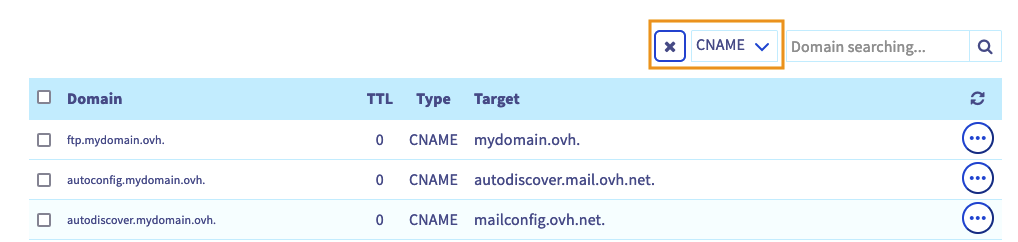Individua i record "CNAME" esistenti per il sottodominio "www" (esempio: `www.mydomain.ovh.`).
**2 - Eliminazione:** se esistono più record "CNAME" per il sottodominio "www", eliminali tutti tranne uno. Per ogni record da eliminare, clicca sul pulsante ... a destra della riga corrispondente, quindi su Elimina il record.
**3 - Modifica:** se esiste un record "CNAME" per il sottodominio "www", clicca sul pulsante ... e poi su Modifica il record. Sostituisci unicamente la **Destinazione** con `ext-cust.squarespace.com.`. Clicca su Continua e conferma.
Se non esiste alcun record "CNAME" per il sottodominio "www", clicca su Aggiungi un record in alto a destra, seleziona il campo di puntamento CNAME, inserisci `www` nel campo **Sottodominio** e `ext-cust.squarespace.com.` nel campo **Destinazione**. Clicca su Continua e conferma.
**4 - Aggiunta:** crea un record CNAME di verifica inserendo il `codice univoco recuperato da SquareSpace` nel campo **Sottodominio**, quindi `verify.squarespace.com.` nel campo **Destinazione**. Clicca su Continua e conferma.
La zona DNS è ora configurata per puntare verso il tuo hosting SquareSpace.
### Connettere il nome di dominio a SquareSpace
Le operazioni seguenti devono essere eseguite dallo spazio di gestione SquareSpace.
:::info
- Puoi connettere il tuo nome di dominio a un sito SquareSpace di prova o a pagamento. Non è possibile connetterlo a un sito scaduto.
- Se al tuo dominio è associato un account e-mail, puoi continuare a utilizzarlo dopo aver connesso il nome di dominio a SquareSpace. Prima di connettere il dominio, ti consigliamo di consultare questa [guida SquareSpace](https://support.squarespace.com/hc/it/articles/217601877-Usare-un-indirizzo-email-di-dominio-personalizzato-di-cui-gi%C3%A0-disponi-con-Squarespace).
- Puoi utilizzare più domini personalizzati per il tuo sito web. Puoi connetterne o registrarne quanti ne desideri.
- Non è possibile connettere un nome di dominio personalizzato a SquareSpace se il dominio contiene la parola "squarespace" o "sqsp".
:::
Per iniziare, segui i passaggi di connessione descritti nel passaggio 1 di questa [guida SquareSpace](https://support.squarespace.com/hc/it/articles/12880712406797-Collegare-un-dominio-OVHcloud-al-sito-Squarespace).
:::warning
Se ricevi il messaggio di avviso "This domain is already connected to another Squarespace site" (Questo nome di dominio è già connesso a un altro sito Squarespace), verifica gli altri tuoi siti SquareSpace per determinare a quale sito è connesso il nome di dominio. Quindi, disconnettilo da quel sito web.
:::
Prosegui al passaggio 2 di questa [guida SquareSpace](https://support.squarespace.com/hc/it/articles/12880712406797-Collegare-un-dominio-OVHcloud-al-sito-Squarespace).
Se utilizzi un servizio e-mail OVHcloud o prevedi di sottoscrivere una delle [nostre soluzioni e-mail](https://www.ovhcloud.com/it/emails/), prepara la tua zona DNS di conseguenza. Consulta la nostra guida sulla "[Configurazione di un record MX](/it/guides/web-cloud/domains/dns-zone-mx.md)".
## Per saperne di più [](#)
[Modificare i server DNS di un nome di dominio OVHcloud](/it/guides/web-cloud/domains/dns-server-edit.md)
[Creare una zona DNS OVHcloud per un nome di dominio](/it/guides/web-cloud/domains/dns-zone-create.md)
[Modificare una zona DNS OVHcloud](/it/guides/web-cloud/domains/dns-zone-edit.md)
Per modificare la gestione del tuo nome di dominio verso un altro account cliente OVHcloud, segui la guida "[Gestire i contatti dei servizi](/it/guides/account-and-service-management/account-information/managing-contacts.md)".
Per prestazioni specializzate (referenziamento, sviluppo, ecc.), contatta i [partner OVHcloud](https://partner.ovhcloud.com/it/directory/).
Per usufruire di un supporto per l'utilizzo e la configurazione delle soluzioni OVHcloud, consulta le nostre [offerte di supporto](https://www.ovhcloud.com/it/support-levels/).
Contatta la nostra [Community di utenti](https://community.ovhcloud.com/).