---
title: "Come creare un sottodominio?"
description: "Questa guida ti mostra la definizione di un sottodominio e come crearlo in OVHcloud"
url: https://docs.ovhcloud.com/it/guides/web-cloud/domains/domain-create-subdomains
lang: it
lastUpdated: 2026-02-10
---
# Come creare un sottodominio?
## Obiettivo
Durante l'utilizzo del dominio, è necessario creare e configurare **sottodomini**. I sottodomini corrispondono al terzo livello (_Third Level Domain_) di un dominio. Il sottodominio più conosciuto dagli utenti è, ad oggi, il sottodominio **W**orld **W**ide **W**eb (**www**). In effetti, molti siti Web utilizzano ancora questo sottodominio per essere consultati su Internet.
Ad esempio, _[www.ovhcloud.com](http://www.ovhcloud.com)_ è un sottodominio del dominio _ovhcloud.com_.
È possibile creare un'infinità di sottodomini a partire da un solo dominio.
**Questa guida ti mostra i sottodomini e come crearli in OVHcloud.**
## Prerequisiti
- Disporre di almeno un [nome di dominio](https://www.ovhcloud.com/it/domains/);
- Disporre di una zona DNS attiva per il nome di dominio. Se necessario, consulta la nostra guida "[Creare una zona DNS in OVHcloud](/it/guides/web-cloud/domains/dns-zone-create.md)";
- Disporre dei diritti necessari per tutti i servizi in questione. Per maggiori informazioni consulta la nostra guida [Gestire i contatti dei servizi](/it/guides/account-and-service-management/account-information/managing-contacts.md).
***
### Accesso allo Spazio Cliente OVHcloud
- **Link diretto:** Domini
- **Percorso di navigazione:** Web Cloud > Domini > Seleziona il tuo nome di dominio
***
## Procedura
**Riepilogo**
- [Introduzione](#introduction)
- [Come creare un sottodominio?](#subdomain-creation)
- [1 - Identificare la posizione della zona DNS attiva del nome di dominio](#identification)
- [2 - Crea i record DNS per i tuoi sottodomini](#dns-records-creation)
- [Associare, autorizzare e configurare il sottodominio con un servizio OVHcloud](#link-subdomain)
- [Caso 1: visualizza un sito Web presente sul tuo hosting Web OVHcloud con un sottodominio](#link-subdomain-case-1)
* [Caso 2 - Crea indirizzi email Exchange con un sottodominio](#link-subdomain-case-2)
- [Caso 3 - Crea indirizzi Email Pro con un sottodominio](#link-subdomain-case-3)
### Introduzione [](#)
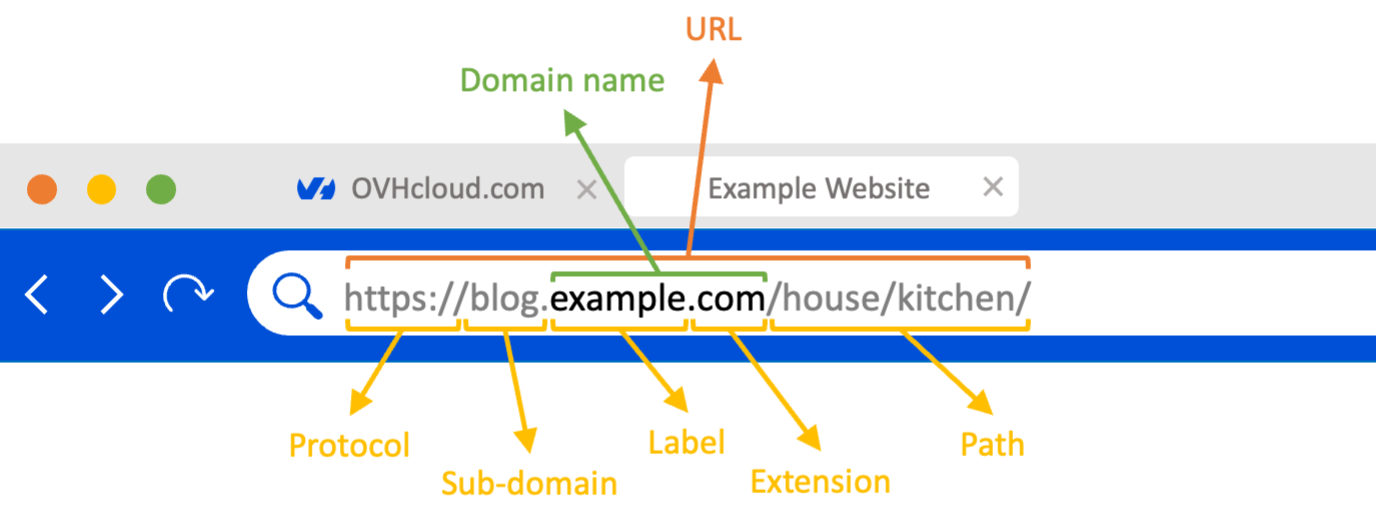
**Fare clic sulle due domande riportate di seguito per visualizzare la spiegazione.**
Qual è la composizione di un nome di dominio?
Un **nome di dominio** è composto da diversi livelli. Questi livelli sono generalmente separati da un `.` (ad eccezione di alcune **estensioni** del _primo livello_ come _.co.uk_, _.gouv.fr_ e _.notaires.fr_):
- **T**op **L**evel **D**omain (**TLD**): rappresenta i domini di _primo livello_. Le chiamiamo più comunemente **estensioni**. Al momento sono disponibili 4 tipi di dominio di primo livello:
- I **c**ountry **c**ode **T**op **L**evel **D**omains (**ccTLDs**): composti da due caratteri, corrispondono ai diversi paesi del mondo. ad esempio, le estensioni _.fr_, _.es_, _.it_ o _.pl_ sono ccTLDs;
- I **g**eneric **T**op **L**evel **D**omains (**gTLDs**): composti da almeno tre caratteri, rappresentano temi o settori di attività più generali. Ad esempio, le estensioni _.com_, _.net_, _.org_ o _.info_ sono gTLDs;
- I **new** **g**eneric **T**op **L**evel **D**omains (**new gTLDs**):
nuove estensioni create a partire dal 2012 dall'**I**nternet **C**orporation for **A**ssigned **N**ames and **N**umbers (**ICANN**) per rispondere al forte aumento delle richieste di creazione di nomi di dominio. Possono corrispondere a temi generici, marchi, regioni o città. ad esempio, le estensioni _.love_, _.ovh_ o _.paris_ sono new gTLDs;
- I **Corp**oration **T**op **L**evel **D**omains (**CorpTLDs**): si tratta in realtà di una sottocategoria delle new GTLDs. Su richiesta presso l'**ICANN**, le imprese o le organizzazioni possono richiedere la creazione del proprio TLD. L'estensione _.ovh_, ad esempio, è un CorpTLD creato da OVHcloud alcuni anni fa.
- **S**econd **L**evel **D**omain (**SLD**): rappresenta i domini di _secondo livello_. Le chiamiamo più comunemente **label**. Al momento dell'ordine di un nome di dominio, è possibile definire liberamente il **label** (a condizione che non sia già stato registrato da un altro utente sulla stessa estensione e nel limite di 63 caratteri). _ovhcloud_, ad esempio, corrisponde al label del nome di dominio _ovhcloud.com_.
- Third Level Domain (**subdomain**): è a partire da questo terzo livello che si parla di **sottodominio**. Descriveremo in dettaglio la definizione di servizio e ti spiegheremo come utilizzarlo con i tuoi diversi servizi.
Cos'è un sottodominio?
Un [nome di dominio](https://www.ovhcloud.com/it/domains/) può essere associato a diversi tipi di servizi (email, sito Web, ecc...).
Tuttavia, un nome di dominio può essere associato a un solo sito Web alla volta.
Tuttavia, alcuni utenti o organizzazioni devono segmentare i propri siti Web o servizi di posta pur mantenendo lo stesso nome di dominio.
I sottodomini (talvolta chiamati **prefissi**) rispondono alla necessità di segmentare un nome di dominio. Offrono la possibilità all'intestatario di declinare in più sottocategorie i servizi Web associati al suo nome di dominio, senza dover sottoscrivere un nuovo nome di dominio.
I sottodomini permettono di strutturare facilmente l'insieme dei servizi Web (server DNS, sito Web, intranet, email, ecc...) associati a uno stesso nome di dominio.
Come indicato in precedenza, i sottodomini corrispondono al terzo livello (_Third Level Domain_) di un nome di dominio. Il sottodominio più conosciuto dagli utenti è, ad oggi, il sottodominio **W**orld **W**ide **W**eb (**www**). In effetti, molti siti Web utilizzano ancora questo sottodominio per essere consultati su Internet.
Ad esempio, _[www.ovhcloud.com](http://www.ovhcloud.com)_ è un sottodominio del nome di dominio _ovhcloud.com_.
Se, ad esempio, disponi del nome di dominio _example.com_, puoi creare i seguenti sottodomini:
- _dns1.example.com_ e _dns2.example.com_ per personalizzare i server DNS con [GLUE records](/it/guides/web-cloud/domains/glue-registry.md);
- _[www.example.com](http://www.example.com)_ per visualizzare il sito Web;
- _preprod.example.com_ per testare il sito Web in nuove versioni. senza interrompere l'accesso del sito Web attuale agli utenti;
- _intranet.example.com_, in modo che i vostri collaboratori possano comunicare tra loro sul vostro sito web interno;
- _forum.example.com_ o _community.example.com_, in modo che la comunità di utenti possa scambiare e condividere le proprie esperienze;
- _app.example.com_ per accedere alla tua applicazione online o scaricarla direttamente;
- _recruitment.example.com_ per consentire ai candidati alla ricerca di un lavoro di candidarsi all'interfaccia di selezione personale.
- _sav.example.com_, _sales.example.com_, _legal.example.com_ per consentire ai clienti di contattare diverse strutture interne all'azienda o di organizzare i dipendenti in base ai servizi interni a cui appartengono;
- ecc.
Al di là del terzo livello di dominio, si tratta ugualmente di **sotto-domini**. Per riprendere uno degli esempi precedenti, è possibile creare il sottodominio _preprod.app.example.com_ per testare la nuova versione dell’applicazione Web. senza interrompere l’accesso alla versione attuale della tua applicazione su _app.example.com_.
### Come creare un sottodominio? [](#)
Per funzionare correttamente, tutti i [nomi di dominio](https://www.ovhcloud.com/it/domains/) hanno bisogno di una **zona DNS**. La zona DNS è composta da informazioni tecniche chiamate _record DNS_. È come un centro di scambio.
Per maggiori informazioni sulle zone DNS, consulta la nostra guida "[Creare una zona DNS OVHcloud](/it/guides/web-cloud/domains/dns-zone-create.md)" e "[Modificare una zona DNS OVHcloud](/it/guides/web-cloud/domains/dns-zone-edit.md)".
**Tutti i sottodomini si configurano nella zona DNS attiva del nome di dominio. Aggiungendo record DNS**
#### 1 - Identificare la posizione della zona DNS attiva del nome di dominio [](#)
Sono possibili due scenari:
- La zona DNS attiva del nome di dominio è presente in OVHcloud;
- La zona DNS attiva del nome di dominio è ospitata altrove.
:::warning
La zona DNS attiva del tuo nome di dominio non è necessariamente gestita presso lo stesso provider del tuo nome di dominio.
1: Per identificare la zona DNS attiva di un nome di dominio registrato in OVHcloud, consulta la nostra guida "[Modificare i server DNS di un nome di dominio OVHcloud](/it/guides/web-cloud/domains/dns-server-edit.md)".
2: se il nome di dominio non è registrato in OVHcloud, contatta il _Registrar_ attuale per conoscere la zona DNS attiva. È possibile trasferire il nome di dominio in OVHcloud seguendo la nostra [guida dedicata](/it/guides/web-cloud/domains/transfer-incoming-generic-domain.md).
:::
Se i server DNS dichiarati per il tuo nome di dominio hanno una di queste due forme:
- `dnsXX.ovh.net` e `nsXX.ovh.net` (dove ognuna delle "X" rappresenta una cifra);
- `dnsXX.ovh.ca` e `nsXX.ovh.ca` (dove ognuna delle "X" rappresenta una cifra);
- `dns200.anycast.me` e `ns200.anycast.me`.
Questo significa che la zona DNS attiva del nome di dominio è attiva in OVHcloud.
In caso contrario, contatta il provider DNS per creare sottodomini con il tuo nome di dominio.
#### 2 - Crea i record DNS per i tuoi sottodomini [](#)
Per aggiungere sottodomini alla zona DNS attiva del nome di dominio, consulta la nostra guida "[Modificare una zona DNS di OVHcloud](/it/guides/web-cloud/domains/dns-zone-edit.md)".
Ad esempio, è possibile aggiungere:
- indirizzo IP (record DNS di tipo _A_ e _AAAA_) dell’hosting Web per visualizzare uno dei tuoi siti Web con un sottodominio.
- I server di posta (record DNS di tipo _MX_) verso cui il tuo sottodominio deve reindirizzare le email che riceve. Questo ti permette di consultarle sul tuo o sui tuoi indirizzi email personalizzati con il tuo sottodominio.
- informazioni relative alla sicurezza/autenticazione dei servizi (hosting Web, server Web, email, ecc...) associati a uno dei tuoi sottodomini (record DNS di tipo _SPF_, _DKIM_, _DMARC_, ecc...).
:::info
La modifica di una zona DNS associata a un nome di dominio comporta un tempo di propagazione che va da **4** a **24** ore massimo perché abbia effetto.
Inoltre, come per i nomi di dominio in sé, la semplice creazione di un record DNS per un sottodominio non è in genere sufficiente per farlo funzionare con il servizio "destinazione" definito nel record DNS.
Per motivi di sicurezza, è necessario autorizzare il sottodominio ad accedere al servizio "destinazione" (hosting Web, email, ecc...).
:::
Nella parte successiva dell’esercitazione, questa guida ti mostra come autorizzare un sottodominio ad accedere ai diversi servizi dell’universo "Web Cloud" (hosting Web, server Exchange, ecc...) offerti da OVHcloud.
:::warning
Se desideri configurare un sottodominio per un servizio ospitato in un luogo diverso da OVHcloud, OVHcloud non sarà in grado di fornirti assistenza. Per proseguire con la configurazione, contatta il fornitore del servizio esterno.
:::
### Associare, autorizzare e configurare il sottodominio con un servizio OVHcloud [](#)
Con un sottodominio è possibile utilizzare diversi servizi dell'universo "Web Cloud". Le procedure di associazione sono simili a quelle che si dovrebbero eseguire con un nome di dominio. Ti mostreremo solo i casi più frequenti.
Per i servizi non menzionati, consulta la documentazione relativa al servizio in questione. per identificare se il nome di dominio può essere utilizzato con un sottodominio.
#### Caso 1: visualizza un sito Web presente sul tuo hosting Web OVHcloud con un sottodominio [](#)
Come per i nomi di dominio e per autorizzare un sottodominio a visualizzare il contenuto di una cartella _di destinazione_
presente su un hosting Web, accedi allo Spazio Cliente OVHcloud
e seleziona `Web Cloud
`. Clicca su `Hosting
` nella colonna di sinistra, seleziona la tua offerta in cui si trova il sito Web e poi clicca sulla scheda `Multisito
`.
È qui che autorizzi l'accesso del sottodominio al tuo hosting Web in cui si trova il tuo sito Web.
Per maggiori informazioni sulla configurazione di un nome di dominio o sottodominio su un hosting Web, consulta la nostra guida "[Condivisione dell’hosting tra più siti](/it/guides/web-cloud/web-hosting/multisites-configure-multisite.md)". Che si tratti di un nome di dominio o di un sottodominio, la procedura è la stessa.
:::warning
L'aggiunta di un nome di dominio o di un sottodominio su uno dei siti web del tuo hosting Web può richiedere l'attivazione di un **token di validazione**.
Per un sottodominio, lo stesso token non viene preso in considerazione e deve essere aggiunto non per il sottodominio ma per il nome di dominio. In questo caso, aggiungi il token come record DNS di tipo TXT per il nome di dominio nella zona DNS attiva del tuo nome di dominio.
:::
#### Caso 2 - Crea indirizzi email Exchange con un sottodominio
Per sbloccare la creazione di indirizzi email Exchange personalizzati con un sottodominio, accedi al tuo Spazio Cliente OVHcloud e seleziona Web Cloud. Clicca su Microsoft nella colonna di sinistra e poi su Exchange. Seleziona la piattaforma Exchange da utilizzare con il sottodominio. Accedi alla scheda Domini associati e clicca sul pulsante Aggiungi un dominio a destra.
In questo modo è possibile dichiarare il sottodominio sulla piattaforma Exchange.
Per maggiori informazioni sulla configurazione di una piattaforma Exchange, consulta le guide seguenti:
- [Iniziare a utilizzare Hosted Exchange](/it/guides/web-cloud/email-and-collaborative-solutions/microsoft-exchange/exchange-starting-hosted.md)
- [Aggiungere un nome di dominio su una piattaforma e-mail](/it/guides/web-cloud/email-and-collaborative-solutions/microsoft-exchange/exchange-adding-domain.md)
- [Aggiungere un record CNAME per convalidare il nome di dominio sul servizio di posta](/it/guides/web-cloud/email-and-collaborative-solutions/microsoft-exchange/exchange-dns-cname.md)
#### Caso 3 - Crea indirizzi Email Pro con un sottodominio
Per sbloccare la creazione di indirizzi Email Pro personalizzati con un sottodominio, accedi allo Spazio Cliente OVHcloud e seleziona Web Cloud. Clicca su Email Pro e seleziona la piattaforma Email Pro da utilizzare con il sottodominio. Accedi alla scheda Domini associati e clicca sul pulsante Aggiungi un dominio a destra.
In questo modo è possibile dichiarare il sottodominio sulla piattaforma Email Pro.
Per maggiori informazioni sulla configurazione di una piattaforma Email Pro, consulta le guide seguenti:
- [Iniziare a utilizzare Email Pro](/it/guides/web-cloud/email-and-collaborative-solutions/email-pro/first-config.md)
- [Aggiungere un nome di dominio su una piattaforma e-mail](/it/guides/web-cloud/email-and-collaborative-solutions/microsoft-exchange/exchange-adding-domain.md)
- [Aggiungere un record CNAME per convalidare il nome di dominio sul servizio di posta](/it/guides/web-cloud/email-and-collaborative-solutions/microsoft-exchange/exchange-dns-cname.md)
## Per saperne di più [](#)
[Creare una zona DNS in OVHcloud](/it/guides/web-cloud/domains/dns-zone-create.md)
[Modificare una zona DNS in OVHcloud](/it/guides/web-cloud/domains/dns-zone-edit.md)
[Modificare i server DNS di un nome di dominio OVHcloud](/it/guides/web-cloud/domains/dns-server-edit.md)
[Ospitare più siti su uno stesso hosting](/it/guides/web-cloud/web-hosting/multisites-configure-multisite.md)
[Iniziare a utilizzare Hosted Exchange](/it/guides/web-cloud/email-and-collaborative-solutions/microsoft-exchange/exchange-starting-hosted.md)
[Iniziare a utilizzare Email Pro](/it/guides/web-cloud/email-and-collaborative-solutions/email-pro/first-config.md)
[Aggiungere un nome di dominio su una piattaforma e-mail](/it/guides/web-cloud/email-and-collaborative-solutions/microsoft-exchange/exchange-adding-domain.md)
[Aggiungere un record CNAME per convalidare il nome di dominio sul servizio di posta](/it/guides/web-cloud/email-and-collaborative-solutions/microsoft-exchange/exchange-dns-cname.md)
Per prestazioni specializzate (referenziamento, sviluppo, ecc...), contatta i [partner OVHcloud](https://partner.ovhcloud.com/it/directory/).
Per usufruire di un supporto per l'utilizzo e la configurazione delle soluzioni OVHcloud, è possibile consultare le nostre soluzioni [offerte di supporto](https://www.ovhcloud.com/it/support-levels/).
Contatta la nostra [Community di utenti](https://community.ovhcloud.com/).