---
title: "Migliora la sicurezza delle email con un record DKIM"
description: "Come configurare un record DKIM sul tuo nome di dominio e sulla tua piattaforma email OVHcloud"
url: https://docs.ovhcloud.com/it/guides/web-cloud/domains/dns-zone-dkim
lang: it
lastUpdated: 2026-06-08
---
# Migliora la sicurezza delle email con un record DKIM
## Obiettivo
Il record DKIM (**D**omain**K**eys **I**dentified **M**ail) permette di firmare le email per evitare l'usurpazione d'identità. La firma è basata sul principio della macinazione combinata con una crittografia asimmetrica.
**Questa guida ti mostra come funziona DKIM e come configurarlo per il tuo servizio di posta elettronica.**
## Prerequisiti
- Aver sottoscritto una delle soluzioni email disponibili:
- MX Plan OVHcloud. È disponibile tramite una [offerta di hosting Web](https://www.ovhcloud.com/it/web-hosting/), un [hosting gratuito](https://www.ovhcloud.com/it/domains/free-web-hosting/) o una soluzione MX Plan ordinata separatamente.
- MX Plan OVHcloud. È disponibile tramite una [offerta di hosting Web](https://www.ovhcloud.com/it/web-hosting/) o una soluzione MX Plan ordinata separatamente.
- [Exchange](https://www.ovhcloud.com/it/emails/hosted-exchange/) o [Private Exchange](https://www.ovhcloud.com/it/emails/hosted-exchange/).
- [Email Pro](https://www.ovhcloud.com/it/emails/email-pro/).
- [Zimbra](https://www.ovhcloud.com/it/emails/zimbra-emails/).
- Offerta di posta elettronica esterna a OVHcloud con DKIM.
***
### Accesso allo Spazio Cliente OVHcloud
- **Link diretto:** Zone DNS
- **Percorso di navigazione:** Web Cloud > Zone DNS > Seleziona il tuo nome di dominio
***
:::warning
Se il dominio non utilizza i server DNS di OVHcloud, è necessario apportare la modifica del DKIM dall'interfaccia del provider che gestisce la configurazione del dominio.
Se il tuo dominio è registrato presso OVHcloud, verifica che utilizzi la configurazione OVHcloud nel tuo Spazio Cliente
utilizzando la scheda `Zona DNS
`.
:::
## Procedura
**Sommario**
- [Come funziona il DKIM?](#how-dkim-work)
- [La macinazione](#hash)
- [La cifratura asimmetrica](#encrypt)
- [Come vengono utilizzati la classificazione e la crittografia asimmetrica per il DKIM?](#encrypt-and-hash)
- [Perché è necessario configurare i server DNS?](#dns-and-dkim)
- [Esempio di un'email inviata utilizzando il DKIM](#example)
- [Cos'è un selettore DKIM?](#selector)
- [Configurare automaticamente il DKIM per un'offerta e-mail OVHcloud](#auto-dkim)
- [Configurare il DKIM tramite API per un'offerta e-mail OVHcloud](#internal-dkim)
- [API - Configurazione completa del DKIM](#firststep)
- [Per Email (MX Plan) e Zimbra](#confemail)
* [Per Exchange](#confex)
- [Per Email Pro](#confemp)
- [API - I diversi stati del DKIM](#dkim-status)
- [API - Attivare o cambiare un selettore DKIM](#enable-switch)
- [API - Disattivare e eliminare il DKIM](#disable-switch)
- [Configurare DKIM per un'offerta email al di fuori del tuo account OVHcloud](#external-dkim)
- [Record DKIM](#dkim-record)
- [Record TXT](#txt-record)
- [Record CNAME](#cname-record)
- [Testa il tuo DKIM](#test-dkim)
- [Casi d'uso](#usecases)
- [Come cambiare la coppia di chiavi DKIM?](#2selectors)
- [Perché l'icona DKIM appare in rosso nello Spazio Cliente?](#reddkim)
- [Dall'interfaccia API OVHcloud, come capire lo stato del DKIM che non funziona?](#api-error)
### Come funziona il DKIM? [](#)
Per capire bene perché il DKIM permette di rendere sicuri gli scambi di email, è necessario capire come funziona. Per creare una firma sicura, il DKIM ricorre alla **macinatura** e alla **crittografia asimmetrica**. La **piattaforma email** e la **Zona DNS** del tuo dominio aiuteranno a trasmettere le informazioni del DKIM ai tuoi destinatari.
La macinazione
[](#)
Il principio della **funzione trituratrice** è quello di generare una **firma** (detta anche impronta) a partire da un dato d'ingresso. Il suo interesse è quello di creare all'uscita una serie di caratteri fissi, qualunque sia la quantità di dati in entrata.
Nel seguente diagramma, potete constatare che l'uscita (Output) sarà sempre composta da 32 caratteri utilizzando un algoritmo di hash MD5 (**M**essage **D**igest **5**), mentre il testo di entrata (Input) può variare in base alla dimensione. La minima variazione di carattere nel dato d'ingresso cambia completamente la macinatura in uscita, rendendo la firma in uscita imprevedibile e non falsificabile. Nell'esempio che segue, il valore di input (Input) è passato nell'algoritmo di macinazione MD5 e presenta in output (Output) il suo valore di macinazione.
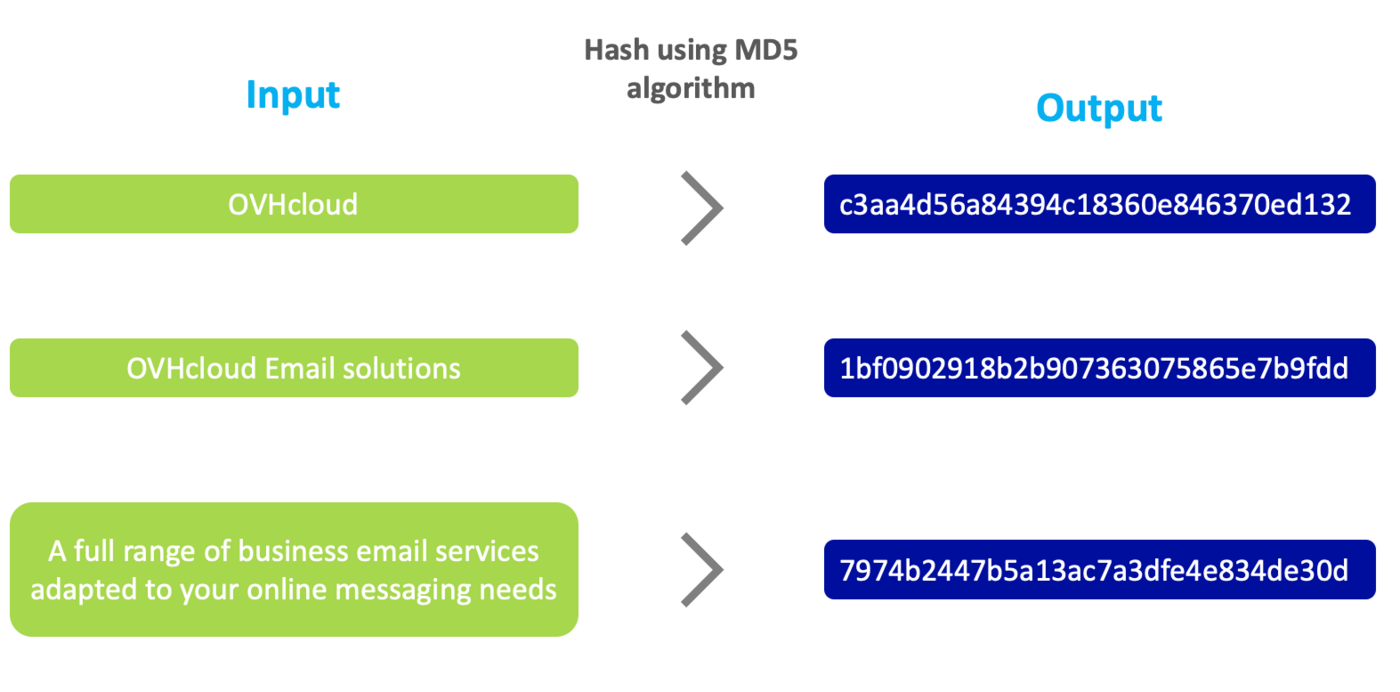La funzione di scatto è utile per verificare l'integrità di un messaggio. Infatti, due dati apparentemente molto simili presentano un valore di macinazione completamente diverso con una lunghezza di caratteri uguale in uscita, qualunque sia la lunghezza d'ingresso.
Crittografia asimmetrica
[](#)
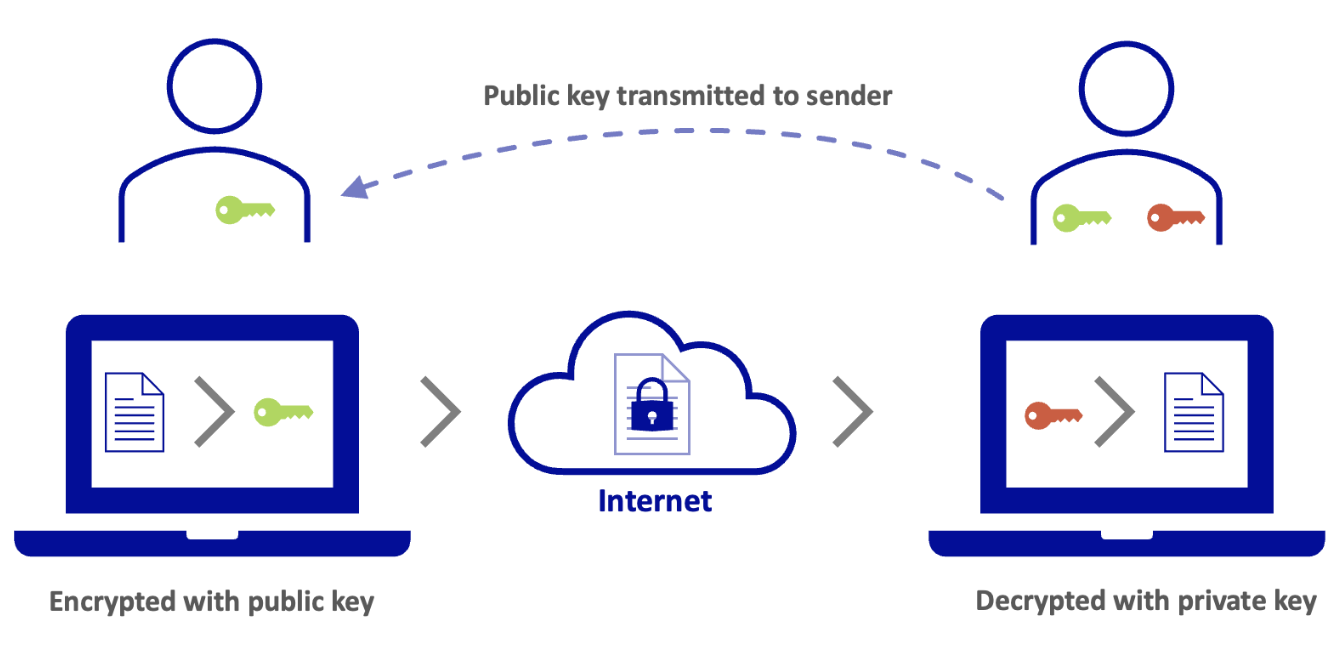
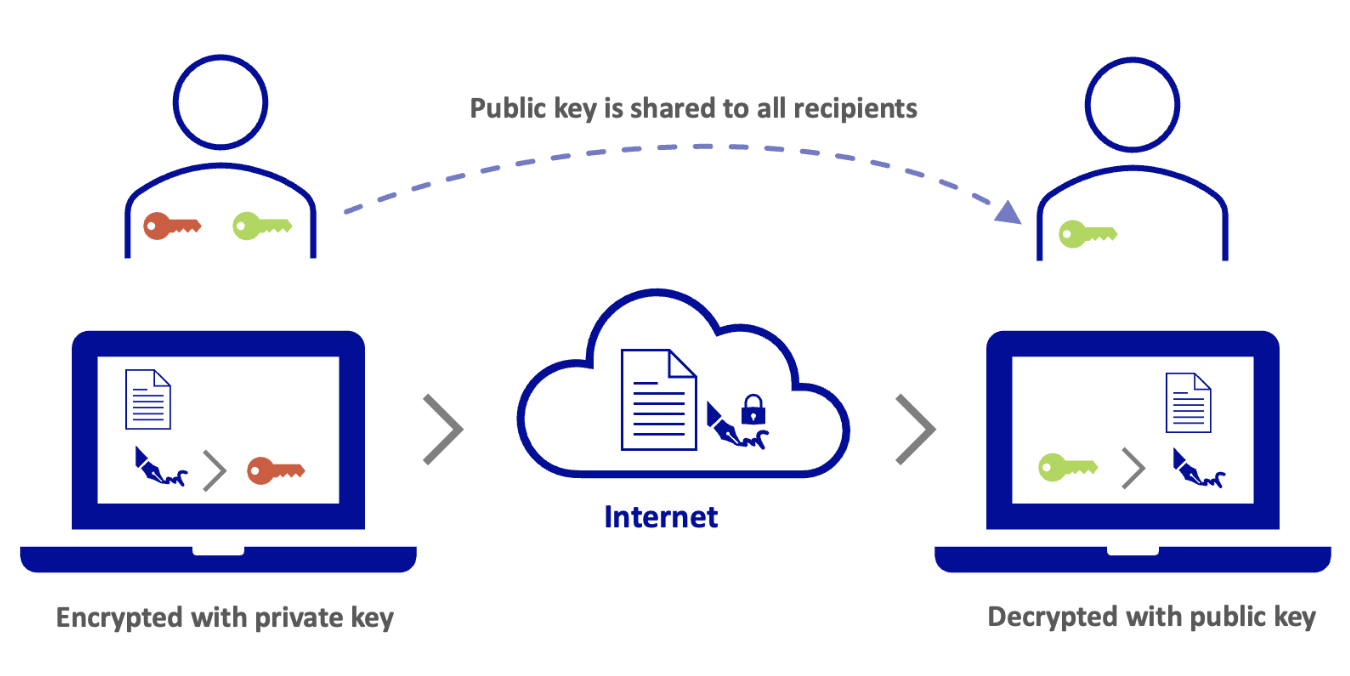
La **cifratura**, come indica il nome, ha lo scopo di cifrare i dati che gli vengono dati. È "**asimmetrico**" perché la chiave di crittografia non è la stessa della chiave di decifrare, a differenza di una crittografia simmetrica che utilizzerà la stessa chiave per cifrare e decifrare.
Nella crittografia asimmetrica, si usa una **chiave pubblica** e una **chiave privata**. La chiave pubblica è visibile e utilizzabile da tutti. La chiave privata è utilizzata solo dal intestatario e non è visibile a tutti.
Esistono due utilizzi della cifratura asimmetrica:
- **L'input viene cifrato con la chiave pubblica e decifrato da chi possiede la chiave privata**. Ad esempio, vuoi che un terzo ti trasmetta dati in modo sicuro. Trasmetti la tua chiave pubblica senza preoccuparti che qualcuno la recuperi, questo terzo cripterà i suoi dati con la tua chiave pubblica. I dati numerici potranno essere decifrati solo dal intestatario della chiave privata.
- **Il dato d'ingresso è cifrato dal intestatario della chiave privata e decifrato dalla chiave pubblica**. Questo utilizzo si applica per autenticare uno scambio di dati. Ad esempio, i vostri destinatari desiderano assicurarsi che siate l'autore del messaggio che trasmettete loro. In questo caso, cripterai il tuo messaggio con la tua chiave privata. Questo messaggio potrà essere decifrato solo tramite la chiave pubblica che avrai trasmesso a tutti, garantendo così ai tuoi destinatari l'autenticità del tuo messaggio. Infatti, un messaggio decifrato dalla chiave pubblica può provenire soltanto dal intestatario della chiave privata.
Come vengono utilizzati la classificazione e la crittografia asimmetrica per il DKIM?
[](#)
Dalla piattaforma email, il DKIM utilizzerà l'hash per creare una firma a partire da alcuni elementi [dell'intestazione dell'email](/it/guides/web-cloud/email-and-collaborative-solutions/troubleshooting/diagnostic-headers.md) e del corpo dell'email (contenuto dell'email).
La firma viene poi cifrata con la chiave privata utilizzando la crittografia asimmetrica.
Perché è necessario configurare i server DNS?
[](#)
Affinché il destinatario possa verificare la firma DKIM del mittente, avrà bisogno dei parametri DKIM e soprattutto della chiave pubblica per decifrarla. La [zona DNS](/it/guides/web-cloud/domains/dns-zone-general-information.md) di un dominio è pubblica, motivo per cui è stato aggiunto un record DNS per trasmettere la chiave pubblica e i parametri DKIM al destinatario.
Cos'è un selettore DKIM
[](#)
Quando attivate il DKIM, questo funziona con una coppia di chiavi pubbliche / chiave privata. È possibile attribuire più coppie di chiavi al tuo dominio, ad esempio tramite rotazione. Quando cambi coppie di chiavi, la vecchia coppia deve rimanere attiva per il tempo che tutte le email che hai inviato con la vecchia chiave non incontrano errori nella verifica del DKIM sul server di ricezione.
Perché questo principio di rotazione funzioni, utilizzeremo quello che chiamiamo gli **elettori DKIM**. Un selettore DKIM comprende una coppia di chiavi private/chiave pubblica. È visibile come stringa nella firma DKIM di un'email con l'argomento `s=`. Questa firma è visibile nell'intestazione [dell'email](/it/guides/web-cloud/email-and-collaborative-solutions/troubleshooting/diagnostic-headers.md).
**Esempio di una parte della firma DKIM**
```
DKIM-Firma: v=1; a=rsa-sha256; d=mydomain.ovh; s=ovhex123456-selector1; c=relaxed/relaxed; t=1681877341;
```
Il valore del selettore è `s=ovhex123456-selector1`.
Esempio di un'email inviata utilizzando il DKIM
[](#)
Quando invii un'email da **[contact@mydomain.ovh](mailto:contact@mydomain.ovh)**, una firma cifrata con una chiave privata (private key) viene aggiunta nell'intestazione dell'email.
Il destinatario **[recipient@otherdomain.ovh](mailto:recipient@otherdomain.ovh)** potrà decifrare questa firma con la chiave pubblica (Public key) visibile nella zona DNS di **mydomain.ovh**. La firma viene creata a partire dal contenuto dell'email inviata. Ciò significa che se l'email viene modificata durante il transito, la firma non corrisponde al contenuto e causerà quindi il fallimento della verifica DKIM sul server di destinazione.
### Configurare il DKIM automaticamente per un servizio di posta Exchange o Email Pro OVHcloud [](#)
La configurazione automatica del DKIM è disponibile per tutte le nostre offerte e-mail:
- MX Plan inclusa con un [hosting Web](https://www.ovhcloud.com/it/web-hosting/), un [hosting gratuito](https://www.ovhcloud.com/it/domains/free-web-hosting/) o ordinata separatamente.
- [Exchange](https://www.ovhcloud.com/it/emails-exchange/).
- [E-mail Pro](https://www.ovhcloud.com/it/emails/email-pro/).
- [Zimbra](https://www.ovhcloud.com/it/emails/zimbra-emails/).
Quando configurate il vostro nome a dominio su una soluzione e-mail OVHcloud, la configurazione automatica del DKIM è proposta e realizzata per default se non la disattivate.
Se il DKIM non è stato attivato quando avete aggiunto un nome a dominio alla vostra piattaforma e-mail, dovrete avviare il processo di configurazione automatica tramite lo spazio client.
Clicca sulla scheda qui sotto corrispondente alla tua offerta.
**Email (MX Plan)**
1. Accedi allo Spazio Cliente OVHcloud.
2. Accedi alla sezione Web Cloud.
3. Clicca su MX Plan.
4. Seleziona il dominio.
5. Infine, clicca sulla scheda Informazioni generali.
Nel riquadro **Informazioni generali**, si può osservare che la casellina `DKIM`è rossa sotto la dicitura **Diagnostica**.
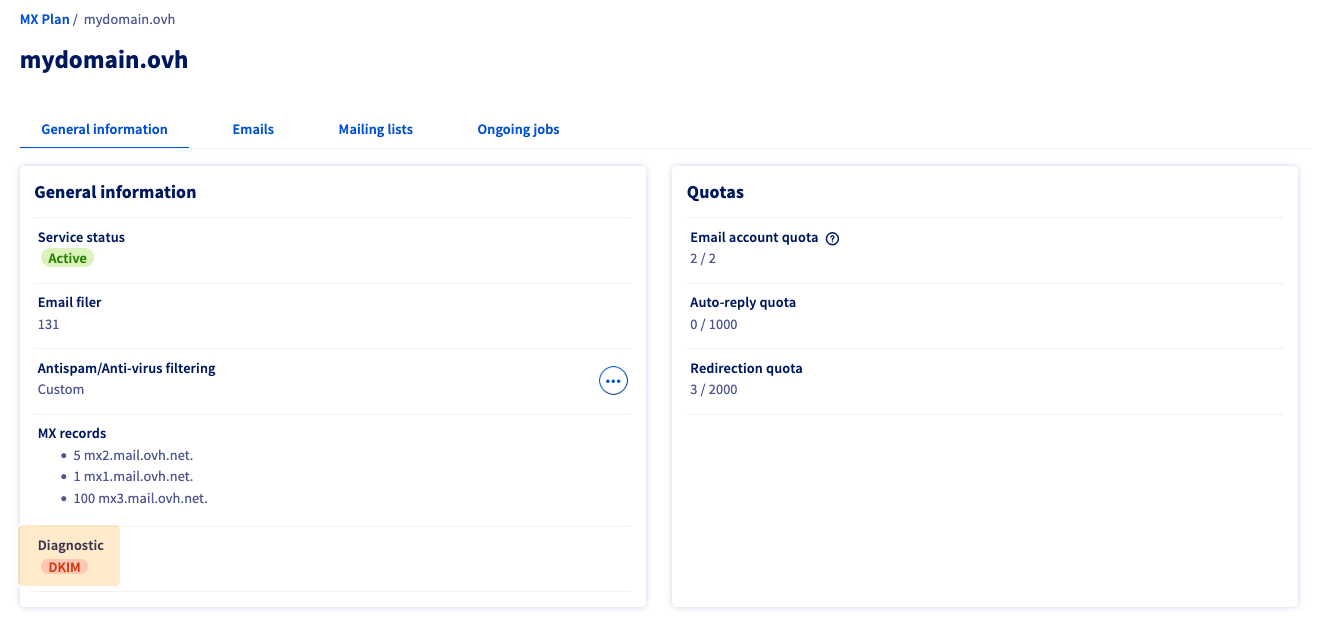Per attivare il DKIM, basta cliccare sul tasto `DKIM` rosso e poi su Attivare dalla finestra di attivazione che appare.
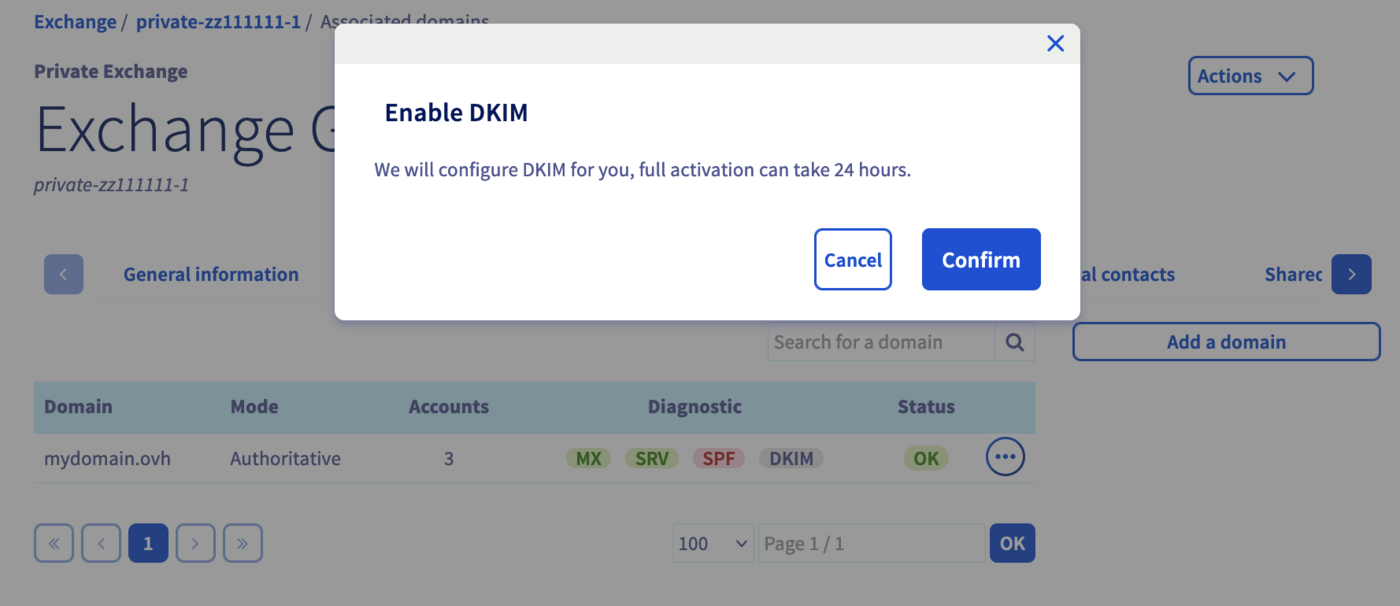Nel caso in cui il vostro nome a dominio non sia gestito nello stesso spazio client OVHcloud della vostra piattaforma e-mail o registrato fuori da OVHcloud, otterrete la finestra qui sotto:
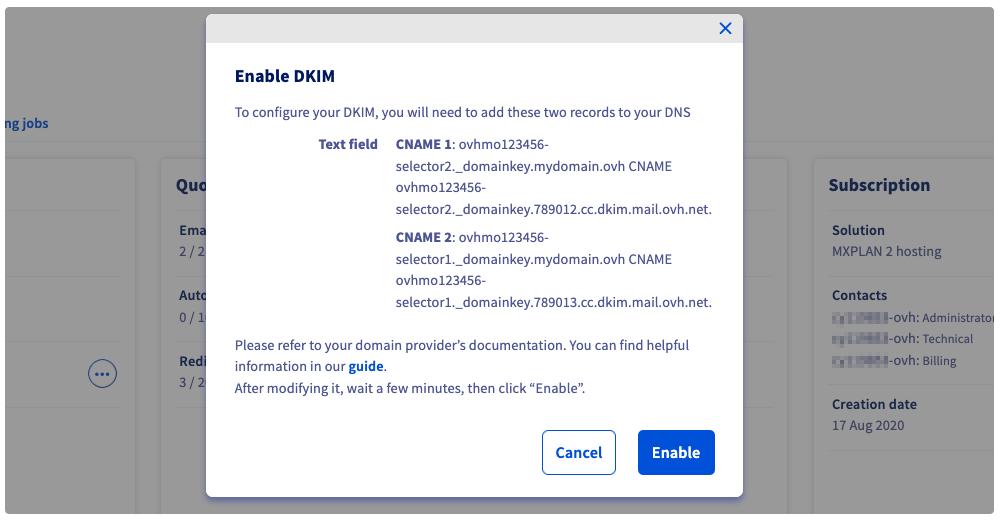Questa vi invita a inserire due valori CNAME nella zona DNS del nome a dominio, il che permette di collegare questo nome a dominio ai selettori DKIM del vostro servizio e-mail. È necessario inserire questi valori e assicurarvi che siano propagati prima di cliccare su Attivare.
**Exchange**
1. Accedi allo Spazio Cliente OVHcloud.
2. Accedi alla sezione Web Cloud.
3. Nella sezione `MICROSOFT`, clicca su Exchange.
4. Seleziona la piattaforma interessata.
5. Infine, clicca sulla scheda Domini associati.
A destra del dominio in questione, la casellina `DKIM` è rosso.
Per attivare il DKIM, basta cliccare sul tasto `DKIM` rosso e poi su Attivare dalla finestra di attivazione che appare.

**Email Pro**
1. Accedi allo Spazio Cliente OVHcloud.
2. Accedi alla sezione Web Cloud.
3. Clicca su Email Pro.
4. Seleziona la piattaforma interessata.
5. Infine, clicca sulla scheda Domini associati.
A destra del dominio in questione, la casellina `DKIM` è rosso.
Per attivare il DKIM, basta cliccare sul tasto `DKIM` rosso e poi su Attivare dalla finestra di attivazione che appare.

**Zimbra**
1. Accedete al vostro Spazio Cliente OVHcloud.
2. Recatevi nella sezione Web Cloud.
3. Cliccate su Zimbra Mail.
4. Infine, andate sull'onghetto Domini.
5. A destra del dominio interessato, cliccate su ⁝, quindi su Diagnostica.
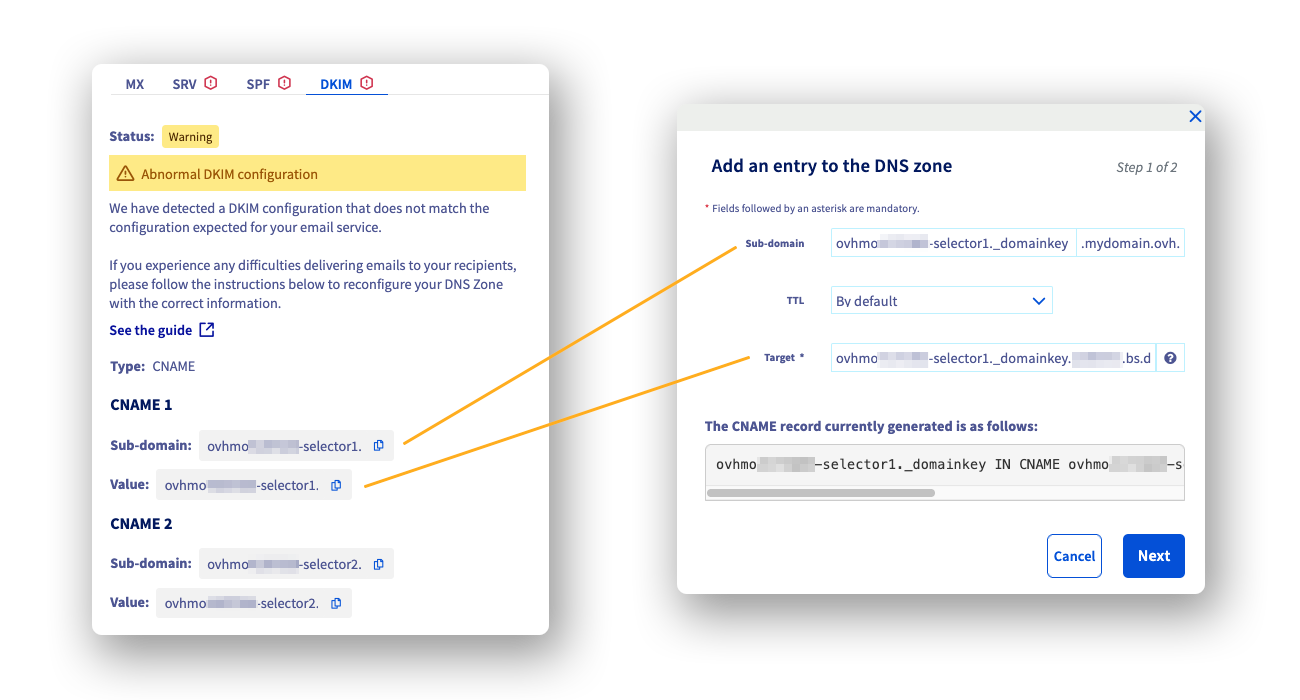
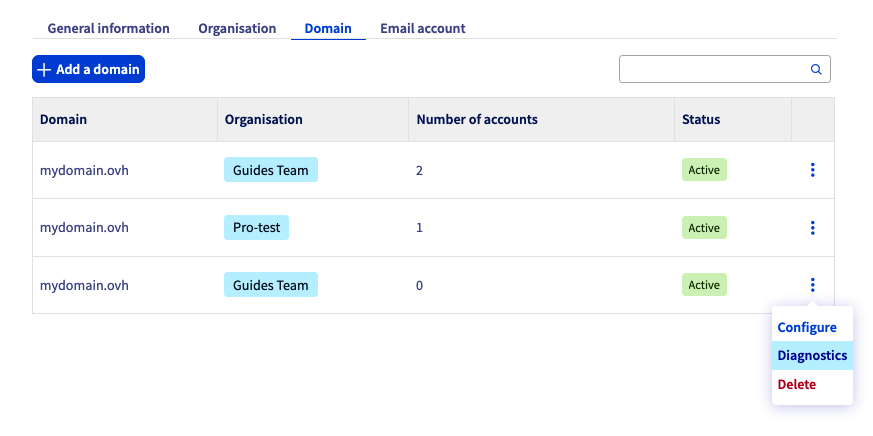A destra della dicitura `DKIM` sull'onghetto corrispondente, dovreste osservare un avviso che indica che il DKIM non è conforme. Cliccate sull'onghetto DKIM per accedere allo stato della configurazione DKIM. Per correggere l'errore, dovrete aggiungere o modificare due voci DNS di tipo CNAME nella zona DNS del nome a dominio associato, in base alle informazioni visibili da questo onggetto.
:::info
**Suggerimento per creare un record CNAME**
Dal Spazio Cliente OVHcloud dove è ospitato il nome a dominio del vostro servizio e-mail, nella sezione Web Cloud, cliccate su Nomi di dominio nella colonna di sinistra e selezionate il nome a dominio interessato.
Selezionate l'onghetto Zona DNS e cliccate su Aggiungi un'entrata nella finestra che appare. Scegliete `CNAME` e completate in base ai valori che avete notati.
:::
La activación automática del DKIM dura entre 30 minutos y 24 horas como máximo. Para verificar que su DKIM funciona correctamente, simplemente vaya a la sección de gestión del dominio mencionada en las pestañas anteriores y verifique que el indicador `DKIM` es verde o, para una oferta Zimbra, que la pestaña `DKIM` no muestra más el icono de advertencia.

Dopo le 24 ore, se la tua casellina `DKIM` è rossa, consulta la sezione "[Perché il DKIM non funziona e appare in rosso nello Spazio Cliente?](#reddkim)" di questa guida.
### Configurare il DKIM tramite API per un'e-mail OVHcloud
Per una piattaforma Exchange o Email Pro, è necessario prima recuperare il riferimento della piattaforma per configurare il DKIM.
Clicca sulla scheda qui sotto corrispondente alla tua offerta.
**Exchange**
1. Accedi allo Spazio Cliente OVHcloud.
2. Accedi alla sezione Web Cloud.
3. Nella sezione `MICROSOFT`, clicca su Exchange.
4. Seleziona la piattaforma interessata.
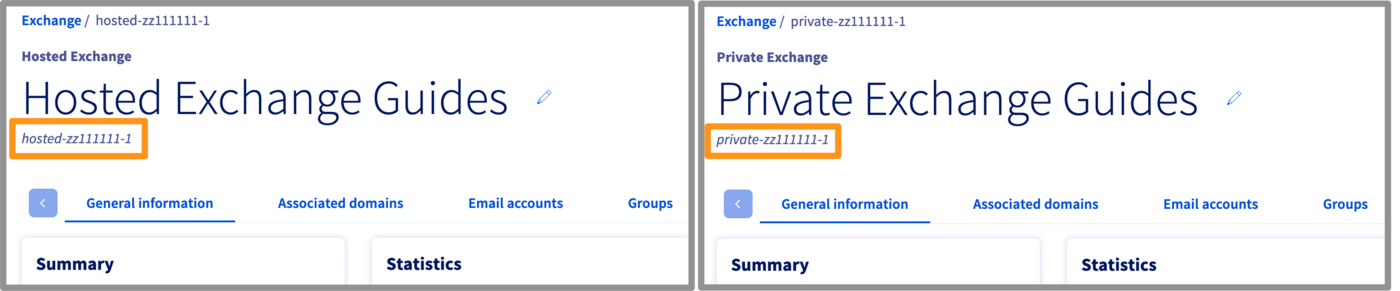
Di default, il nome della tua piattaforma corrisponde al suo riferimento o sarà visibile con il nome che le hai assegnato (vedi l'immagine qui sotto).
**Email Pro**
1. Accedi allo Spazio Cliente OVHcloud.
2. Accedi alla sezione Web Cloud.
3. Clicca su Email Pro.
4. Seleziona la piattaforma interessata.
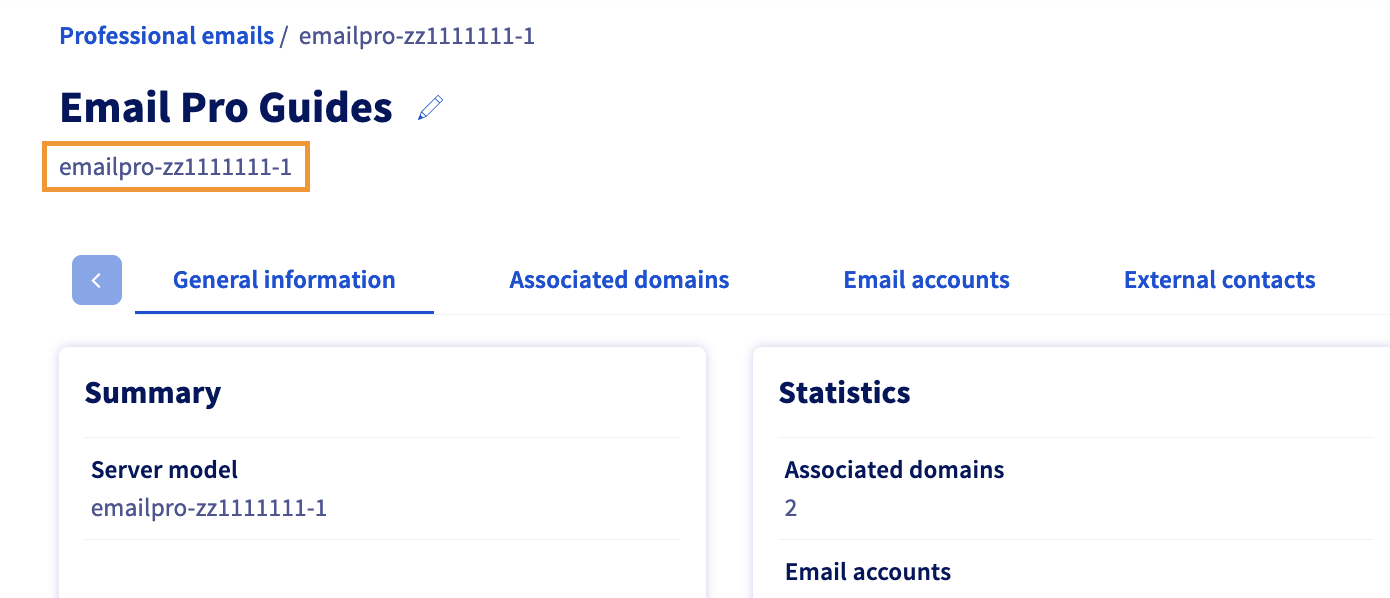
Di default, il nome della tua piattaforma corrisponde al suo riferimento o sarà visibile con il nome che le hai assegnato (vedi l'immagine qui sotto).
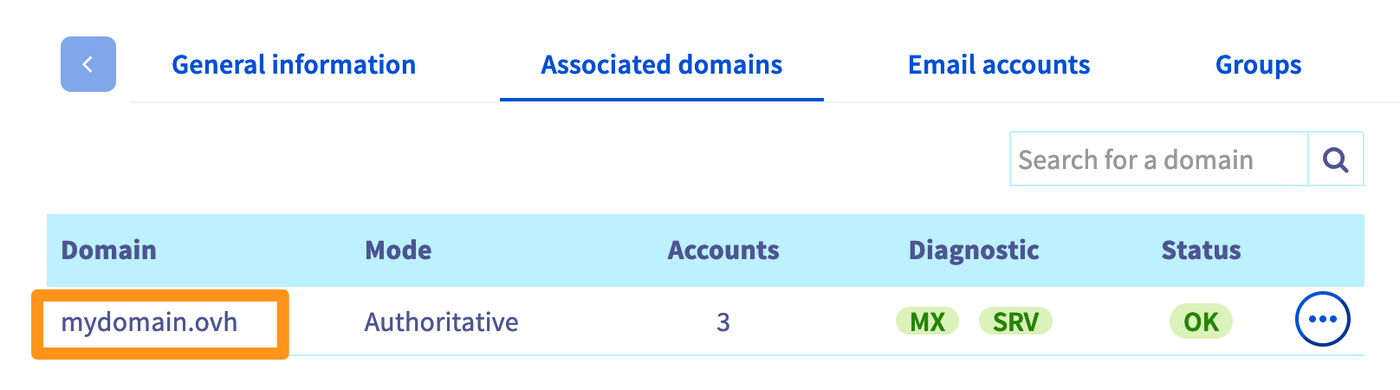
Assicurati anche che il dominio da utilizzare per le tue email sia attivo nella sezione `Domini associati
`.
#### API - Configurazione completa del DKIM [](#)
Per configurare il DKIM, recatevi sulla [pagina delle API OVHcloud](https://eu.api.ovh.com/) e accedete:
1. Cliccate su Authentication in alto a sinistra.
2. Cliccate quindi su Login with OVHcloud SSO.
3. Inserite i vostri identificativi OVHcloud.
4. Cliccate sul pulsante Authorize per autorizzare le chiamate alle API da questo sito.
:::info
Riferitevi alla nostra guida "[Primi passi con le API OVHcloud](/it/guides/manage-and-operate/api/first-steps.md)" se non avete mai utilizzato le API.
:::
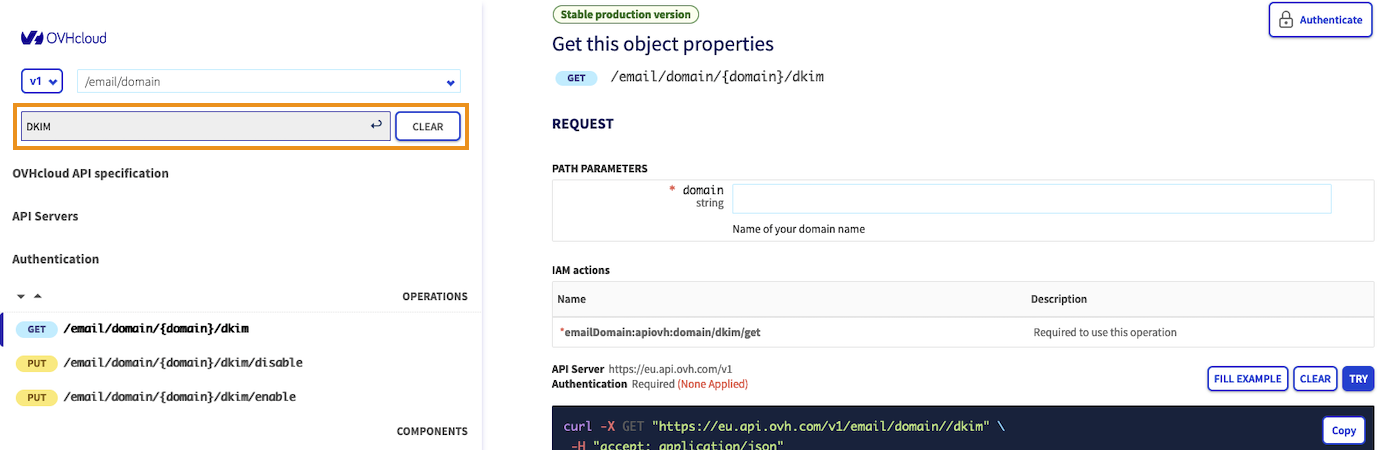
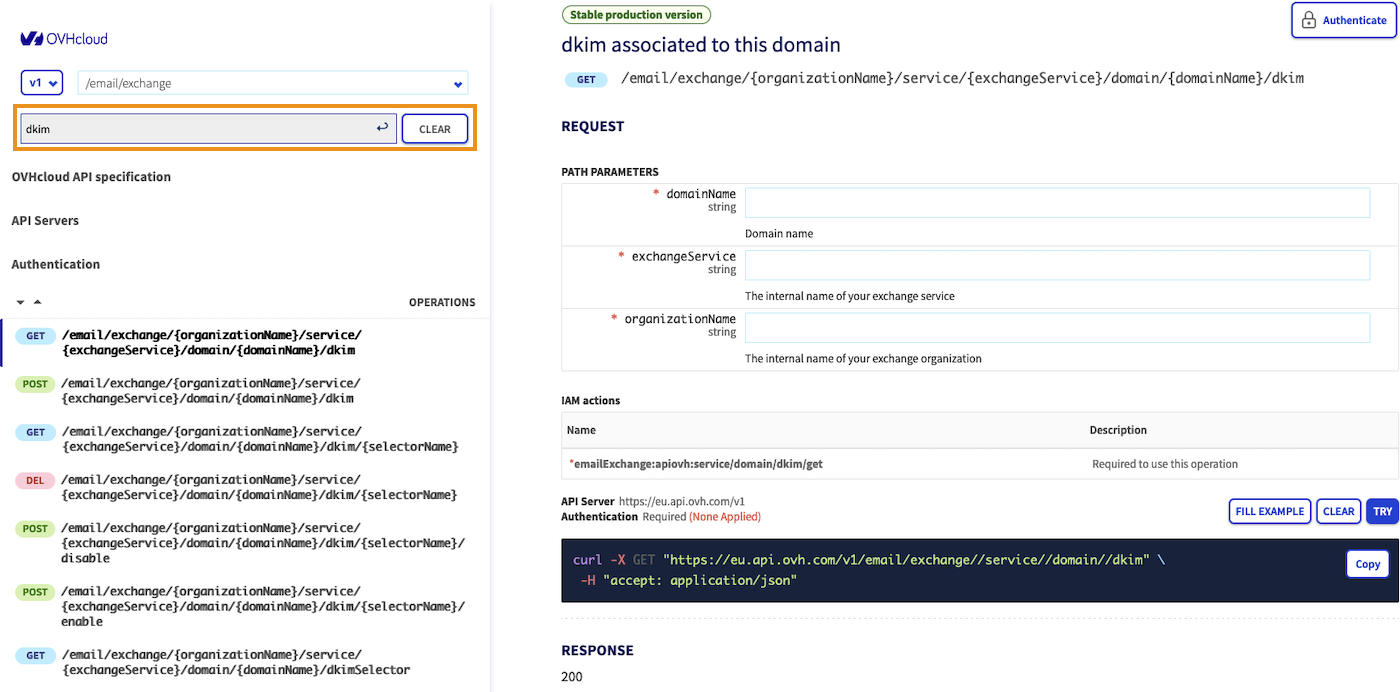
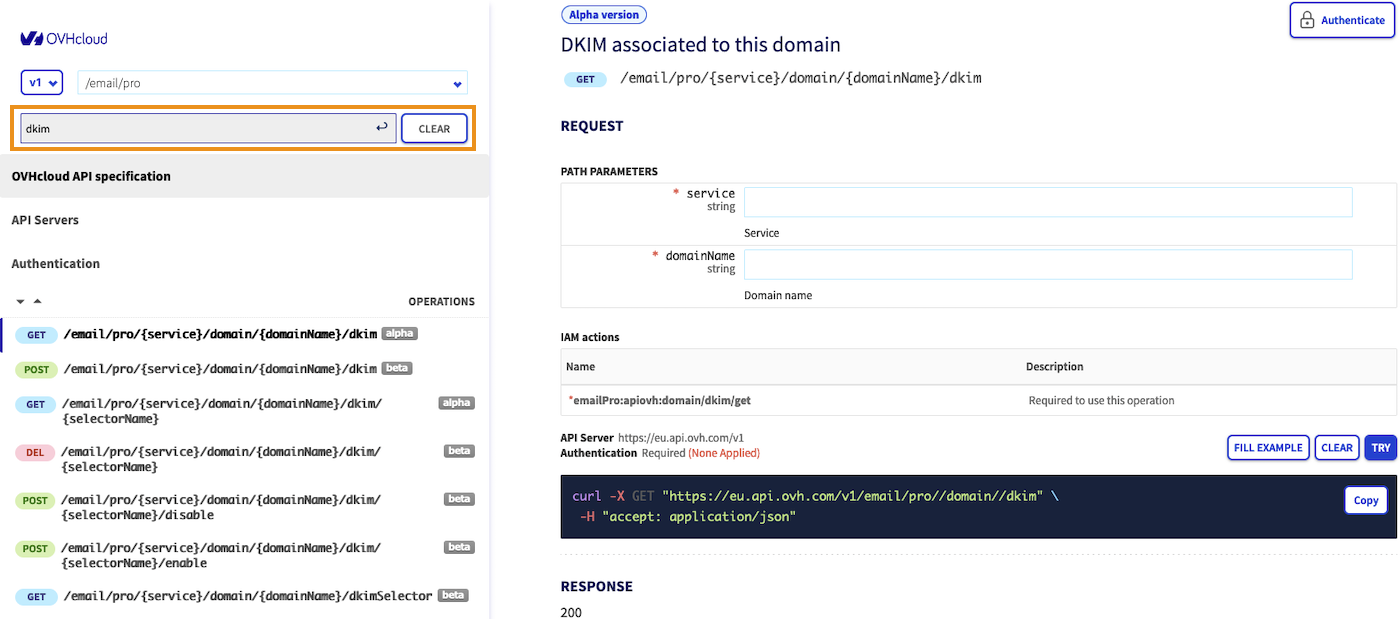
Recatevi nella sezione `/email/domain/` (offerte MX Plan e Zimbra), `/email/exchange` (offerta Exchange) o `/email/pro` (offerta E-mail Pro) delle API e digitate "dkim" nel campo `Filter` per far apparire solo le funzioni API relative al DKIM.
Clicca sulla scheda corrispondente alla tua offerta:
**Email (MX Plan) e Zimbra**
**Exchange**
**Email Pro**
##### **Per MX Plan e Zimbra**
[](#)
Segui i **5 step** cliccando su ognuna delle 5 schede qui sotto:
**1. Attiva il DKIM sul tuo dominio**
Per attivare il DKIM sul tuo dominio, utilizza questa chiamata API:
🇪🇺EU▾
[PUT/email/domain/{domain}/dkim/enable](https://eu.api.ovh.com/console/?section=/email/domain/&branch=v1#put-/email/domain/-domain-/dkim/enable)
- `domain`: inserisci il dominio associato al servizio email su cui vuoi attivare DKIM.
Clicca su EXECUTE per avviare l’attivazione.
_Esempio di risultato:_
```console
{
"domain": "mydomain.ovh",
"id": 123455789,
"function": "domain/enableDKIM",
"status": "todo"
}
```
Dovreste ottenere lo stesso risultato che nell'esempio qui sopra, con la dicitura `"status": "todo"` che indica che il DKIM verrà installato.
**2. Verifica lo stato dell'operazione DKIM**
Dopo aver avviato il processo di attivazione del DKIM, segui lo stato dell’installazione per assicurarti che l’installazione sia terminata o per recuperare i record DNS se la tua zona DNS è gestita al di fuori dello Spazio Cliente OVHcloud.
Per farlo, utilizza questa chiamata API:
🇪🇺EU▾
[GET/email/domain/{domain}/dkim](https://eu.api.ovh.com/console/?section=/email/domain/&branch=v1#get-/email/domain/-domain-/dkim)
- `domain`: inserisci il dominio associato al servizio email.
Clicca su EXECUTE per visualizzare il risultato.
_Esempio di risultato:_
```console
{
"activeSelector": null,
"autoconfig": true,
"selectors": [
{
"selectorName": "ovhmo3456789-selector2",
"status": "set",
"cname": "ovhmo3456789-selector2._domainkey.mydomain.ovh CNAME ovhmo3456789-selector2._domainkey.123402.aj.dkim.mail.ovh.net."
},
{
"selectorName": "ovhmo3456789-selector1",
"cname": "ovhmo3456789-selector1._domainkey.mydomain.ovh CNAME ovhmo3456789-selector1._domainkey.123403.aj.dkim.mail.ovh.net.",
"status": "set"
}
],
"status": "modifying"
}
```
Nell'esempio precedente, l'ultima riga di stato `"status": "modifying"` indica che la configurazione è in corso. Attendi circa **10 minuti** e riavvia la chiamata API.
- se il valore è `"status": "enabled"`, la configurazione è terminata e funzionante.
- se il valore è `"status": "disabled"`, la tua configurazione deve essere completata manualmente, passa allo step successivo.
**3. Recupera il record DNS**
È necessario configurare manualmente la zona DNS del dominio **nei seguenti casi**:
- il servizio Email è associato a un dominio gestito da un altro account cliente OVHcloud;
- il servizio Email è associato a un dominio gestito presso un altro Registrar.
Per configurare la zona DNS è necessario recuperare i valori del record DNS **dei due selettori**. Per farlo, utilizza il risultato della chiamata API dello step precedente:
🇪🇺EU▾
[GET/email/domain/{domain}/dkim](https://eu.api.ovh.com/console/?section=/email/domain/&branch=v1#get-/email/domain/-domain-/dkim)
- `domain`: inserisci il dominio associato al tuo servizio di posta elettronica.
Clicca su EXECUTE per visualizzare il risultato.
_Esempio di risultato:_
```console
{
"activeSelector": null,
"status": "disabled",
"autoconfig": false,
"selectors": [
{
"cname": "ovhmo3456789-selector1._domainkey.mydomain.ovh CNAME ovhmo3456789-selector1._domainkey.123403.aj.dkim.mail.ovh.net."
"status": "toSet",
"selectorName": "ovhmo4287928-selector1"
},
{
"selectorName": "ovhmo4287928-selector2",
"cname": "ovhmo3456789-selector2._domainkey.mydomain.ovh CNAME ovhmo3456789-selector2._domainkey.123402.aj.dkim.mail.ovh.net.",
"status": "toSet"
}
]
}
```
I valori `"status": "toSet"` e `"status": "disabled"` indicano che i record CNAME devono essere configurati. Recupera i 2 valori `cname` in un file di testo e passa allo step successivo.
**4. Configura record DNS**
Dallo Spazio Cliente OVHcloud in cui è ospitato il dominio del tuo servizio di posta, nella scheda Web Cloud, clicca su Domini nella colonna di sinistra e seleziona il dominio interessato.
Clicca sulla scheda Zona DNS e poi su Aggiungi un record nella finestra che appare. Seleziona `CNAME` e completa con i valori inseriti.
Se i valori dell'esempio vengono suddivisi nel passaggio "**3. Recupera il record DNS**":
- `ovhmo3456789-selector1._domainkey.mydomain.ovh` corrisponde al sottodominio del record CNAME. Si conserva solo `ovhmo3456789-selector1._domainkey` perché il `.mydomain.ovh` è già precompilato.
- `ovhmo3456789-selector1._domainkey.123403.aj.dkim.mail.ovh.net.` corrisponde alla destinazione del record. È necessario mantenere il punto alla fine per punteggiare il valore.
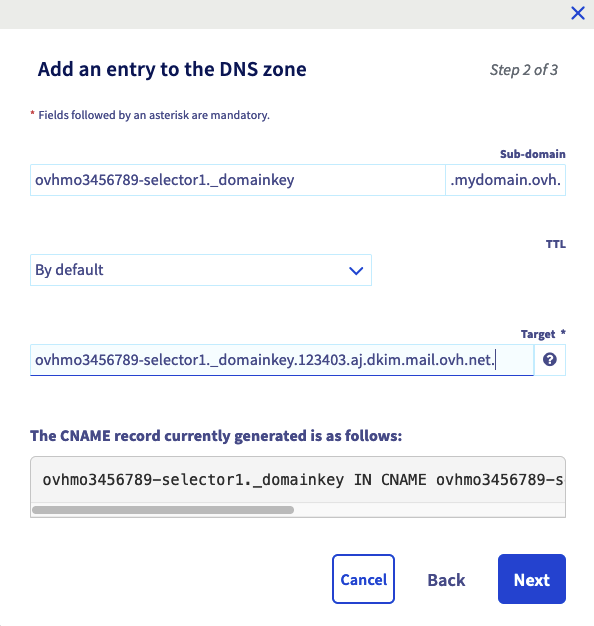Una volta inseriti i valori, clicca su Seguente e poi su Conferma.
:::info
**Ripetere l'operazione per il secondo selettore.**
:::
Se la zona DNS viene configurata in un'interfaccia esterna a OVHcloud, il record CNAME deve avere il seguente formato:
```console
ovhmo3456789-selector1._domainkey IN CNAME ovhmo3456789-selector1._domainkey.123403.aj.dkim.mail.ovh.net.
```
:::warning
Ricordati che le modifiche apportate in una zona DNS hanno un lead time di propagazione. È generalmente breve, ma può durare fino a 24 ore.
:::
**5. Attiva DKIM**
Dopo la propagazione della configurazione DNS, utilizza di nuovo la chiamata API seguente per attivare il DKIM:
🇪🇺EU▾
[PUT/email/domain/{domain}/dkim/enable](https://eu.api.ovh.com/console/?section=/email/domain/&branch=v1#put-/email/domain/-domain-/dkim/enable)
- `domain`: inserisci il dominio associato al servizio email su cui vuoi attivare DKIM.
Clicca su EXECUTE per avviare l’attivazione.
_Esempio di risultato:_
```console
{
"selectors": [
{
"selectorName": "ovhmo3465680-selector2",
"cname": "ovhmo3456789-selector2._domainkey.mydomain.ovh CNAME ovhmo3456789-selector2._domainkey.123402.aj.dkim.mail.ovh.net.",
"status": "set"
},
{
"status": "set",
"cname": "ovhmo3456789-selector1._domainkey.mydomain.ovh CNAME ovhmo3456789-selector1._domainkey.123403.aj.dkim.mail.ovh.net."
"selectorName": "ovhmo3465680-selector1"
}
],
"activeSelector": "ovhmo3465680-selector1",
"autoconfig": true,
"status": "enabled"
}
```
- Se noti i valori `"status": "set"` sui 2 selettori, significa che sono configurati correttamente.
- Se riscontri i i valori `"status": "toSet"` sui 2 selettori, significa che le modifiche DNS non sono visibili. Tornare alla scheda "**4. Configura il record DNS**".
- Se riscontri i i valori `"status": "toFix"` sui 2 selettori, significa che i record CNAME sono stati rilevati nella zona DNS del tuo dominio ma i valori sono errati. Tornare alla scheda "**4. Configura il record DNS**".
:::tip
A questo punto, hai eseguito tutte le operazioni per attivare il DKIM. Per verificare che il dominio sia attivo, consulta la scheda nel passaggio "**2 per verificare lo stato del dominio. Verifica lo stato dell’operazione DKIM**" per verificare che il valore `status:` sia in `enabled`. Se è così, il DKIM è attivo.
:::
##### **Per Exchange**
Clicca sui **5 step** seguenti, cliccando su ciascuna scheda.
**1. Elenco degli elettori**
Prima di creare uno degli elettori per il tuo dominio, è necessario recuperare il nome assegnato automaticamente dalla piattaforma Exchange.
Per farlo, utilizza questa chiamata API:
🇪🇺EU▾
[GET/email/exchange/{organizationName}/service/{exchangeService}/domain/{domainName}/dkimSelector](https://eu.api.ovh.com/console/?section=/email/exchange&branch=v1#get-/email/exchange/-organizationName-/service/-exchangeService-/domain/-domainName-/dkimSelector)
- `domainName`: inserisci il dominio associato alla tua piattaforma Exchange sulla quale vuoi attivare DKIM.
- `exchangeService`: inserisci il nome della tua piattaforma Exchange in formato "hosted-zz11111-1" o "private-zz11111-1".
- `organizationName`: inserisci il nome della tua piattaforma Exchange in formato "hosted-zz11111-1" o "private-zz11111-1".
_Esempio di risultato:_
```console
"ovhex123456-selector1"
"ovhex123456-selector2"
```
**2. Creare un selettore**
A questo punto crei un selettore, genera il suo paio di chiavi e il record DNS associato al dominio.
Per farlo, utilizza questa chiamata API:
🇪🇺EU▾
[POST/email/exchange/{organizationName}/service/{exchangeService}/domain/{domainName}/dkim](https://eu.api.ovh.com/console/?section=/email/exchange&branch=v1#post-/email/exchange/-organizationName-/service/-exchangeService-/domain/-domainName-/dkim)
- `domainName`: inserisci il dominio associato alla tua piattaforma Exchange sulla quale vuoi attivare il DKIM.
- `exchangeService`: inserisci il nome della tua piattaforma Exchange in formato "hosted-zz11111-1" o "private-zz11111-1".
- `organizationName`: inserisci il nome della tua piattaforma Exchange in formato "hosted-zz11111-1" o "private-zz11111-1".
- `selectorName`: nella scheda **EXAMPLE** della sezione **REQUEST BODY**, immettere il nome di un selettore rilevato nello step precedente (esempio: "ovhex123456-selector1").
_Esempio di inserimento:_
```console
{
"autoEnableDKIM": false,
"configureDkim": false,
"selectorName": "ovhex123456-selector1"
}
```
Clicca su EXECUTE per avviare la creazione del selettore.
:::info
Ti consigliamo di eseguire questa operazione due volte per ciascuno dei selettori elencati in precedenza. Il secondo selettore vi permetterà di effettuare un cambio di coppia di chiavi quando sarà necessario. Ti consigliamo di consultare il nostro case study "[Come cambiare la coppia di chiavi DKIM](#2selectors)" quando vuoi passare al secondo selettore.
:::
_Esempio di risultato:_
```console
status: "todo",
funzione: "addExchangeDomainDKIM",
id: 107924143,
"finishDate": null,
"todoDate": "2023-05-05T11:32:07+02:00"
```
**3. Recuperare il record DNS**
È necessario configurare manualmente la zona DNS del dominio **in questi casi**:
- la piattaforma Exchange è associata a un dominio gestito su un altro account cliente OVHcloud
- la piattaforma Exchange è associata a un dominio gestito presso un altro provider;
Per configurare la tua zona DNS, è necessario recuperare i valori del record DNS **per ogni selettore se ne sono stati creati due**. Per farlo, utilizza questa chiamata API:
🇪🇺EU▾
[GET/email/exchange/{organizationName}/service/{exchangeService}/domain/{domainName}/dkim/{selectorName}](https://eu.api.ovh.com/console/?section=/email/exchange&branch=v1#get-/email/exchange/-organizationName-/service/-exchangeService-/domain/-domainName-/dkim/-selectorName-)
- `domainName`: inserisci il dominio associato alla tua piattaforma Exchange sulla quale vuoi configurare il DKIM.
- `exchangeService`: inserisci il nome della tua piattaforma Exchange in formato "hosted-zz11111-1" o "private-zz11111-1".
- `organizationName`: inserisci il nome della tua piattaforma Exchange in formato "hosted-zz11111-1" o "private-zz11111-1".
- `selectorName`: inserisci il nome del selettore creato nello step precedente.
_Esempio di risultato:_
```console
targetRecord: "ovhex123456-selector1._domainkey.1675.ac.dkim.mail.ovh.net"
recordType: "CNAME"
header: "from;to;subject;date"
taskPendingId: 108712689
status: "waitingRecord"
cnameIsValid: false
lastUpdate: "1970-01-01T00:00:00+01:00"
customerRecord: "ovhex123456-selector1._domainkey.mydomain.ovh"
selectorName: "ovhex1234565-selector1"
```
Ottieni i valori `customerRecord` e `targetRecord` in un file di testo. Vai alla fase successiva.
:::info
È possibile che lo `status:` o in `todo`, questo non influisce sulla configurazione della tua zona DNS.
:::
**4. Configura il record DNS**
Da l'area clienti OVHcloud dove il nome del dominio del tuo Piattaforma Exchange, nella scheda Web Cloud, fai clic su Nomi di dominio nella colonna di sinistra e seleziona il nome di dominio pertinente.
Clicca sulla scheda Zona DNS e poi su Aggiungi un record nella finestra che appare. Scegli `CNAME` e completa in base ai valori rilevati.
Se prendiamo i valori dell'esempio nello step "**3. Recupera il record DNS**":
- `customerRecord: "ovhex123456-selector1._domainkey.mydomain.ovh"` corrisponde al sottodominio del record CNAME. Si tiene `ovhex123456-selector1._domainkey` perché il `.mydomain.ovh` è già precompilato.
- `targetRecord: "ovhex123456-selector1._domainkey.1500.ab.dkim.mail.ovh.net"` corrisponde al bersaglio della registrazione. Aggiungiamo un punto alla fine per mettere a segno il valore. Questo da `ovhex123456-selector1._domainkey.1500.ab.dkim.mail.ovh.net.`
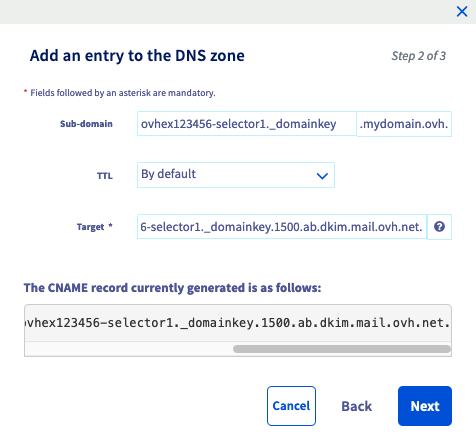
Una volta inseriti i valori, clicca su Seguente e poi Conferma.
**Ripetere l'operazione per il secondo selettore se è stato creato.**
Se configuri la tua zona DNS in un'interfaccia esterna a OVHcloud, il record CNAME deve avere la forma seguente:
```console
ovhex123456-selector1._domainkey IN CNAME ovhex123456-selector1._domainkey.1500.ab.dkim.mail.ovh.net.
```
:::warning
Ti ricordiamo che la propagazione delle modifiche alla zona DNS richiede un tempo di propagazione. Di solito è breve ma può durare fino a 24 ore.
:::
**5. Attivazione del DKIM**
:::warning
Dalla sezione "[API - I diversi stati del DKIM](#dkim-status)" di questa guida, verifica che il valore `status:` è in `ready` prima di attivare il DKIM.
:::
Per attivare il DKIM, utilizza questa chiamata API:
🇪🇺EU▾
[POST/email/exchange/{organizationName}/service/{exchangeService}/domain/{domainName}/dkim/{selectorName}/enable](https://eu.api.ovh.com/console/?section=/email/exchange&branch=v1#post-/email/exchange/-organizationName-/service/-exchangeService-/domain/-domainName-/dkim/-selectorName-/enable)
- `domainName`: inserisci il dominio associato alla tua piattaforma Exchange sulla quale vuoi attivare il DKIM.
- `exchangeService`: inserisci il nome della tua piattaforma Exchange in formato "hosted-zz11111-1" o "private-zz11111-1".
- `organizationName`: inserisci il nome della tua piattaforma Exchange in formato "hosted-zz11111-1" o "private-zz11111-1".
- `selectorName`: inserisci il nome del selettore che hai creato.
_Esempio di risultato:_
```console
id: 108716876
todoDate: "2023-05-05T11:30:11+02:00"
finishDate: null
status: "todo"
function: "enableExchangeDKIM"
```
:::tip
Ora hai eseguito tutte le manipolazioni per attivare il DKIM. Per assicurarti che sia abilitato, consulta la sezione "[API - I diversi stati del DKIM](#dkim-status)" di questa guida per verificare che il valore `status:` sia in `inProduction`. In tal caso, il tuo DKIM è ora attivo.
**Se sono stati creati due selettori**, il secondo selettore dovrebbe essere in `status: "ready"`.
:::
##### **Per Email Pro**
Clicca sui **5 step** seguenti, cliccando su ciascuna scheda.
**1. Elenco degli elettori**
Prima di creare uno degli elettori per il tuo dominio, è necessario recuperare il nome assegnato automaticamente dalla piattaforma Email Pro.
Per farlo, utilizza questa chiamata API:
🇪🇺EU▾
[GET/email/pro/{service}/domain/{domainName}/dkim](https://eu.api.ovh.com/console/?section=/email/pro&branch=v1#get-/email/pro/-service-/domain/-domainName-/dkim)
- `servizio`: inserisci il nome della tua piattaforma Email Pro nella forma "emailpro-zz111111-1".
- `domainName`: inserisci il dominio associato alla tua piattaforma Email Pro sulla quale vuoi attivare DKIM.
_Esempio di risultato:_
```console
"ovhemp123456-selector1"
"ovhemp123456-selector2"
```
**2. Creare un selettore**
A questo punto crei un selettore, genera il suo paio di chiavi e il record DNS associato al dominio.
:::info
Ti consigliamo di eseguire questa operazione due volte per ciascuno dei selettori elencati in precedenza. Il secondo selettore vi permetterà di effettuare un cambio di coppia di chiavi quando sarà necessario. Ti invitiamo a consultare il nostro case study "[Come cambiare la sua coppia di chiavi DKIM](#2selectors)".
:::
Per farlo, utilizza questa chiamata API:
🇪🇺EU▾
[POST/email/pro/{service}/domain/{domainName}/dkim](https://eu.api.ovh.com/console/?section=/email/pro&branch=v1#post-/email/pro/-service-/domain/-domainName-/dkim)
- `domainName`: inserisci il dominio associato alla tua piattaforma Email Pro sulla quale vuoi attivare il DKIM.
- `servizio`: inserisci il nome della tua piattaforma Email Pro nella forma "emailpro-zz111111-1".
- `selectorName`: Nella scheda **ESEMPIO** della sezione **REQUEST BODY**, immettere il nome di un selettore rilevato nel passaggio precedente. (esempio: "ovhemp123456-selector1").
_Esempio di inserimento:_
```console
{
"autoEnableDKIM": false,
"configureDkim": false,
"selectorName": "ovhemp123456-selector1"
}
```
Clicca su EXECUTE per avviare la creazione del selettore.
:::info
Ti consigliamo di eseguire questa operazione due volte per ciascuno dei selettori elencati in precedenza. Il secondo selettore vi permetterà di effettuare un cambio di coppia di chiavi quando sarà necessario. Ti consigliamo di consultare il nostro case study "[Come cambiare la coppia di chiavi DKIM](#2selectors)" quando vuoi passare al secondo selettore.
:::
_Esempio di risultato:_
```console
status: "todo",
funzione: "addDomainDKIM",
id: 107924143,
"finishDate": null,
"todoDate": "2023-05-05T11:32:07+02:00"
```
**3. Recuperare il record DNS**
È necessario configurare manualmente la zona DNS del dominio **in questi casi**:
- la piattaforma Email Pro è associata a un dominio gestito su un altro account cliente OVHcloud
- la piattaforma Email Pro è associata a un dominio gestito presso un altro provider
Per configurare la zona DNS è necessario recuperare i valori del record DNS **per ogni selettore, se ne sono stati creati due**. Per farlo, utilizza questa chiamata API:
🇪🇺EU▾
[GET/email/pro/{service}/domain/{domainName}/dkim/{selectorName}](https://eu.api.ovh.com/console/?section=/email/pro&branch=v1#get-/email/pro/-service-/domain/-domainName-/dkim/-selectorName-)
- `servizio`: inserisci il nome della tua piattaforma Email Pro nella forma "emailpro-zz111111-1".
- `domainName`: inserisci il dominio associato alla tua piattaforma Email Proe su cui vuoi configurare il DKIM.
- `selectorName`: inserisci il nome del selettore creato nello step precedente.
_Esempio di risultato:_
```console
targetRecord: "ovhemp123456-selector1._domainkey.1675.ac.dkim.mail.ovh.net"
recordType: "CNAME"
header: "from;to;subject;date"
taskPendingId: 108712689
status: "waitingRecord"
cnameIsValid: false
lastUpdate: "1970-01-01T00:00:00+01:00"
customerRecord: "ovhemp123456-selector1._domainkey.mydomain.ovh"
selectorName: "ovhemp1234565-selector1"
```
Ottieni i valori `customerRecord` e `targetRecord` in un file di testo. Vai alla fase successiva..
:::info
È possibile che lo `status:` o in `todo`, questo non influisce sulla configurazione della tua zona DNS.
:::
**4. Configura il record DNS**
Da l'area clienti OVHcloud dove il nome del dominio del tuo Piattaforma Email Pro, nella scheda Web Cloud, fai clic su Nomi di dominio nella colonna di sinistra e seleziona il nome di dominio pertinente.
Clicca sulla scheda Zona DNS e poi su Aggiungi un record nella finestra che appare. Scegli `CNAME` e completa in base ai valori rilevati.
Se prendiamo i valori dell'esempio nello step "**3. Recupera il record DNS**":
- `customerRecord: "ovhemp123456-selector1._domainkey.mydomain.ovh"` corrisponde al sottodominio del record CNAME. Si tiene `ovhemp123456-selector1._domainkey` perché il `.mydomain.ovh`è già precompilato.
- `targetRecord: "ovhemp123456-selector1._domainkey.1500.ab.dkim.mail.ovh.net"` corrisponde al bersaglio della registrazione. Aggiungiamo un punto alla fine per mettere a segno il valore. Questo da `ovhemp123456-selector1._domainkey.1500.ab.dkim.mail.ovh.net.`

Una volta inseriti i valori, clicca su Seguente e poi Conferma.
**Ripetere l'operazione per il secondo selettore se è stato creato.**
Se configuri la tua zona DNS in un'interfaccia esterna a OVHcloud, il record CNAME deve avere la forma seguente:
```console
ovhemp123456-selector1._domainkey IN CNAME ovhemp123456-selector1._domainkey.1500.ab.dkim.mail.ovh.net.
```
:::warning
Ti ricordiamo che la propagazione delle modifiche alla zona DNS richiede un tempo di propagazione. Di solito è breve ma può durare fino a 24 ore.
:::
**5. Attivazione del DKIM**
:::warning
Dalla sezione "[API - I diversi stati del DKIM](#dkim-status)" di questa guida, verifica che il valore `status:` è in `ready` prima di attivare il DKIM.
:::
Per attivare il DKIM, utilizza questa chiamata API:
🇪🇺EU▾
[POST/email/pro/{service}/domain/{domainName}/dkim/{selectorName}/enable](https://eu.api.ovh.com/console/?section=/email/pro&branch=v1#post-/email/pro/-service-/domain/-domainName-/dkim/-selectorName-/enable)
- `servizio`: inserisci il nome della tua piattaforma Email Pro nella forma "emailpro-zz111111-1".
- `domainName`: inserisci il dominio associato alla tua piattaforma Email Pro sulla quale vuoi attivare il DKIM.
- `selectorName`: inserisci il nome del selettore che hai creato.
_Esempio di risultato:_
```console
id: 108716876
todoData: "2023-05-05T11:30:11+02:00"
finishDate: null
status: "todo"
funzione: "enableDKIM"
```
:::tip
Hai effettuato tutte le operazioni necessarie per attivare il DKIM. Per assicurarti che sia attivo, consulta la sezione "[API - I diversi stati del DKIM](#dkim-status)" di questa guida per verificare che il valore `status:` è in `produzione`. In caso affermativo, il tuo DKIM è attivo.
:::
#### API - I diversi stati del DKIM [](#)
Seleziona il servizio di posta in questione nelle seguenti schede:
**MX Plan e Zimbra**
Durante le operazioni sulla DKIM del tuo servizio Email, utilizza la chiamata API qui sotto per verificare lo stato attuale della DKIM.
🇪🇺EU▾
[GET/email/domain/{domain}/dkim](https://eu.api.ovh.com/console/?section=/email/domain/&branch=v1#get-/email/domain/-domain-/dkim)
- `domain`: inserisci il dominio associato al tuo servizio di posta elettronica su cui deve essere presente il DKIM.
Guarda poi il valore `status:` generale nel risultato:
- `disabled`: il DKIM è disattivato, non è stato ancora configurato o è stato disattivato tramite API.
- `modifying`: la configurazione del DKIM è in corso, è necessario attendere il completamento del processo.
- `toConfigure`: la configurazione del DKIM è in attesa delle impostazioni DNS del nome di dominio. È necessario inserire manualmente i record DNS nella zona del nome di dominio. Per farlo, clicca su [Step 4 della "Configurazione completa di DKIM" per MX Plan e Zimbra](#confemail).
- `enabled`: il DKIM è configurato e funzionante.
- `error`: il processo di installazione ha riscontrato un errore. Ti invitiamo ad aprire un [ticket al supporto](https://help.ovhcloud.com/csm?id=csm_get_help) e a specificare il dominio in questione.
A livello di selettori avete anche 3 stati possibili:
- `set`: il selettore è ben configurato e attivo.
- `toSet`: il selettore non è configurato nella zona DNS del nome di dominio. Clicca su [Step 4 della "Configurazione completa di DKIM" per MX Plan e Zimbra](#confemail).
- `toFix`: il selettore è stato configurato correttamente nella zona DNS del nome di dominio ma i valori sono errati. Clicca su [Step 4 della "Configurazione completa di DKIM" per MX Plan e Zimbra](#confemail).
**Exchange**
Durante le operazioni sul DKIM della piattaforma Exchange, utilizza la chiamata API qui sotto per verificare lo stato attuale del DKIM.
🇪🇺EU▾
[GET/email/exchange/{organizationName}/service/{exchangeService}/domain/{domainName}/dkim/{selectorName}](https://eu.api.ovh.com/console/?section=/email/exchange&branch=v1#get-/email/exchange/-organizationName-/service/-exchangeService-/domain/-domainName-/dkim/-selectorName-)
- `domainName`: inserisci il dominio associato alla tua piattaforma Exchange sulla quale il DKIM deve essere presente.
- `exchangeService`: inserisci il nome della tua piattaforma Exchange in formato "hosted-zz11111-1" o "private-zz11111-1".
- `organizationName`: inserisci il nome della tua piattaforma Exchange in formato "hosted-zz11111-1" o "private-zz11111-1".
- `selectorName`: inserisci il nome del selettore che hai creato.
Guardate poi il valore `status:` nel risultato:
- `todo`: l'operazione è stata avviata, sta per iniziare.
- `WaitingRecord`: i record DNS sono in attesa di configurazione o di convalida nella zona DNS del dominio. È necessario effettuare una verifica automatica regolare per verificare se il record DNS è presente e inserito correttamente.
- `ready`: i record DNS sono presenti nella zona. A questo punto il DKIM può essere attivato.
- `inProduction`: il DKIM è configurato e attivato correttamente ed è quindi pienamente operativo.
- `disabling`: disattivazione del DKIM in corso.
- `deleting`: l'eliminazione del DKIM è in corso.
Se si verifica il seguente errore durante l'avvio della chiamata API, significa che il selettore non esiste o è stato eliminato. Dovremo crearlo.
```console
Not Found (404)
{ "message": "The requested object (selectorName = ovhemp123456-selector1) di cui non esist" }
```
**Email Pro**
Durante le operazioni sul DKIM della tua piattaforma Email Pro, utilizza la chiamata API qui sotto per verificare lo stato attuale del DKIM.
🇪🇺EU▾
[GET/email/pro/{service}/domain/{domainName}/dkim/{selectorName}](https://eu.api.ovh.com/console/?section=/email/pro&branch=v1#get-/email/pro/-service-/domain/-domainName-/dkim/-selectorName-)
- `servizio`: inserisci il nome della tua piattaforma Email Pro nella forma "emailpro-zz111111-1".
- `domainName`: inserisci il dominio associato alla tua piattaforma Email Pro sulla quale il DKIM deve essere presente.
- `selectorName`: inserisci il nome del selettore che hai creato.
Guardate poi il valore `status:` nel risultato:
- `todo`: l'operazione è stata avviata, sta per iniziare.
- `WaitingRecord`: i record DNS sono in attesa di configurazione o di convalida nella zona DNS del dominio. È necessario effettuare una verifica automatica regolare per verificare se il record DNS è presente e inserito correttamente.
- `ready`: i record DNS sono presenti nella zona. A questo punto il DKIM può essere attivato.
- `inProduction`: il DKIM è configurato e attivato correttamente ed è quindi pienamente operativo.
- `disabling`: disattivazione del DKIM in corso.
- `deleting`: l'eliminazione del DKIM è in corso.
Se si verifica il seguente errore durante l'avvio della chiamata API, significa che il selettore non esiste o è stato eliminato. Dovremo crearlo.
```console
Not Found (404)
{ "message": "The requested object (selectorName = ovhemp123456-selector1) di cui non esist" }
```
#### API - Attivare o cambiare un selettore DKIM [](#)
:::warning
Il selettore DKIM deve essere in stato `ready` prima di poter essere attivato.
:::
Seleziona il servizio di posta in questione nelle seguenti schede:
**MX Plan e Zimbra**
Per attivare il DKIM, utilizza questa chiamata API:
🇪🇺EU▾
[PUT/email/domain/{domain}/dkim/enable](https://eu.api.ovh.com/console/?section=/email/domain/&branch=v1#put-/email/domain/-domain-/dkim/enable)
- `domain`: inserisci il dominio associato al tuo servizio di posta elettronica su cui deve essere presente il DKIM.
_Esempio di risultato:_
```console
{
"domain": "guidesteam.ovh",
"id": 174219594,
"function": "domain/enableDKIM",
"status": "todo"
}
```
**Exchange**
Per attivare il DKIM su un selettore, utilizza questa chiamata API:
🇪🇺EU▾
[POST/email/exchange/{organizationName}/service/{exchangeService}/domain/{domainName}/dkim/{selectorName}/enable](https://eu.api.ovh.com/console/?section=/email/exchange&branch=v1#post-/email/exchange/-organizationName-/service/-exchangeService-/domain/-domainName-/dkim/-selectorName-/enable)
- `domainName`: inserisci il dominio associato alla tua piattaforma Exchange sulla quale vuoi attivare il DKIM.
- `exchangeService`: inserisci il nome della tua piattaforma Exchange in formato "hosted-zz11111-1" o "private-zz11111-1".
- `organizationName`: inserisci il nome della tua piattaforma Exchange in formato "hosted-zz11111-1" o "private-zz11111-1".
- `selectorName`: inserisci il nome di un selezionatore esistente.
**Email Pro**
Per attivare il DKIM su un selettore, utilizza questa chiamata API:
🇪🇺EU▾
[POST/email/pro/{service}/domain/{domainName}/dkim/{selectorName}/enable](https://eu.api.ovh.com/console/?section=/email/pro&branch=v1#post-/email/pro/-service-/domain/-domainName-/dkim/-selectorName-/enable)
- `domainName`: inserisci il dominio associato alla tua piattaforma Email Pro sulla quale il DKIM deve essere presente.
- `selectorName`: inserisci il nome del selettore che hai creato.
- `servizio`: inserisci il nome della tua piattaforma Email Pro nella forma "emailpro-zz111111-1".
:::info
Durante la rotazione del selettore DKIM, potrai attivare direttamente il secondo selezionatore che hai creato per ribaltarlo, conservando il primo selettore che resterà attivo per tutto il tempo che tutte le email rilasciate con questo saranno analizzate correttamente dal destinatario.
:::
#### API - Disattivare e eliminare il DKIM [](#)
:::warning
**Per le offerte Exchange e Email Pro**
Il selettore DKIM deve trovarsi nello stato `inProduction` o `ready` prima di poter essere disabilitato.
:::
Seleziona il servizio di posta in questione nelle seguenti schede:
**MX Plan e Zimbra**
Per disattivare il DKIM senza eliminare i selettori e le relative coppie di chiavi, utilizza questa chiamata API:
🇪🇺EU▾
[PUT/email/domain/{domain}/dkim/disable](https://eu.api.ovh.com/console/?section=/email/domain/&branch=v1#put-/email/domain/-domain-/dkim/disable)
- `domain`: inserisci il dominio associato al tuo servizio di posta elettronica su cui deve essere presente il DKIM.
_Esempio di risultato:_
```console
{
"domain": "guidesteam.ovh",
"id": 174219594,
"function": "domain/disableDKIM",
"status": "todo"
}
```
**Exchange**
Per disattivare il DKIM senza rimuovere il selettore e la sua coppia di chiavi, utilizza questa chiamata API:
🇪🇺EU▾
[POST/email/exchange/{organizationName}/service/{exchangeService}/domain/{domainName}/dkim/{selectorName}/disable](https://eu.api.ovh.com/console/?section=/email/exchange&branch=v1#post-/email/exchange/-organizationName-/service/-exchangeService-/domain/-domainName-/dkim/-selectorName-/disable)
- `domainName`: inserisci il dominio associato alla tua piattaforma Exchange.
- `exchangeService`: inserisci il nome della tua piattaforma Exchange in formato "hosted-zz11111-1" o "private-zz11111-1".
- `organizationName`: inserisci il nome della tua piattaforma Exchange in formato "hosted-zz11111-1" o "private-zz11111-1".
- `selectorName`: inserisci il nome del selettore che vuoi disattivare.
Per eliminare il selettore DKIM e il suo paio di chiavi, utilizza questa chiamata API:
🇪🇺EU▾
[DELETE/email/exchange/{organizationName}/service/{exchangeService}/domain/{domainName}/dkim/{selectorName}](https://eu.api.ovh.com/console/?section=/email/exchange&branch=v1#delete-/email/exchange/-organizationName-/service/-exchangeService-/domain/-domainName-/dkim/-selectorName-)
- `domainName`: inserisci il dominio associato alla tua piattaforma Exchange.
- `exchangeService`: inserisci il nome della tua piattaforma Exchange in formato "hosted-zz11111-1" o "private-zz11111-1".
- `organizationName`: inserisci il nome della tua piattaforma Exchange in formato "hosted-zz111111-1" o ">>private-zz11111-1".
- `selectorName`: inserisci il nome del selettore che vuoi eliminare.
**Email Pro**
Per disattivare il DKIM senza rimuovere il selettore e la sua coppia di chiavi, utilizza questa chiamata API:
🇪🇺EU▾
[POST/email/pro/{service}/domain/{domainName}/dkim/{selectorName}/disable](https://eu.api.ovh.com/console/?section=/email/pro&branch=v1#post-/email/pro/-service-/domain/-domainName-/dkim/-selectorName-/disable)
- `domainName`: inserisci il dominio associato alla tua piattaforma Email Pro.
- `selectorName`: inserisci il nome del selettore che vuoi disattivare.
- `servizio`: inserisci il nome della tua piattaforma Email Pro nella forma "emailpro-zz111111-1".
Per eliminare il selettore DKIM e il suo paio di chiavi, utilizza questa chiamata API:
🇪🇺EU▾
[DELETE/email/pro/{service}/domain/{domainName}/dkim/{selectorName}](https://eu.api.ovh.com/console/?section=/email/pro&branch=v1#delete-/email/pro/-service-/domain/-domainName-/dkim/-selectorName-)
- `domainName`: inserisci il dominio associato alla tua piattaforma Email Pro.
- `selectorName`: inserisci il nome del selettore che vuoi eliminare.
- `servizio`: inserisci il nome della tua piattaforma Email Pro nella forma "emailpro-zz111111-1".
### Configurare il DKIM per un'offerta email al di fuori del tuo account OVHcloud [](#)
Per configurare la tua zona DNS per aggiungere un record DKIM sulla tua offerta, segui le istruzioni qui sotto.
Dallo Spazio Cliente OVHcloud
, clicca sulla scheda `Web Cloud
` e poi su `Domini
` nella colonna di sinistra.
Clicca sulla scheda `Zona DNS
` e poi su `Aggiungi un record
`. Per configurare il DKIM nella tua zona DNS, è possibile aggiungere un record in 3 modi:
- [un record DKIM](#dkim-record): configurazione che permette di visualizzare tutti i parametri di un record DKIM.
- [un record TXT](#txt-record): i record da utilizzare quando ti sono stati forniti tutti i parametri DKIM.
- [un record CNAME](#cname-record): record utilizzato per una soluzione email OVHcloud o un server di posta Microsoft.
#### Record DKIM [](#)
Questo record è chiamato DKIM sull'interfaccia ma in realtà è un record TXT in uscita. Il record DKIM ha lo scopo di facilitare la lettura dei diversi elementi di configurazione del DKIM, presentando questi elementi sotto forma di caselle indipendenti.
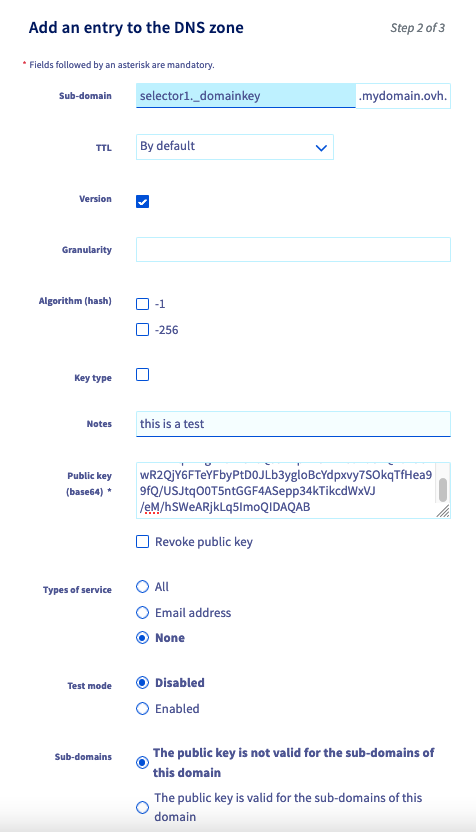
- **Sottodominio**: inserisci il nome del selettore DKIM e aggiungi `._domainkey` in suffisso, il tuo dominio si aggiunge automaticamente alla fine.
_esempio:_
```console
selector-name._domainkey.mydomain.ovh.
```
- **Versione (v=)**: serve a indicare la versione del DKIM. Si raccomanda di utilizzarla e il suo valore predefinito è `DKIM1`.
Se specificato, questo tag deve essere inserito per primo nel record e deve essere uguale a "DKIM1" (senza virgolette). I record che iniziano con un tag "v=" con un altro valore devono essere ignorati.
- **Granularità (g=)**: permette di specificare la parte "locale-partenza" di un indirizzo email, cioè quella situata anteriormente a "@".
In questo modo è possibile specificare l'indirizzo email o gli indirizzi autorizzati a firmare un messaggio elettronico con la chiave DKIM del selettore.
Il valore predefinito di "g=" è "\*", il che significa che tutti gli indirizzi email sono autorizzati ad utilizzare la chiave di firma DKIM.
Indicando un valore specifico per "g=", l'utilizzo della chiave può essere limitato a una parte locale di indirizzo email specifico o a una gamma di indirizzi email specifici utilizzando caratteri generici (ad esempio: "\*-group").
- **Algoritmo (hash=)**: permette di specificare gli algoritmi di hash utilizzati per firmare le intestazioni di email. Questo tag permette di definire una lista di algoritmi di hash che saranno utilizzati per generare una firma DKIM per un messaggio specifico.
- **Tipo di chiave (k=)**: specifica l'algoritmo di firma utilizzato per firmare i messaggi elettronici uscenti. Il messaggio è stato firmato e il metodo utilizzato per verificarne l'autenticità.
I possibili valori per il tag "k=" includono "rsa" per l'algoritmo di firma RSA e "ed25519" per l'algoritmo di firma Ed25519. La scelta dell'algoritmo dipende dalla politica di sicurezza del mittente e dalla presa in carico da parte del destinatario.
- **Note (n=)**: Serve a includere note di interesse per gli amministratori che gestiscono il sistema di chiavi DKIM.
Queste note possono essere utili per ragioni di documentazione o per aiutare gli amministratori a comprendere o gestire il funzionamento di DKIM. Le note incluse in n= non sono interpretate dai programmi e non incidono sul funzionamento del DKIM.
- **Chiave pubblica (base64) (p=)**: utilizzato per inserire i dati della chiave pubblica DKIM, codificati in base64.
Questo tag è obbligatorio nella firma DKIM e permette ai destinatari della firma di recuperare la chiave pubblica necessaria per verificare l'autenticità del messaggio firmato.
- **Rimuovi la chiave pubblica**: se una chiave pubblica DKIM è stata rimossa (ad esempio in caso di manomissione della chiave privata), si deve utilizzare un valore vuoto per il tag "p=", indicando che la chiave pubblica non è più valida. I destinatari devono restituire un errore per ogni firma DKIM che faccia riferimento a una chiave revocata.
- \*\*Tipo di servizio (s=)\*\*c: Il tag "s=" (Service Type) è facoltativo e non è presente di default. Permette di specificare il tipo o i tipi di servizi ai quali si applica questo record DKIM.
I tipi di servizi sono definiti utilizzando un elenco di parole chiave separate da due punti ":".
Il destinatario deve ignorare tale registrazione se il tipo di servizio adeguato non è registrato.
Il tag "s=" è destinato a limitare l'uso delle chiavi per altri scopi, nel caso in cui l'utilizzo del DKIM sia definito per altri servizi in futuro.
I tipi di servizi attualmente definiti sono "\*" (tutti i tipi di servizi), "email" (e-mail).
- **Modalità test (t=y)**: permette ai intestatari del dominio di testare l'installazione del DKIM senza rischiare di vedere i messaggi respinti o contrassegnati come SPAM se la verifica della firma DKIM fallisce.
Quando si usa il flag "t=y", il destinatario non deve trattare diversamente i messaggi firmati in modalità di test e i messaggi non firmati. Tuttavia, il destinatario può seguire l'esito del test per aiutare i firmatari.
- **Sottodomini (t=s)**: permette di limitare l'utilizzo della firma DKIM esclusivamente a nome di dominio (ad esempio: @mydomain.ovh) o di permettere l'invio dal dominio e dai suoi sottodomini (ad esempio: @mydomain.ovh, @test.mydomain.ovh, @other.mydomain.ovh, etc).
#### Record TXT [](#)
È il tipo di record nativo utilizzato per configurare il DKIM nella zona DNS del tuo dominio. Per completare la configurazione è necessario possedere una buona sintassi.
Questo tipo di configurazione DKIM è consigliato quando le informazioni da inserire ti sono state comunicate dal provider del servizio di posta elettronica.
Per una comprensione completa della composizione del record DKIM, consulta la sezione precedente di questa guida intitolata "[Record DKIM](#dkim-record)".
**Esempio di un record DKIM**
- sottodominio:
```console
selector-name._domainkey.mydomain.ovh.
```
- destinazione:
```console
v=DKIM1;t=s;p= MIIBIjANBgkqhkiG9w0BAQEFAAOCAQ8AMIIBCgKCAQEA77VDAIfyhjtoF0DIE5V7 rev1EKk4L0nxdBpD5O/jPrM4KP0kukeuB6IMpVplkkq52MSDeRcjoO50h0DmwZOr RUkyGjQwOnAh0VhY3fqkuwBYftEX7vWo8C2E1ylzimABkwPpSL62jZ1DheoXcil9 1M35wWBKtlYdXVedKjCQKOEnwTo+0hdNe38rU9NMgq6nbTIMjDntvxoVI+yF3kcx q/VpAY8BIYbcAXkVFvUyfUBABnnKpf0SfblsfcLW0Koy/FRxPDFOvnjNxXeOxMFR UI6K6PaW2WvtbJG2v+gHLY5M4tB0+/FNJU9emZfkPOk3DmRhZ8ENi7+oZa2ivUDj OQIDAQAB
```
#### Record CNAME [](#)
Il record CNAME è un alias. Questo significa che il valore di riferimento reindirizza verso un URL che fornirà il record DKIM al server che interrogherà il record CNAME. Questo tipo di record CNAME per configurare il DKIM è frequente per l'utilizzo di un server email Microsoft.
È soddisfatto del tipo di record utilizzato per attivare il DKIM su un dominio dichiarato per un'offerta Exchange OVHcloud. Questo processo permette al vostro fornitore di soluzioni email di gestire per voi la sicurezza e l'aggiornamento del DKIM. In questo modo il provider di soluzioni di posta elettronica può gestire la sicurezza e l'aggiornamento di DKIM.
### Testa il tuo DKIM [](#)
Ti consigliamo di inviare un'email da un account della tua piattaforma Exchange a un indirizzo email che verifica la firma DKIM al momento della ricezione.
Ecco cosa si trova nell'intestazione dell'email ricevuta:
```
ARC-Authentication-Results: i=1; mx.example.com;
dkim=pass header.i=@mydomain.ovh header.s=ovhex123456-selector1 header.b=KUdGjiMs;
spf=pass (example.com: domain of test-dkim@mydomain.ovh designates 54.36.141.6 as permitted sender) smtp.mailfrom=test-dkim@mydomain.ovh
Return-Path:
```
Per recuperare l'intestazione di un'email, consulta la guida [Recuperare l'intestazione di un'email](/it/guides/web-cloud/email-and-collaborative-solutions/troubleshooting/diagnostic-headers.md).
### Casi d'uso [](#)
#### Come e perché cambiare la sua coppia di chiavi DKIM? [](#)
:::warning
Questa domanda riguarda esclusivamente le offerte Exchange e Email Pro.
:::
Quando attivi per la prima volta il DKIM sul tuo servizio di posta, è possibile creare 2 selettori che contengono ciascuno una coppia di chiavi. Il secondo selettore funge da successore di quello attualmente in uso.
Per evitare tentativi di decrittografia della chiave DKIM, è consigliabile modificare regolarmente le coppie di chiavi. Per farlo, assicurati di aver configurato correttamente i tuoi 2 selettori verificando che il primo sia in stato `inProduction`e il secondo in stato `ready`. Per verificare questo stato, consulta la sezione [API - I diversi stati del DKIM](#dkim-status).
Clicca sulla scheda qui sotto corrispondente alla tua offerta.
**Exchange**
Per passare al secondo selettore, utilizza la chiamata API seguente:
🇪🇺EU▾
[POST/email/exchange/{organizationName}/service/{exchangeService}/domain/{domainName}/dkim/{selectorName}/enable](https://eu.api.ovh.com/console/?section=/email/exchange&branch=v1#post-/email/exchange/-organizationName-/service/-exchangeService-/domain/-domainName-/dkim/-selectorName-/enable)
- `domainName`: inserisci il dominio associato alla piattaforma Exchange.
- `exchangeService`: inserisci il nome della piattaforma Exchange che si presenta sotto forma di "hosted-zz111111-1" o "private-zz111111-1".
- `organizationName`: inserisci il nome del tuo servizio Exchange nel formato "hosted-zz111111-1" o "private-zz111111-1".
- `selectorName`: immettere il nome del selettore su cui si desidera eseguire il failover.
**Email Pro**
Per passare al secondo selettore, utilizza la chiamata API seguente:
🇪🇺EU▾
[POST/email/pro/{service}/domain/{domainName}/dkim/{selectorName}/enable](https://eu.api.ovh.com/console/?section=/email/pro&branch=v1#post-/email/pro/-service-/domain/-domainName-/dkim/-selectorName-/enable)
- `domainName`: inserisci il dominio associato alla piattaforma Email Pro su cui deve essere presente il DKIM.
- `selectorName`: immettere il nome del selettore su cui si desidera eseguire il failover.
- `service`: inserisci il nome della piattaforma Email Pro che si presenta sotto forma di "emailpro-zz111111-1".
Dopo aver effettuato il passaggio al nuovo selettore, conservare il vecchio per 7 giorni prima di eliminarlo e crearne uno nuovo.
#### Perché il DKIM non funziona e appare in rosso nello Spazio Cliente? [](#)
:::warning
Questa domanda riguarda esclusivamente le offerte Exchange e Email Pro.
:::
Ti accorgi che le tue email non sono firmate da DKIM, nonostante la sua attivazione o la sua configurazione. Per prima cosa, accedi allo Spazio Cliente e verifica lo stato del DKIM.
Clicca sulla scheda qui sotto corrispondente alla tua offerta per verificare lo stato del DKIM sulla tua piattaforma di posta.
**Exchange**
1. Accedi allo Spazio Cliente OVHcloud.
2. Accedi alla sezione Web Cloud.
3. Nella sezione `MICROSOFT`, clicca su Exchange.
4. Seleziona la piattaforma interessata.
5. Infine, clicca sulla scheda Domini associati.
Nella sezione Domini associati, verifica il colore dell’icona `DKIM` a destra del dominio interessato (vedi l’immagine qui sotto).

**Email Pro**
1. Accedi allo Spazio Cliente OVHcloud.
2. Accedi alla sezione Web Cloud.
3. Clicca su Email Pro.
4. Seleziona la piattaforma interessata.
5. Infine, clicca sulla scheda Domini associati.
Nella sezione Domini associati, verifica il colore dell’icona `DKIM` a destra del nome di dominio interessato (vedi l’immagine qui sotto).

Ecco i 4 stati che hanno come risultato l’icona DKIM in rosso nel tuo Spazio Cliente, clicca sulla scheda corrispondente al tuo codice di errore:
**501**
"**Only one dkim selector has been initialized**"
Nella configurazione è presente solo un selettore DKIM. Per consentirci di passare a una nuova chiave quando necessario, è necessario configurare i 2 selettori forniti dal servizio.
Per correggere questo errore:
- Controllare lo stato dei selettori DKIM per individuare quello che si desidera configurare. Per farlo, consulta la sezione "[API - I diversi stati del DKIM](#dkim-status)" di questa guida.
- Una volta individuato il selettore da configurare, segui gli step indicati nella sezione "[API - Configurazione completa del DKIM](#firststep)" di questa guida, in base alla tua offerta (Exchange o Email Pro), applicandola esclusivamente al selettore in questione.
Attendi fino a 24 ore dopo aver configurato il selettore.
**502**
"**One DKIM configuration task is in error**"
Si è verificato un errore durante la configurazione del DKIM. Oltre le 24 ore, se la configurazione è ancora in questo stato, ti invitiamo ad aprire un [ticket al supporto](https://help.ovhcloud.com/csm?id=csm_get_help).
**503**
"**CNAME record is wrong**"
Il valore del record CNAME necessario per la configurazione del DKIM non è stato immesso correttamente. È necessario configurare correttamente la zona DNS del dominio associato.
Per configurare la zona DNS, recupera i valori del record CNAME che appare:
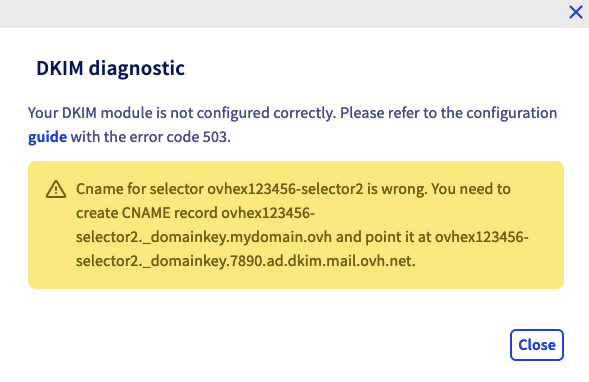Se prendiamo l'esempio dell'acquisizione di cui sopra, il dominio è "**mydomain.ovh**" ed è richiesto di configurare il selettore "**2**". È necessario aggiungere un record CNAME con sottodominio `ovhex1234567-selector2.domainkey.mydomain.ovh` e destinazione `ovhex1234567-selector2.domainkey.7890.dkim.mail.ovh.net`.
Una volta configurata la zona DNS, attendi il tempo di propagazione della stessa (massimo 24 ore)
**504**
"**One CNAME record is missing**"
Il record CNAME necessario per la configurazione del DKIM è mancante. È necessario configurare la zona DNS del dominio associato.
Per configurare la zona DNS, recupera i valori del record CNAME che appare:
Se prendiamo l'esempio dell'acquisizione di cui sopra, il dominio è "**mydomain.ovh**" ed è richiesto di configurare il selettore "**2**". A questo punto è necessario aggiungere un record CNAME con sottodominio `ovhex1234567-selector2.domainkey.mydomain.ovh` e destinazione `ovhex1234567-selector2.domainkey.890123.dkim.mail.ovh.net`.
Una volta configurata la zona DNS, attendi il tempo di propagazione della stessa (massimo 24 ore)
#### Dall'interfaccia API OVHcloud, come capire lo stato del DKIM che non funziona? [](#)
Se utilizzi le API OVHcloud per configurare il tuo DKIM e questo non funziona, consulta la sezione "[API - I diversi stati del DKIM](#dkim-status)" di questa guida per identificare lo stato dei tuoi selettori.
Di seguito sono riportati gli stati che possono bloccare il funzionamento della tua DKIM e la soluzione adatta a ogni situazione.
**Exchange e Email Pro**
- `WaitingRecord`: i record DNS sono in attesa di configurazione o in corso di convalida nella zona DNS del nome di dominio. Verifica automaticamente e regolarmente se il record DNS è presente e inserito correttamente. In base all’offerta, segui lo **step 5** nella sezione "[API - Configurazione completa del DKIM](#firststep)" per configurare correttamente la zona DNS del dominio in questione.
- `ready`: i record DNS sono presenti nella zona. A questo punto DKIM può essere attivato. Sarà sufficiente attivare il selettore cliccando sulla sezione "[API - Attivare o cambiare un selettore DKIM](#enable-switch)".
- `deleting`: eliminazione DKIM in corso. Dopo l’eliminazione, segui la sezione "[API - Configurazione completa del DKIM](#firststep)".
- `disabling`: disattivazione del DKIM in corso. Dopo questa operazione, è possibile attivare il selettore dalla sezione "[API - Attivare o cambiare un selettore DKIM](#enable-switch)".
- `todo`: l’operazione è stata inizializzata, deve essere avviata. Oltre le 24 ore, se il selettore è ancora in questo stato, ti invitiamo ad aprire un [ticket presso il supporto](https://help.ovhcloud.com/csm?id=csm_get_help) precisando il numero del selettore in questione.
**MX Plan e Zimbra**
- `disabled`: il DKIM è disattivato, non è stato ancora configurato o è stato disattivato tramite API.
- `modifying`: La configurazione del DKIM è in corso, è necessario attendere il completamento del processo.
- `toConfigure`: la configurazione del DKIM è in attesa delle impostazioni DNS del nome di dominio. È necessario inserire manualmente i record DNS nella zona del nome di dominio. Per farlo, clicca sul passaggio "[Configurazione completa del DKIM](#confemail)" di questa guida.
- `error`: il processo di installazione ha riscontrato un errore. Ti invitiamo ad aprire un [ticket presso il supporto](https://help.ovhcloud.com/csm?id=csm_get_help) precisando il dominio in questione.
A livello di selettore si hanno anche 2 stati relativi a un errore:
- `toSet`: il selettore non è configurato nella zona DNS del nome di dominio. Clicca su [Step 4 della "Configurazione completa di DKIM" per MX Plan e Zimbra](#confemail).
- `toFix`: il selettore è stato configurato correttamente nella zona DNS del nome di dominio ma i valori sono errati. Clicca su [Step 4 della "Configurazione completa di DKIM" per MX Plan e Zimbra](#confemail).
## Per saperne di più
Contatta la nostra [Community di utenti](https://community.ovhcloud.com/).