---
title: "Attivare i DNS Anycast per il tuo dominio"
description: "Questa guida ti mostra accelerare l'accesso ai tuoi servizi Web grazie alla velocità di risoluzione DNS offerta dall'opzione DNS Anycast del tuo dominio"
url: https://docs.ovhcloud.com/it/guides/web-cloud/domains/dns-anycast-enable
lang: it
lastUpdated: 2025-06-18
---
# Attivare i DNS Anycast per il tuo dominio
## Obiettivo
Vuoi che i tuoi servizi (ad esempio: il tuo sito Web) siano accessibili in tempi record in tutto il mondo? Vuoi che la risoluzione DNS del tuo dominio sia ottimizzata?
OVHcloud propone l'opzione [DNS Anycast](https://www.ovhcloud.com/it/domains/options/dns-anycast/).
**Questa guida ti mostra come accelerare l'accesso ai servizi Web grazie alla velocità di risoluzione DNS dell’opzione DNS Anycast del tuo dominio.**
## Prerequisiti
- Disporre di un [dominio](https://www.ovhcloud.com/it/domains/).
- L’estensione del dominio deve essere compatibile con l'opzione DNS Anycast.
***
### Accesso allo Spazio Cliente OVHcloud
- **Link diretto:** Domini
- **Percorso di navigazione:** Web Cloud > Domini > Seleziona il tuo nome di dominio
***
## Procedura
Clicca sulle schede qui sotto per visualizzare in sequenza ciascuno dei **4** passi.
**Passaggio 1**
Accedi alla pagina Domini, poi seleziona il dominio interessato.

**Passaggio 2**
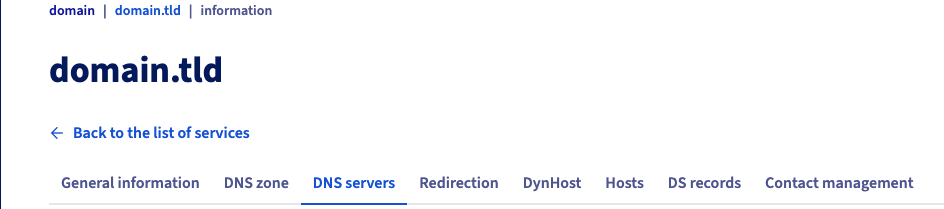
Seleziona la scheda Server DNS una volta posizionato sul dominio interessato.
**Passaggio 3**
Nella nuova pagina clicca sul pulsante Ordina DNS Anycast.

**Passaggio 4**
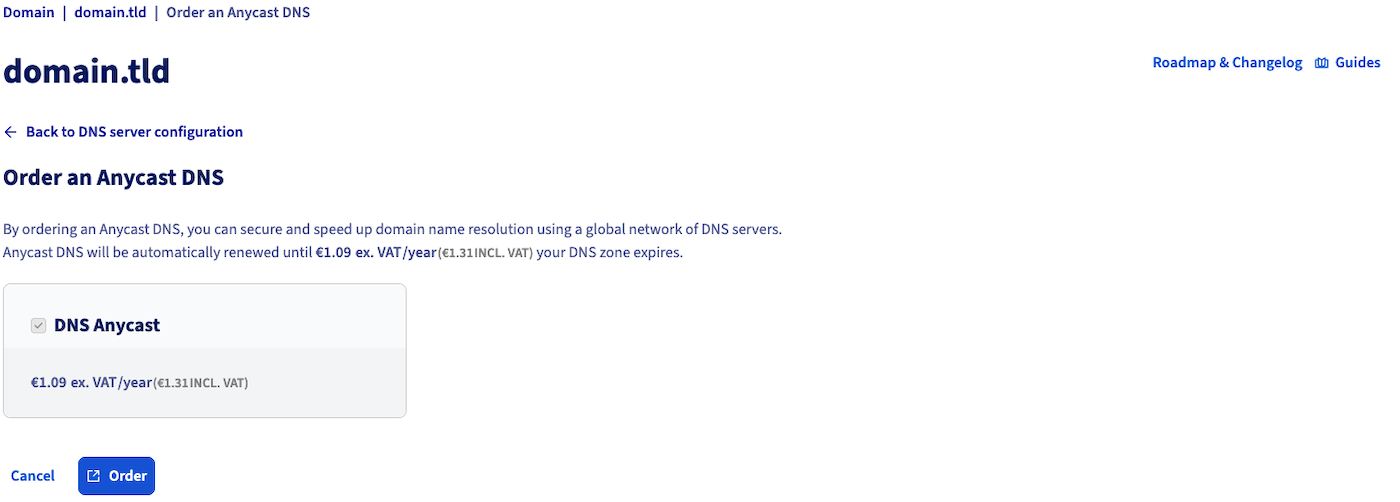
Si apre una nuova pagina:
- Scegli la durata proposta nella sezione `1` e clicca su Continua.
- Seleziona il metodo di pagamento e clicca su Paga per proseguire con l’attivazione dei DNS Anycast.
Nel messaggio visualizzato in verde, clicca sul pulsante Buono d'ordine per essere reindirizzato al buono d’ordine per l’attivazione dell’opzione DNS Anycast.
Dal momento in cui visualizzi il buono d’ordine, continua fino alla sua convalida utilizzando un metodo di pagamento per finalizzare la presa in carico dell’ordine.
L'attivazione dell'opzione DNS Anycast potrebbe richiedere alcuni minuti.
## Per saperne di più
Per prestazioni specializzate (referenziamento, sviluppo, ecc.), contatta i [partner OVHcloud](https://partner.ovhcloud.com/it/directory/).
Per usufruire di un supporto per l'utilizzo e la configurazione delle soluzioni OVHcloud, è possibile consultare le nostre soluzioni [offerte di supporto](https://www.ovhcloud.com/it/support-levels/).
Contatta la nostra [Community di utenti](https://community.ovhcloud.com/).