---
title: "Confermare un cambio di intestatario o un trasferimento in uscita"
description: "Scopri come confermare o rifiutare una richiesta di cambio di intestatario o di trasferimento in uscita ricevuta via email per il tuo nome di dominio"
url: https://docs.ovhcloud.com/it/guides/web-cloud/domains/confirm-holder-change-or-transfer
lang: it
lastUpdated: 2026-08-28
---
> For AI agents: the complete documentation index is available at https://docs.ovhcloud.com/it/llms.txt, the full documentation bundle is available at https://docs.ovhcloud.com/it/llms-full.txt.
# Confermare un cambio di intestatario o un trasferimento in uscita
## Obiettivo
Quando viene avviato un [cambio di intestatario](https://docs.ovhcloud.com/it/guides/web-cloud/domains/trade-domain.md) (trade) o un [trasferimento in uscita](https://docs.ovhcloud.com/it/guides/web-cloud/domains/transfer-outgoing-domain.md) su un nome di dominio, OVHcloud invia alle parti interessate un'email di conferma — contenente un link di convalida sicuro — affinché possano approvare o rifiutare la richiesta.
Questo passaggio di conferma è un'autorizzazione (a volte chiamata **Form of Authorization**, o **FOA**) che garantisce che l'operazione sia legittima e approvata dalle persone autorizzate. Per un **cambio di intestatario**, l'operazione viene completata solo dopo essere stata confermata. Per un **trasferimento in uscita**, accettare accelera il trasferimento e rifiutare lo annulla, mentre non fare nulla lascia che il trasferimento si completi automaticamente dopo alcuni giorni (generalmente 5).
**Questa guida spiega come confermare o rifiutare una richiesta di questo tipo a partire dall'email ricevuta.**
## Prerequisiti
- Hai ricevuto un'email di conferma da OVHcloud relativa a un cambio di intestatario o a un trasferimento in uscita per un nome di dominio.
- Sei una delle parti abilitate ad autorizzare l'operazione (ad esempio l'intestatario attuale, il futuro intestatario o il contatto amministrativo del nome di dominio, a seconda dell'operazione e dell'estensione).
## Procedura
### Chi deve confermare?
Il numero di email di conferma dipende dall'operazione:
- **Cambio di intestatario (trade):** un'email di conferma viene inviata **sia** all'intestatario attuale **sia** al futuro intestatario. **Entrambe** le parti devono confermare la richiesta affinché il cambio abbia effetto.
Se l'intestatario attuale e il futuro intestatario condividono lo **stesso indirizzo email**, viene inviata una **sola** email di conferma.
- **Trasferimento in uscita:** un'email di conferma viene inviata alla parte abilitata ad autorizzare il trasferimento (in genere il contatto amministrativo).
:::info
I destinatari esatti possono variare a seconda dell'estensione del nome di dominio (TLD) e delle regole proprie del registro. Segui sempre le istruzioni contenute nella o nelle email ricevute.
:::
### Confermare o rifiutare la richiesta
Clicca sulle schede seguenti per visualizzare ogni passaggio.
**Passaggio 1**
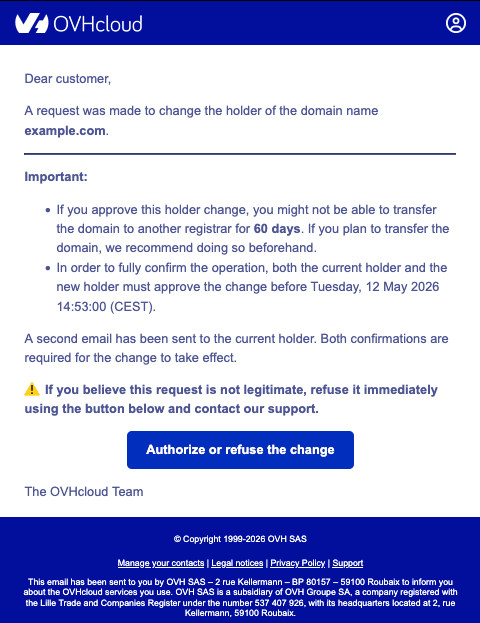
Apri l'email di conferma inviata da OVHcloud. Indica il nome di dominio interessato e il tipo di operazione (cambio di intestatario o trasferimento in uscita). Clicca sul link (o sul pulsante) di convalida presente nell'email.
**Passaggio 2**
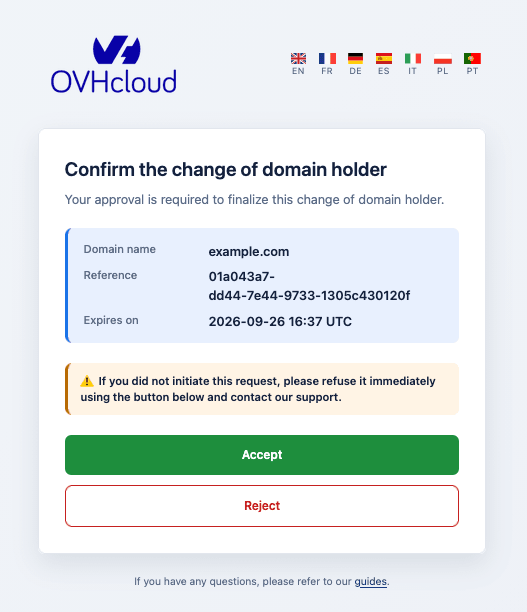
Il link apre una pagina di convalida nel tuo browser. Verifica le informazioni visualizzate (nome di dominio e tipo di operazione) per assicurarti che corrispondano alla richiesta prevista, quindi:
- Per autorizzare l'operazione, clicca su Accetta.
- Per rifiutarla, clicca su Rifiuta.
**Passaggio 3**
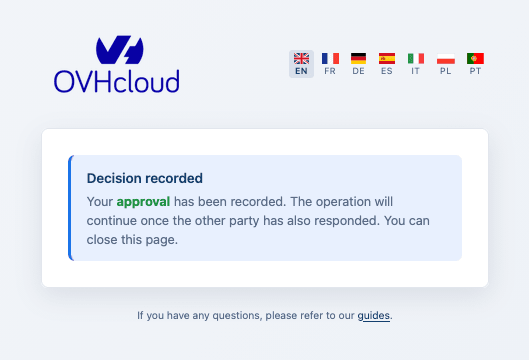
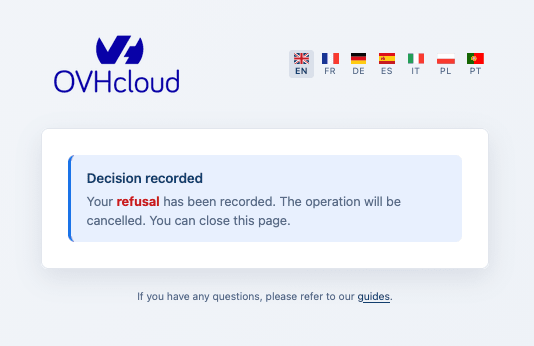
Una schermata di conferma indica che la tua risposta è stata registrata.
Per un cambio di intestatario, l'operazione prosegue solo dopo che **tutte** le parti richieste hanno confermato. Finché una parte deve ancora confermare, l'operazione resta in attesa.
:::warning
- Per un **cambio di intestatario**, la richiesta deve essere confermata da tutte le parti entro un periodo definito dal registro (**14 giorni** per impostazione predefinita). Trascorso questo periodo, l'operazione viene automaticamente **annullata** e deve essere avviata una nuova richiesta. Rifiutare la richiesta **annulla** il cambio.
- Per un **trasferimento in uscita**, se non effettui alcuna azione entro il periodo definito dal registro (generalmente 5 giorni), il trasferimento **si completa automaticamente**. Accettare la richiesta lo accelera, mentre rifiutarla lo **annulla**.
:::
### Risoluzione dei problemi
**Si verifica un errore all'apertura del link di convalida**
Ogni email di conferma contiene un link di convalida univoco e a durata limitata. Se viene avviata una nuova richiesta (ad esempio se l'email viene reinviata), il link precedente non è più valido e può essere utilizzata solo l'email **più recente**.
Se sulla pagina di convalida viene visualizzato un errore:
1. Torna nella tua casella di posta e verifica se hai ricevuto un'email di conferma **più recente** per lo stesso nome di dominio.
2. Utilizza il link contenuto nell'**ultima** email.
3. Assicurati che il link non sia stato alterato (ad esempio spezzato su più righe o troncato dal tuo client di posta).
**Non hai ricevuto l'email, oppure l'indirizzo email del destinatario è obsoleto o inaccessibile**
Controlla prima la cartella della posta indesiderata (spam). Se non riesci comunque ad accedere all'email di conferma, contatta il nostro team di supporto creando un ticket dal tuo [Centro assistenza OVHcloud](https://help.ovhcloud.com/csm?id=csm_get_help).
## Per saperne di più
[Dominio - Come cambiare l'intestatario?](https://docs.ovhcloud.com/it/guides/web-cloud/domains/trade-domain.md)
[Trasferire un nome di dominio verso un altro Registrar](https://docs.ovhcloud.com/it/guides/web-cloud/domains/transfer-outgoing-domain.md)
Per prestazioni specializzate (referenziamento, sviluppo, ecc.), contatta i [partner OVHcloud](https://partner.ovhcloud.com/it/directory/).
Per usufruire di un supporto per l'utilizzo e la configurazione delle soluzioni OVHcloud, è possibile consultare le nostre [offerte di supporto](https://www.ovhcloud.com/it/support-levels/).
Contatta la nostra [Community di utenti](https://community.ovhcloud.com/).