---
title: "Web Cloud Databases - Come gestire i log?"
description: "Questa guida ti mostra come gestire i log dei database ospitati sul tuo server Web Cloud Databases"
url: https://docs.ovhcloud.com/it/guides/web-cloud/databases/db-retrieve-logs
lang: it
lastUpdated: 2026-03-24
---
# Web Cloud Databases - Come gestire i log?
## Obiettivo
Un log corrisponde a un evento che si verifica su un sistema informatico (server, computer, applicazione, sito Web, database, rete informatica, ecc.).
Ad esempio, un log può registrare e contenere uno o più dei seguenti elementi:
- Il timestamp (data, ora, minuto, secondo, ecc.) dell'evento.
- La natura dell'evento (connessione, disconnessione, errore, download, upload, avviso, ecc.).
- Informazioni aggiuntive sull'evento (pagina o file consultato, applicazione avviata, server remoto contattato, nome del file caricato o scaricato, ecc.)
- L'origine dell'evento (identificativo dell'utente, indirizzo IP sorgente, programma sorgente, ecc.).
- Lo stato del sistema in cui si verifica l'evento (risorse disponibili, memoria rimanente, utilizzo della CPU, ecc.).
Nella maggior parte dei casi, i log vengono generati direttamente dai sistemi informatici in cui si verificano gli eventi.
Vengono archiviati in file di testo, denominati anche file di log.
I file di log consentono quindi di effettuare le seguenti operazioni:
- Analizzare il comportamento del sistema informatico che genera i log.
- Identificare gli errori verificatisi sul sistema informatico.
- Risolvere gli errori riscontrati sul sistema informatico.
- Ottimizzare e migliorare le prestazioni del sistema informatico.
La soluzione [Web Cloud Databases](https://www.ovhcloud.com/it/web-cloud/databases/) genera i propri log.
In alcune situazioni, potrebbe essere necessario consultare o recuperare i log:
- Del server Web Cloud Databases.
- Di uno dei database ospitati sul server Web Cloud Databases.
**Questa guida ti mostra come visualizzare e gestire i log della tua soluzione Web Cloud Databases.**
## Prerequisiti
- Disporre di un'[istanza Web Cloud Databases](https://www.ovhcloud.com/it/web-cloud/databases/).
***
### Accesso allo Spazio Cliente OVHcloud
- **Link diretto:** Web Cloud Databases
- **Percorso di navigazione:** Web Cloud > Web Cloud Databases > Seleziona il tuo database service
***
## Procedura
:::warning
Questa guida è stata creata per aiutarti nelle operazioni più comuni. Tuttavia, ti consigliamo di contattare un [fornitore specializzato](https://partner.ovhcloud.com/it/directory/) in caso di difficoltà. Non saremo in grado di fornirti assistenza nell'interpretazione dei log disponibili con la tua soluzione Web Cloud Databases. Per maggiori informazioni, consulta la sezione [Per saperne di più](#go-further) di questa guida.
:::
### Visualizzare i log in tempo reale del tuo Web Cloud Databases
Clicca sulle schede qui sotto per visualizzare ciascuno dei **2** passaggi.
**Passaggio 1**
Accedi alla pagina Web Cloud Databases, poi seleziona la soluzione interessata.

**Passaggio 2**
Clicca sulla scheda Log.
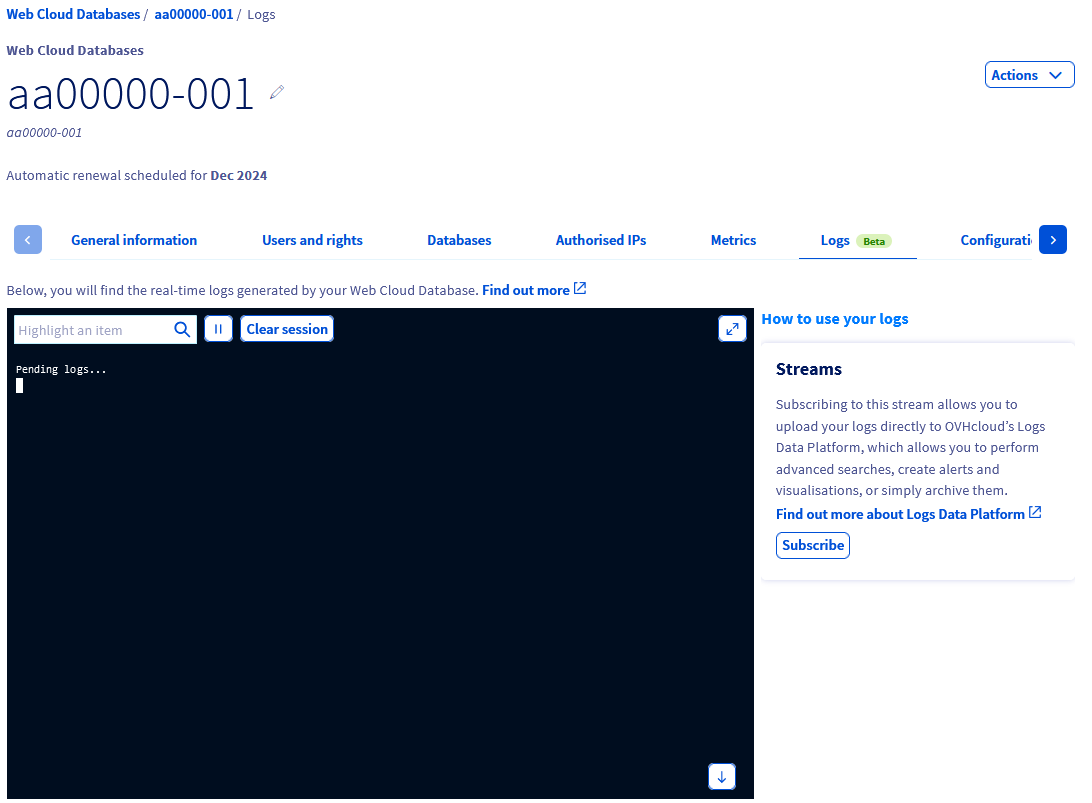In questa console integrata troverai, in tempo reale, i log della tua soluzione Web Cloud Databases.
:::info
I log sono disponibili qui solo in tempo reale. Appariranno solo se vengono generati mentre ti trovi sulla scheda Log.
Se lasci la scheda Log e vi torni in seguito, lo storico visualizzato in precedenza non sarà più disponibile.
:::
### Recuperare lo storico dei log della tua soluzione Web Cloud Databases
Per recuperare lo storico dei log della tua soluzione Web Cloud Databases, devi connetterti tramite SFTP.
:::warning
Prima di connetterti, verifica che l'indirizzo IP pubblico del computer che stai utilizzando sia autorizzato sul tuo server Web Cloud Databases con l'opzione `SFTP` attivata.
Per verificarlo, recupera l'indirizzo IP pubblico del tuo punto di accesso a Internet, quindi consulta la sezione **Autorizzare un indirizzo IP** di [questa guida](/it/guides/web-cloud/databases/db-getting-started.md).
:::
Per trovare le informazioni di connessione SFTP della tua soluzione Web Cloud Databases, clicca sulle schede qui sotto per visualizzare ciascuno dei **2** passaggi.
**Passaggio 1**
Accedi alla pagina Web Cloud Databases, poi seleziona la soluzione interessata.

**Passaggio 2**
Nella scheda Informazioni generali, individua il riquadro **Dati di accesso**. Sotto la voce SFTP, troverai le informazioni necessarie per la connessione SFTP.
:::info
Se non conosci la `Password del server`, clicca sul pulsante ... a destra per modificarla.
:::
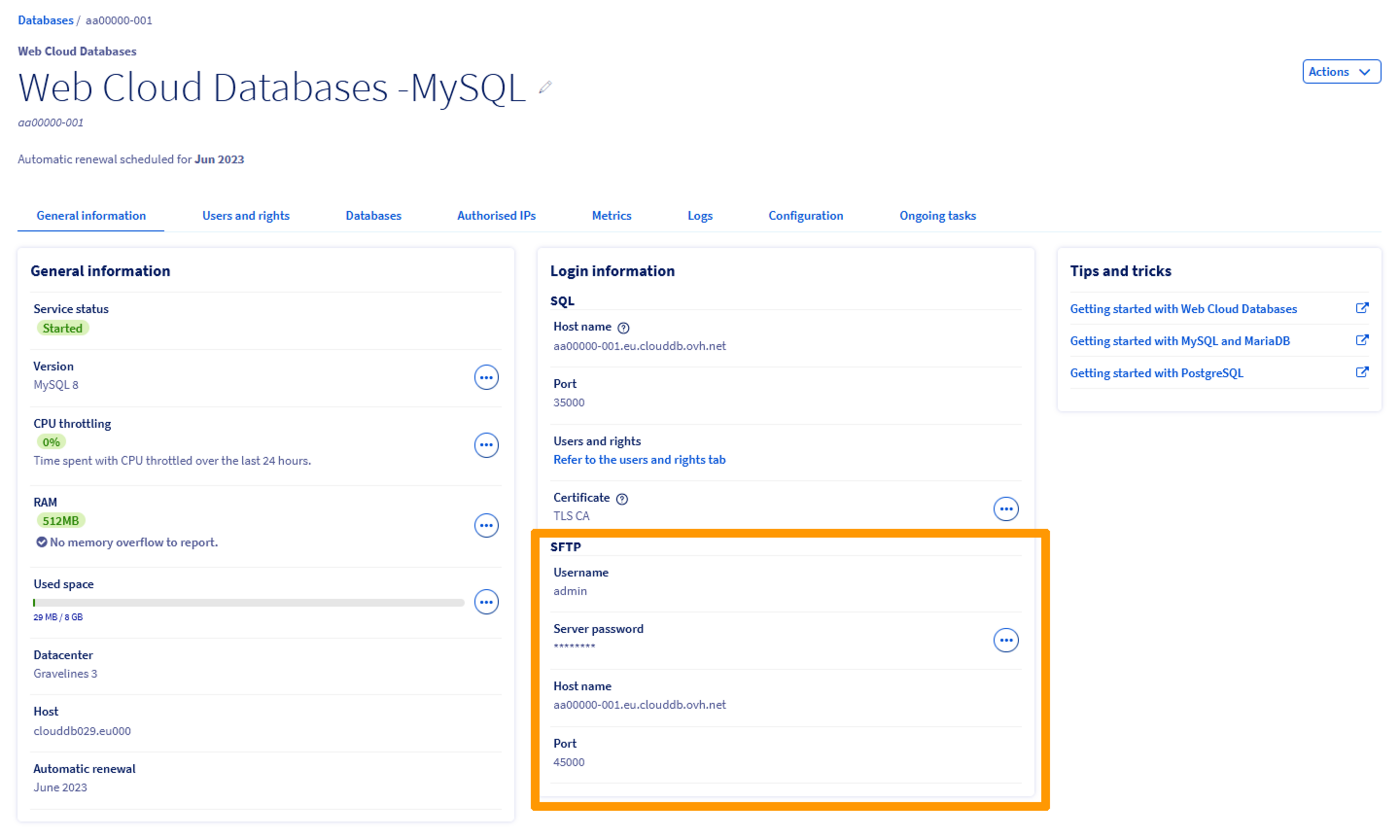
Una volta recuperate le credenziali di accesso SFTP, connettiti tramite un client FTP (FileZilla, Cyberduck, WinSCP, ecc.).
In FileZilla, vai in alto a sinistra nel menu `File
` e clicca su `Gestione siti
`.
Clicca su `Nuovo sito
` e inserisci i parametri recuperati in precedenza.
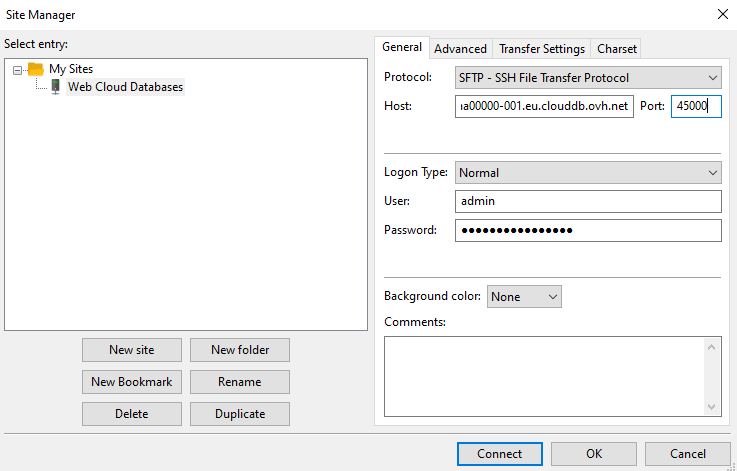
Il file di log, denominato `stdout.log`, si trova nella directory principale.
Scaricalo sul tuo computer per consultarlo.
:::info
Un file di log aggiuntivo denominato `slow-query.log` può apparire nella directory principale SFTP del tuo server Web Cloud Databases.
Questo file contiene lo storico delle query lente eseguite sul tuo server Web Cloud Databases.
Per impostazione predefinita, il valore è impostato a 1 secondo sulle soluzioni Web Cloud Databases nella variabile **long\_query\_time**.
Grazie a questo file, puoi ottimizzare i tuoi script e il contenuto del/dei tuo/tuoi database per migliorare le prestazioni dei tuoi diversi servizi associati.
:::
### Sottoscrivere i log della tua soluzione Web Cloud Databases a Logs Data Platform [](#)
[Logs Data Platform](https://www.ovhcloud.com/it/identity-security-operations/logs-data-platform/) è una piattaforma per la gestione dei log. Facilita l'aggregazione e la gestione dei log, in particolare per le infrastrutture che generano un grande volume di log.
Funziona recuperando i log generati dalla tua infrastruttura, dai tuoi siti Web o dalle tue applicazioni, ad esempio per:
- archiviarli;
- visualizzarli in dashboard in tempo reale;
- consentire agli utenti di eseguire query complesse;
- filtrarli per data, applicazione, tipo o contenuto.
Per maggiori informazioni su Logs Data Platform, consulta la nostra guida [Introduzione a Logs Data Platform](/it/guides/manage-and-operate/observability/logs-data-platform/introduction.md) (EN).
Dato che le soluzioni [Web Cloud Databases](https://www.ovhcloud.com/it/web-cloud/databases/) possono essere utilizzate con numerosi servizi (hosting condivisi, VPS, server dedicati, ecc.), queste possono, oltre ai log in tempo reale già disponibili, essere sottoscritte tramite flusso di dati a Logs Data Platform.
Per sottoscrivere la tua soluzione Web Cloud Databases a un flusso di dati su Logs Data Platform, possono presentarsi due situazioni.
**Clicca su ciascun caso per visualizzarne il contenuto.**
[](#)
Caso 1 - Sottoscrivere un flusso di dati esistente sulla tua soluzione Logs Data Platform
Clicca sulle schede qui sotto per visualizzare ciascuno dei **4** passaggi.
**Passaggio 1**
Accedi alla pagina Web Cloud Databases, poi seleziona la soluzione interessata.

**Passaggio 2**
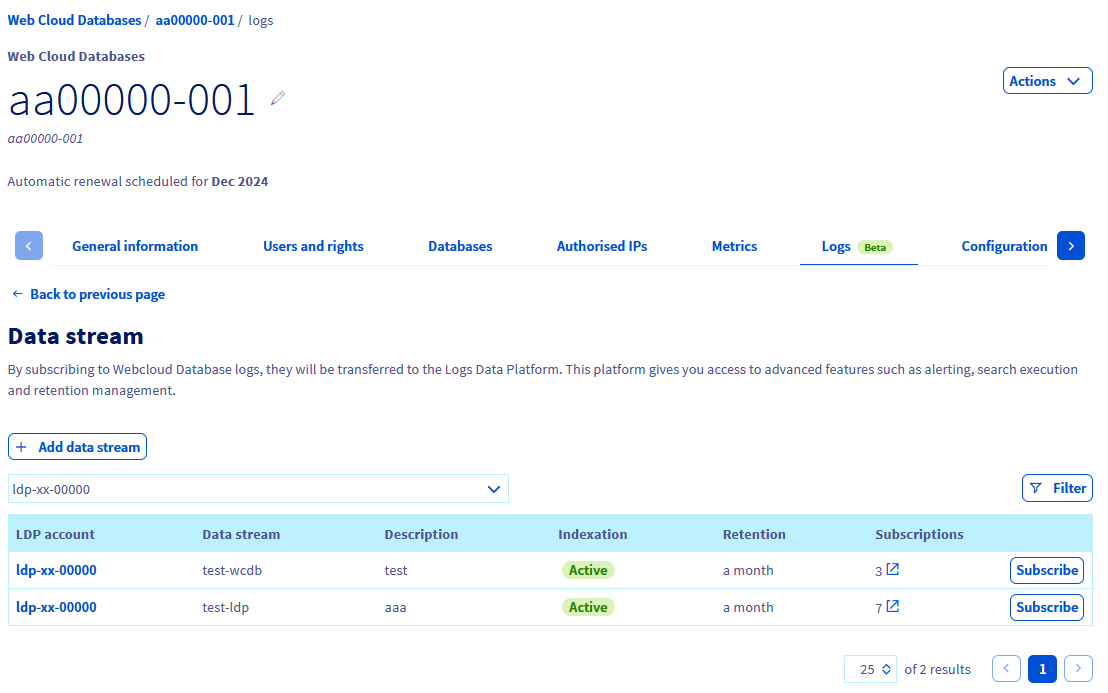
Clicca sulla scheda Log, poi sul pulsante Sottoscrivi situato a destra del riquadro dei log in tempo reale.
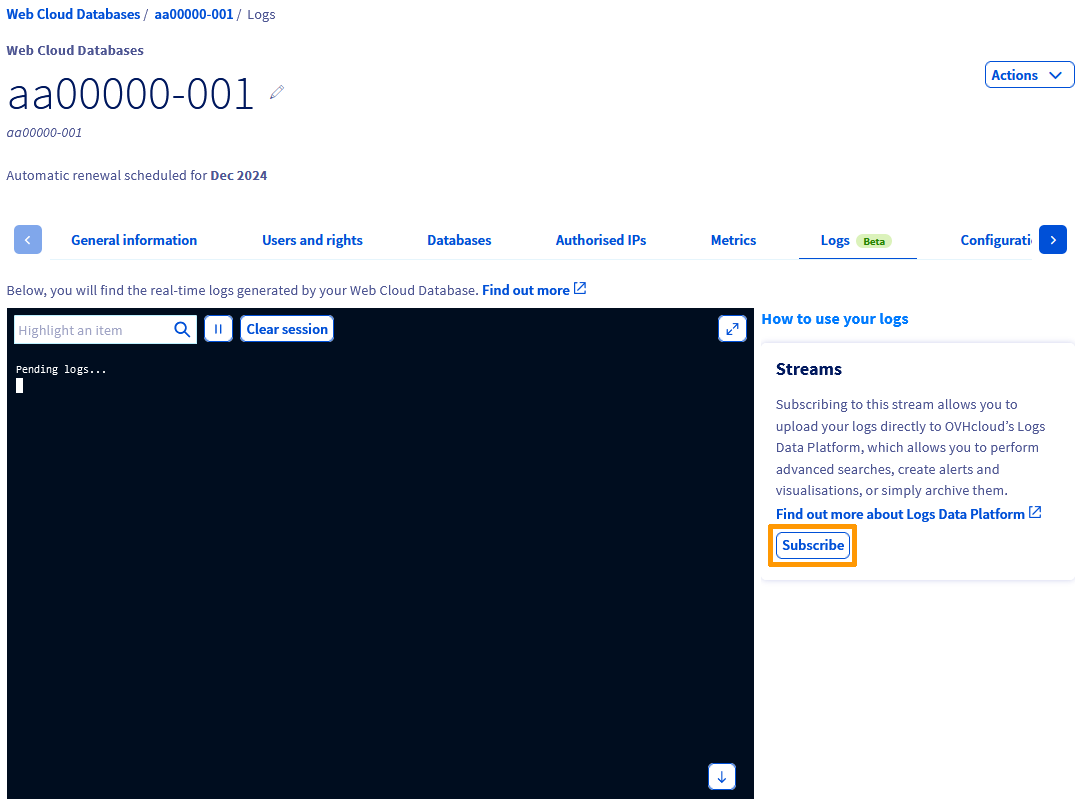
**Passaggio 3**
Se disponi di più soluzioni Logs Data Platform, seleziona il riferimento desiderato dall'elenco a discesa situato sotto il pulsante Aggiungi un flusso di dati.
**Passaggio 4**
Il flusso esistente appare nella tabella in fondo alla pagina. Clicca sul pulsante Sottoscrivi situato a destra della riga corrispondente.
Dopo alcuni secondi, un messaggio conferma che la sottoscrizione è stata creata correttamente.
Caso 2 - Sottoscrivere un nuovo flusso di dati sulla tua soluzione Logs Data Platform
Clicca sulle schede qui sotto per visualizzare ciascuno dei **5** passaggi.
**Passaggio 1**
Accedi alla pagina Web Cloud Databases, poi seleziona la soluzione interessata.

**Passaggio 2**
Clicca sulla scheda Log, poi sul pulsante Sottoscrivi situato a destra del riquadro dei log in tempo reale.

**Passaggio 3**
Se disponi di più soluzioni Logs Data Platform, seleziona il riferimento desiderato dall'elenco a discesa situato sotto il pulsante Aggiungi un flusso di dati.

**Passaggio 4**
Dato che il flusso di dati non esiste ancora, clicca sul pulsante Aggiungi un flusso di dati. Verrai reindirizzato a una pagina che ti permetterà di creare un nuovo flusso di dati sulla tua soluzione Logs Data Platform.
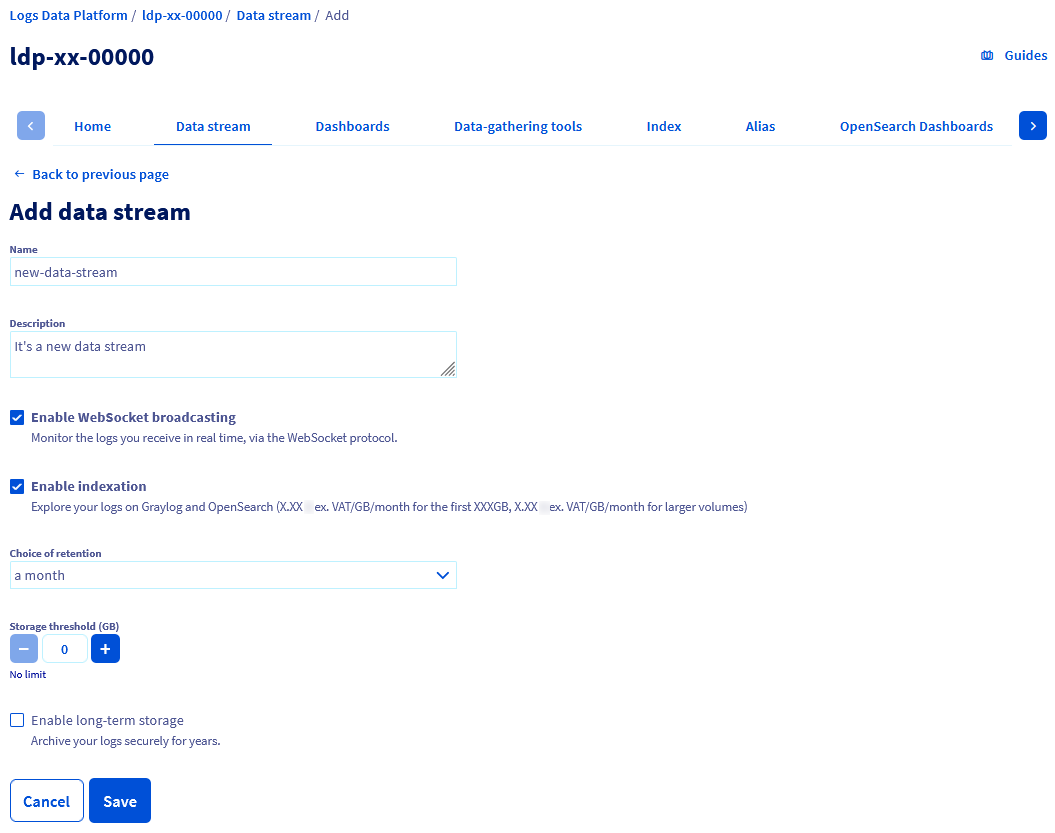Se necessario, consulta le nostre guide "[Introduzione a Logs Data Platform](/it/guides/manage-and-operate/observability/logs-data-platform/introduction.md)" (EN) e "[Iniziare rapidamente con Logs Data Platform](/it/guides/manage-and-operate/observability/logs-data-platform/getting-started-quick-start.md)" (EN).
**Passaggio 5**
Una volta compilati i formulari, clicca su Salva. Verrai reindirizzato alla scheda `Flusso di dati` della tua soluzione Logs Data Platform.
Per sottoscrivere la tua soluzione Web Cloud Databases a questo nuovo flusso, torna alla scheda Log della tua soluzione Web Cloud Databases, quindi segui il [Caso 1](#wcdb-ldp-case1) descritto sopra.
## Per saperne di più [](#)
[Primi passi con il tuo Web Cloud Databases](/it/guides/web-cloud/databases/db-getting-started.md)
[Introduzione a Logs Data Platform](/it/guides/manage-and-operate/observability/logs-data-platform/introduction.md) (EN)
[Iniziare rapidamente con Logs Data Platform](/it/guides/manage-and-operate/observability/logs-data-platform/getting-started-quick-start.md) (EN)
Per usufruire di un supporto per l'utilizzo e la configurazione delle soluzioni OVHcloud, consulta le nostre [soluzioni di supporto](https://partner.ovhcloud.com/it/directory/).
Contatta la nostra [Community di utenti](https://community.ovhcloud.com/).