---
title: "Iniziare a utilizzare Web Cloud Databases"
description: "Scopri come iniziare a utilizzare la soluzione Web Cloud Databases"
url: https://docs.ovhcloud.com/it/guides/web-cloud/databases/db-getting-started
lang: it
lastUpdated: 2026-06-08
---
# Iniziare a utilizzare Web Cloud Databases
## Obiettivo
La soluzione Web Cloud Databases offre un'istanza di database con risorse dedicate e garantite, per prestazioni e flessibilità ottimali.
Di default, la soluzione Web Cloud Databases è associata alla rete di hosting Web OVHcloud. È possibile associarla anche a qualsiasi altra rete tramite una lista di indirizzi IP autorizzati.
**Scopri come iniziare a utilizzare la soluzione Web Cloud Databases.**
## Prerequisiti
- Un'[istanza Web Cloud Databases](https://www.ovhcloud.com/it/web-cloud/databases/) (inclusa in un piano di [hosting Web](https://www.ovhcloud.com/it/web-hosting/) Performance, Agency, Agency Plus o Agency Max).
***
### Accesso allo Spazio Cliente OVHcloud
- **Link diretto:** Web Cloud Databases
- **Percorso di navigazione:** Web Cloud > Web Cloud Databases > Seleziona il tuo database service
***
## Procedura
### Attivazione del server Web Cloud Databases incluso con il piano di hosting Web
Se il piano di hosting include l'opzione Web Cloud Databases, clicca sulle schede qui sotto per visualizzare i **3** step in sequenza.
**Step 1**
Accedi alla pagina Hosting, poi seleziona l'hosting Web interessato.

**Step 2**
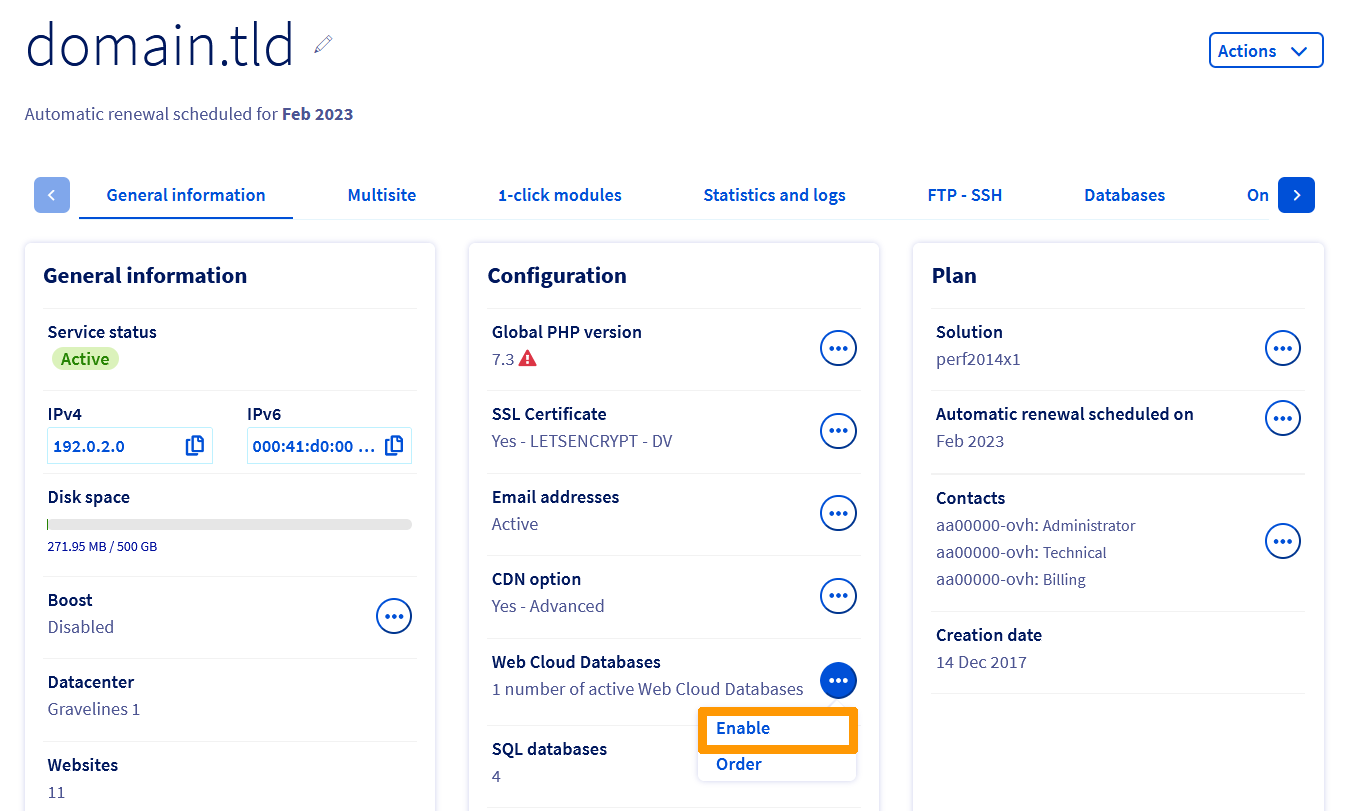
Dalla scheda `Informazioni generali`, nella sezione `Configurazione`, clicca sul pulsante ... a destra di **Web Cloud Databases**. Clicca poi su Attiva per avviare il processo di attivazione.
**Step 3**
Segui le istruzioni fornite per determinare il tipo e la versione del server Web Cloud Databases. Sarà poi accessibile dalla colonna di sinistra in Web Cloud Databases.
### Visualizzare le informazioni generali dell'istanza
Clicca sulle schede qui sotto per visualizzare i **2** step in sequenza.
**Step 1**
Accedi alla pagina Web Cloud Databases, poi seleziona la soluzione interessata.
:::info
Il nome del servizio Web Cloud Databases nello Spazio Cliente OVHcloud contiene una parte del riferimento cliente e termina con tre cifre (001 per il primo servizio Web Cloud Databases installato, 002 per il secondo, ecc.).
:::
**Step 2**
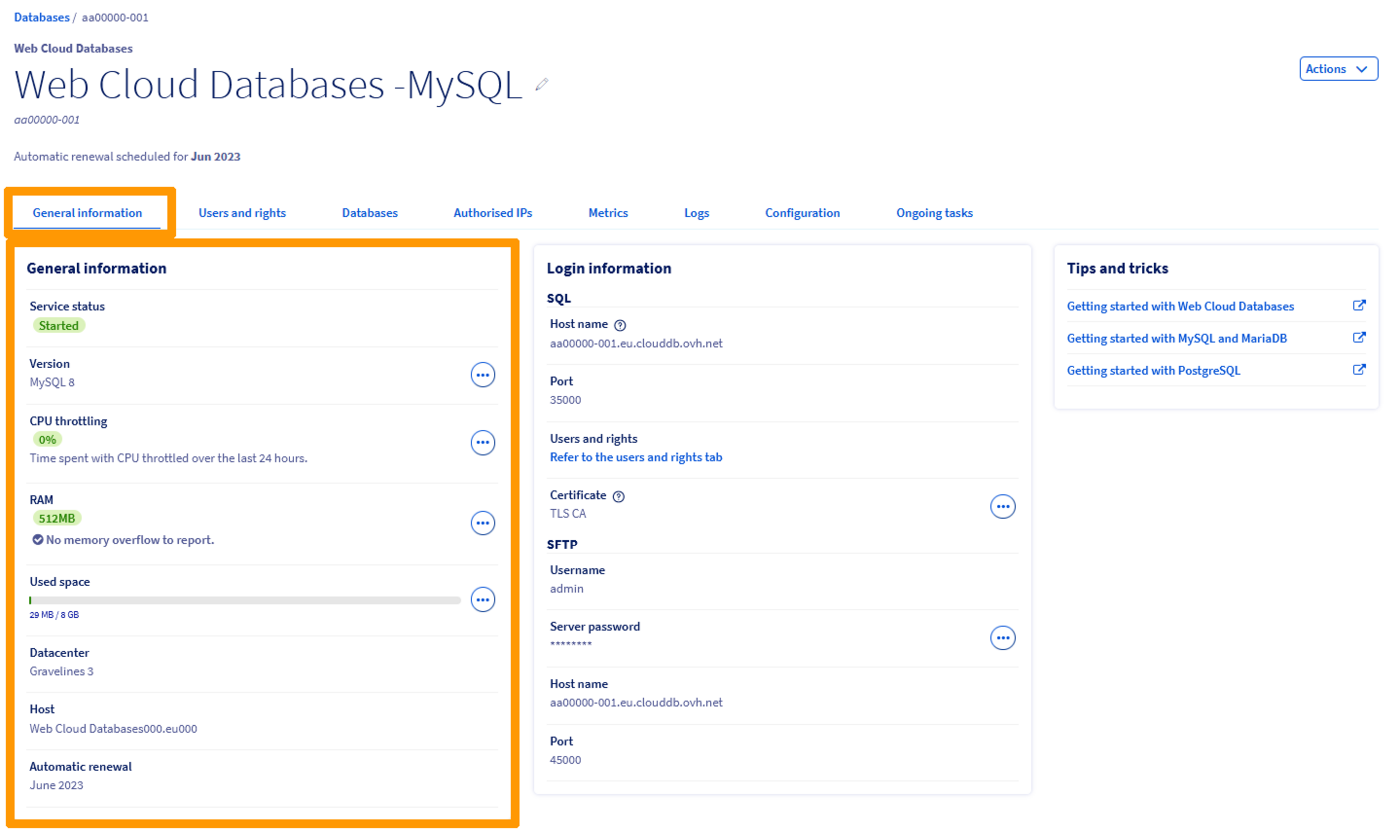
Assicurati di trovarti nella scheda Informazioni generali.
Verifica che le informazioni visualizzate siano corrette o corrispondano alle indicazioni riportate di seguito.
| Informazione | Dettagli |
| ------------------ | ------------------------------------------------------------------------------------------------------------------------------------------------------------------------------------------------------------------------------------------------------------------------------------------------------------------ |
| Stato del servizio | Indica se l'istanza è avviata, in fase di riavvio o sospesa. L'istanza deve essere avviata per poter eseguire operazioni. |
| Tipo | Indica il sistema di database utilizzato dal server. |
| Versione | Indica la versione del sistema di database utilizzata dal server. Verifica la compatibilità del tuo sito Web con la versione scelta. |
| Saturazione CPU | Indica il tempo di CPU in saturazione. L'istanza Web Cloud Databases non è limitata in termini di CPU, ma è necessario assicurarsi di non sovraccaricarla. |
| RAM | Indica la memoria RAM disponibile per l'istanza e gli eventuali superamenti di memoria. L'istanza Web Cloud Databases dispone di risorse dedicate e garantite: la sua memoria RAM. Se necessario, è possibile potenziarla e ricevere una notifica in caso di consumo totale delle risorse di memoria dell'istanza. |
| Infrastruttura | Indica l'infrastruttura utilizzata dall'istanza. Si tratta di un'informazione inerente all'infrastruttura OVHcloud. |
| Datacenter | Indica il datacenter in cui è stata creata l'istanza. |
| Host | Indica il server OVHcloud su cui è stata creata l'istanza. Si tratta di un'informazione inerente all'infrastruttura OVHcloud e può essere utilizzata nelle comunicazioni relative agli [incidenti OVHcloud](https://www.status-ovhcloud.com/). |
### Creare un database
:::info
Questo step non si applica al sistema di database Redis.
:::
Clicca sulle schede qui sotto per visualizzare i **4** step in sequenza.
**Step 1**
Accedi alla pagina Web Cloud Databases, poi seleziona la soluzione interessata.

**Step 2**
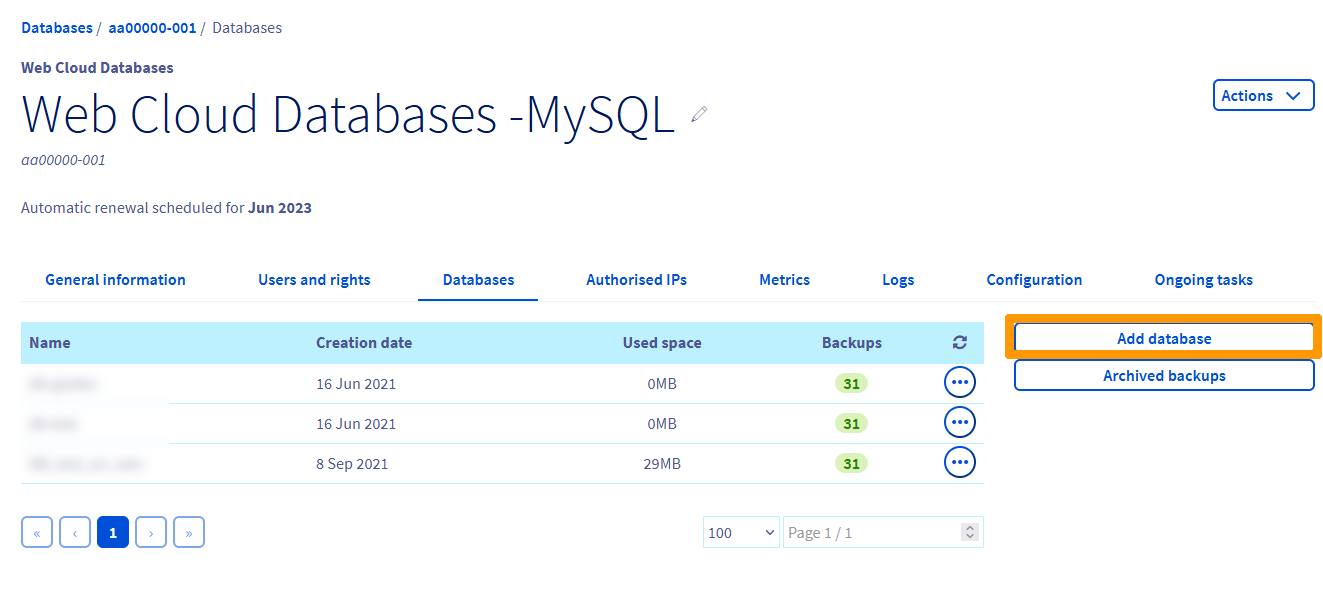
Clicca sulla scheda Database.
**Step 3**
Clicca su Aggiungi un database.
:::info
La creazione di schemi PostgreSQL non è attualmente disponibile sui server Web Cloud Databases.
:::
**Step 4**
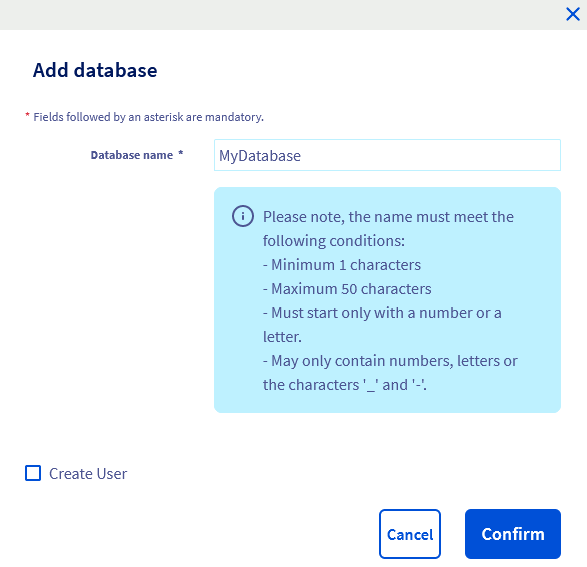
Compila i campi rispettando i criteri indicati. È possibile creare direttamente un utente selezionando la casella **"Crea un utente"**:
- **Nome del database** (obbligatorio): è il nome del futuro database.
- **Nome utente** (solo se la casella `Crea un utente` è selezionata): l'utente che potrà connettersi al database ed eseguire query.
- **Diritti** (solo se la casella `Crea un utente` è selezionata): i permessi associati all'utente sul database. Per un utilizzo standard, seleziona Amministratore. I diritti possono essere modificati successivamente.
- **Password**/**Conferma password** (solo se la casella `Crea un utente` è selezionata): seleziona una password, poi confermala.
Clicca su Conferma.
### Creare un utente
:::info
Questo step non si applica al sistema di database Redis.
:::
Se l'utente è stato creato contemporaneamente al database nello step precedente, questo passaggio è facoltativo. Tuttavia, un progetto potrebbe richiedere più utenti con diritti diversi (ad esempio, lettura/scrittura per uno e sola lettura per un altro).
Se il progetto non necessita di un utente aggiuntivo, è possibile passare allo step successivo. In caso contrario, clicca sulle schede qui sotto per visualizzare i **4** step in sequenza.
**Step 1**
Accedi alla pagina Web Cloud Databases, poi seleziona la soluzione interessata.

**Step 2**
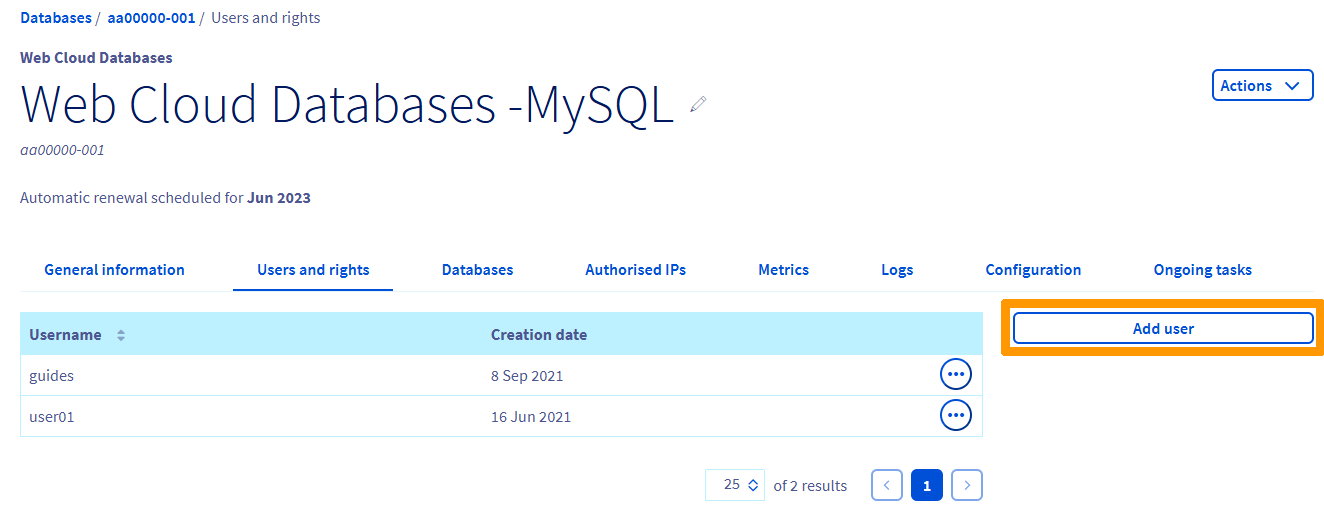
Clicca sulla scheda Utenti e diritti.
**Step 3**
Clicca su Aggiungi un utente.
**Step 4**
Inserisci un "nome utente" e una "password", poi clicca su Conferma.
Per modificare i diritti di un utente esistente, consulta la guida "[Web Cloud Databases - Modificare i diritti di un utente](/it/guides/web-cloud/databases/db-modify-users-rights.md)".
### Importare un database
:::info
Questo step si applica se vuoi importare un backup di un database esistente. In caso contrario, passa allo step successivo.
:::
Per importare un database, consulta la guida "[Ripristinare e importare un database sul server di database](/it/guides/web-cloud/databases/db-restore-import-database.md)".
Nella guida sono descritti diversi metodi di importazione.
### Autorizzare un indirizzo IP
Affinché l'istanza Web Cloud Databases funzioni, è necessario indicare gli IP o gli intervalli di IP autorizzati a connettersi ai database.
Per farlo, clicca sulle schede qui sotto per visualizzare i **4** step in sequenza.
**Step 1**
Accedi alla pagina Web Cloud Databases, poi seleziona la soluzione interessata.

**Step 2**
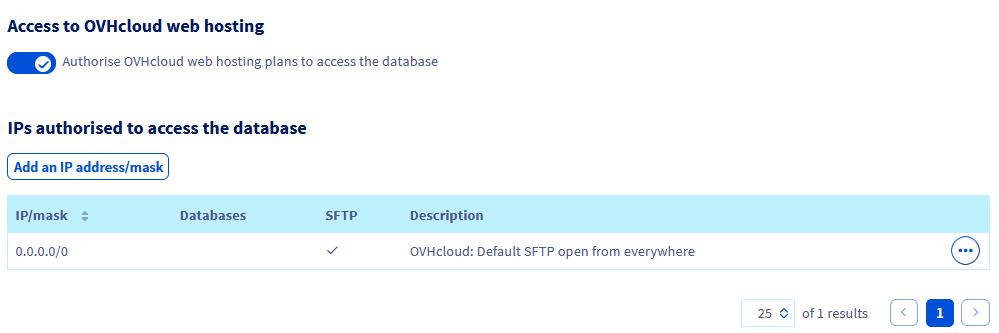
Nella pagina visualizzata, clicca sulla scheda IP autorizzati.

**Step 3**
Clicca sul pulsante Aggiungi un indirizzo IP/mask sopra la tabella.
:::tip
Per modificare un indirizzo IP o un intervallo di IP già autorizzato, clicca sul pulsante ... a destra della riga corrispondente nella tabella, poi su Modifica la whitelist.
:::
**Step 4**
Nella finestra che si apre, diversi campi devono essere compilati:
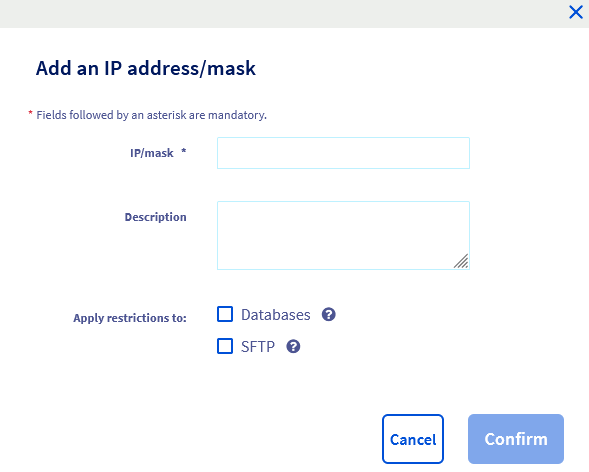- IP/mask \*: Inserisci l'indirizzo IP (ad esempio `203.0.113.44`) o l'intervallo di IP (ad esempio `203.0.113.0/24`, che rappresenta tutti gli indirizzi IP da `203.0.113.0` a `203.0.113.255`) da autorizzare sulla soluzione Web Cloud Databases.
- Descrizione (facoltativo): È possibile aggiungere informazioni sul ruolo dell'indirizzo IP o dell'intervallo di IP interessato.
- Database: Seleziona questa casella per consentire all'indirizzo IP o all'intervallo di IP di accedere ai database della soluzione Web Cloud Databases.
- SFTP: Seleziona questa casella per consentire all'indirizzo IP o all'intervallo di IP di accedere ai log della soluzione Web Cloud Databases.
:::warning
Si sconsiglia fortemente di selezionare la casella Database per autorizzare l'intervallo di IP `0.0.0.0/0` ad accedere ai database.
Questo consentirebbe a tutti gli indirizzi IPv4 esistenti di accedere ai database.
:::
Una volta inserite le informazioni, clicca sul pulsante Conferma.
### Autorizzare le connessioni da un hosting Web OVHcloud [](#)
Di default, la soluzione Web Cloud Databases è automaticamente associata agli hosting Web OVHcloud. Se lo desideri, puoi disattivare l'accesso degli hosting Web OVHcloud al tuo Web Cloud Databases.
Per farlo, consulta i casi particolari nella guida "[Web Cloud Databases - Come autorizzare un indirizzo IP?](/it/guides/web-cloud/databases/db-authorise-ip-mask.md)" per attivare o disattivare l'accesso degli hosting Web OVHcloud al tuo Web Cloud Databases.
### Associare il sito Web al database
Ora che il database è stato creato, uno o più utenti dispongono dei diritti necessari e almeno un indirizzo IP o gli hosting Web OVHcloud sono stati autorizzati sull'istanza Web Cloud Databases, non resta che associare il sito Web al database. Questo step può essere eseguito in diversi modi, a seconda del sito Web o del CMS (WordPress, Joomla!, ecc.) utilizzato, nonché della fase di installazione del sito Web.
A tal fine, sono necessarie le seguenti 5 informazioni:
| Informazione | Descrizione |
| -------------------- | ----------------------------------------------------------------------------------------------------------------------- |
| Nome del database | Il nome definito al momento della creazione del database. |
| Nome utente | Il nome utente definito al momento della creazione del database o un eventuale utente aggiuntivo aggiunto in seguito. |
| Password dell'utente | La password associata all'utente, definita negli step precedenti. |
| Hostname del server | Il server da indicare affinché il sito Web possa connettersi al database. |
| Porta del server | La porta di connessione all'istanza Web Cloud Databases, necessaria affinché il sito Web possa connettersi al database. |
Per recuperare queste informazioni, clicca sulle schede qui sotto per visualizzare i **2** step in sequenza.
**Step 1**
Accedi alla pagina Web Cloud Databases, poi seleziona la soluzione interessata.

**Step 2**
Recupera le seguenti informazioni di connessione:
- **Server (hostname) e porta:** visibili nella scheda Informazioni generali, nella sezione `Informazioni di connessione`.
- **Nome utente:** visibile nella scheda Utenti e diritti.
- **Password:** la password associata all'utente. Se l'hai dimenticata, accedi alla scheda Utenti e diritti, clicca su ... a destra dell'utente interessato, poi su Modifica la password.
:::warning
Se modifichi la password di un utente del database, tutte le applicazioni/siti Web che accedono a questo database devono essere aggiornati di conseguenza.
:::
:::warning
Il campo `porta
` potrebbe non essere disponibile nella configurazione del sito Web. È necessario aggiungere questo campo dopo l'hostname del server, separandoli con _:_
.
Ad esempio, per l'hostname `aaXXXXX-XXX.eu.clouddb.ovh.net` con la porta SQL `12345`, sarà necessario inserire `aaXXXXX-XXX.eu.clouddb.ovh.net:12345` nella sezione "Host" / "Hostname".
:::
### Recuperare i log del server Web Cloud Databases
Per accedere ai log della soluzione Web Cloud Databases, consulta la guida "[Web Cloud Databases - Come recuperare i log?](/it/guides/web-cloud/databases/db-retrieve-logs.md)".
## Per saperne di più
[Creare database e utenti sul server di database](/it/guides/web-cloud/databases/db-create-databases-users.md)
[Connettersi al database del server di database](/it/guides/web-cloud/databases/db-connecting-database-server.md)
[Salvare ed esportare un database sul server di database](/it/guides/web-cloud/databases/db-backup-export-database-server.md)
[Ripristinare e importare un database sul server di database](/it/guides/web-cloud/databases/db-restore-import-database.md)
[Configurare il server di database](/it/guides/web-cloud/databases/db-configure-optimise-database-server.md)
Per usufruire di un supporto per l'utilizzo e la configurazione delle soluzioni OVHcloud, consulta le nostre [soluzioni di supporto](https://www.ovhcloud.com/it/support-levels/).
Per servizi specializzati (SEO, sviluppo, ecc.), contatta i [partner OVHcloud](https://partner.ovhcloud.com/it/directory/).
Contatta la nostra [Community di utenti](https://community.ovhcloud.com/).