---
title: "Come utilizzare Valkey su Web Cloud Databases"
description: "Scopri come autorizzare i tuoi indirizzi IP, recuperare i parametri di connessione della tua istanza Valkey e testarla da riga di comando"
url: https://docs.ovhcloud.com/it/guides/web-cloud/databases/db-getting-started-valkey
lang: it
lastUpdated: 2026-09-18
---
> For AI agents: the complete documentation index is available at https://docs.ovhcloud.com/it/llms.txt, the full documentation bundle is available at https://docs.ovhcloud.com/it/llms-full.txt.
# Come utilizzare Valkey su Web Cloud Databases
## Obiettivo
**Valkey** è un archivio dati **in memoria**, open source, compatibile con i client e i protocolli dell'ecosistema Redis (RESP, REdis Serialization Protocol). È adatto a **cache**, **sessioni**, **code leggere** e **contatori** ad alte prestazioni.
**Scopri come connetterti alla tua istanza Valkey su Web Cloud Databases: autorizzazione degli indirizzi IP, recupero dei parametri di connessione e test da un client a riga di comando.**
:::warning
Proteggi l'accesso alla tua istanza (IP autorizzati, password robuste) ed effettua i test in preproduzione prima della messa online.
:::
Informazioni sull’amministrazione dei servizi OVHcloud e su come trovare l’assistenza appropriata
Durante l’utilizzo delle guide OVHcloud, tieni presente le seguenti condizioni:
- Le istruzioni mirano a fornire il maggior numero possibile di dettagli, ma non possono coprire tutti i casi d’uso individuali. Potrebbe essere necessario adattare le azioni descritte alle tue esigenze.
- L’ecosistema OVHcloud è progettato per garantire flessibilità e libertà di scelta. I clienti sono quindi responsabili della configurazione corretta e sicura dei propri servizi. Per evitare la perdita di dati, ti consigliamo vivamente di applicare strategie di backup a tutti i tuoi dati importanti.
- Le nostre guide e i nostri tutorial possono fare riferimento a software o servizi di terze parti in combinazione con le soluzioni OVHcloud. Il supporto tecnico fornito da OVHcloud non include la configurazione di sistemi o prodotti al di fuori della nostra responsabilità. Questo include, a titolo esemplificativo:
- Sistemi operativi e interfacce utente (Windows, Debian, Plesk, ecc.).
- Qualsiasi altro software di terze parti (client FTP, software di posta elettronica, ecc.).
- Servizi offerti da altri provider (DNS, API, interfacce utente, ecc.).
Per ricevere l’assistenza appropriata in caso di problemi, segui queste indicazioni:
- **Cerchi una consulenza personalizzata o vuoi discutere di un argomento non trattato in dettaglio nella nostra documentazione?**
Unisciti alla [Community OVHcloud](https://community.ovhcloud.com/) per cercare il tuo argomento e confrontarti con altri utenti.
- **Devi segnalare un incidente relativo al tuo servizio OVHcloud o riscontri difficoltà nello Spazio Cliente OVHcloud?**
Crea una richiesta di supporto nel nostro [centro assistenza](https://help.ovhcloud.com/csm?id=csm_get_help).
- **Hai bisogno di assistenza professionale per il tuo progetto o di aiuto per attività al di fuori del nostro perimetro di supporto?**
Visita il nostro [portale dei partner](https://partner.ovhcloud.com/it/directory/) per trovare esperti che conoscono le soluzioni OVHcloud.
- **Cerchi informazioni più dettagliate sui nostri livelli di supporto e sui Professional Services?**
Visita le nostre pagine web sui [livelli di supporto OVHcloud](https://www.ovhcloud.com/it/support-levels/) e sugli [OVHcloud Professional Services](https://www.ovhcloud.com/it/professional-services/).
Puoi partecipare al miglioramento della nostra documentazione:
- **Vuoi condividere un feedback per migliorare una guida o segnalare informazioni insufficienti su una pagina specifica?**
Utilizza i pulsanti "Questa pagina ti è stata utile?" in fondo alla pagina per farcelo sapere.
- **Vuoi proporre un aggiornamento concreto della documentazione?**
Utilizza la funzione "Modifica questa pagina", disponibile in fondo alla pagina e nella barra laterale.
## Prerequisiti
- Disporre di un'[istanza Valkey su Web Cloud Databases](https://www.ovhcloud.com/it/web-cloud/databases/) (inclusa in un piano di [Hosting Web](https://www.ovhcloud.com/it/web-hosting/) Performance, Agency, Agency Plus o Agency Max).
***
### Accesso allo Spazio Cliente OVHcloud
- **Link diretto:** Web Cloud Databases
- **Percorso di navigazione:** Web Cloud > Web Cloud Databases > Seleziona il tuo servizio di database
***
## Procedura
### Parte 1 — Autorizzare l'indirizzo IP di accesso
Per impostazione predefinita, la tua istanza Valkey rifiuta le connessioni pubbliche. Per autorizzare (inserire nella whitelist) l'indirizzo IP dal quale ti connetti, consulta la nostra guida "[Web Cloud Databases - Come autorizzare un indirizzo IP?](https://docs.ovhcloud.com/it/guides/web-cloud/databases/db-authorise-ip-mask.md)"
Ripeti l'operazione per ogni macchina che deve accedere alla tua istanza Valkey.
### Parte 2 — Preparare i parametri di connessione [](#)
#### Recuperare i parametri di connessione
Clicca sulle schede qui sotto per visualizzare in sequenza ciascuno dei **2** passaggi.
**Passaggio 1**
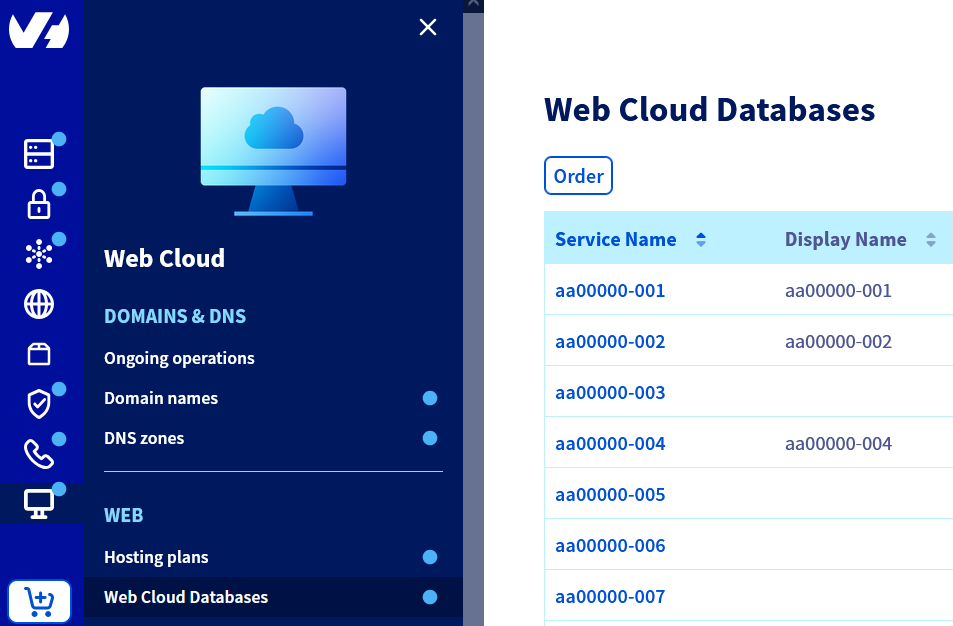
Nell'elenco dei tuoi servizi, seleziona la soluzione interessata.
**Passaggio 2**
Nella scheda Informazioni generali, annota le informazioni seguenti:
- **Nome host**: per esempio `aaXXXXX-XXX.eu.clouddb.ovh.net`.
- **Porta**: per esempio `6379`.
:::info
OVHcloud non propone alcuna porta cifrata tramite TLS sui server di database Redis e Valkey. Le comunicazioni devono passare unicamente attraverso la porta predefinita, non cifrata.
:::
#### Definire la password dell'utente `default`
La tua istanza Valkey viene fornita con un utente `default`, l'unico account disponibile: utilizzalo per connetterti.
:::warning
La sua password non viene mai visualizzata nello Spazio Cliente OVHcloud. Devi modificarla almeno una volta per conoscerla.
:::
Clicca sulle schede qui sotto per visualizzare in sequenza ciascuno dei **4** passaggi.
**Passaggio 1**
Nell'elenco dei tuoi servizi, seleziona la soluzione interessata.

**Passaggio 2**
Nella pagina che si apre, clicca sulla scheda Utenti e diritti.

**Passaggio 3**
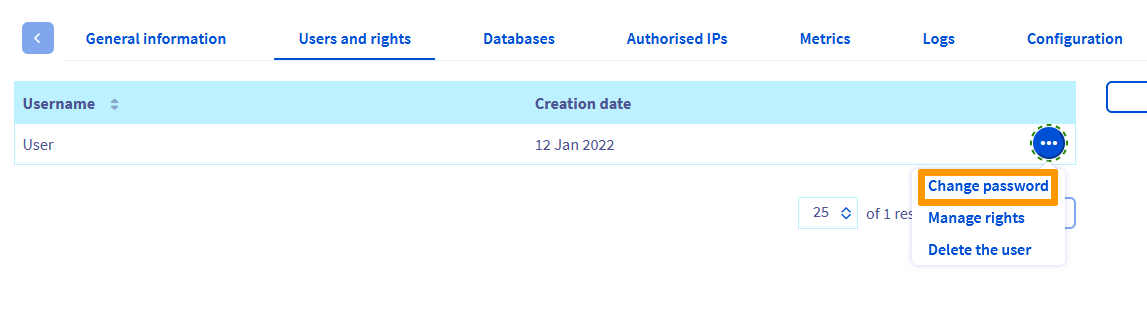
Clicca sul pulsante ... a destra dell'utente `default`, poi su Modifica la password.
**Passaggio 4**
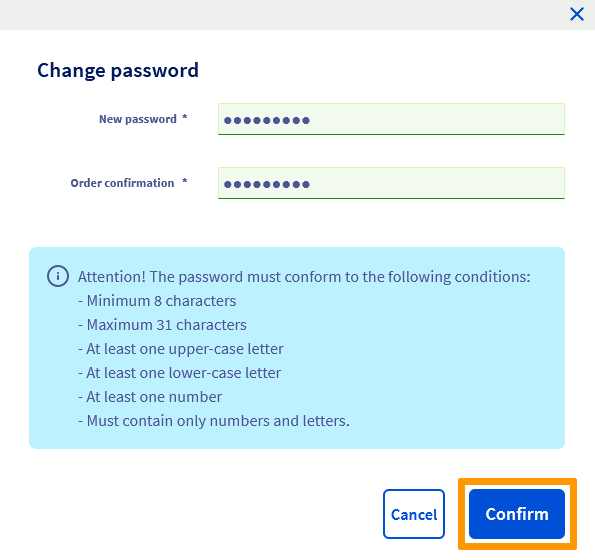
Inserisci una password robusta, confermala e clicca su Conferma. Attendi qualche minuto affinché la modifica sia effettiva prima di testare la connessione.
#### Conservare le tue informazioni
Conserva le seguenti informazioni:
- Nome host
- Porta
- Password dell'utente `default`
Questi elementi sono necessari per testare la connessione alla tua istanza da un client Valkey o dalla tua applicazione.
### Parte 3 — Testare la connessione con un client a riga di comando
Per verificare che la tua istanza Valkey sia funzionante, connettiti a essa una prima volta:
#### Installare il client di connessione
In questo esempio utilizziamo il client `redis-cli`, compatibile con Valkey e semplice da installare. Puoi utilizzare il client che preferisci. Apri un terminale ed esegui il comando riportato di seguito in base al tuo sistema operativo.
**Debian/Ubuntu**
```bash
sudo apt update && sudo apt -y install redis-tools
```
**AlmaLinux/Rocky**
```bash
sudo dnf -y install redis
```
**macOS**
Installa [Homebrew](https://brew.sh/it/) seguendo le istruzioni del suo sito, poi installa `redis-cli`:
```bash
brew install redis
```
**Windows**
Nel menu Start, digita `PowerShell`, clicca con il tasto destro sul risultato, poi clicca su Esegui come amministratore.
Installa [Chocolatey](https://chocolatey.org/install) eseguendo il comando riportato di seguito:
```powershell
Set-ExecutionPolicy Bypass -Scope Process -Force; [System.Net.ServicePointManager]::SecurityProtocol = [System.Net.ServicePointManager]::SecurityProtocol -bor 3072; iex ((New-Object System.Net.WebClient).DownloadString('https://community.chocolatey.org/install.ps1'))
```
Installa `redis-cli`:
```powershell
choco install redis-64 -y
```
Una volta installato il client, verifica che funzioni eseguendo il comando riportato di seguito:
```bash
redis-cli --version
```
#### Connettersi all'istanza
Nel tuo terminale, esegui il comando riportato di seguito:
```bash
redis-cli -h -p 6379
```
Sostituisci `` con il tuo nome host e `6379` con la tua porta, se diversa. Per recuperare questi valori, consulta la sezione "[Parte 2 — Preparare i parametri di connessione](#get-credentials)".
#### Verificare che tutto funzioni
Se la connessione va a buon fine, viene visualizzato il prompt dei comandi della tua istanza. Autenticati con il comando `AUTH`, sostituendo `` con la password dell'utente `default`:
```console
aaXXXXX-XXX.eu.clouddb.ovh.net:6379> AUTH
OK
```
Verifica poi che il server risponda:
```console
aaXXXXX-XXX.eu.clouddb.ovh.net:6379> PING
```
Il database deve rispondere:
```console
PONG
```
Prova anche:
```console
aaXXXXX-XXX.eu.clouddb.ovh.net:6379> SET ovh-test-connexion "hello"
aaXXXXX-XXX.eu.clouddb.ovh.net:6379> GET ovh-test-connexion
```
Devi visualizzare:
```console
"hello"
```
Elimina la chiave di test:
```console
aaXXXXX-XXX.eu.clouddb.ovh.net:6379> DEL ovh-test-connexion
```
Per uscire, digita:
```console
aaXXXXX-XXX.eu.clouddb.ovh.net:6379> QUIT
```
Se i test precedenti funzionano, la tua istanza Valkey è operativa.
## Per saperne di più
Per servizi specializzati (SEO, sviluppo, ecc.), contatta i [partner OVHcloud](https://partner.ovhcloud.com/it/directory/).
Per usufruire di un supporto per l'utilizzo e la configurazione delle soluzioni OVHcloud, consulta le nostre [offerte di supporto](https://www.ovhcloud.com/it/support-levels/).
Contatta la nostra [Community di utenti](https://community.ovhcloud.com/).