---
title: "Come utilizzare PostgreSQL"
description: "Guida all'utilizzo dei tuoi database"
url: https://docs.ovhcloud.com/it/guides/web-cloud/databases/db-getting-started-postgresql
lang: it
lastUpdated: 2023-02-15
---
# Come utilizzare PostgreSQL
Vuoi utilizzare PostgreSQL? Scopri come creare e gestire i tuoi database con la massima semplicità!
## Introduzione
### Prerequisiti
- Un'istanza Web Cloud Databases attiva
- Aver consultato [la guida all’utilizzo di Web Cloud Databases](/it/guides/web-cloud/databases/db-getting-started.md)
### Cose un database PostgreSQL?
PostgreSQL è un modello di database relazionale a oggetti (ORDBMS). È un sistema solido ed estendibile, in grado di gestire con la massima affidabilità un grande volume di dati. Dispone anche di una Community open source molto attiva.
## Connettiti al database
:::info
Ricordiamo che questa offerta non dà accesso all’host ma ai database ospitati su di esso. È possibile utilizzare tutti i comandi SQL generici e i software come HeidiSQL o SQuirreL SQL sono totalmente compatibili.
:::
Per accedere al tuo database, sono necessarie queste informazioni:
- indirizzo della tua istanza
- porta
- nome utente
- password
- nome del database
Questi dati sono disponibili nella sezione Web del tuo Spazio Cliente OVHcloud
.
Se necessario, consulta la guida: [Inziare a utilizzare Web Cloud Databases](/it/guides/web-cloud/databases/db-getting-started.md)
### Connessione da riga di comando
```bash
psql --host=server --port=porta --user=utente --password=password nome_database
```
### Connessione con script PHP
```php
1.
```
### Connessione da software (SQuirreL SQL)
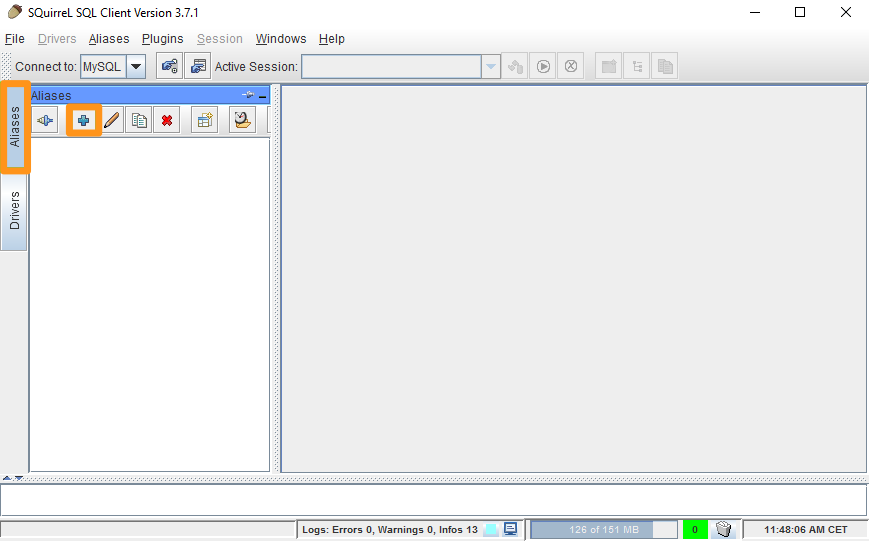
- Avvia SQuirreL SQL, clicca su Aliases e poi su +
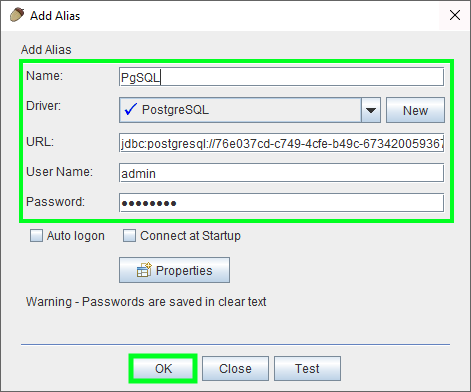
- Completa i campi qui sotto e clicca su OK per confermare:
- **Name**: scegli un nome
- **Driver**: scegli "PostgreSQL"
- **URL**: inserisci l’indirizzo del server e la porta in formato jdbc:postgresql://server:porta/nome\_database
- **User Name**: inserisci il nome utente
- **Password**: inserisci la password
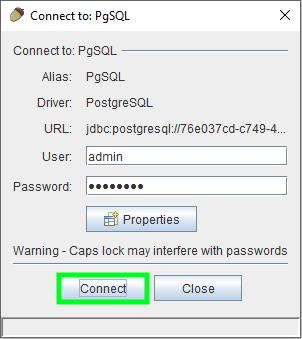
- Clicca su Connect per confermare
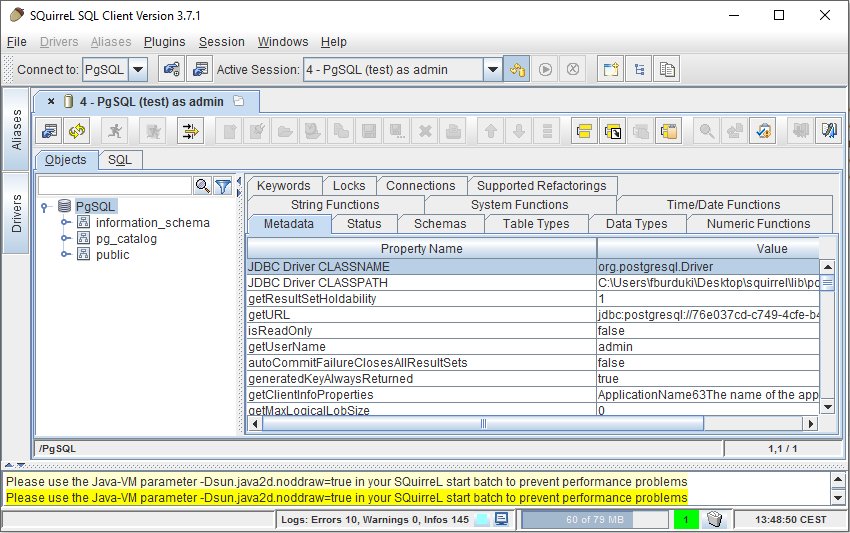
A questo punto, sei connesso al tuo database:
### Connessione con phpPgAdmin
_Presto disponibile in un’altra guida._
## Esporta un database PostgreSQL
### Esportare il tuo database da riga di comando
```bash
pg_dump --host=server --port=porta --user=utente --password=password nome_database > nome_database.sql
```
## Importa un database PostgreSQL
### Importare il tuo database da riga di comando
```bash
psql --host=server --port=porta --user=utemte --password=password nome_database < nome_database.sql
```
## Per saperne di più
Per prestazioni specializzate (referenziamento, sviluppo, ecc...), contatta i [partner OVHcloud](https://partner.ovhcloud.com/it/directory/).
Per usufruire di un supporto per l'utilizzo e la configurazione delle soluzioni OVHcloud, è possibile consultare le nostre soluzioni [offerte di supporto](https://www.ovhcloud.com/it/support-levels/).
Contatta la nostra [Community di utenti](https://community.ovhcloud.com/).