---
title: "Web Cloud Databases - Connettersi a un database"
description: "Scopri come connetterti a un database sulla tua soluzione Web Cloud Databases"
url: https://docs.ovhcloud.com/it/guides/web-cloud/databases/db-connecting-database-server
lang: it
lastUpdated: 2026-06-08
---
# Web Cloud Databases - Connettersi a un database
## Obiettivo
È possibile consultare il contenuto del tuo database tramite un'interfaccia. Esistono diversi modi per connettersi.
**Scopri come connetterti al database sulla tua soluzione database server.**
## Prerequisiti
- Una [istanza Web Cloud Databases](https://www.ovhcloud.com/it/web-cloud/databases/) (inclusa in un piano di [hosting Web](https://www.ovhcloud.com/it/web-hosting/) Performance, Agency, Agency Plus o Agency Max).
***
### Accesso allo Spazio Cliente OVHcloud
- **Link diretto:** Web Cloud Databases
- **Percorso di navigazione:** Web Cloud > Web Cloud Databases > Seleziona il tuo database service
***
## Procedura
:::info
Le soluzioni [Web Cloud Databases](https://www.ovhcloud.com/it/web-cloud/databases/) non danno accesso al sistema di gestione dei database, ma ai database ospitati su di esso.
- Non sono presenti accessi super utente "root".
- I comandi SQL generici funzionano normalmente e software come HeidiSQL, SQuirreL SQL o Adminer sono completamente compatibili.
:::
### Connettersi a un database MySQL o MariaDB
:::info
Poiché MariaDB è un derivato di MySQL, i comandi sono esattamente gli stessi per entrambi i tipi di database.
:::
#### Connessione tramite phpMyAdmin OVHcloud
Clicca sulle schede qui sotto per visualizzare i **4** step in sequenza.
**Step 1**
Accedi alla pagina Web Cloud Databases, poi seleziona la soluzione interessata.

**Step 2**
Recupera le seguenti informazioni di connessione:
- **Server (hostname) e porta:** visibili nella scheda Informazioni generali, sezione "Informazioni di login".
- **Nome utente:** visibile nella scheda Utenti e diritti.
- **Password:** la password associata all'utente. Se l'hai dimenticata, accedi alla scheda Utenti e diritti, clicca su ... a destra dell'utente interessato, poi su Modifica la password.
:::warning
Se modifichi la password di un utente di database, tutte le applicazioni/siti Web che accedono a questo database devono essere aggiornati di conseguenza.
:::
**Step 3**
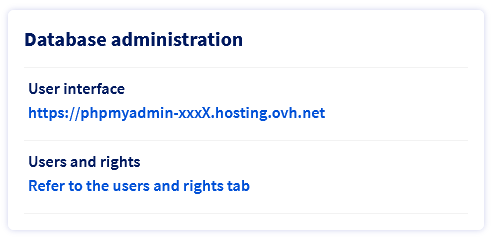
Nella scheda Informazioni generali, individua la sezione **"Gestione database"** e clicca sul link phpMyAdmin sotto **"Interfaccia utente"**.
**Step 4**
Nella pagina di login di phpMyAdmin, inserisci le informazioni recuperate allo step 2:
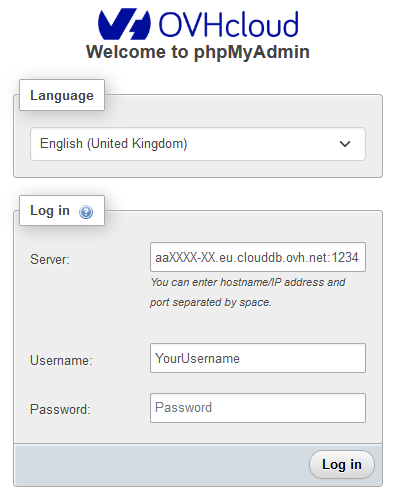- **Server:** inserisci l'"hostname" seguito dal "numero di porta", separati da "**:**" o da uno "**spazio**". Ad esempio: **aaXXXXX-XXX.eu.clouddb.ovh.net:12345**.
- **Username:** inserisci il "nome utente".
- **Password:** inserisci la "password".
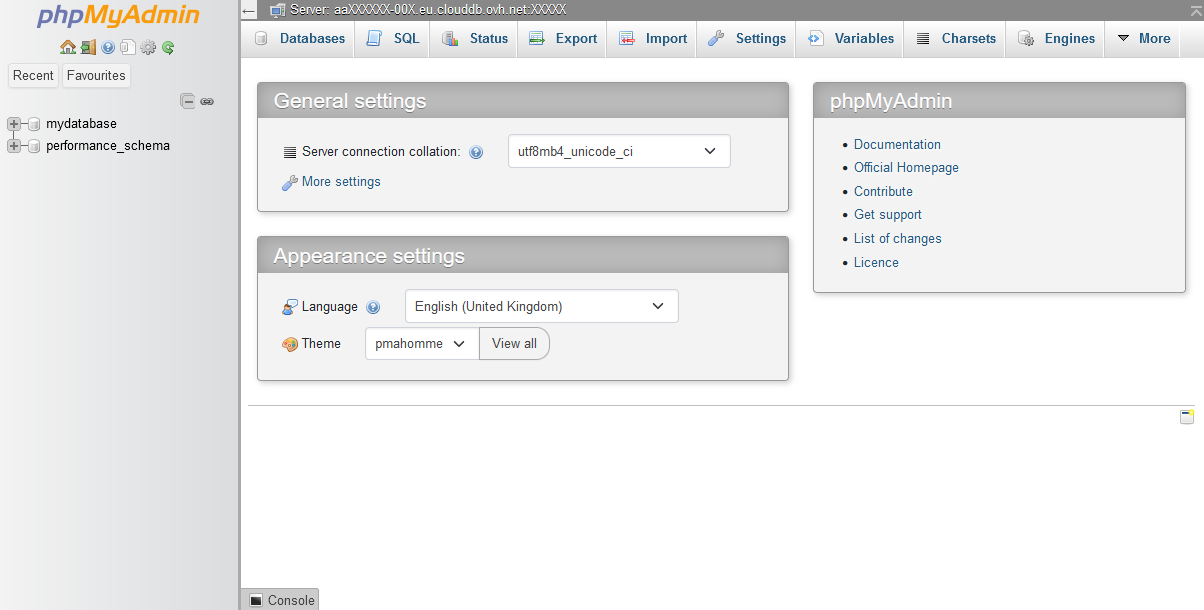
Se la connessione ha esito positivo, verrà visualizzata la pagina seguente.
:::warning
**In caso di errore:**
- Errore #1045 significa che le credenziali non sono corrette. Verifica il nome utente e/o la password.
- Errore #2005 significa che il nome del server deve essere verificato, così come il suo corretto funzionamento.
:::
#### Connessione al database al di fuori dello Spazio Cliente
:::warning
Se utilizzi una soluzione "Web Cloud Databases"/"SQL Privato", ricorda di autorizzare il tuo IP seguendo la guida sulla [configurazione del tuo database server](/it/guides/web-cloud/databases/db-configure-optimise-database-server.md#gerer-vos-acces).
:::
Clicca sulle schede qui sotto per visualizzare i **2** step in sequenza.
**Step 1**
Accedi alla pagina Web Cloud Databases, poi seleziona la soluzione interessata.

**Step 2**
Recupera le seguenti informazioni di connessione:
- **Server (hostname):** visibile nella scheda Informazioni generali, sezione **"Gestione database"**, voce "Hostname" nella parte **SQL**.
- **Porta:** visibile nella stessa posizione, voce "Porta" nella parte **SQL**.
- **Nome utente:** visibile nella scheda Utenti e diritti.
- **Password:** la password associata all'utente interessato.
- **Nome del database:** visibile nella scheda Database.
**Clicca sul metodo di connessione che preferisci per visualizzare il contenuto.**
Connessione da riga di comando
```bash
mysql --host=server --user=user --port=port --password=password database_name
```
Connessione tramite script PHP
```php
1.
```
Connessione tramite software (SQuirreL SQL)
:::info
Nel nostro esempio utilizziamo il software open source SQuirreL, ma altre interfacce come HeidiSQL o Adminer sono completamente compatibili.
:::
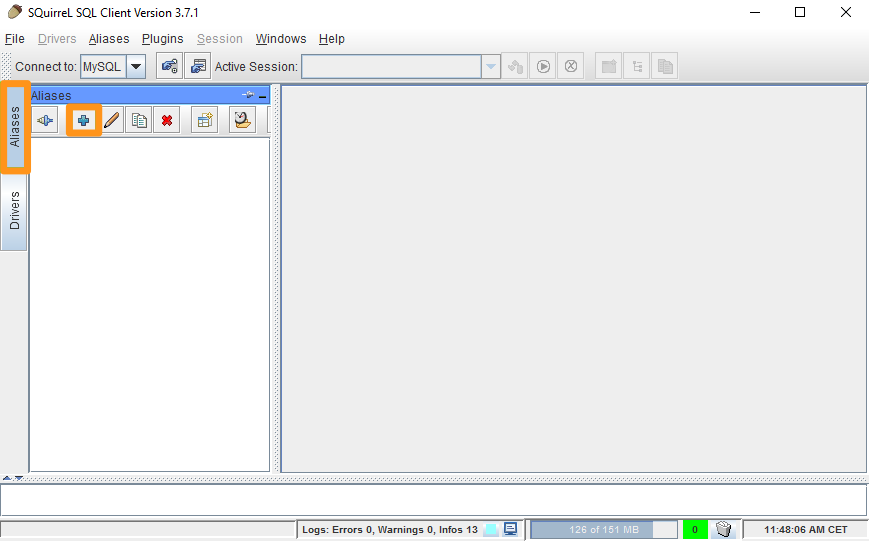
- Avvia SQuirreL SQL e clicca su Aliases, poi su +
- Compila i campi seguenti e conferma con il pulsante OK:
- **Name**: Scegli un nome
- **Driver**: Scegli "MySQL Driver"
- **URL**: Inserisci l'indirizzo del server e la porta nel formato jdbc:mysql://server:port
- **User Name**: Inserisci il nome utente
- **Password**: Inserisci la password
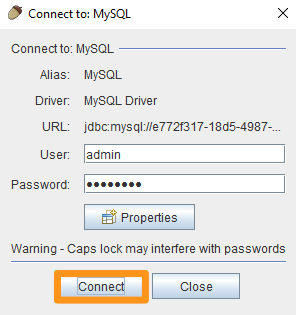
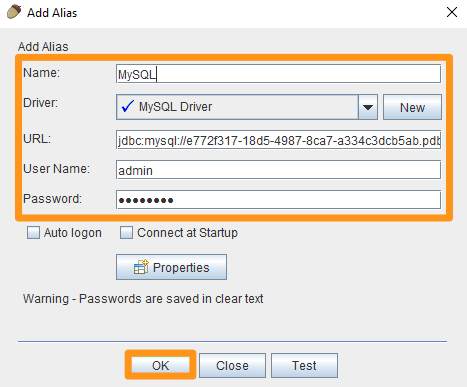- Conferma nuovamente con il pulsante Connetti
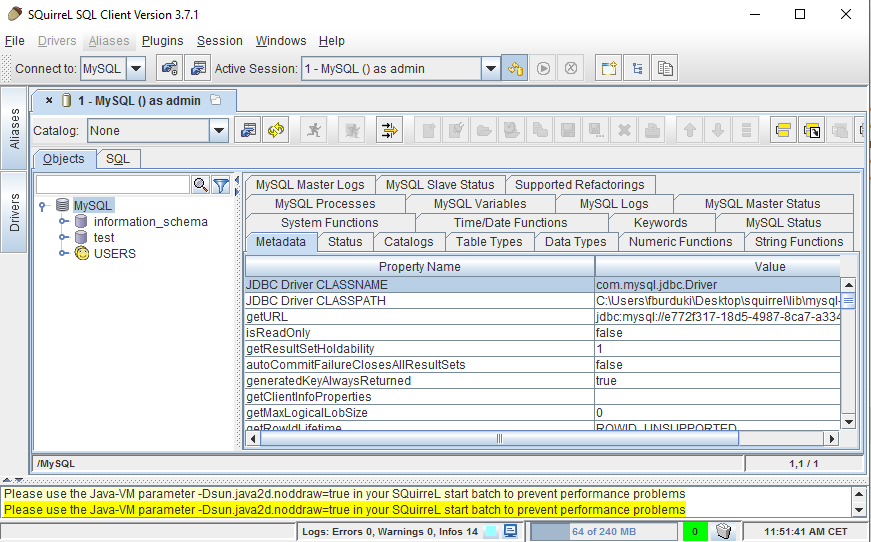
Sei ora connesso al tuo database:
Connessione tramite phpMyAdmin
Puoi utilizzare la tua interfaccia phpMyAdmin per esplorare il contenuto del tuo database. Per farlo, installa phpMyAdmin sul tuo server o hosting Web. Durante l'installazione, assicurati di configurare correttamente le informazioni del tuo database server e del database desiderato affinché phpMyAdmin possa connettersi.
### Connettersi a un database PostgreSQL
Clicca sulle schede qui sotto per visualizzare i **2** step in sequenza.
**Step 1**
Accedi alla pagina Web Cloud Databases, poi seleziona la soluzione interessata.

**Step 2**
Recupera le seguenti informazioni di connessione:
- **Server (hostname):** visibile nella scheda Informazioni generali, sezione **"Gestione database"**, voce "Hostname" nella parte **SQL**.
- **Porta:** visibile nella stessa posizione, voce "Porta" nella parte **SQL**.
- **Nome utente:** visibile nella scheda Utenti e diritti.
- **Password:** la password associata all'utente interessato.
- **Nome del database:** visibile nella scheda Database.
**Clicca sul metodo di connessione che preferisci per visualizzare il contenuto.**
Connessione da riga di comando
```bash
psql --host=server --port=port --user=user --password=password database_name
```
Connessione tramite script PHP
```php
1.
```
Connessione tramite software (SQuirreL SQL)
:::info
Nel nostro esempio utilizziamo il software open source SQuirreL, ma altre interfacce come HeidiSQL o Adminer sono completamente compatibili.
:::
- Avvia SQuirreL SQL e clicca su Aliases, poi su +
- Compila i campi seguenti e conferma con il pulsante OK:
- **Name**: Scegli un nome
- **Driver**: Scegli "PostgreSQL"
- **URL**: Inserisci l'indirizzo del server e la porta nel formato jdbc:postgresql://server:port/database
- **User Name**: Inserisci il nome utente
- **Password**: Inserisci la password
- Conferma nuovamente con il pulsante Connetti
Sei ora connesso al tuo database:

## Per saperne di più
[Hosting Web - Il mio database è saturo, cosa fare?](/it/guides/web-cloud/web-hosting/sql-overquota-database.md)
Per prestazioni specializzate (SEO, sviluppo, ecc.), contatta i [partner OVHcloud](https://partner.ovhcloud.com/it/directory/).
Per usufruire di un supporto per l'utilizzo e la configurazione delle soluzioni OVHcloud, consulta le nostre [offerte di supporto](https://www.ovhcloud.com/it/support-levels/).
Contatta la nostra [Community di utenti](https://community.ovhcloud.com/).