---
title: "Backup Agent - Come configurare il primo backup"
description: "Scopri come configurare il primo backup sul tuo server Bare Metal con il prodotto Backup Agent dallo Spazio Cliente OVHcloud"
url: https://docs.ovhcloud.com/it/guides/storage-and-backup/backup-agent/first-configuration
lang: it
lastUpdated: 2026-03-05
---
# Backup Agent - Come configurare il primo backup
## Obiettivo
Hai appena acquistato l'offerta Backup Agent per il tuo server Bare Metal, scopri come configurare i tuoi primi backup.
**Questa guida spiega come configurare il primo backup con Backup Agent su un server Bare Metal.**
:::info
Per ulteriori informazioni sul prodotto Backup Agent, consulta [questa pagina](/it/guides/storage-and-backup/backup-agent/product-presentation.md).
:::
## Prerequisiti
- Avere acquistato un servizio Backup Agent al momento dell'acquisto del tuo server Bare Metal o successivamente tramite il menu Backup Agent del tuo Spazio Cliente.
- Avere avviato e configurato un sistema operativo sul tuo server Bare Metal.
***
### Accesso allo Spazio Cliente OVHcloud
- **Link diretto:** Backup Agent
- **Percorso di navigazione:** Bare Metal Cloud > Backup Agent
***
:::warning
Devi assicurarti che il tuo server possa essere raggiunto dalla nostra infrastruttura Veeam.
Riceverai le informazioni esatte nella tua e-mail di consegna.
Ecco le informazioni da autorizzare sul tuo server Bare Metal:
- IP/DNS del server: `vspc-cgw1.prod01.eu-west-rbx.backup.ovh.net` o `vspc-cgw21.prod01.eu-west-rbx.backup.ovh.net`
- Porta: 6180
Ti consigliamo vivamente di permettere anche al tuo server di raggiungere altri indirizzi esterni per poter inviare i tuoi dati al Vault. Non è necessario autorizzare un flusso in entrata in questo contesto.
:::
## Procedura
Le fasi per creare un backup per il tuo server sono le seguenti:
- Aggiungi il tuo server al tuo Backup Agent.
- Scarica l'agente.
- Installa l'agente sul tuo server.
Una volta installato l'agente, riceverà la politica di backup e permetterà di effettuare i backup.
Una volta completate queste fasi, il primo backup verrà eseguito automaticamente.
### Aggiungi il tuo server al tuo Backup Agent
Clicca su questo link
per accedere alla sezione `Backup Agent
`, poi clicca sul tuo vspc-tenant nella sezione `Servizi
`.

Vai nella sezione `Agents
`.
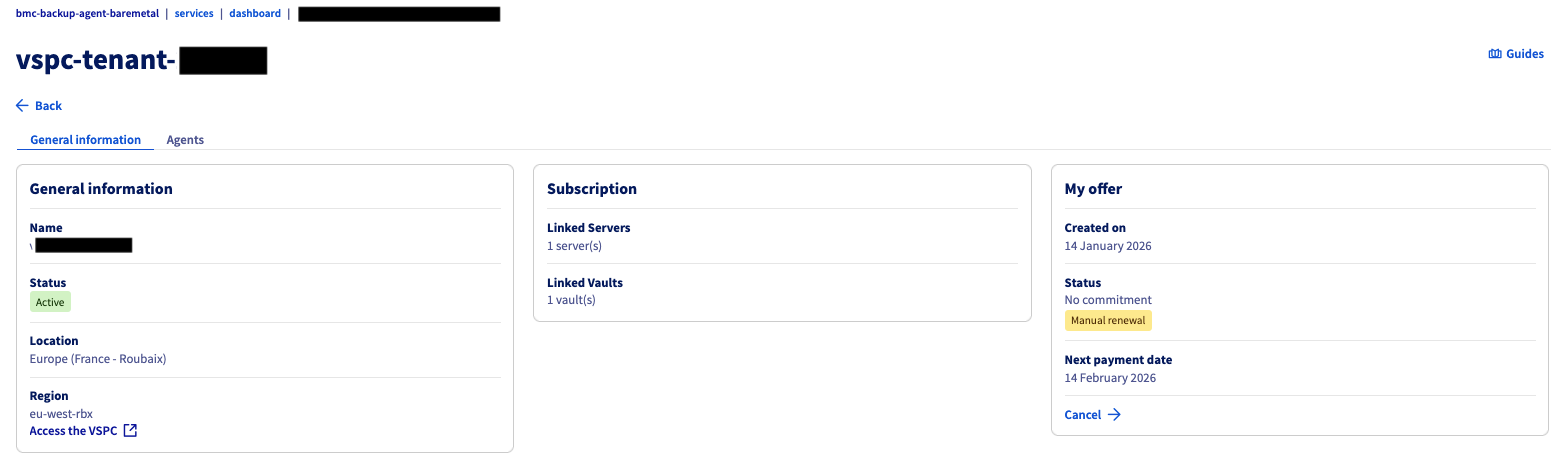
:::info
Dovresti trovare nella tabella il server Bare Metal che hai selezionato nel tuo ordine, con lo stato `not_installed`. Questo è normale a questo stadio, devi ora installare l'agente sul tuo server.
:::
Clicca sul pulsante `Scaricare
` in alto nella tabella che elenca i tuoi agenti.

Seleziona il tuo sistema operativo e scegli di scaricare il file di installazione o di utilizzare uno dei comandi proposti per recuperarlo.
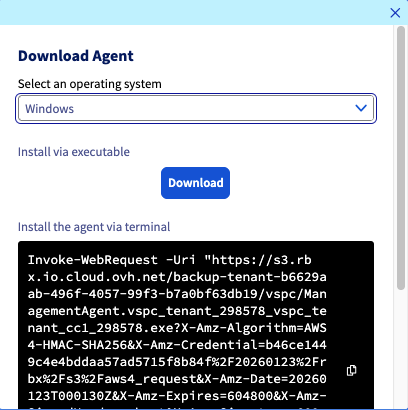
Per installare il tuo agente sul tuo server Bare Metal, clicca sul tab corrispondente al tuo sistema operativo:
**Windows**
Una volta che il file di installazione è sul tuo server Bare Metal, puoi eseguirlo e seguire la procedura del software:
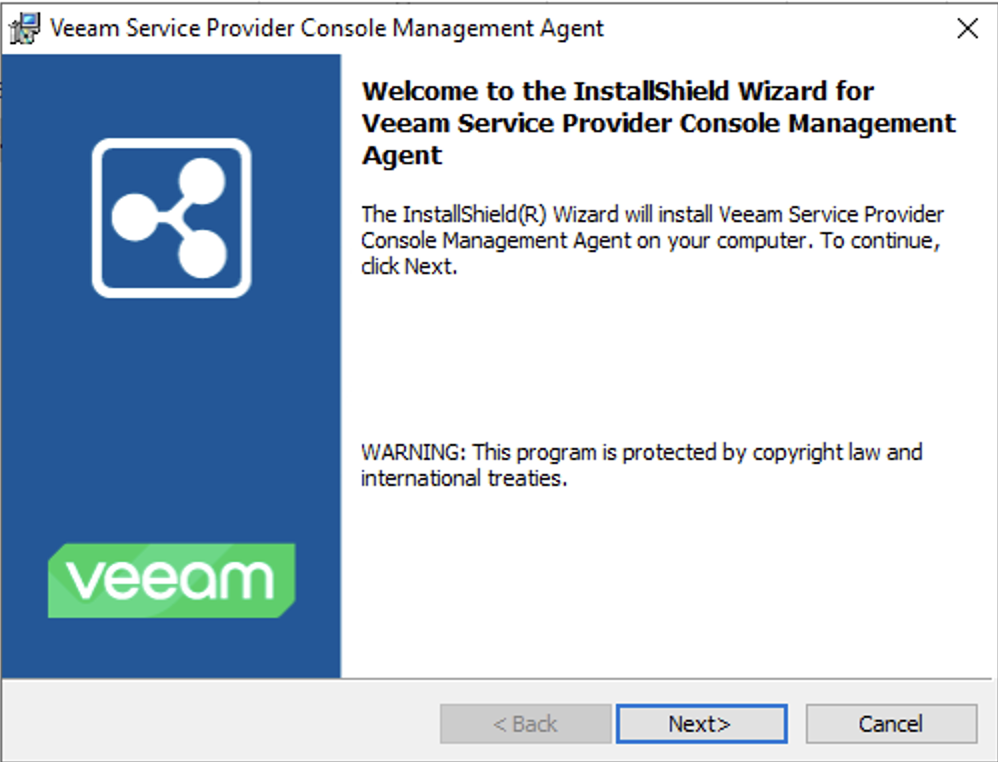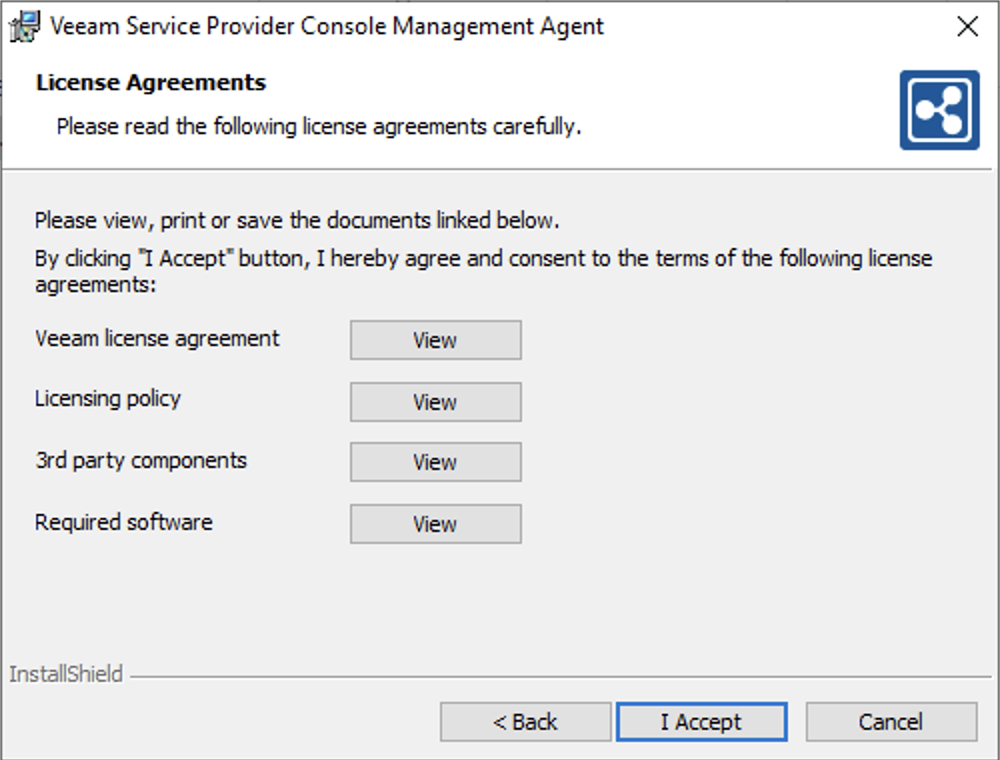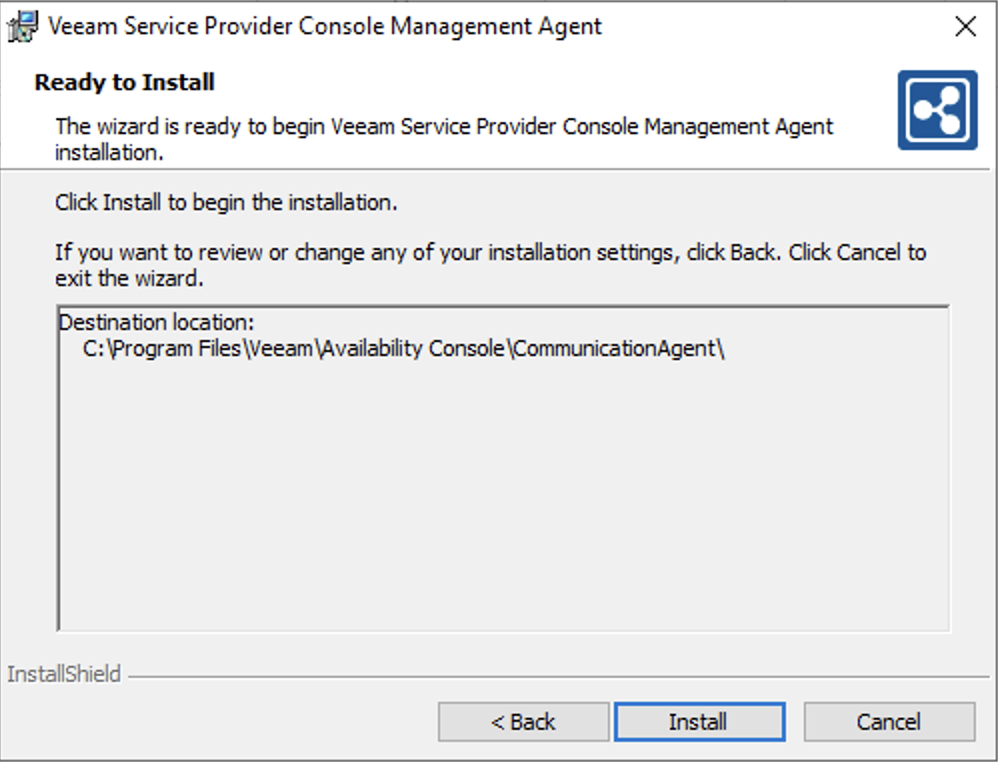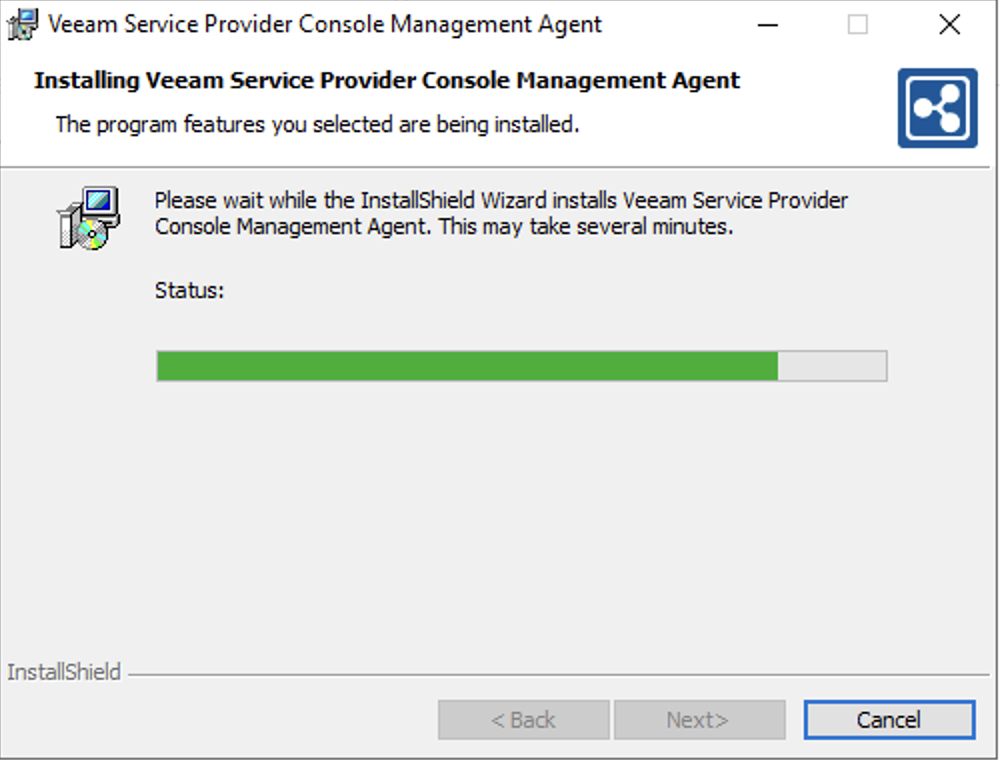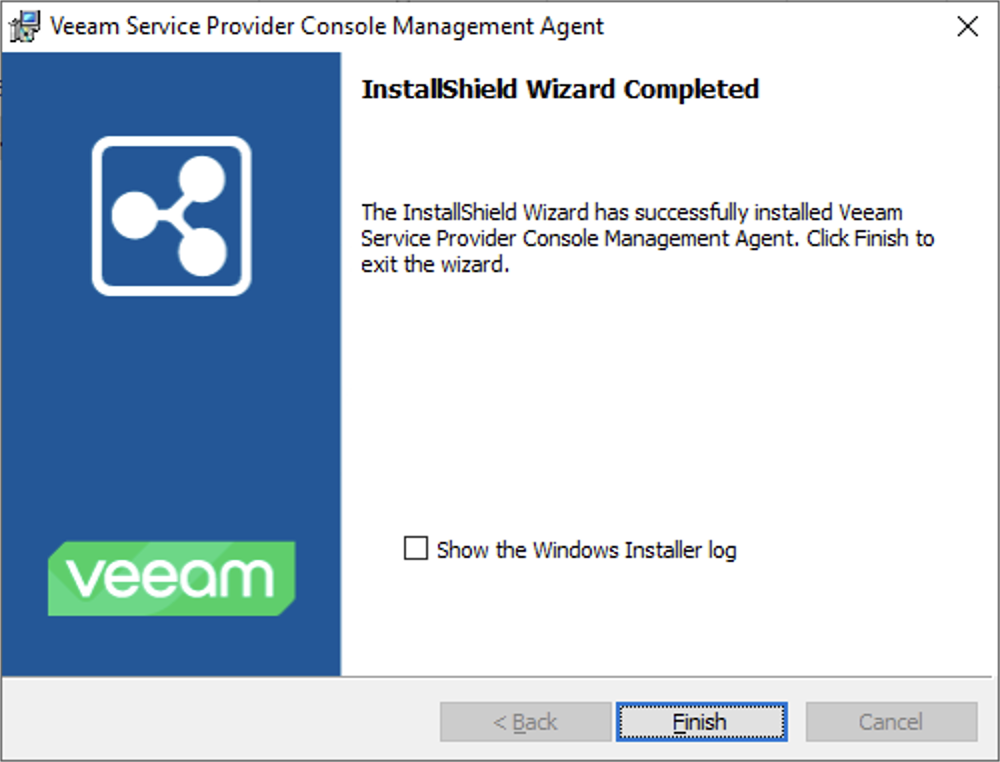Una volta installato, l'agente si connette alla nostra infrastruttura per recuperare la politica di backup:
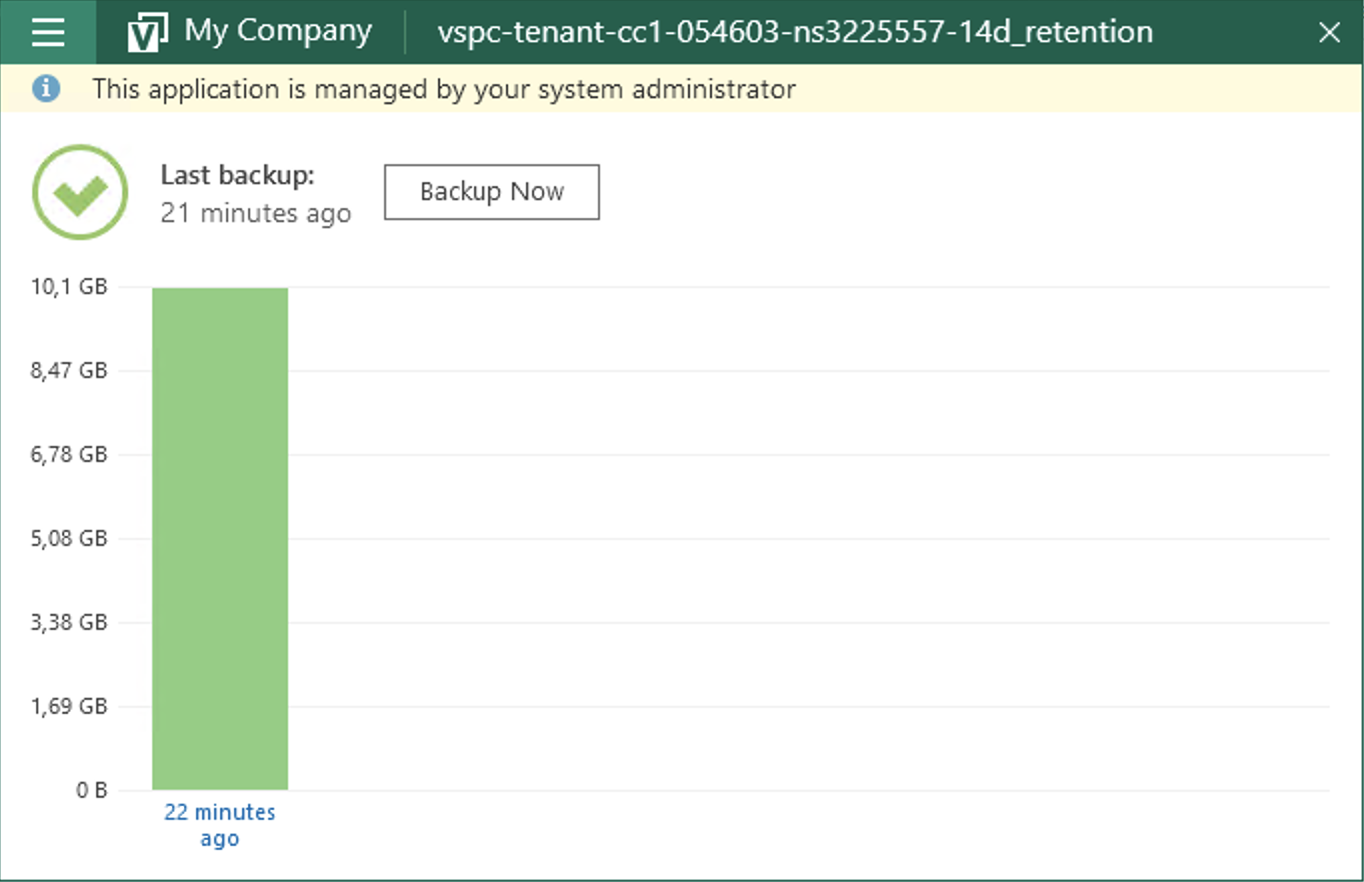
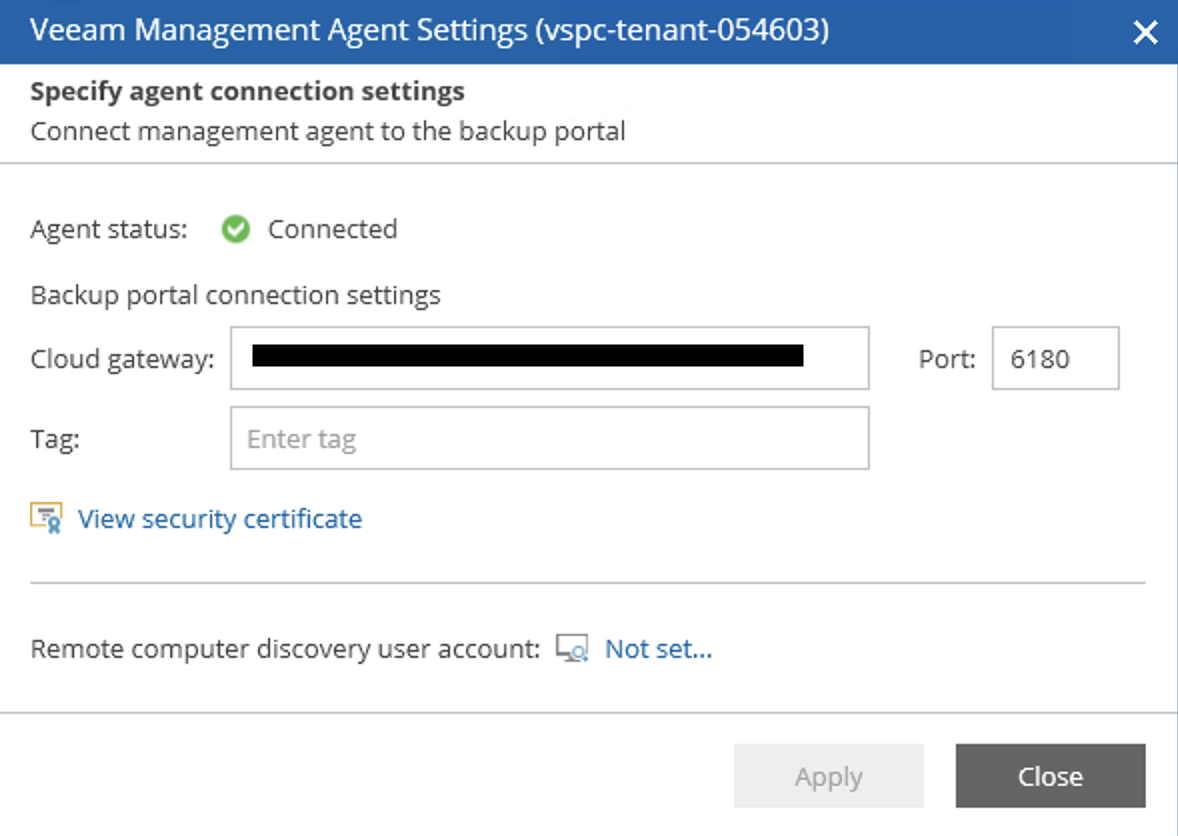Infine, una volta che la politica di backup è stata applicata, potrai vedere il tuo agente di backup configurato e presente sul tuo server Bare Metal:
**Linux**
Seleziona il tuo sistema operativo e scegli di scaricare il file di installazione o di utilizzare uno dei comandi proposti per recuperarlo.
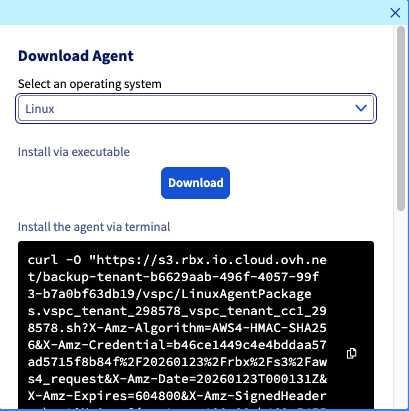Una volta che il file di installazione è sul tuo server, vai nella directory che lo contiene ed esegui il file come segue:
```bash
sudo ./LinuxAgentPackages..sh
```
Una volta completata l'installazione, puoi verificare con questo comando:
```bash
sudo veeamconsoleconfig -s
Management agent
Connection state : Connected
Cloud gateway : :6180
Connection account :
```
Potrai notare che un elemento non è ancora installato:
```bash
Backup agent
Status : Not installed
```
Questo è normale a questo stadio, applicheremo una configurazione che permetterà di distribuire il Backup Agent con una politica di backup.
## Per saperne di più
Contatta la nostra [Community di utenti](https://community.ovhcloud.com/).