---
title: "Trasferisci il tuo Additional IP"
description: "Trasferisci il tuo Additional IP"
url: https://docs.ovhcloud.com/it/guides/public-cloud/network-services/migrate-additional-ip
lang: it
lastUpdated: 2025-04-28
---
# Trasferisci il tuo Additional IP
:::info
Questa traduzione è stata generata automaticamente dal nostro partner SYSTRAN. I contenuti potrebbero presentare imprecisioni, ad esempio la nomenclatura dei pulsanti o alcuni dettagli tecnici. In caso di dubbi consigliamo di fare riferimento alla versione inglese o francese della guida. Per aiutarci a migliorare questa traduzione, utilizza il pulsante "Contribuisci" di questa pagina.
:::
:::info
Dal 6 ottobre 2022, la nostra soluzione "Failover IP" si chiama [Additional IP](https://www.ovhcloud.com/it/network/additional-ip/). Questo non ha alcun impatto sulla sua funzionalità.
:::
## Obiettivo
Questa guida ti mostra come trasferire un Additional IP da un’istanza all’altra. Questa operazione, che permette generalmente di ridurre o eliminare i casi di indisponibilità del servizio, potrebbe essere necessaria, ad esempio, per:
- passare alla “nuova versione” di un sito
- continuare ad effettuare le tue operazioni su un server replicato, mentre esegui un intervento di manutenzione o aggiornamento sul tuo server di produzione.
## Prerequisiti
- Almeno due istanze Public Cloud attive
- Un indirizzo Additional IP
:::warning
Questa funzionalità al momento non è disponibile per le istanze Metal.
:::
***
### Accesso allo Spazio Cliente OVHcloud
- **Link diretto:** Public Cloud Projects
- **Percorso di navigazione:** Public Cloud > Seleziona il tuo project
***
## Procedura
:::warning
Un Additional IP non può essere spostato tra diverse zone. Ad esempio, un IP localizzato nel datacenter di SBG può essere spostato verso GRA o RBX ma non verso BHS.
:::
Nel menu a sinistra, clicca sulla sezione **Network**
e apri la sezione `IP pubblici
`. Clicca sulla scheda `Additional IP
`.
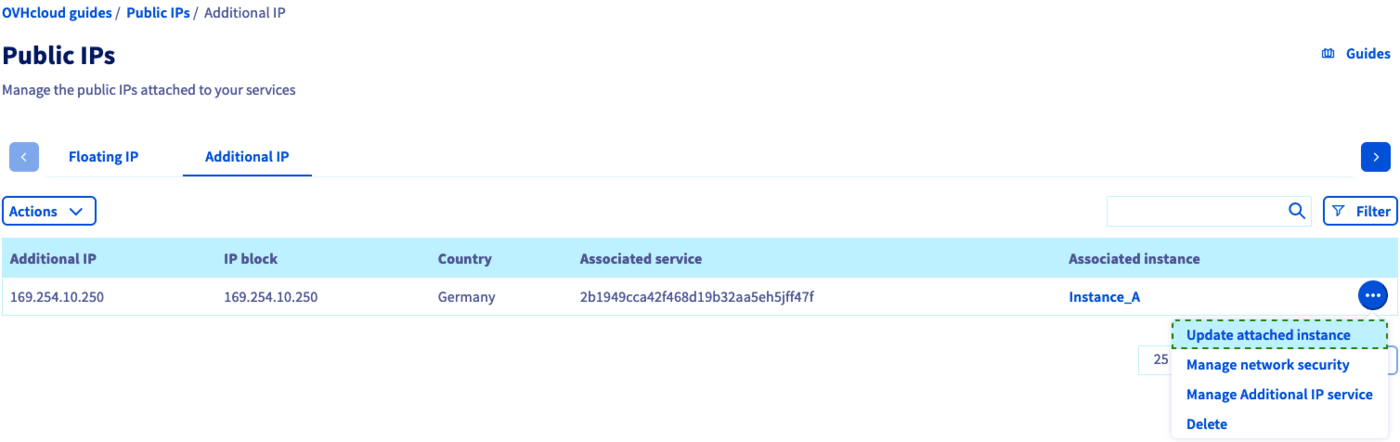
In questo esempio, l'indirizzo Additional IP ruotato verso "Instance\_A" sarà migrato verso "Instance\_B".
Clicca sui tre puntini `...
` nella riga dell'Additional IP e seleziona `Modifica l'istanza associata
`.
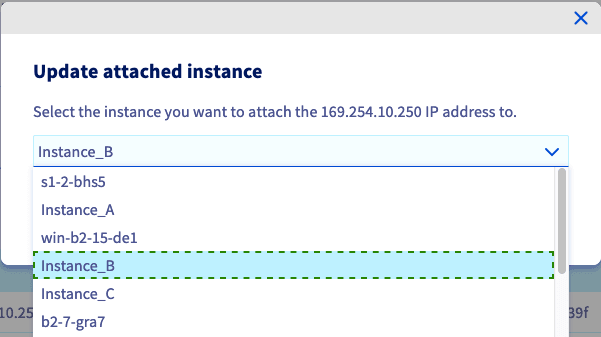
Clicca sul menu a tendina per selezionare l'istanza di destinazione dalla lista.
Clicca su `Conferma
`.
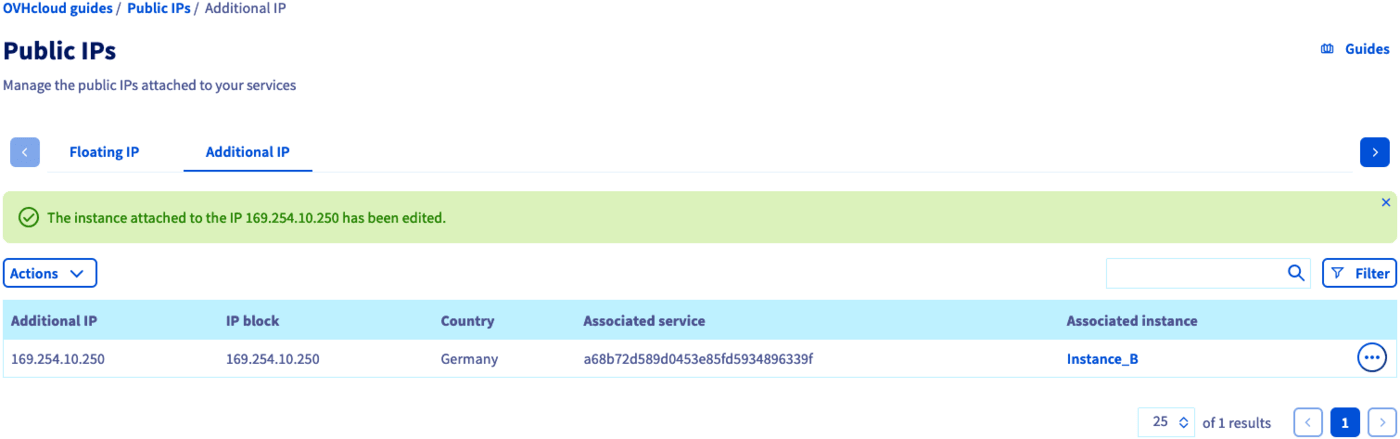
Dopo alcuni secondi, lo Spazio Cliente OVHcloud viene aggiornato. Se la migrazione ha avuto successo, visualizzi un messaggio di conferma.
:::info
L'Additional IP può essere configurato sul server di destinazione prima o dopo la migrazione. Se pre-configurato, inizierà a rispondere non appena l'operazione di routing sarà terminata.
:::
## Per saperne di più
[Configura un Additional IP](/it/guides/public-cloud/network-services/configure-additional-ip.md)
[Importa un Additional IP](/it/guides/public-cloud/network-services/import-additional-ip.md)
Se avete bisogno di formazione o di assistenza tecnica per implementare le nostre soluzioni, contattate il vostro rappresentante o cliccate su [questo link](https://www.ovhcloud.com/it/professional-services/) per ottenere un preventivo e richiedere un'analisi personalizzata del vostro progetto da parte dei nostri esperti del team Professional Services.
Contatta la nostra [Community di utenti](https://community.ovhcloud.com/).