---
title: "Importa un Additional IP"
description: "Come importare un Additional IP nel tuo progetto Public Cloud"
url: https://docs.ovhcloud.com/it/guides/public-cloud/network-services/import-additional-ip
lang: it
lastUpdated: 2025-04-28
---
# Importa un Additional IP
:::info
Dal 6 ottobre 2022, la nostra soluzione "Failover IP" si chiama [Additional IP](https://www.ovhcloud.com/it/network/additional-ip/). Questo non ha alcun impatto sulla sua funzionalità.
:::
## Obiettivo
Per configurare un indirizzo Additional IP sulle tue istanze Public Cloud, ad esempio, se:
- Ospiti più siti sulla tua istanza.
- Ospiti progetti internazionali.
- Vuoi trasferire la tua attività da un server dedicato a un’istanza Public Cloud.
È possibile importare un indirizzo Additional IP associato a un altro servizio OVHcloud.
**Questa guida ti mostra come importare un Additional IP nel tuo progetto Public Cloud OVHcloud.**
## Prerequisiti
- Un [progetto Public Cloud](https://www.ovhcloud.com/it/public-cloud/) nel tuo account OVHcloud
- Un [indirizzo Additional IP](https://www.ovhcloud.com/it/bare-metal/ip/)
***
### Accesso allo Spazio Cliente OVHcloud
- **Link diretto:** Public Cloud Projects
- **Percorso di navigazione:** Public Cloud > Seleziona il tuo project
***
:::warning
Questa funzionalità al momento non è disponibile per le istanze Metal.
:::
## Procedura
Nel menu a sinistra, apri `IP pubblici
` in **Network**
.
Apri la scheda `Additional IP
` e clicca sul pulsante `Azioni
`. Seleziona `Importa un Additional IP
` per visualizzare tutti gli indirizzi IP che possono essere importati nel tuo progetto Public Cloud.
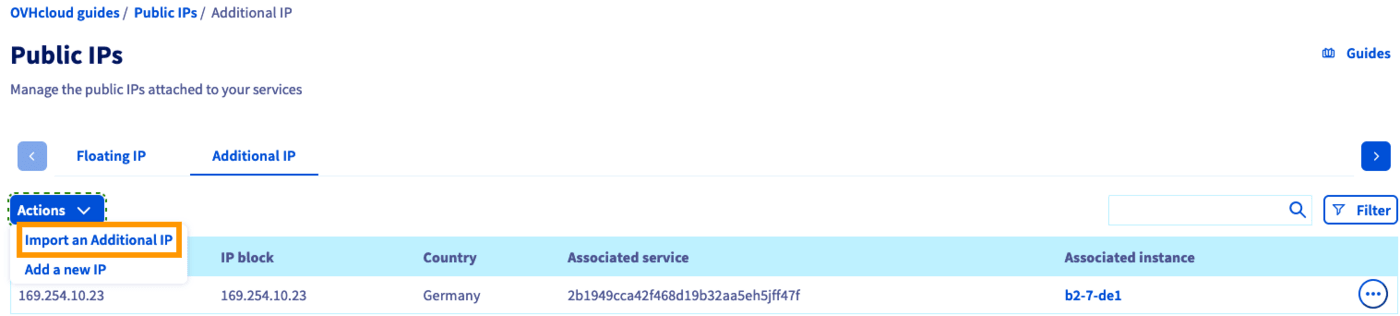
Se non disponi ancora di un Additional IP sul tuo progetto Public Cloud, l'opzione di importazione di un Additional IP verrà visualizzata sulla home page.
Clicca sui tre puntini `...
` in corrispondenza dell'indirizzo IP che vuoi importare e clicca su `Importa questo Additional IP
`.

Clicca su `Importa
`.
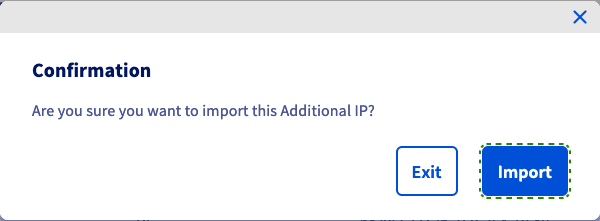
Attendi qualche minuto fino al completamento dell'importazione. Apri la scheda `Additional IP
` per ricercare l'indirizzo aggiuntivo IP importato. Aggiorna la pagina se necessario.
Clicca sui tre puntini `...
` a destra e seleziona `Modifica l'istanza associata
`.
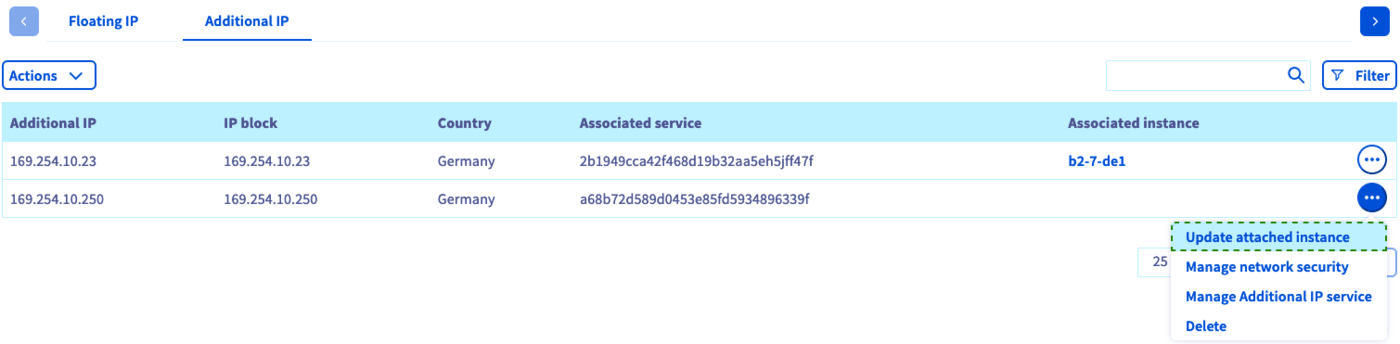
Per scegliere l'istanza a cui associare il tuo indirizzo IP, visualizzi una finestra contestuale.
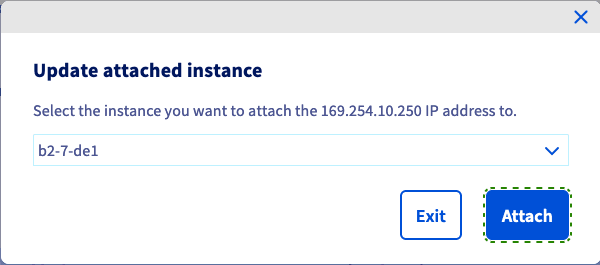
Clicca su `Conferma
`. La pagina visualizzerà quindi un messaggio di modifica.
:::warning
Un Additional IP non può essere spostato tra diverse zone. Ad esempio, un IP localizzato nel datacenter di SBG può essere spostato verso GRA o RBX ma non verso BHS.
:::
Il tuo indirizzo aggiuntivo IP sarà associato alla tua istanza.
Il prossimo step consiste nel configurare l'IP nel tuo sistema operativo. Consulta [la nostra guida dedicata a questa configurazione](/it/guides/public-cloud/network-services/configure-additional-ip.md).
## Per saperne di più
Se avete bisogno di formazione o di assistenza tecnica per implementare le nostre soluzioni, contattate il vostro rappresentante o cliccate su [questo link](https://www.ovhcloud.com/it/professional-services/) per ottenere un preventivo e richiedere un'analisi personalizzata del vostro progetto da parte dei nostri esperti del team Professional Services.
Contatta la nostra [Community di utenti](https://community.ovhcloud.com/).