---
title: "Modifica i server DNS di un'istanza Public Cloud"
description: "Come modificare i server DNS di default di un'istanza Public Cloud"
url: https://docs.ovhcloud.com/it/guides/public-cloud/network-services/change-instance-dns-servers
lang: it
lastUpdated: 2021-10-29
---
# Modifica i server DNS di un'istanza Public Cloud
:::info
Questa traduzione è stata generata automaticamente dal nostro partner SYSTRAN. I contenuti potrebbero presentare imprecisioni, ad esempio la nomenclatura dei pulsanti o alcuni dettagli tecnici. In caso di dubbi consigliamo di fare riferimento alla versione inglese o francese della guida. Per aiutarci a migliorare questa traduzione, utilizza il pulsante "Contribuisci" di questa pagina.
:::
## Obiettivo
Di default, il server DNS configurato sulle istanze Public Cloud è quello di OVHcloud (ad esempio, 213.186.33.99).
È possibile aggiungere un server secondario o sostituire questa configurazione con la propria. Tuttavia, i server DNS sono configurati automaticamente da un server DHCP e non è possibile modificare la configurazione DNS modificando il file `resolv.conf`
.
**Questa guida ti mostra come modificare la configurazione DHCP di un'istanza per modificare i server DNS.**
:::warning
OVHcloud fornisce servizi di cui è responsabile la configurazione e la gestione. Spetta quindi a lei garantire che tali servizi funzionino correttamente.
Questa guida ti aiuta a eseguire le operazioni necessarie sul tuo VPS. Tuttavia, in caso di difficoltà o dubbi relativi all'amministrazione, all'utilizzo o alla creazione di un servizio su un server, ti consigliamo di contattare un esperto del settore. Per maggiori informazioni consulta la sezione [Per saperne di più](#gofurther) su questa guida.
:::
## Prerequisiti
- Disporre di un'[istanza Public Cloud](https://www.ovhcloud.com/it/public-cloud/) nel proprio account OVHcloud
- Avere accesso amministratore all'istanza via SSH o RDP
- Conoscenze di base in rete e amministrazione
***
### Accesso allo Spazio Cliente OVHcloud
- **Link diretto:** Public Cloud Projects
- **Percorso di navigazione:** Public Cloud > Seleziona il tuo project
***
## Procedura
Accedi alla tua istanza via SSH Per maggiori informazioni, consulta la guida [Connettersi a un'istanza Public Cloud](/it/guides/public-cloud/compute/getting-started.md#connect-instance).
### Debian / Ubuntu
Utilizza l'editor di testo che preferisci, modifica il file `/etc/dhcp/dhclient.conf` per configurare i server DNS di tua scelta.
Per aggiungere i server DNS di tua scelta, puoi utilizzare diverse linee guida. Utilizza il comando che preferisci e sostituisci IP1/IP2 con i loro indirizzi IP.
- Per aggiungere server DNS che sostituiranno effettivamente quello configurato di default, aggiungi questa riga:
```console
supersede domain-name-servers IP1, IP2;
```
- Per aggiungere server DNS che saranno preferiti a quelli configurati di default:
```console
prepend domain-name-servers IP1, IP2;
```
- Per aggiungere server DNS che saranno utilizzati solo se quello configurato di default non è disponibile:
```console
append domain-name-servers IP1, IP2;
```
Salva le modifiche nel file di configurazione e lascia l'editor.
Verifica che la configurazione sia stata eseguita correttamente con il comando:
```bash
cat /etc/resolv.conf
```
```console
domain openstacklocal
search openstacklocal
nameserver IP1
nameserver IP2
```
### CentOS/Fedora
Verifica la configurazione corrente eseguendo il comando `nmcli`:
```bash
nmcli
eth0: connected to System eth0
"Red Hat Virtio"
ethernet (virtio_net), FA:16:3E:B6:FB:89, hw, mtu 1500
ip4 default
inet4 51.77.205.51/32
route4 0.0.0.0/0
route4 51.77.205.51/32
route4 51.77.204.1/32
inet6 fe80::f816:3eff:feb6:fb89/64
route6 ff00::/8
route6 fe80::/64
lo: non-managed
"lo"
loopback (unknown), 00:00:00:00:00:00, sw, mtu 65536
DNS configuration:
servers: 127.0.0.1 213.186.33.99
interface: eth0
```
Recupera il nome della tua interfaccia pubblica:
```bash
nmcli connection show
```
```console
NAME UUID TYPE DEVICE
System eth0 5fb06bd0-0bb0-7ffb-45f1-d6edd65f3e03 ethernet eth0
```
Disattiva la modifica automatica dei DNS e aggiungi gli indirizzi IP (sostituisci IP1/IP2) dei server DNS che vuoi configurare. (Sostituisci `System eth0` con il valore reale recuperato precedentemente)
```bash
nmcli con mod "System eth0" ipv4.ignore-auto-dns yes
nmcli con mod "System eth0" ipv4.dns "IP1 IP2"
```
Applica la configurazione (Sostituisci `System eth0` con il valore reale recuperato precedentemente)
```bash
nmcli con down "System eth0" && nmcli con up "System eth0"
```
Verifica che la configurazione sia stata applicata correttamente:
```bash
nmcli | grep -E 'DNS|server|interface'
DNS configuration:
servers: IP1 IP2
interface: eth0
```
### Windows
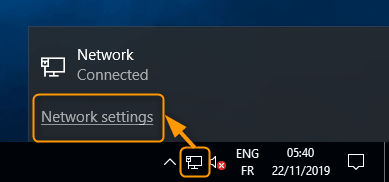
Accedi all'istanza tramite una sessione desktop remoto o con la console VNC. Per maggiori informazioni, consulta la guida [Connettersi a un'istanza Public Cloud](/it/guides/public-cloud/compute/getting-started.md#connect-instance).
Apri le `Impostazioni di rete
`.
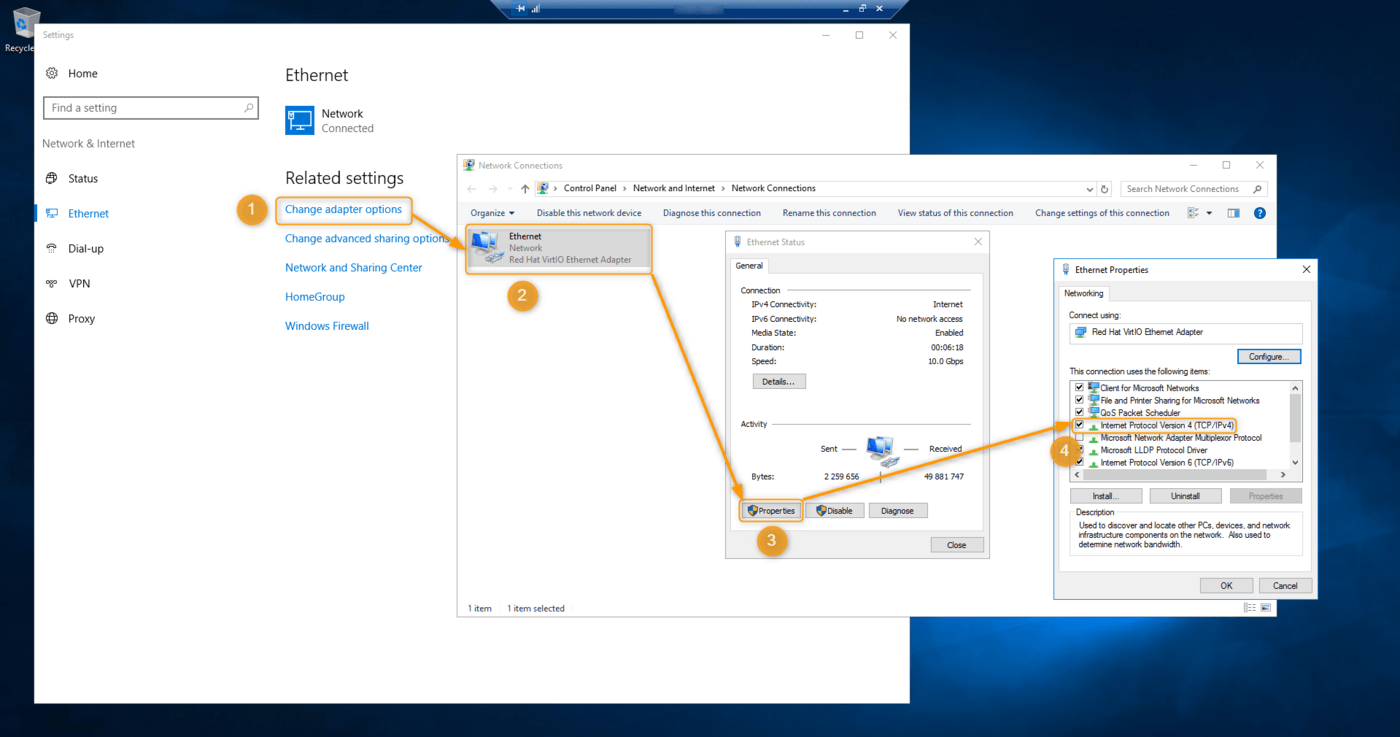
Accedi alla configurazione IPv4 della tua scheda di rete pubblica tramite il pannello di configurazione.
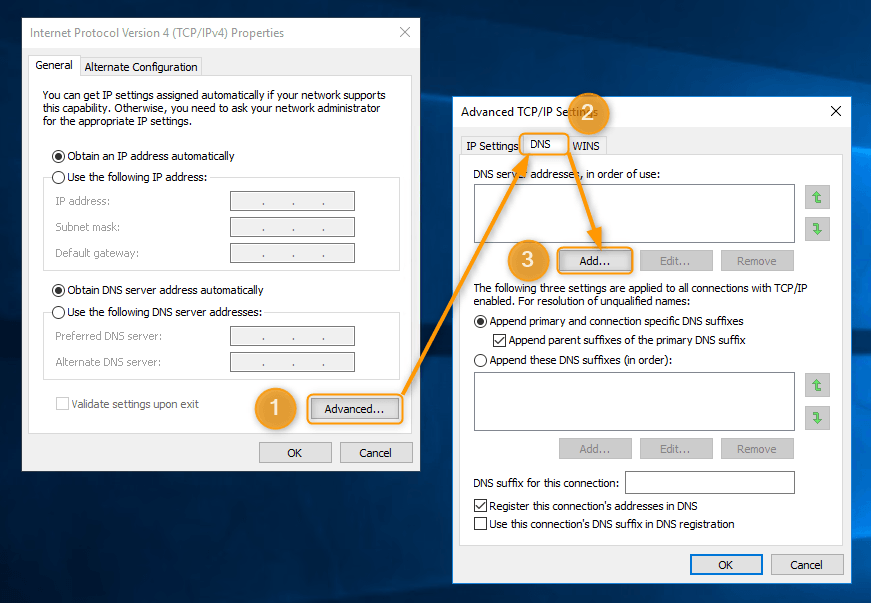
Aggiungi i server che vuoi utilizzare nelle `Impostazioni avanzate
`.
:::info
In un PowerShell, il comando `nslookup` permette di verificare quale server DNS è utilizzato di default.
:::
## Per saperne di più [](#)
[Creare una prima istanza Public Cloud e connettersi](/it/guides/public-cloud/compute/first-steps-with-public-cloud-instance.md)
[Modificare l’hostname di un’istanza Public Cloud](/it/guides/public-cloud/compute/changing-the-hostname-of-an-instance.md)
Contatta la nostra [Community di utenti](https://community.ovhcloud.com/).