---
title: "Impostare le variabili d'ambiente OpenStack"
description: "Come impostare le variabili d’ambiente per utilizzare l’API di Openstack"
url: https://docs.ovhcloud.com/it/guides/public-cloud/cross-functional/compute-set-openstack-environment-variables
lang: it
lastUpdated: 2024-07-15
---
# Impostare le variabili d'ambiente OpenStack
## Obiettivo
L’impostazione delle variabili d’ambiente OpenStack ti consente di utilizzare l’API OpenStack e gestire la tua infrastruttura.
## Prerequisiti
- Aver creato un utente OpenStack. A questo proposito, consulta [l’apposita guida](/it/guides/public-cloud/cross-functional/create-and-delete-a-user.md)
- Aver preparato l’ambiente di sviluppo per utilizzare l’API OpenStack. A questo proposito, consulta questa guida: [Preparare l’ambiente per utilizzare l’API OpenStack](/it/guides/public-cloud/cross-functional/compute-prepare-openstack-api-environment.md)
***
### Accesso allo Spazio Cliente OVHcloud
- **Link diretto:** Public Cloud Projects
- **Percorso di navigazione:** Public Cloud > Seleziona il tuo project
***
## Procedura
### Step 1: recupera le variabili
Per recuperare le variabili d’ambiente scarica il file OpenRC dall’utente OpenStack creato in precedenza.
Nel menu di sinistra, sotto la rubrica **Impostazioni**
, clicca su `Utenti e ruoli
`. Poi clicca sui `...
` a destra del tuo utente e seleziona `Scarica il file RC di Openstack
`.
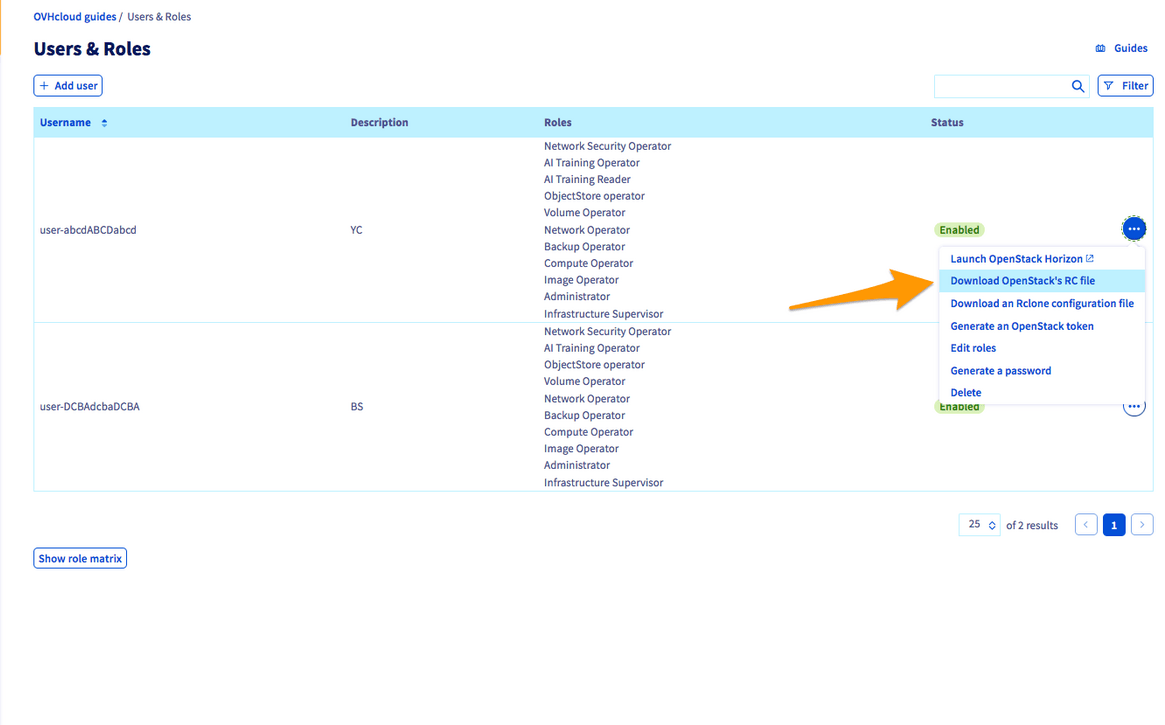
Un file OpenRC corrisponde sia un utente che a una zona. Non è possibile gestire più zone in uno stesso file.
### Step 2: impostare le variabili
#### **Con Linux**
- Apri un terminale o connettiti con l’utente che effettuerà le chiamate all’API OpenStack
- Carica il contenuto del file nell’ambiente corrente A questo punto ti verrà chiesto di inserire la password dell’utente Horizon
```bash
admin@remote_host:~$ source openrc.sh
Please enter your OpenStack Password:
```
Come indicato in [questa guida](/it/guides/public-cloud/cross-functional/create-and-delete-a-user.md), la password è visibile una sola volta, cioè al momento della sua creazione.
Se l’hai dimenticata, dovrai reimpostarla.
Se le CLI sono già state installate, verifica che funzionino correttamente.
```bash
(env)$ openstack server list
+--------------------------------------+------------+--------+-----------------------------------------------+-----------+--------+
| ID | Name | Status | Networks | Image | Flavor |
+--------------------------------------+------------+--------+-----------------------------------------------+-----------+--------+
| 8d7c67c0-38e1-4091-88d5-c14844c1f455 | b2-7-gra11 | ACTIVE | Ext-Net=2001:xxxx:xxx:xxx::xxxx, xx.xxx.xx.xx | Debian 12 | b2-7 |
+--------------------------------------+------------+--------+-----------------------------------------------+-----------+--------+
```
#### **Con Windows**
Il file OpenRC non è concepito per essere avviato con Windows.
Per impostare le variabili d’ambiente hai quindi due possibilità:
- Sarà necessario adattare il file modificando alcuni comandi. Infatti **export** può essere sostituito da **set**:
```bash
export OS_PASSWORD="Password dell’utente Horizon"
```
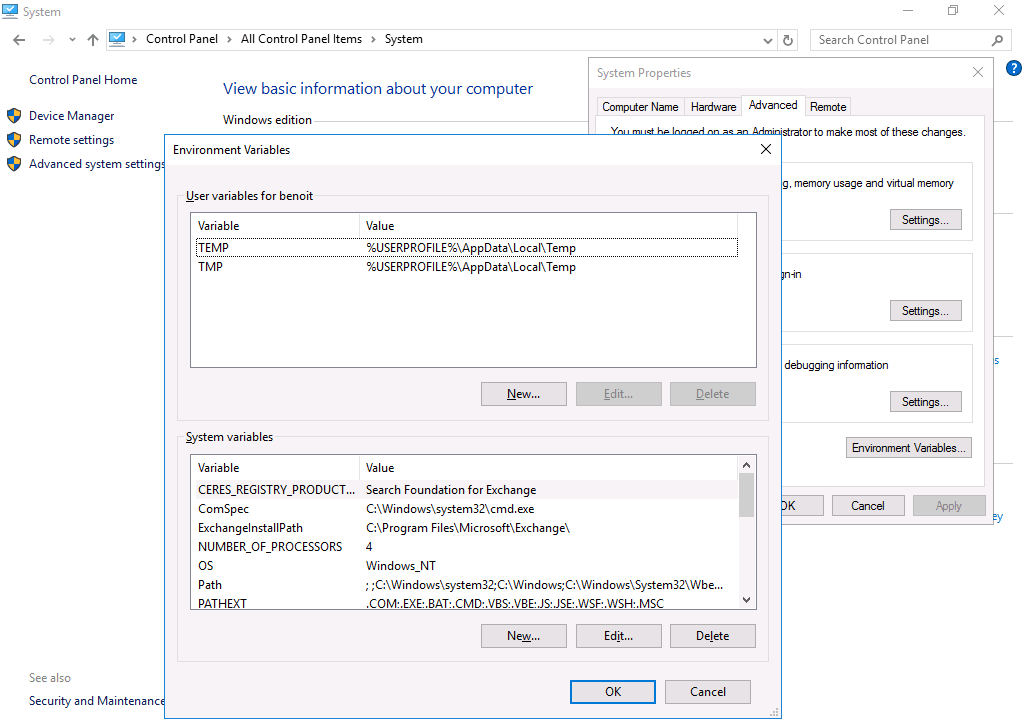
- È possibile impostare le variabili direttamente dalle impostazioni di sistema: Impostazioni > Sistema > Impostazioni di sistema avanzate> Variabili d’ambiente:
## Per saperne di più
OpenStack, istruzioni per l'uso: [Documentation OpenStack](https://docs.openstack.org/)
Contatta la nostra [Community di utenti](https://community.ovhcloud.com/).