---
title: "Creare un backup di un volume"
description: "Come creare un backup del tuo volume Block Storage dallo Spazio Cliente OVHcloud"
url: https://docs.ovhcloud.com/it/guides/public-cloud/compute/volume-backup
lang: it
lastUpdated: 2026-02-24
---
# Creare un backup di un volume
## Obiettivo
Se attribuisci importanza ai dati archiviati nei tuoi volumi Block Storage, è necessario organizzarne il backup per limitare l'impatto potenziale di qualsiasi problema su questi dati, sia che si tratti di errore umano o di un incidente a livello di cluster.
Un **Volume Snapshot**
è un punto di recupero archiviato nello stesso cluster di storage del volume originale. Le operazioni di creazione e ripristino sono rapide, ma in caso di malfunzionamenti sul cluster è possibile che il volume e il Volume Snapshot non siano disponibili.
La creazione di un Volume Snapshot non richiede che il volume sia scollegato dall'istanza.
Un **Volume Backup**
è un'immagine creata a partire dal tuo volume, salvata nel cluster Object Storage della localizzazione del volume originale.
Questo livello di resilienza è ideale e permette di reagire rapidamente a qualsiasi incidente sul volume creando un altro volume a partire dal backup.
Per creare un backup del volume è necessario scollegarlo dall'istanza.
Il Volume Snapshot e il Volume Backup ti permettono di:
- creare backup del tuo volume in pochi click e conservarli per tutto il tempo necessario;
- utilizzare i backup per ripristinare lo stato del tuo volume
- utilizzare i backup come modello per creare volumi identici.
**Questa guida ti mostra come creare un backup del tuo volume Block Storage dallo Spazio Cliente OVHcloud.**
## Prerequisiti
- Un [volume Block Storage](/it/guides/public-cloud/compute/create-and-configure-an-additional-disk-on-an-instance.md) scollegato creato nel tuo [progetto Public Cloud](https://www.ovhcloud.com/it/public-cloud/)
***
### Accesso allo Spazio Cliente OVHcloud
- **Link diretto:** Public Cloud Projects
- **Percorso di navigazione:** Public Cloud > Seleziona il tuo project
***
## Limitazioni
I backup di volumi LUKS cifrati possono essere ripristinati solo sullo stesso tipo di volume LUKS cifrato.
## Procedura
Apri il menu `Block Storage
` nella barra di navigazione a sinistra con **Storage e Backup**
.
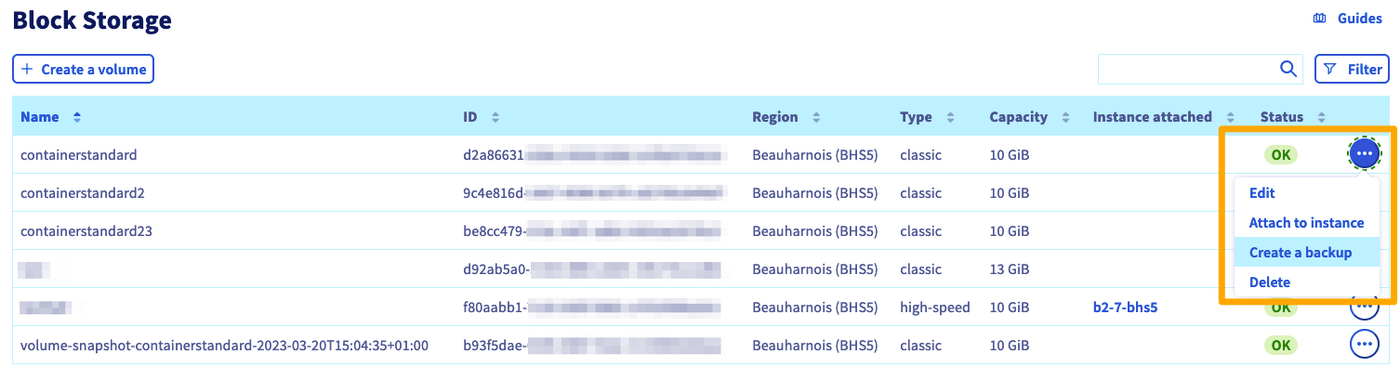
A destra del volume, clicca sul pulsante `...
` e poi su `Crea un backup
`.
:::info
**Per effettuare un backup, il volume deve essere precedentemente scollegato dalla sua istanza.**
- Per un ambiente Linux, consulta la sezione **Con Linux** della guida "[Crea e configura un disco aggiuntivo sulla tua istanza](/it/guides/public-cloud/compute/create-and-configure-an-additional-disk-on-an-instance.md)".
- Per un ambiente Windows, consulta la sezione **Con Windows** della guida "[Crea e configura un disco aggiuntivo sulla tua istanza](/it/guides/public-cloud/compute/create-and-configure-an-additional-disk-on-an-instance.md)".
:::
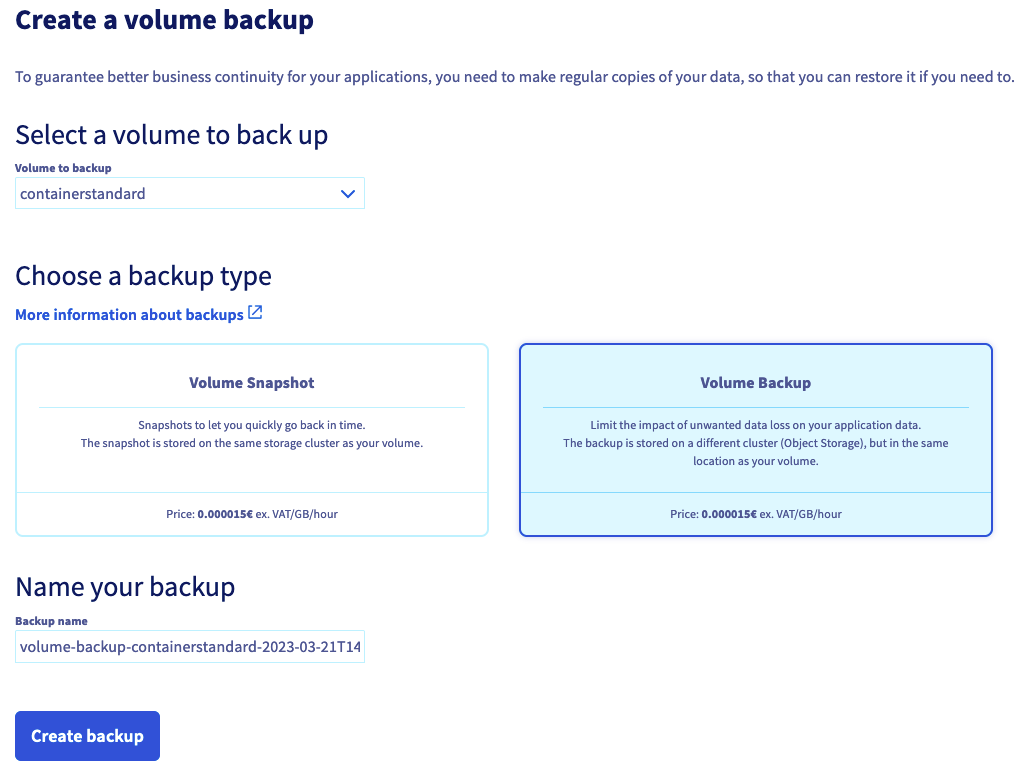
Seleziona il volume da cui desideri creare un backup.
Seleziona quindi il tipo di backup che vuoi creare: **Volume Snapshot** o **Volume Backup**.
- Scegliendo **Volume Snapshot**, hai la possibilità di modificare il nome del Volume Snapshot da creare prima di confermare cliccando su Creare il backup.
- Selezionando **Volume Backup**, ti verrà chiesto di scollegare il volume dall'istanza per poter continuare. È possibile modificare il nome del Volume Snapshot da creare prima di confermare cliccando su Creare il backup.
La creazione del backup, sia che si tratti di un Volume Snapshot che di un Volume Backup, può richiedere diverse ore, in base alla quantità di dati presenti sul volume, all'utilizzo delle risorse dell'istanza per il Volume Snapshot e ad altri fattori specifici dell'host.
:::info
**Buone pratiche:**
- effettua i tuoi backup di volume al di fuori dei tuoi orari di produzione
- evitare di creare Snapshot nelle ore di punta (tra le 04.00 e le 22.00, ora di Parigi)
- installa l'agente qemu-guest se non lo fai o prova a disattivarlo se necessario;
- prova a non "sollecitare" troppo il server durante la fase di creazione dello Snapshot (limitazione degli I/O, consumo di RAM, ecc...)
- anche se non è obbligatorio, è preferibile scollegare il volume durante la creazione di un Volume Snapshot
- verifica regolarmente di essere in grado di recuperare i dati dal tuo Volume Snapshot o dal tuo Volume Backup.
:::
Un volume Snapshot o un Volume Backup è un clone su tutto il disco e avrà la dimensione massima del volume iniziale, indipendentemente dall'allocazione effettiva di spazio disco.
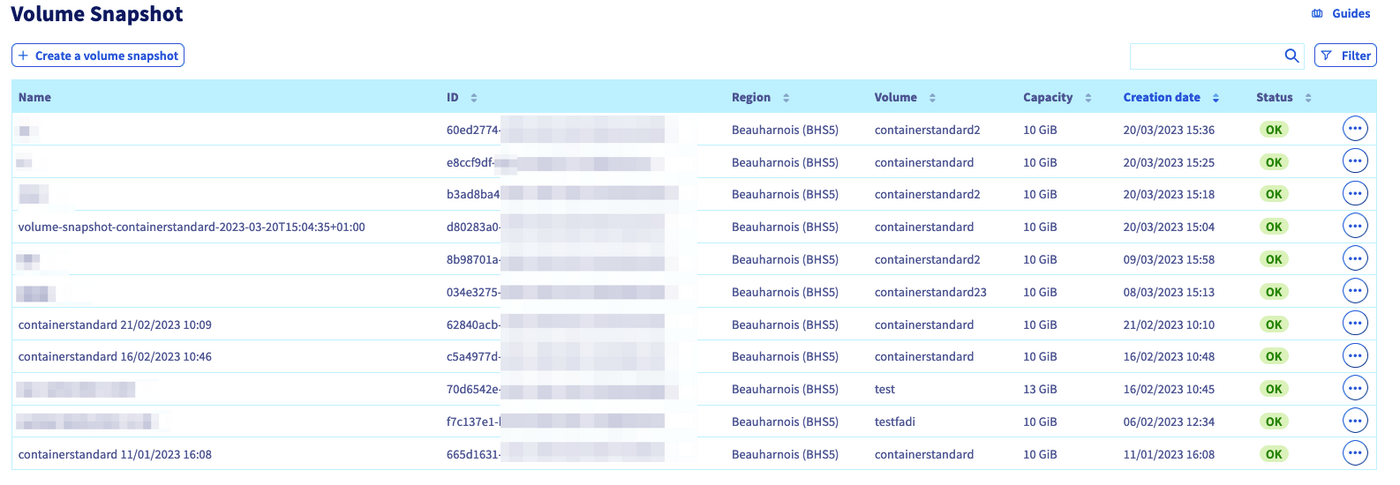
La lista dei tuoi volumi Snapshot è disponibile nella sezione `Volume Snapshot
` della barra di navigazione a sinistra.
Una volta creato lo Snapshot, comparirà in questa lista.
La lista dei tuoi volumi Backup è disponibile nella sezione `Volume Backup
` della barra di navigazione a sinistra.
Una volta richiesta la creazione del Volume Backup, verrà aggiunto alla lista.
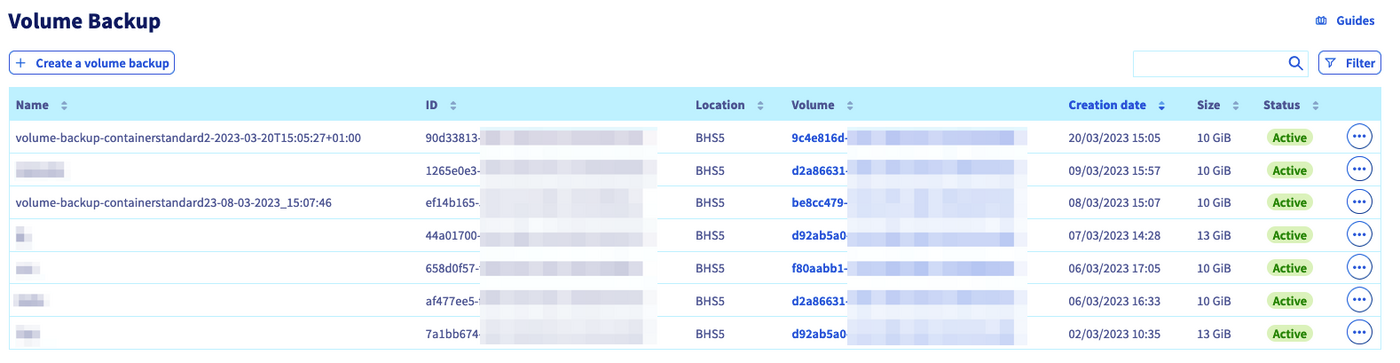
Clicca sul pulsante `...
` per `Eliminare
` o `Crea un volume
` a partire dal volume Snapshot o dal volume Backup corrispondente.
Per maggiori informazioni, consulta la [nostra guida sulla creazione di un volume](/it/guides/public-cloud/compute/storage-create-volume-from-backup.md).

## Per saperne di più
[Creare un volume a partire da un backup](/it/guides/public-cloud/compute/storage-create-volume-from-backup.md)
[Creare e configurare un disco aggiuntivo su un'istanza](/it/guides/public-cloud/compute/create-and-configure-an-additional-disk-on-an-instance.md)
[Aumenta la dimensione di un disco aggiuntivo](/it/guides/public-cloud/compute/increase-the-size-of-an-additional-disk.md)
Contatta la nostra [Community di utenti](https://community.ovhcloud.com/).