---
title: "Importa la tua immagine"
description: "Come importare la tua immagine su Public Cloud"
url: https://docs.ovhcloud.com/it/guides/public-cloud/compute/upload-own-image
lang: it
lastUpdated: 2020-10-27
---
# Importa la tua immagine
:::info
Questa traduzione è stata generata automaticamente dal nostro partner SYSTRAN. I contenuti potrebbero presentare imprecisioni, ad esempio la nomenclatura dei pulsanti o alcuni dettagli tecnici. In caso di dubbi consigliamo di fare riferimento alla versione inglese o francese della guida. Per aiutarci a migliorare questa traduzione, utilizza il pulsante "Contribuisci" di questa pagina.
:::
## Obiettivo
OVHcloud offre ai clienti Public Cloud immagini pronte all'uso, ma anche la possibilità di utilizzare le proprie immagini.
**Questa guida ti mostra come importare le tue immagini nel tuo progetto Public Cloud.**
## Prerequisiti
- un'[istanza Public Cloud](/it/guides/public-cloud/compute/first-steps-with-public-cloud-instance.md) sul tuo Spazio Cliente OVHcloud
- la tua immagine RAW/QCOW2 (formati raccomandati)
- un utente [OpenStack](/it/guides/public-cloud/cross-functional/create-and-delete-a-user.md)
- ambiente [OpenStack CLI ready](/it/guides/public-cloud/cross-functional/compute-prepare-openstack-api-environment.md) (se utilizzi CLI)
***
### Accesso allo Spazio Cliente OVHcloud
- **Link diretto:** Public Cloud Projects
- **Percorso di navigazione:** Public Cloud > Seleziona il tuo project
***
## Procedura
### Prima di iniziare
Ti consigliamo di utilizzare immagini Cloud compatibili fornite dal distributore o creare la tua immagine utilizzando soluzioni come [Packer OpenStack builder](/it/guides/public-cloud/compute/create-image-from-existing-image-with-packer.md).
Le immagini Cloud compatibili sono disponibili qui:
- [https://cloud.centos.org/centos/](https://cloud.centos.org/centos/)
- [https://cloud.debian.org/images/cloud/](https://cloud.debian.org/images/cloud/)
- [https://cloud-images.ubuntu.com/releases/](https://cloud-images.ubuntu.com/releases/)
- [https://alt.fedoraproject.org/cloud/](https://alt.fedoraproject.org/cloud/)
Altri sistemi operativi offrono anche immagini ISO applicabili anche durante la [creazione di immagini con Packer](https://www.packer.io/docs/builders) come QEMU e VirtualBox.
Assicurati che le tue immagini siano integrate nel Cloud con i seguenti elementi:
- _QEMU Guest Agent_: questa operazione permette di usufruire di una migliore esperienza di backup, in quanto consente all'host di comunicare con l'istanza per i backup in tempo reale. Tutti i sistemi operativi non sono compatibili con questo package.
- _cloud-init_: per avviare l'istanza al primo avvio, aggiungendo chiavi SSH e configurando la rete. La maggior parte dei sistemi operativi sono compatibili con questa funzionalità.
Consigliamo di utilizzare immagini in formato RAW o QCOW2. Ottimizza la dimensione dell'immagine in modo che sia la più piccola possibile per minimizzare il costo mensile di fatturazione e ridurre il tempo di generazione delle tue istanze.
### Importa la tua immagine
Con OpenStack ci sono due modi per importare la tua immagine. Puoi farlo tramite l'interfaccia da riga di comando OpenStack o con [l'interfaccia Horizon](https://horizon.cloud.ovh.net/auth/login/).
#### Da riga di comando OpenStack
Una volta completata l'importazione, segui gli step qui sotto utilizzando la CLI OpenStack:
1\. Scarica il tuo file openrc.sh per il tuo utente OpenStack dal tuo Spazio Cliente OVHcloud (seleziona la Region verso cui effettuare il download).
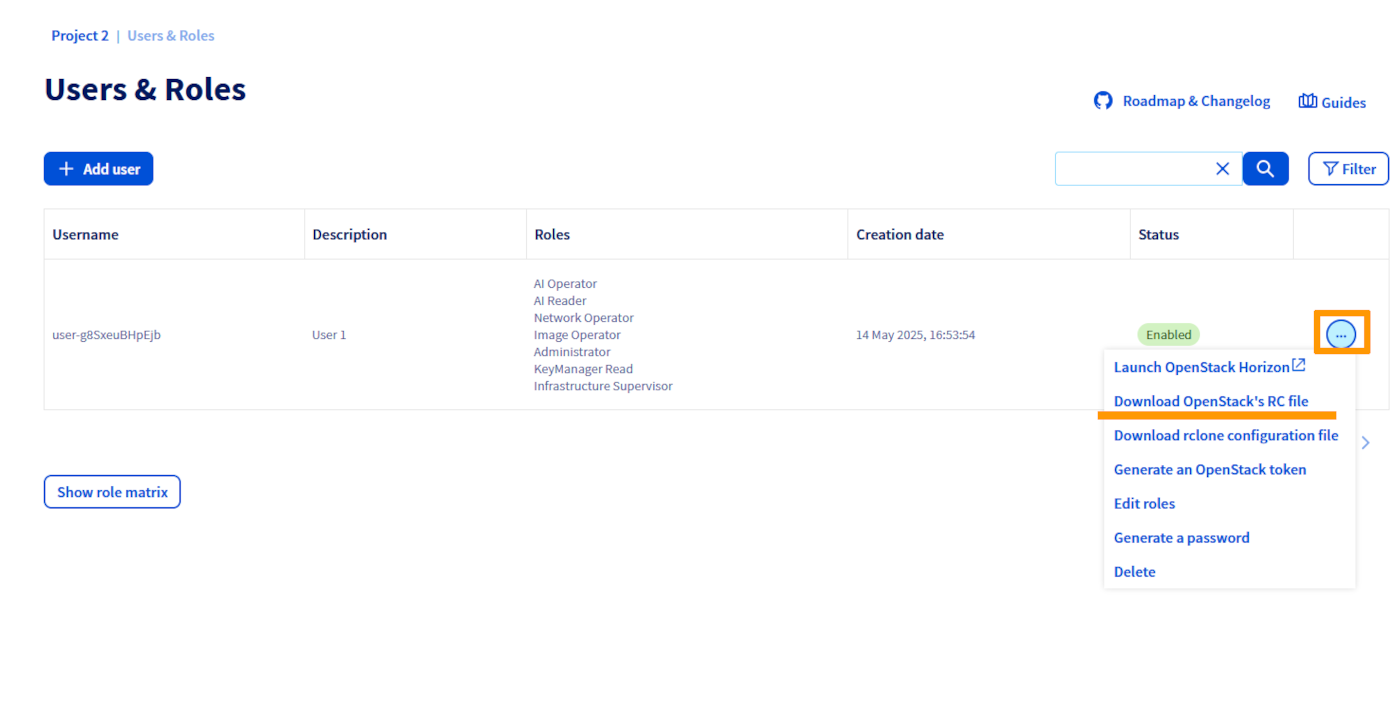
2\. Carica il file openrc:
```sh
source openrc.sh
```
3\. Una volta caricato il file, ti verrà chiesto di inserire la password dell'utente OpenStack.
4\. Ora puoi importare la tua immagine. L'esempio di comando qui sotto esegue queste operazioni:
- Il formato del disco è "RAW"
- Scarica un'immagine dal percorso attuale chiamato "debian9.raw"
- Chiama l'immagine "Debian 9 - La mia immagine"
- Definisce l'immagine allo stato privato
- Definisce le proprietà raccomandate. Una configurazione ottimale consente l'utilizzo di funzionalità come _live-snapshot_ e _cloud-init_ (utilizza il nome utente)
```sh
openstack image create --disk-format raw --container-format bare --file debian9.raw "Debian 9 - My Image" --private --property distribution=debian --property hw_disk_bus=scsi --property hw_scsi_model=virtio-scsi --property hw_qemu_guest_agent=yes --property image_original_user=debian
```
#### Dall’interfaccia Horizon
Una volta che l'immagine è pronta, segui gli step qui sotto per importarla dall'interfaccia Web OpenStack Horizon:
1\. Accedi all'[interfaccia Horizon](https://horizon.cloud.ovh.net/auth/login/).
2\. Seleziona in alto a sinistra la Region verso cui vuoi scaricare la tua immagine.
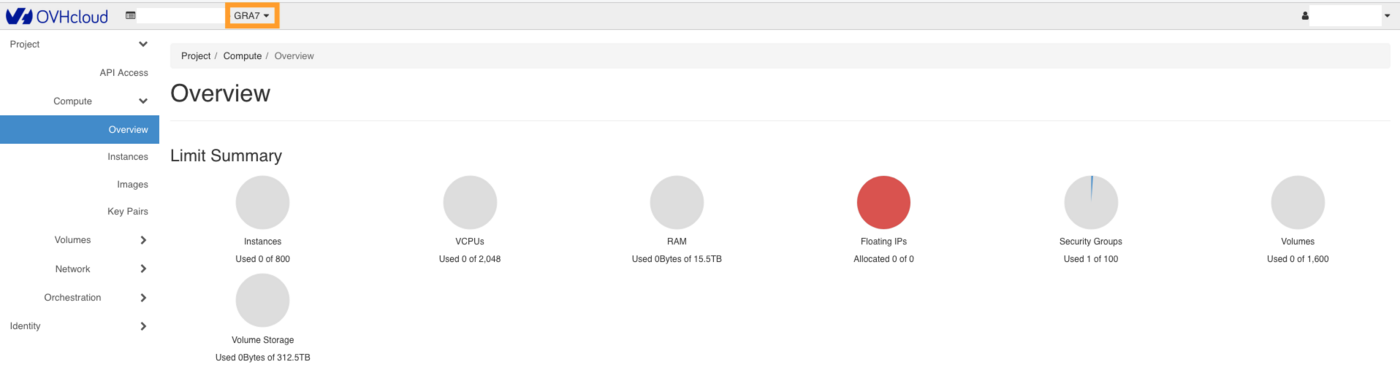
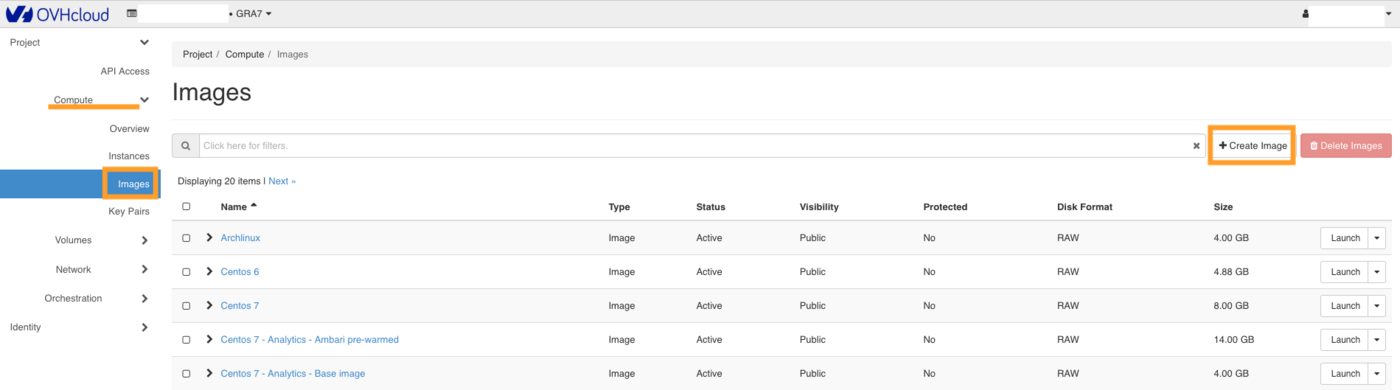
3. Clicca sulla sezione `Images`
e poi su `Create Image
`.
4\. Inserisci i dettagli della tua immagine e seleziona il file dal tuo computer.
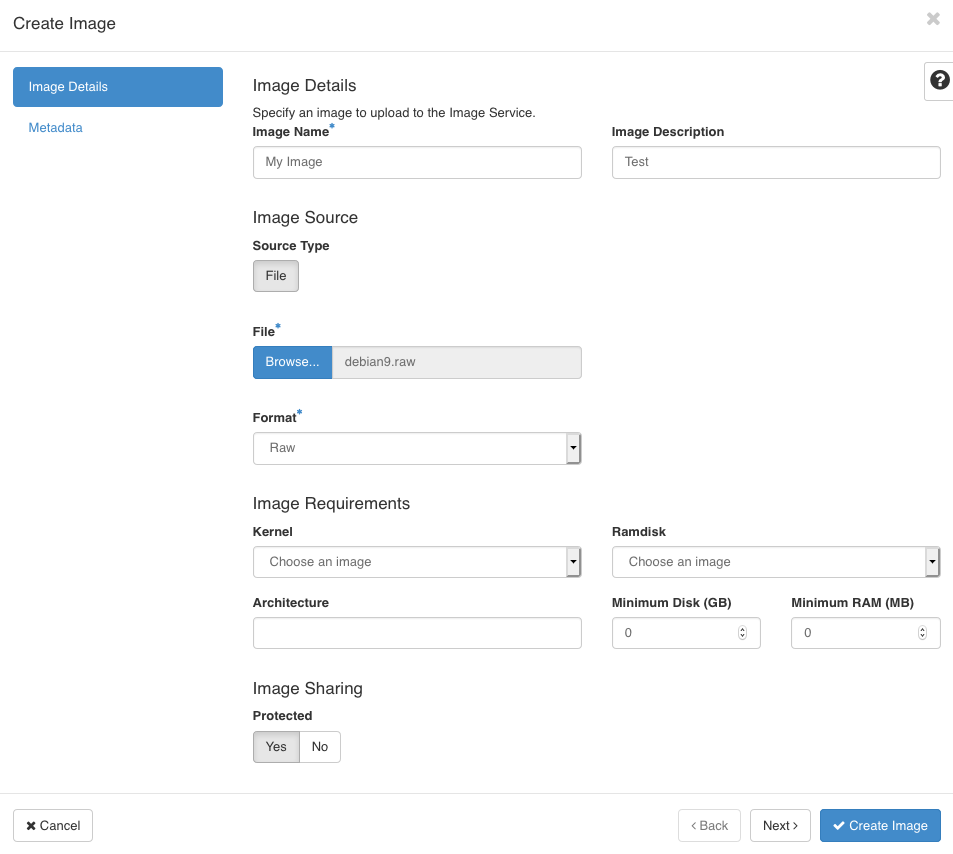
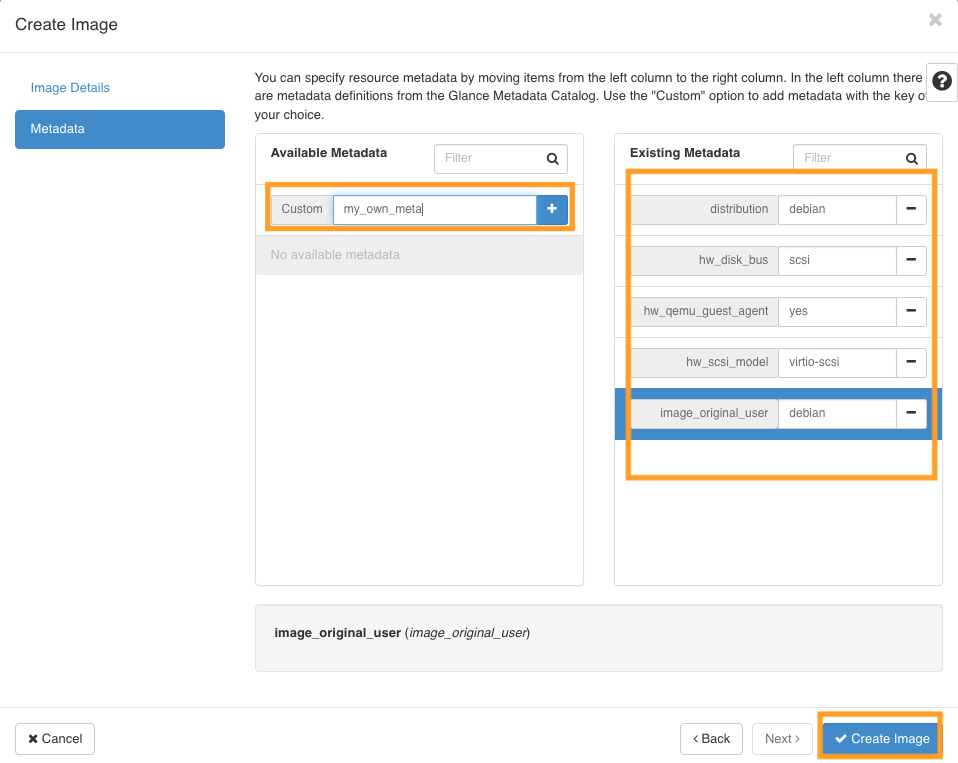
5. Inserisci i metadati dell'istanza (inserisci anche i metadati personalizzati di tua scelta) e clicca su `Create Image
`.
## Per saperne di più [](#)
Contatta la nostra [Community di utenti](https://community.ovhcloud.com/).