---
title: "Modificare un Volume Block Storage"
description: "Scopri come modificare il tipo di un volume block storage utilizzando Openstack"
url: https://docs.ovhcloud.com/it/guides/public-cloud/compute/switch-volume-type
lang: it
lastUpdated: 2026-05-28
---
# Modificare un Volume Block Storage
## Obiettivo
L’obiettivo di questa guida è mostrarti come modificare un tipo di volume Block Storage da Classic o High Speed a High Speed gen2.
## Prerequisiti
- Avere accesso all'[interfaccia Horizon](/it/guides/public-cloud/cross-functional/introducing-horizon.md).
- Un volume [Block Storage](/it/guides/public-cloud/compute/create-and-configure-an-additional-disk-on-an-instance.md) creato nel tuo progetto [Public Cloud](https://www.ovhcloud.com/it/public-cloud/).
***
### Accesso allo Spazio Cliente OVHcloud
- **Link diretto:** Public Cloud Projects
- **Percorso di navigazione:** Public Cloud > Seleziona il tuo progetto
***
## Procedura
Quando si modifica un tipo di volume Block Storage in un volume "High speed gen2", la politica di migrazione deve essere modificata da `Never` a `On Demand`.
Per impostazione predefinita, la politica di migrazione è impostata su `Never` perché il volume rimane sullo stesso cluster CEPH. Per "High speed gen2", invece, il volume dovrà essere migrato verso un nuovo cluster.
La modifica può essere effettuata via Horizon o tramite l’interfaccia da riga di comando OpenStack.
:::warning
Se il volume Block Storage è collegato a un'istanza, devi prima scollegarlo prima di procedere. Per ulteriori informazioni, consulta la sezione **Scollega un volume** della guida "[Crea e configura un disco aggiuntivo sulla tua istanza](/it/guides/public-cloud/compute/create-and-configure-an-additional-disk-on-an-instance.md#detach-a-volume)".
Il cambio di tipo di volume (retyping) tramite lo Spazio Cliente OVHcloud o l'API OVHcloud è disponibile solo per i volumi non cifrati. I volumi cifrati di tipo **-LUKS** non possono essere modificati.
Le conversioni **-LUKS** verso **non -LUKS** non sono supportate, nemmeno tramite OpenStack / Horizon.
:::
**Dallo Spazio Cliente OVHcloud**
Clicca su Block Storage nel menu a sinistra sotto **Storage e Backup**.
Trova il volume desiderato nell'elenco, quindi clicca sul pulsante ... a destra di esso. Scegli quindi Modificare il tipo del volume.
Si aprirà una finestra che ti permette di visualizzare i diversi tipi di volumi disponibili. Seleziona il tipo desiderato, quindi conferma la tua scelta cliccando su Modifica.
:::info
L'aggiornamento del tipo di volume (retyping) può richiedere diversi minuti.
:::
**Dall'interfaccia Horizon**
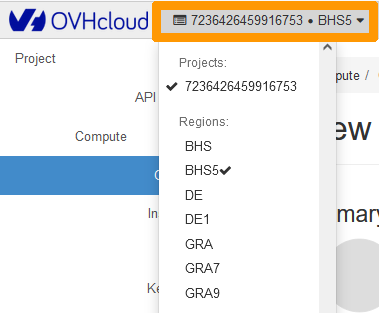
Accedi all'[interfaccia Horizon](https://horizon.cloud.ovh.net/auth/login/) e assicurati di essere nella regione corretta. Puoi verificarlo in alto a sinistra.
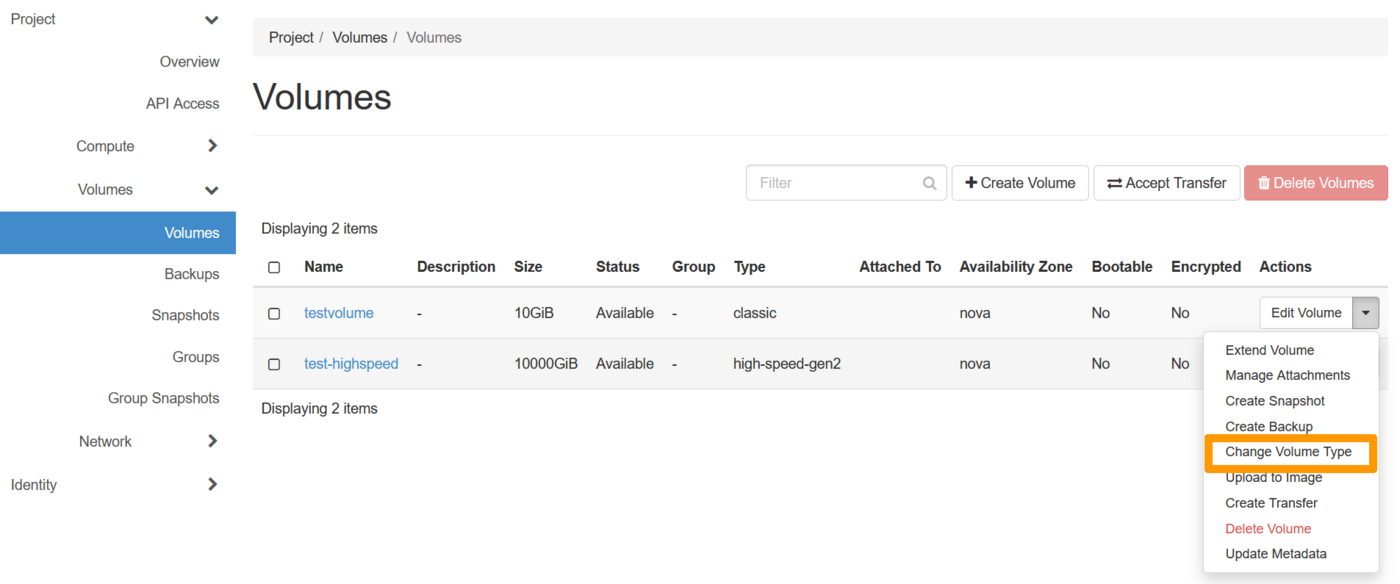
Clicca sul menu Volumes a sinistra e poi su Volumes.
Clicca sulla freccia a lato di Edit Volume e seleziona Change Volume Type.
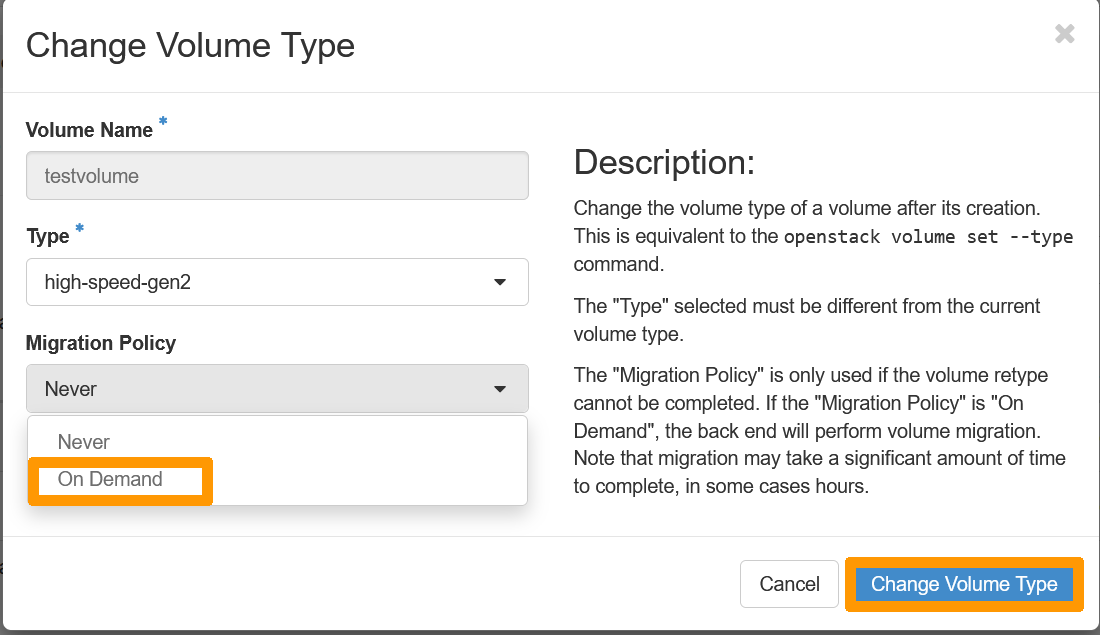
Nella finestra che appare, clicca sul menu a discesa sotto `Type` e seleziona high-speed-gen-2. Clicca quindi sulla freccia a lato di `Migration Policy` e seleziona On Demand.
Una volta completate queste azioni, clicca su Change Volume Type per confermare il cambiamento.
**Dalla CLI OpenStack**
Prima di iniziare, consulta la seguente guida :
- [Preparare l'ambiente per utilizzare l'API OpenStack](/it/guides/public-cloud/cross-functional/compute-prepare-openstack-api-environment.md).
In primo luogo, elenca i tipi di volumi disponibili nella tua regione con il comando seguente :
```bash
#~$ openstack volume type list
+--------------------------------------+----------------------------------------------------+-----------+
| ID | Name | Is Public |
+--------------------------------------+----------------------------------------------------+-----------+
| 27844ef7-1a9a-4944-be59-6e4eb19a71f6 | high-speed-gen2 | True |
| 23f75fef-d4f6-416a-a884-95aa3fd45695 | classic | True |
| 2f78e8af-93c9-4e5c-b177-83c4a7ec456a | high-speed | True |
| 9c5b1e42-3d8f-4a67-a9d2-84f3b2e7c1aa | high-speed-gen2-luks | True |
| f41d7c8e-6a2b-4b91-9e73-2d6c0a58e94f | classic-luks | True |
| c8e92a5d-0f6e-4e3b-b1a4-7a9d6f3c2e8b | high-speed-luks | True |
---------------------------------------------------------------------------------------------------------
```
:::warning
Nota che se i tipi di volumi "high-speed-gen2" o **-LUKS** non appaiono nell'elenco, significa che non sono disponibili in questa regione.
I tipi di volumi **-LUKS** vengono visualizzati solo quando sono supportati nella regione e compatibili con il tipo di crittografia del volume.
:::
Modifica quindi il tipo di volume con il comando seguente :
```bash
$ openstack volume set --type --retype-policy on-demand
```
## Per saperne di più
Per scoprire come migrare un volume Block Storage verso un volume crittografato LUKS, consulta la nostra guida dedicata [Migrating a Block Storage volume to an encrypted LUKS volume](/it/guides/public-cloud/compute/migrating-non-encrypted-to-encrypted-volume.md) (EN).
Se avete bisogno di formazione o di assistenza tecnica per implementare le nostre soluzioni, contattate il vostro rappresentante o cliccate su [questo link](https://www.ovhcloud.com/it/professional-services/) per ottenere un preventivo e richiedere un'analisi personalizzata del vostro progetto da parte dei nostri esperti del team Professional Services.
Contatta la nostra [Community di utenti](https://community.ovhcloud.com/).