---
title: "Sospendi o metti in pausa un’istanza"
description: "Scopri come sospendere, mettere in pausa o arrestare un’istanza Public Cloud per liberare temporaneamente le risorse conservando il tuo indirizzo IP, nonché l’impatto sulla fatturazione di ciascuna opzione"
url: https://docs.ovhcloud.com/it/guides/public-cloud/compute/suspend-or-pause-an-instance
lang: it
lastUpdated: 2026-05-27
---
# Sospendi o metti in pausa un’istanza
## Obiettivo
Durante la configurazione di un'infrastruttura ad alta disponibilità, potresti avere bisogno di interrompere l’esecuzione delle tue istanze per effettuare alcuni test. OpenStack ti permette di sospendere, arrestare o mettere in pausa le tue istanze. In ogni caso, il tuo IP viene mantenuto.
:::warning
Il nome di queste opzioni nello Spazio Cliente OVHcloud è diverso dal nome in OpenStack/Horizon. Se effettui questa operazione utilizzando lo Spazio Cliente OVHcloud, assicurati di selezionare l'opzione più adatta.
:::
**Questa guida ti mostra come sospendere, arrestare o mettere in pausa un'istanza.**
## Prerequisiti
- un'[istanza Public Cloud](/it/guides/public-cloud/compute/first-steps-with-public-cloud-instance.md) con la fatturazione **oraria**
- Avere accesso all’[interfaccia Horizon](/it/guides/public-cloud/cross-functional/introducing-horizon.md)
- Conoscenza dell’[API OpenStack](/it/guides/public-cloud/cross-functional/compute-prepare-openstack-api-environment.md) e delle [variabili d’ambiente OpenStack](/it/guides/public-cloud/cross-functional/compute-set-openstack-environment-variables.md)
***
### Accesso allo Spazio Cliente OVHcloud
- **Link diretto:** Public Cloud Projects
- **Percorso di navigazione:** Public Cloud > Seleziona il tuo project
***
## Procedura
:::warning
**Ambito:** Questa guida si applica a tutte le istanze Public Cloud, indipendentemente dal loro modello di fatturazione (oraria o mensile).
**Fatturazione mensile:** Un'istanza che rimane sospesa per l'intero mese non verrà fatturata. Non appena l'istanza viene riattivata, anche brevemente, si applica la fatturazione completa del mese.
**Nota:** Finché l'istanza non viene eliminata, qualsiasi operazione continuerà a generare addebiti per l'istanza.
:::
La tabella qui sotto ti permette di differenziare le opzioni disponibili sulle tue istanze. Prosegui nella lettura di questa guida cliccando sull'opzione che preferisci. Abbiamo messo tra parentesi la terminologia utilizzata nell'interfaccia di Horizon.
| Termine | Descrizione | Fatturazione |
| ---------------------------------------------- | ----------------------------------------------------------------------------------------------------------------- | ------------------------------------ |
| [Sospendere (_shelve_)](#shelve-instance) | Conserva il tuo IP e le risorse e i dati del disco creando uno Snapshot. Tutte le altre risorse vengono liberate. | Viene fatturato solo lo Snapshot. |
| [Spegnere (_suspend_)](#stop-suspend-instance) | Salva lo stato della VM sul disco, le risorse restano riservate. | Vieni fatturato alla stessa tariffa. |
| [Pausare](#pause-instance) | Salva lo stato della VM nella RAM, l'istanza resta bloccata. | Vieni fatturato alla stessa tariffa. |
### Sommario
- [Sospendere (shelve) un'istanza](#shelve-instance)
- [Riattivare (unshelve) un'istanza](#unshelve-instance)
- [Spegnere (suspend) un'istanza](#stop-suspend-instance)
- [Mettere in pausa un'istanza](#pause-instance)
[](#)
### Sospendere (shelve) un'istanza
:::danger
Si noti che la sospensione di un'istanza IOPS o T1/T2-180 comporta la perdita di dati sulle unità NVMe passthrough.
La sospensione di questo tipo di istanza comporta la sua disattivazione dall'host e quindi dai dischi in passthrough.
:::
Questa opzione permette di liberare le risorse dedicate all'istanza Public Cloud, ma l'indirizzo IP resta. I dati del disco locale saranno salvati in un snapshot «istantanea» creata automaticamente una volta che l'istanza è sospesa. I dati archiviati nella memoria e altrove non saranno conservati.
**Dallo Spazio Cliente OVHcloud**
Nello Spazio Cliente OVHcloud, vai alla sezione Public Cloud, seleziona il tuo progetto Public Cloud e clicca su Istanze nella barra di navigazione a sinistra.
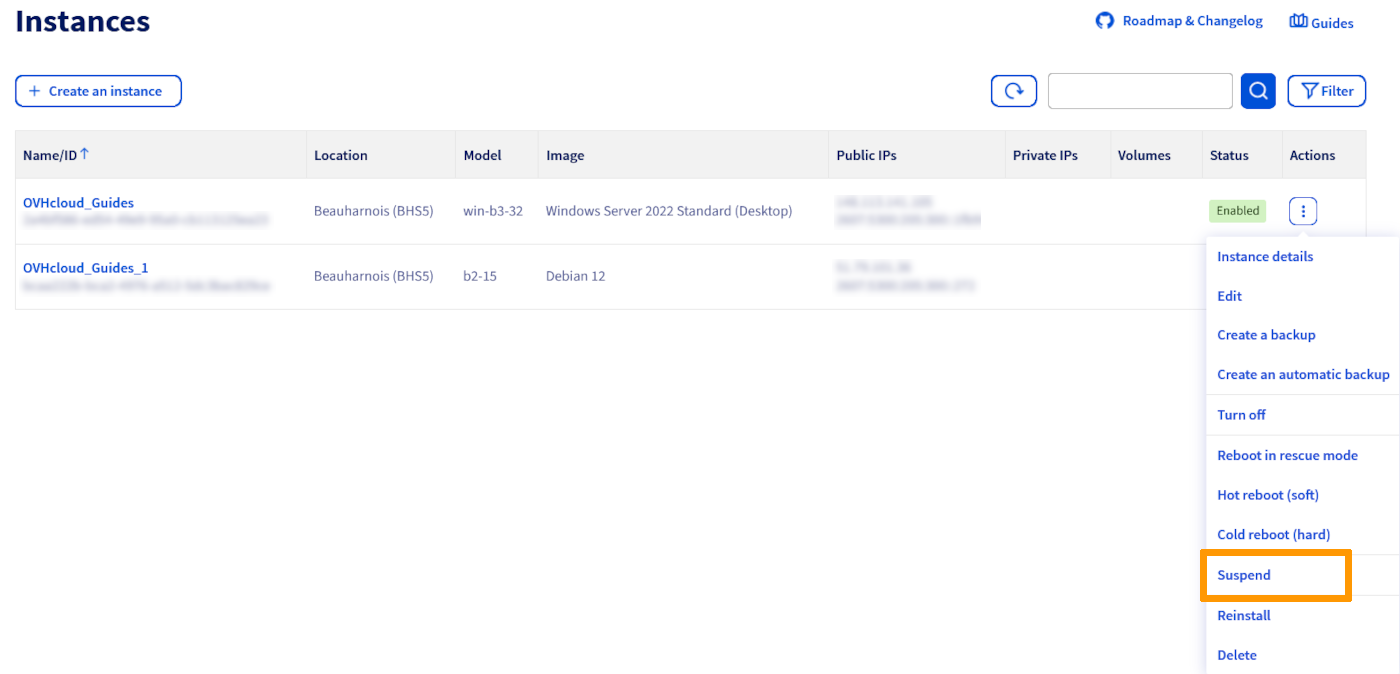
Clicca su ⋮ a destra dell'istanza da sospendere, poi clicca su Sospendere.
Nella finestra contestuale, annota il messaggio e clicca su Confermare.
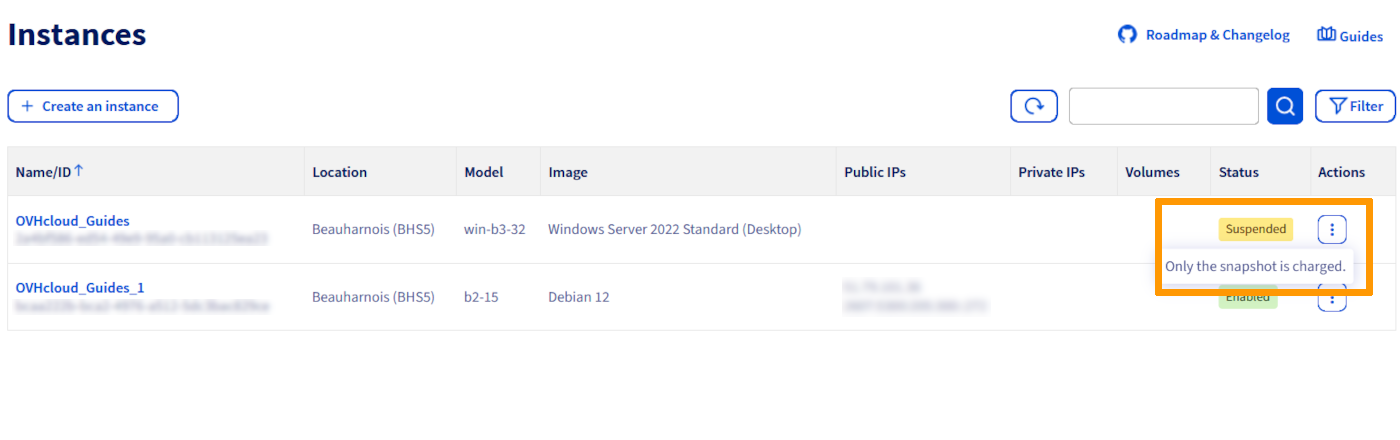
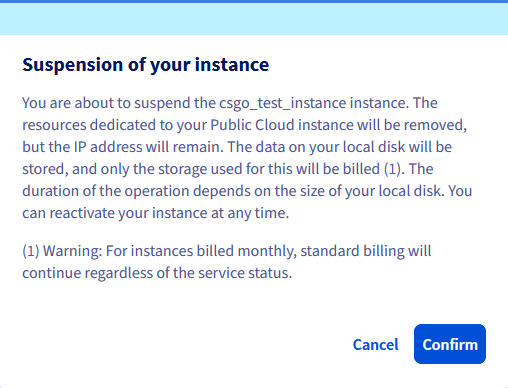Durante l'operazione viene visualizzato un messaggio:
Una volta completata la procedura, l'istanza si presenta come _Sospesa_.
Lo snapshot sarà quindi disponibile nella sezione Instance Backup del menu **Compute** a sinistra dello spazio Public Cloud. Sarà quindi visibile uno snapshot denominato _xxxxx-shelved_:

**Dall'interfaccia Horizon**
Per utilizzare questo metodo, è necessario [connettersi all’interfaccia Horizon](https://horizon.cloud.ovh.net/auth/login/):
- Per accedere con il Single Sign-On OVHcloud: utilizza il link Horizon nel menu a sinistra sotto "Management Interfaces" dopo aver aperto il tuo progetto Public Cloud nello Spazio Cliente OVHcloud.
- Per accedere con un utente OpenStack specifico: apri la pagina di accesso a [Horizon](https://horizon.cloud.ovh.net/auth/login/) e inserisci le [credenziali OpenStack](/it/guides/public-cloud/cross-functional/create-and-delete-a-user.md) precedentemente create, poi clicca su Connect.
Se hai installato istanze in diverse regioni, assicurati di essere nella localizzazione giusta. Puoi verificarlo nell'angolo superiore sinistro dell'interfaccia Horizon.
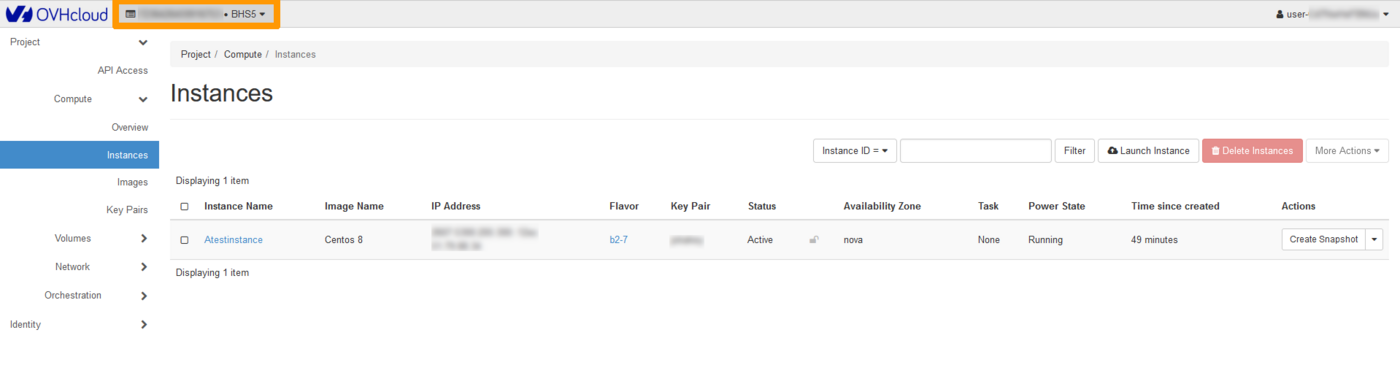Clicca su Compute nel menu a sinistra e seleziona Instances. Seleziona Shelve Instance nel menu a tendina dell'istanza.
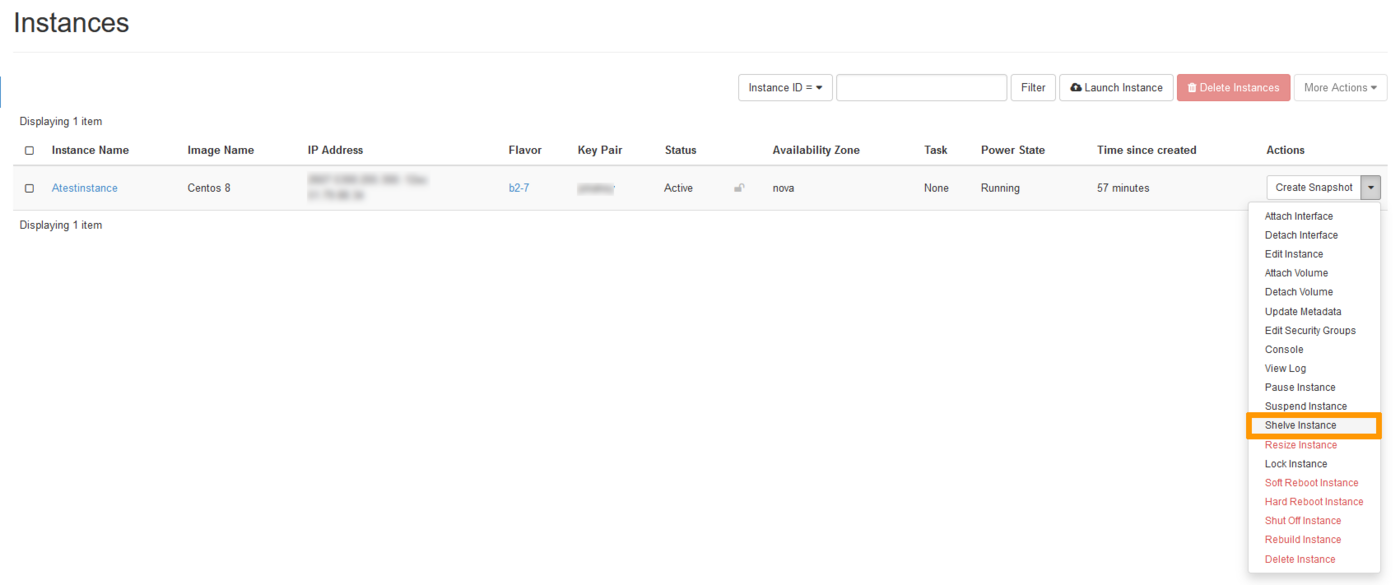Una volta terminata la procedura, l'istanza apparirà come _Shelved Offloaded_.
Per visualizzare lo snapshot, nel menu Compute, clicca su Images.

**Dalle API OpenStack/Nova**
Prima di continuare, si raccomanda di consultare le seguenti guide:
- [Preparare l’ambiente per utilizzare l’API OpenStack](/it/guides/public-cloud/cross-functional/compute-prepare-openstack-api-environment.md)
- [Impostare le variabili d’ambiente OpenStack](/it/guides/public-cloud/cross-functional/compute-set-openstack-environment-variables.md)
Una volta che l'ambiente è pronto, esegui questo comando:
```bash
~$ openstack server shelve
=====================================
~$ nova shelve
```
**Dalla CLI OVHcloud**
Prima di continuare, si raccomanda di consultare queste guide:
- [Conoscere le basi della CLI OVHcloud](/it/guides/manage-and-operate/cli/getting-started.md)
Esegui questo comando:
```shell
ovhcloud cloud instance shelve
```
[](#)
### Riattivare (unshelve) un'istanza
Questa opzione ti permette di riattivare l'istanza per poterla utilizzare. Ti ricordiamo che, una volta completata l'operazione, la fatturazione riprenderà normalmente.
:::danger
**Azioni sullo snapshot**
Qualsiasi azione sullo snapshot diversa dalla riattivazione (_unshelve_) può essere molto pericolosa per la tua infrastruttura in caso di uso improprio. Quando un'istanza è riattivata (_unshelved_), lo snapshot viene automaticamente eliminata. Non è consigliabile creare una nuova istanza da un snapshot creata in seguito alla Sospesa (_shelve_) di un'istanza.
OVHcloud fornisce i servizi di cui sei responsabile. Non avendo accesso a queste macchine, non siamo noi gli amministratori e pertanto non possiamo fornirti alcuna assistenza. È responsabilità dell’utente garantire ogni giorno la gestione e la sicurezza del software. In caso di difficoltà o dubbi relativi ad amministrazione e sicurezza, ti consigliamo di contattare un [fornitore specializzato](https://partner.ovhcloud.com/it/directory/). Per maggiori informazioni consulta la sezione “Per saperne di più” di questa guida.
:::
**Dallo Spazio Cliente OVHcloud**
Nello Spazio Cliente OVHcloud, vai alla sezione Public Cloud, seleziona il tuo progetto Public Cloud e clicca su Istanze nella barra di navigazione a sinistra.
Clicca su ⋮ a destra dell'istanza e poi clicca su Riattivare.
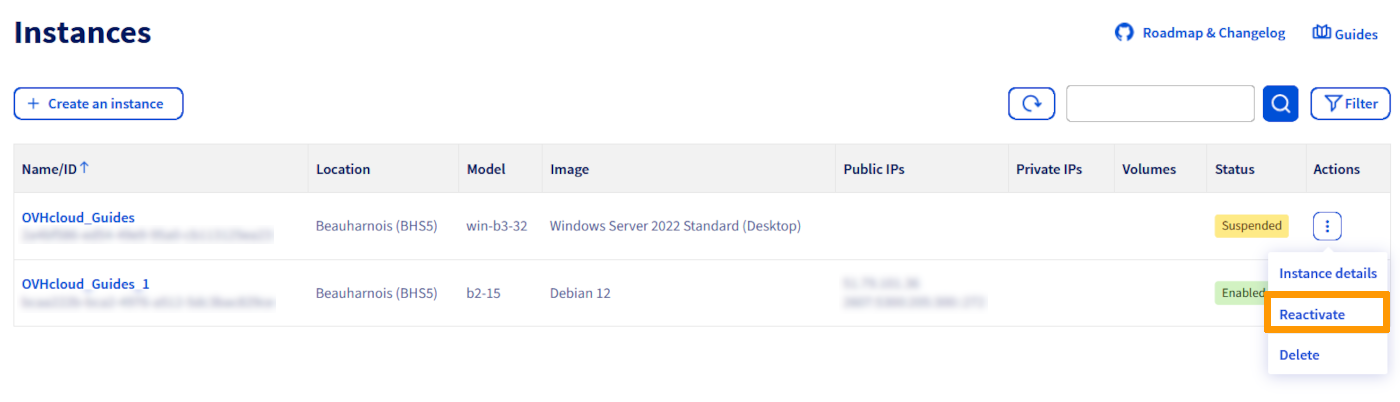Nella finestra contestuale, annota il messaggio e clicca su Confermare.
Una volta terminato il processo, l'istanza apparirà come _Attivata_.
**Dall'interfaccia Horizon**
Nell'interfaccia Horizon, clicca su Compute nel menu a sinistra e seleziona Instances. Seleziona Unshelve Instance nel menu a tendina dell'istanza.
Una volta terminato il processo, l'istanza apparirà come _Active_.
**Dalle API OpenStack/Nova**
Una volta che l'ambiente è pronto, esegui questo comando:
```bash
~$ openstack server unshelve
=========================================
~$ nova unshelve
```
**Dalla CLI OVHcloud**
Esegui questo comando:
```shell
ovhcloud cloud instance unshelve
```
[](#)
### Spegnere (suspend) un'istanza
Questa opzione ti permette di spegnere la tua istanza e salvare lo stato della macchina virtuale sul disco. La memoria sarà anche scritta sul disco.
**Dallo Spazio Cliente OVHcloud**
Nello Spazio Cliente OVHcloud, vai alla sezione Public Cloud, seleziona il tuo progetto Public Cloud e clicca su Istanze nella barra di navigazione a sinistra.
Clicca su ⋮ a destra dell'istanza da arrestare, poi clicca su Spegnere.
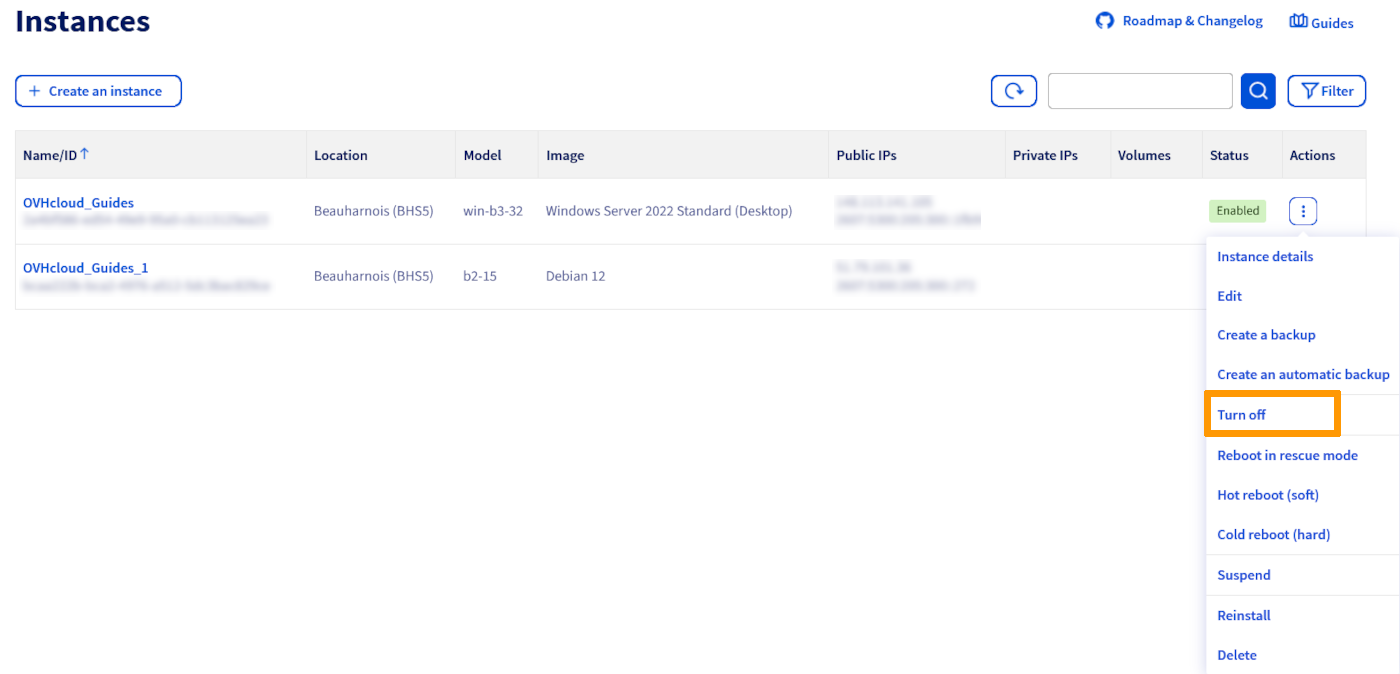Nella finestra contestuale, annota il messaggio e clicca su Confermare.
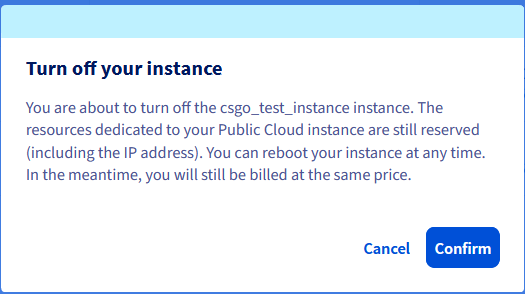Una volta completata la procedura, l'istanza apparirà come _Spento_.
Per **riattivare** l'istanza, effettua gli stessi step indicati in precedenza. Clicca su ⋮ a destra dell'istanza e seleziona Comincia ora. In alcuni casi, potrebbe essere necessario riavviare a freddo.
**Dall'interfaccia Horizon**
Nell'interfaccia Horizon, clicca su Compute nel menu a sinistra e seleziona Instances. Seleziona Suspend Instance nel menu a tendina dell'istanza.
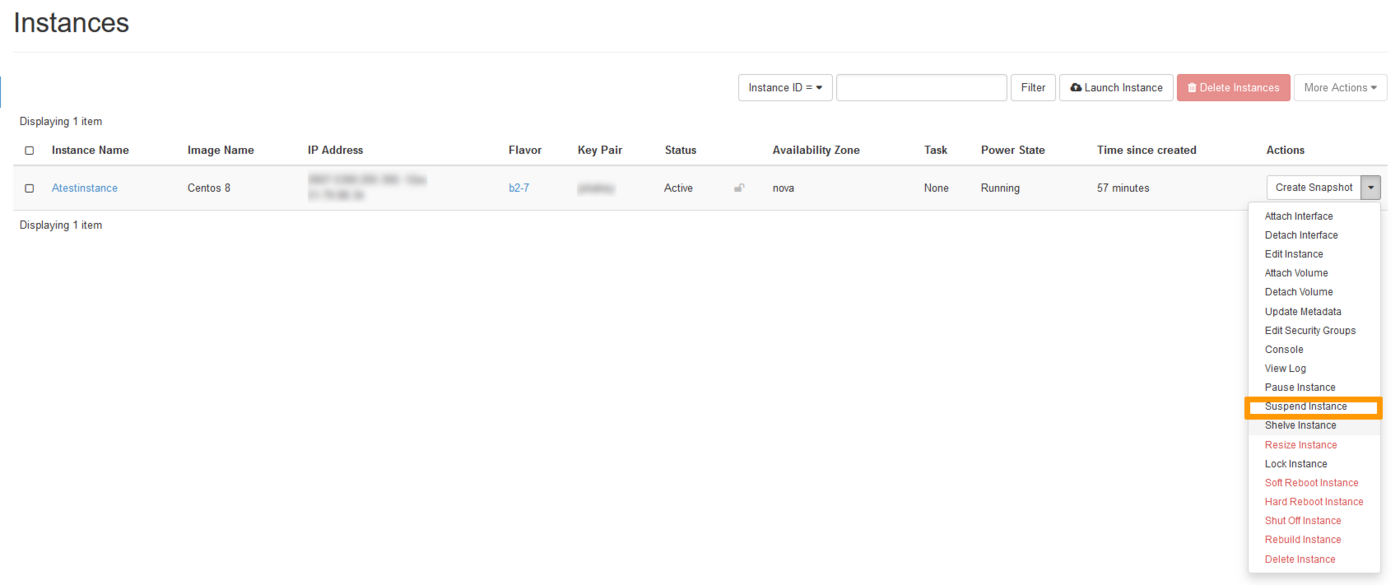Compare il messaggio di conferma che l'istanza è stata sospesa.
Per **riattivare** l'istanza, effettua le stesse operazioni indicate in precedenza. Nella lista a tendina dell'istanza corrispondente, seleziona Resume Instance.
**Dalle API OpenStack/Nova**
Una volta che l'ambiente è pronto, esegui questo comando:
```bash
~$ openstack server suspend
=========================================
~$ nova suspend
```
Per **riattivare** l'istanza, esegui questo comando:
```bash
~$ openstack server unsuspend
=========================================
~$ nova unsuspend
```
**Dalla CLI OVHcloud**
Esegui questo comando:
```shell
ovhcloud cloud instance stop
```
Per **riattivare** l'istanza, esegui questo comando:
```shell
ovhcloud cloud instance start
```
[](#)
### Mettere in pausa un'istanza
Questa operazione è possibile **solo** nell'interfaccia Horizon o tramite l'API Openstack/Nova. Permette di mettere l'istanza in _standby_.
**Dall'interfaccia Horizon**
Nell'interfaccia Horizon, clicca su Compute nel menu a sinistra e seleziona Instances. Seleziona Pause Instance nel menu a tendina dell'istanza.
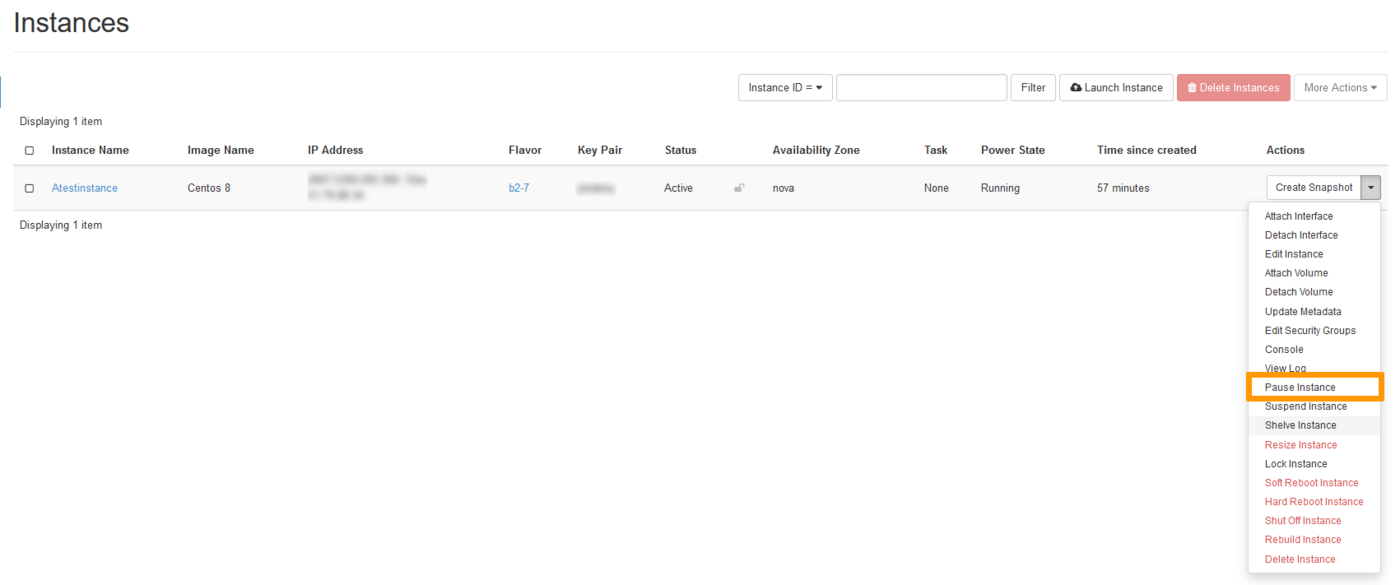Compare il messaggio di conferma che l'istanza è stata messa in pausa.
Per **riattivare** l'istanza, segui gli step indicati qui sotto. Nella lista a tendina dell'istanza corrispondente, seleziona Resume Instance.
**Dalle API OpenStack/Nova**
Una volta che l'ambiente è pronto, esegui questo comando:
```bash
~$ openstack server pause
=========================================
~$ nova pause
```
Per **riattivare** l'istanza, esegui questo comando:
```bash
~$ openstack server unpause
=========================================
~$ nova unpause
```
## Per saperne di più
[Documentazione OpenStack](https://docs.openstack.org/ocata/user-guide/cli-stop-and-start-an-instance.html).
Contatta la nostra [Community di utenti](https://community.ovhcloud.com/).