---
title: "Creare un volume a partire da un backup"
description: "Come creare dischi aggiuntivi a partire da un backup di un disco supplementare"
url: https://docs.ovhcloud.com/it/guides/public-cloud/compute/storage-create-volume-from-backup
lang: it
lastUpdated: 2025-04-28
---
# Creare un volume a partire da un backup
:::info
Questa traduzione è stata generata automaticamente dal nostro partner SYSTRAN. I contenuti potrebbero presentare imprecisioni, ad esempio la nomenclatura dei pulsanti o alcuni dettagli tecnici. In caso di dubbi consigliamo di fare riferimento alla versione inglese o francese della guida. Per aiutarci a migliorare questa traduzione, utilizza il pulsante "Contribuisci" di questa pagina.
:::
## Obiettivo
Per creare dischi aggiuntivi per le tue istanze Public Cloud è possibile utilizzare il backup di un disco supplementare.
Ciò può essere utile nei seguenti casi:
- Per ripristinare i dati del disco aggiuntivi
- Per avere uno spazio di storage high availability e performante con i tuoi dati
- Spostare i dati verso un'altra istanza
**Scopri come creare e configurare un disco aggiuntivo su una delle tue istanze tramite il backup di un disco.**
## Prerequisiti
- Disporre di un'[istanza Public Cloud](https://www.ovhcloud.com/it/public-cloud/) sul proprio account OVHcloud
- Disco nella stessa Region OpenStack
- Avere accesso alla tua istanza via SSH come amministratore (sudo)
***
### Accesso allo Spazio Cliente OVHcloud
- **Link diretto:** Public Cloud Projects
- **Percorso di navigazione:** Public Cloud > Seleziona il tuo project
***
## Procedura
### Crea il disco a partire da un backup
Clicca su `Volume Snapshot
` nella barra di navigazione di sinistra sotto **Storage e Backup**
.
A destra del backup che preferisci, clicca sul pulsante `...
` e poi su `Crea un volume
`.
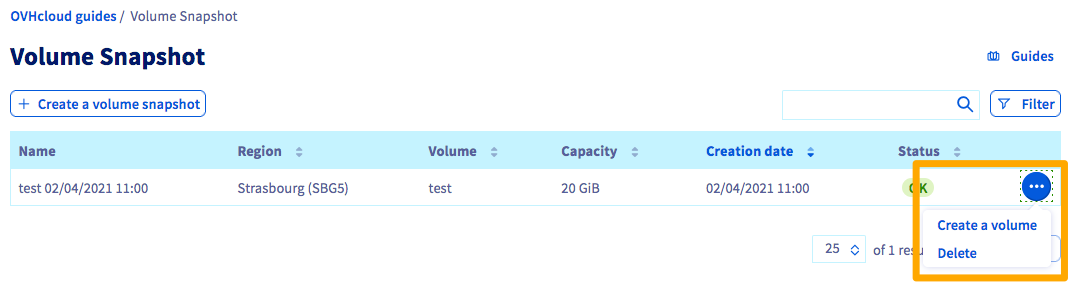
Inserisci il nome del nuovo disco e la sua capacità e clicca su `Crea il volume
`.
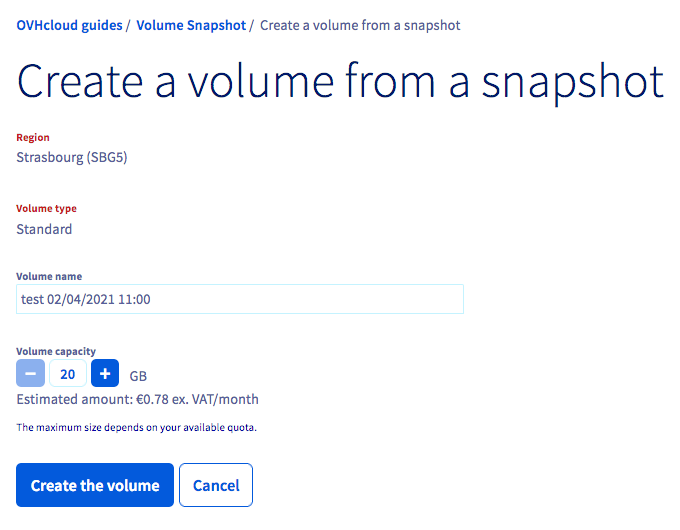
La creazione del disco potrebbe richiedere alcuni minuti, a seconda della sua dimensione.
### Associa il disco a un'istanza
Una volta creato il disco, puoi decidere di associarlo a un'istanza. Clicca su `Block Storage
` nella barra di navigazione di sinistra su **Storage e Backup**
.
A destra del volume scelto, clicca sul pulsante `...
` e poi su `Associa all'istanza
`.
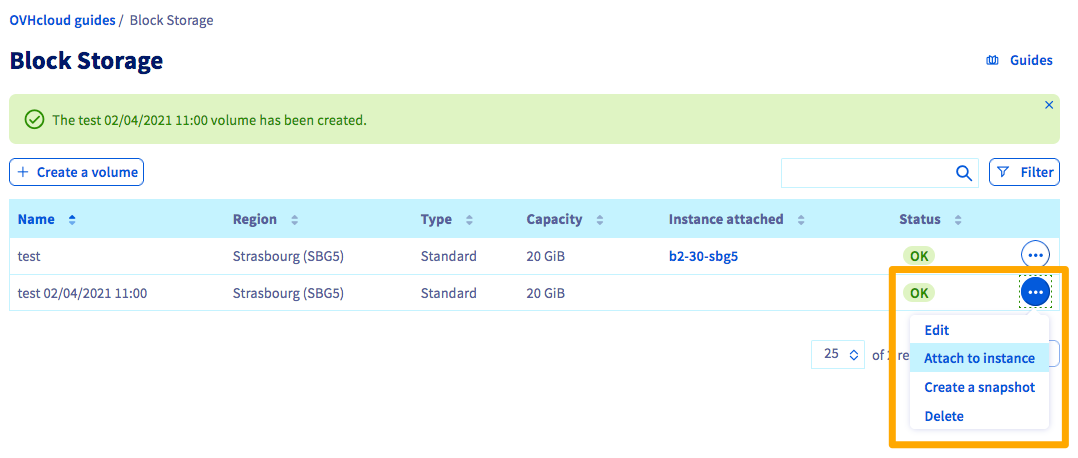
Seleziona l'istanza e clicca su `Conferma
` per associare il disco.
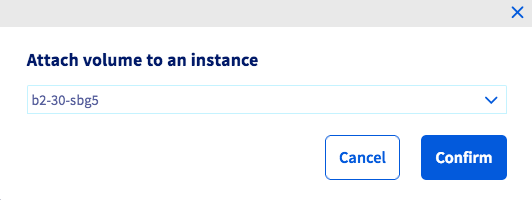
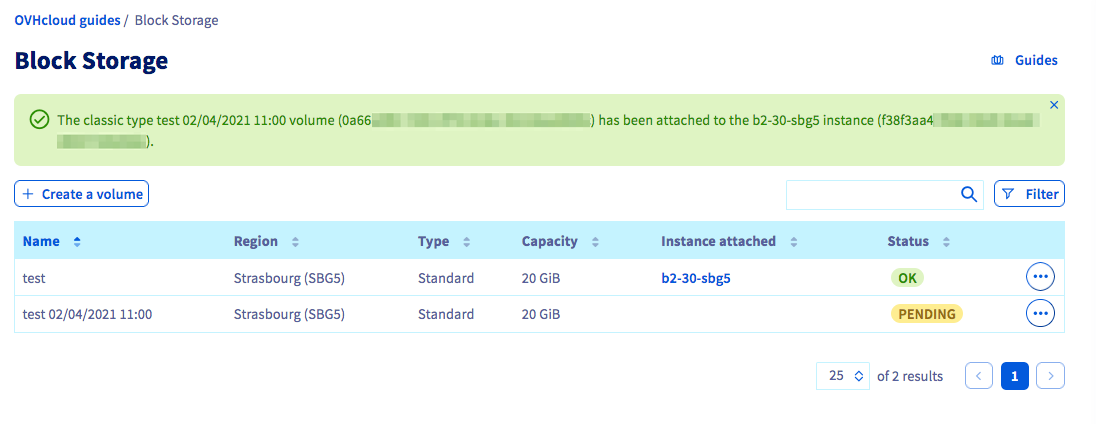
Il processo di associazione del disco all'istanza sta per iniziare e potrebbe richiedere alcuni minuti.
:::warning
Evitare la navigazione fuori dalla scheda in corso durante l'associazione del disco. Ciò può interrompere il processo.
:::
Una volta effettuato l'associazione, puoi seguire gli step successivi [con Linux](/it/guides/public-cloud/compute/create-and-configure-an-additional-disk-on-an-instance.md#da-linux) o [Windows](/it/guides/public-cloud/compute/create-and-configure-an-additional-disk-on-an-instance.md#da-windows).
## Per saperne di più
Contatta la nostra [Community di utenti](https://community.ovhcloud.com/).