---
title: "Effettuare il backup di un'istanza"
description: "Come eseguire le prime operazioni su un'istanza Public Cloud dallo Spazio Cliente OVHcloud"
url: https://docs.ovhcloud.com/it/guides/public-cloud/compute/save-an-instance
lang: it
lastUpdated: 2025-12-09
---
# Effettuare il backup di un'istanza
## Obiettivo
Crea un backup unico di un'istanza o configura una pianificazione per automatizzare i backup delle tue istanze. I backup possono essere utilizzati per ripristinare lo stato dell'istanza o per creare una nuova istanza identica.
**Questa guida ti mostra come creare backup manuali e automatici di un'istanza Public Cloud.**
## Prerequisiti
- Disporre di un'istanza [Public Cloud](https://www.ovhcloud.com/it/public-cloud/) sul proprio account OVHcloud.
- CLI OpenStack. Consulta la nostra guida "[Preparare l’ambiente per utilizzare l’API OpenStack](/it/guides/public-cloud/cross-functional/compute-prepare-openstack-api-environment.md)". (opzionale)
***
### Accesso allo Spazio Cliente OVHcloud
- **Link diretto:** Public Cloud Projects
- **Percorso di navigazione:** Public Cloud > Seleziona il tuo project
***
## Procedura
### Effettua un backup dell’istanza
:::warning
Questa opzione è disponibile solo via **Cold Snapshot** per le istanze Metal. L'istanza Metal passerà in modalità Rescue e, una volta effettuato il backup, l'istanza sarà riavviata in modalità normale.
:::
:::info
Due tipi di backup sono disponibili:
- Locale: Un backup locale viene archiviato nella stessa regione della tua istanza.
- Remoto: Un backup remoto crea automaticamente una copia del backup locale in un'altra regione a tua scelta.
Ogni backup è fatturato separatamente. Il backup remoto verrà fatturato in base alla tariffa di archiviazione della regione remota selezionata.
**Nota :** le Local Zones non sono idonee per i backup remoti.
:::
**Attraverso il Spazio Cliente OVHcloud**
Clicca su Istanze nel menu a sinistra.
Nella pagina delle istanze, clicca sul pulsante ... a destra dell'istanza e seleziona Crea un backup.
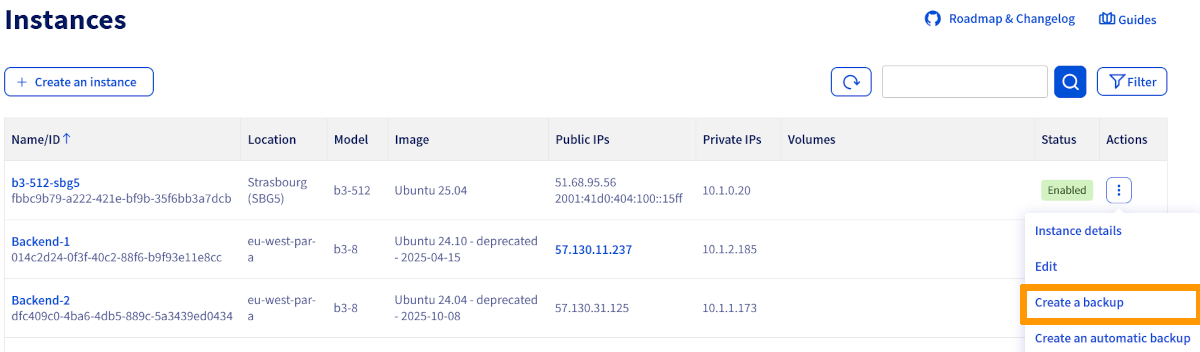
Backup locale
Assegna un nome al backup, consulta le informazioni sui prezzi e clicca su Conferma.
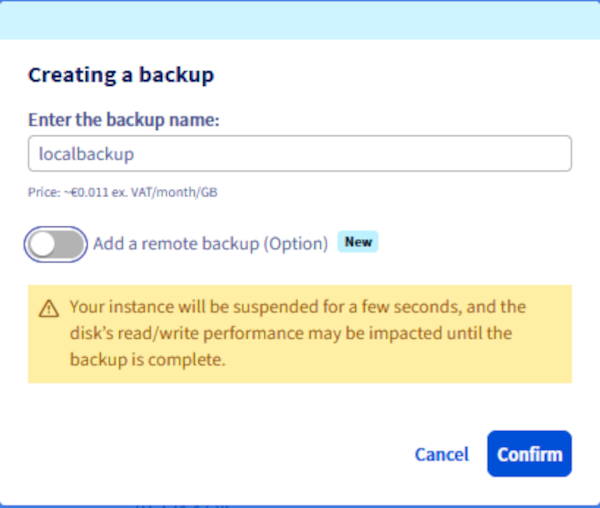
Backup remoto
Inserisci un nome per il backup e verifica le informazioni sui costi. Clicca su Aggiungi un backup remoto (Opzione), inserisci un nome per il backup remoto, seleziona una regione e clicca su Conferma.
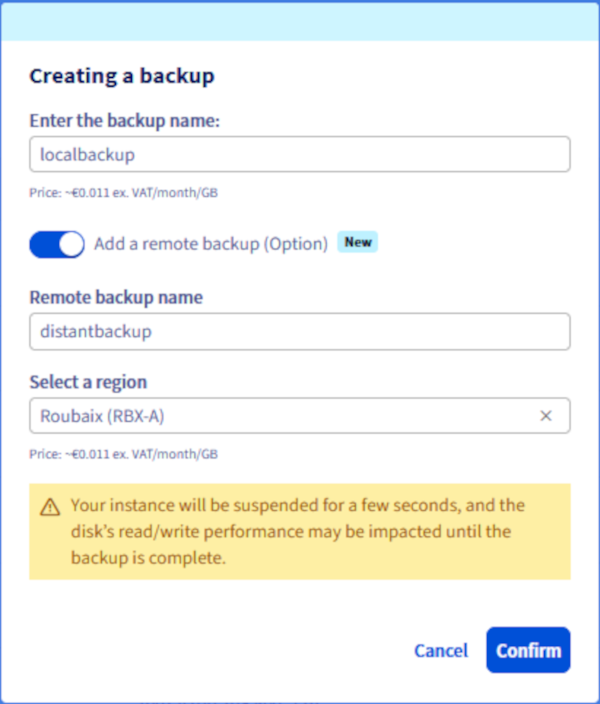
Non è possibile seguire in tempo reale l'avanzamento del backup. Tuttavia, puoi consultare lo stato del backup nella sezione Instance Backup sotto la voce **Compute** del menu a sinistra, dove verrà visualizzato lo stato `Backup in corso` durante il processo.
Una volta completato il backup, sarà disponibile nella sezione Instance Backup sotto la voce **Compute** nel menu a sinistra.

**Attraverso l'API OVHcloud**
Accedi a [l'API OVHcloud](https://eu.api.ovh.com/console/).
Puoi elencare tutte le regioni disponibili utilizzando il seguente chiamata API :
🇪🇺EU▾
[GET/cloud/project/{serviceName}/region](https://eu.api.ovh.com/console/?section=/cloud&branch=v1#get-/cloud/project/-serviceName-/region)
Utilizza quindi la seguente chiamata API :
🇪🇺EU▾
[POST/cloud/project/{serviceName}/region/{regionName}/instance/{instanceId}/snapshot](https://eu.api.ovh.com/console/?section=/cloud&branch=v1#post-/cloud/project/-serviceName-/region/-regionName-/instance/-instanceId-/snapshot)
Compila le variabili:
- **instanceId**: ID unico dell'istanza desiderata.
- **regionName**: Nome della regione in cui si trova l'istanza di origine.
- **serviceName**: ID del progetto OVHcloud.
- **distantRegionName (opzionale)**: Nome della regione remota dove verrà archiviato il backup.
- **distantSnapshotName (opzionale)**: Nome del backup remoto da creare nella regione remota.
- **snapshotName**: Nome dello snapshot (backup locale) da creare.
:::info
Crea un backup remoto solo se i parametri relativi alla regione remota (**distantRegionName** e **distantSnapshotName**) sono compilati.
:::
**Attraverso la CLI OpenStack**
Esegui il seguente comando per visualizzare l'elenco delle istanze:
```bash
$ openstack server list
+--------------------------------------+-----------+--------+--------------------------------------------------+--------------+
| ID | Name | Status | Networks | Image Name |
+--------------------------------------+-----------+--------+--------------------------------------------------+--------------+
| aa7115b3-83df-4375-b2ee-19339041dcfa | Server 1 | ACTIVE | Ext-Net=51.xxx.xxx.xxx, 2001:41d0:xxx:xxxx::xxxx | Ubuntu 16.04 |
+--------------------------------------+-----------+--------+--------------------------------------------------+--------------+
```
Puoi elencare tutte le regioni disponibili utilizzando il seguente comando :
```bash
$ openstack region list
```
Backup locale
Esegui il seguente comando per creare un backup della tua istanza:
```bash
$ openstack server image create --name snap_server1 aa7115b3-83df-4375-b2ee-19339041dcfa
```
Backup remoto
Esegui il seguente comando dopo aver creato il backup locale:
```bash
$ openstack workflow execution create ovh.glance.glance_download '{"src_image_id": "", "src_region": "", "dst_region": ""}'
```
**Attraverso Horizon**
Clicca sul menu Compute a sinistra e seleziona Istanze.
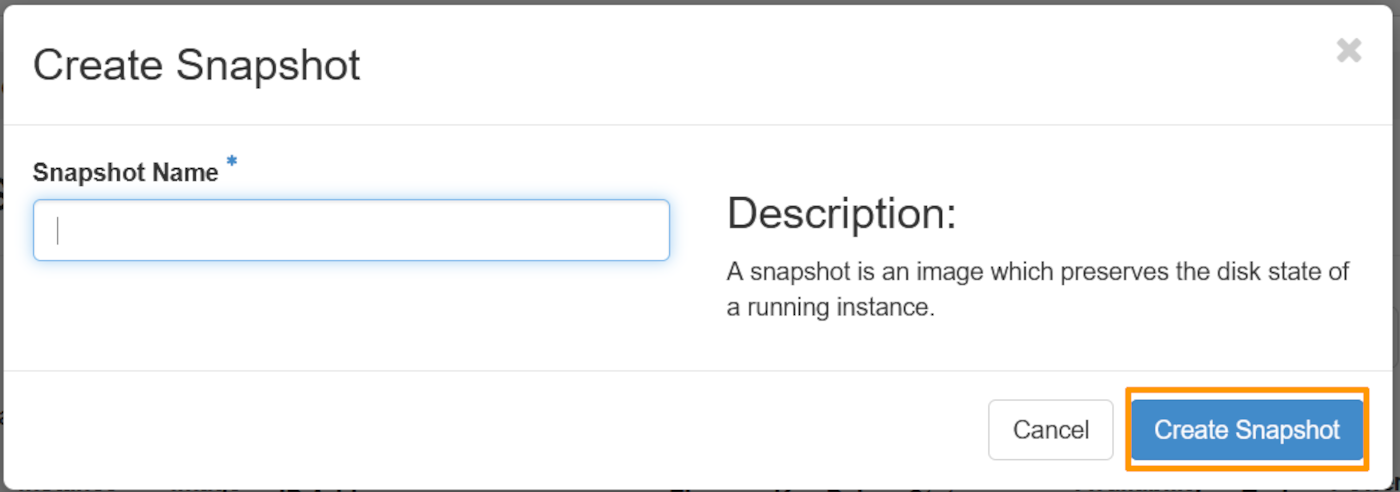
Clicca sul pulsante Create Snapshot a destra della riga corrispondente all'istanza.
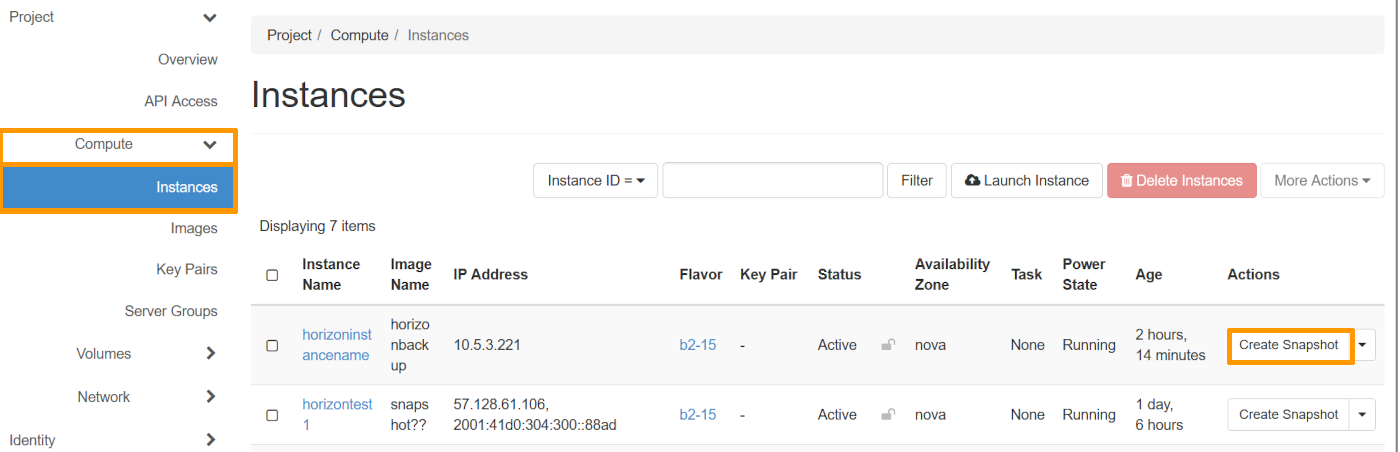Assegna un nome al backup e clicca su Create Snapshot.
### Creare un backup automatizzato di un'istanza
:::info
Se desideri automatizzare questa funzione direttamente tramite OpenStack, puoi creare un workflow Mistral associato a un cron trigger.
:::
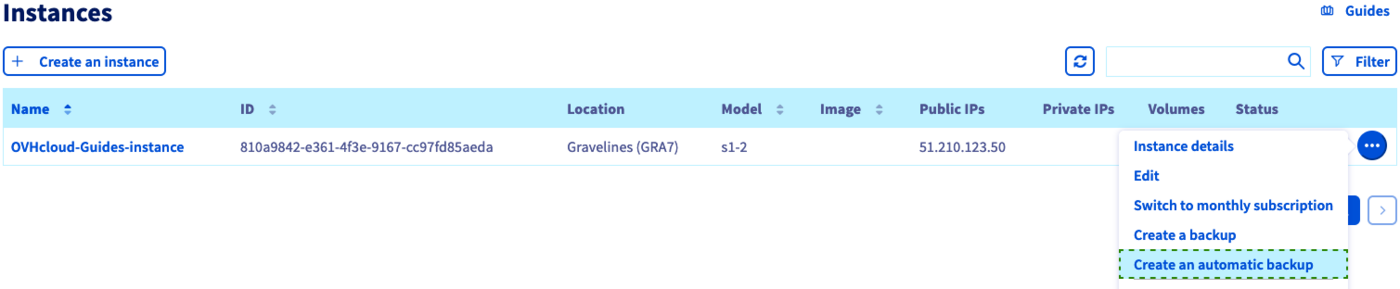
Clicca sui tre puntini `...
` a destra dell'istanza e seleziona `Crea un backup automatizzato
`.
Puoi configurare questi parametri di backup:
#### **Il workflow**
Al momento esiste un unico workflow. Crea un backup per l'istanza e il suo volume principale.

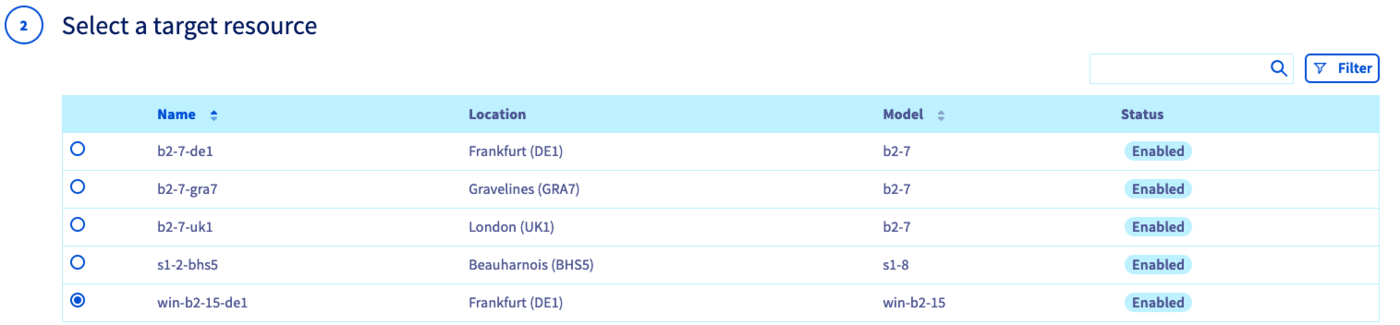
#### **La risorsa**
È possibile selezionare l'istanza da salvare.
#### **Il nome**
Inserisci un nome per la pianificazione del backup automatico. Leggi le informazioni relative alla tariffazione e imposta il calendario cliccando sul pulsante `Crea
`.

#### **La pianificazione**
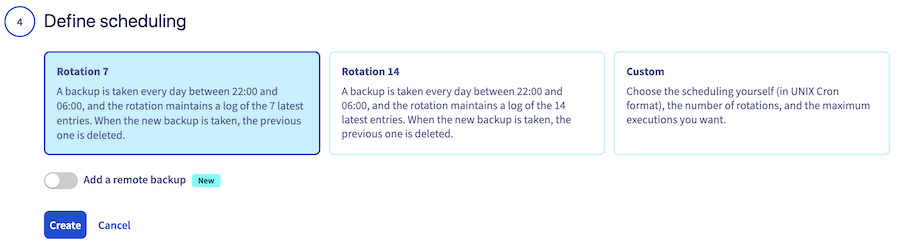
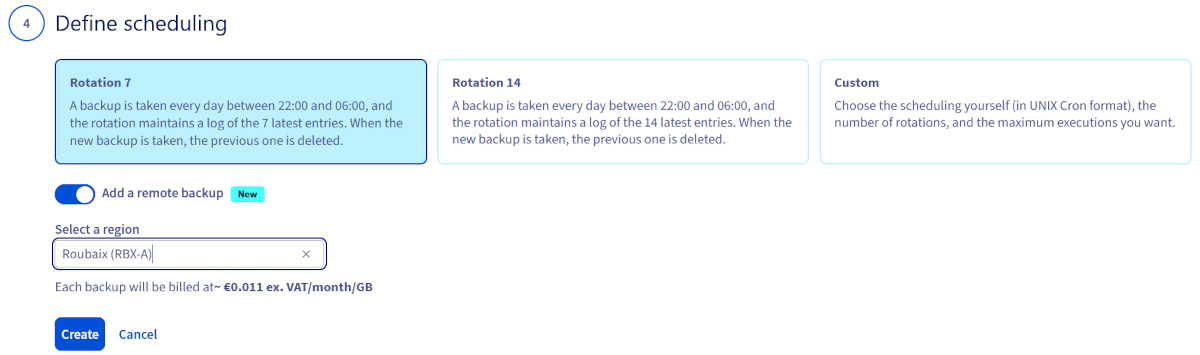
È possibile definire una pianificazione di backup personalizzata o scegliere una delle frequenze predefinite:
- Backup giornaliero con retention degli ultimi 7 backup
- Backup giornaliero con retention degli ultimi 14 backup
**Aggiunta di un backup remoto**
Clicca sul pulsante Aggiungere un backup remoto, seleziona una località, consulta le informazioni sui prezzi e clicca sul pulsante Crea.
### Gestione di backup e pianificazione
Le pianificazioni possono essere create ed eliminate nella sezione `Workflow Management
`, che si trova sotto **Compute**
nel menu di sinistra.

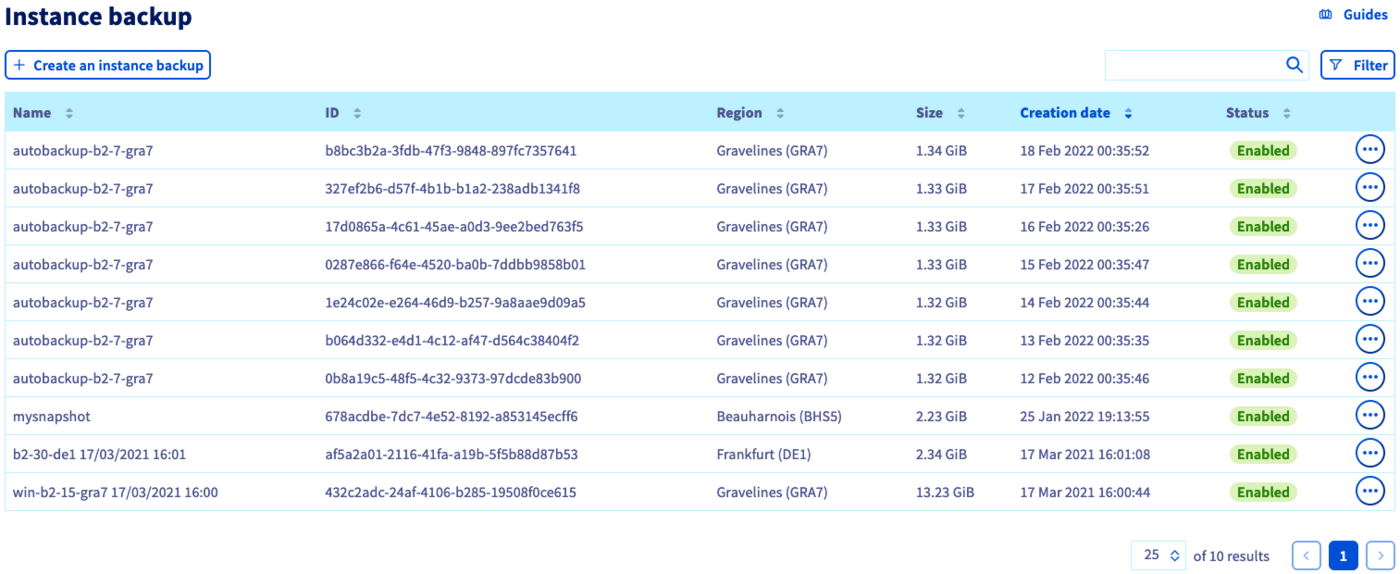
I backup delle istanze sono gestiti nella sezione `Instance Backup
`, che si trova sotto **Compute**
nel menu di sinistra.
:::warning
L’opzione di backup dell’istanza deve essere eliminata separatamente se non vuoi più che ti venga fatturata. L’eliminazione di un’istanza non comporta l’eliminazione delle opzioni ad essa associate.
:::
:::warning
**Si noti che non è possibile eliminare un backup dell'istanza se un'istanza creata da questo backup è in esecuzione al momento dell'azione di eliminazione.**
:::
Questa guida ti mostra come utilizzare i backup per clonare o ripristinare le istanze in [questa guida](/it/guides/public-cloud/compute/create-restore-a-virtual-server-with-a-backup.md).
## Per saperne di più
[Crea/ripristina il tuo server virtuale da un backup](/it/guides/public-cloud/compute/create-restore-a-virtual-server-with-a-backup.md)
Contatta la nostra [Community di utenti](https://community.ovhcloud.com/).