---
title: "Ridimensionare un’istanza via Horizon"
description: "Scopri come ridimensionare un’istanza dall’interfaccia Horizon"
url: https://docs.ovhcloud.com/it/guides/public-cloud/compute/resize-of-an-instance
lang: it
lastUpdated: 2025-07-17
---
# Ridimensionare un’istanza via Horizon
:::info
Questa traduzione è stata generata automaticamente dal nostro partner SYSTRAN. I contenuti potrebbero presentare imprecisioni, ad esempio la nomenclatura dei pulsanti o alcuni dettagli tecnici. In caso di dubbi consigliamo di fare riferimento alla versione inglese o francese della guida. Per aiutarci a migliorare questa traduzione, utilizza il pulsante "Contribuisci" di questa pagina.
:::
## Obiettivo
In seguito allo sviluppo della tua attività o semplicemente all’evoluzione delle tue esigenze, è possibile che le risorse della tua istanza non siano più sufficienti per rispondere alle tue necessità. Con il Public Cloud, puoi aumentare le risorse della tua istanza in modo semplice e veloce.
**Questa guida ti mostra la procedura da seguire per ridimensionare l'istanza dall'interfaccia OpenStack Horizon.**
:::warning
Per i modelli classici è possibile solo il ridimensionamento verso un modello superiore.
Questa operazione comporta anche l'interruzione dell'istanza durante l'operazione.
:::
:::warning
Le istanze Metal possono essere ridimensionate solo da e verso altre istanze Metal.
:::
:::tip
Le istanze di tipo _flex_ permettono il ridimensionamento verso i modelli superiori o inferiori grazie a una dimensione di disco unica.
:::
## Prerequisiti
- [Aver creato un'istanza Public Cloud](/it/guides/public-cloud/compute/getting-started.md) nel tuo account OVHcloud
- [Accedere all’interfaccia Horizon](/it/guides/public-cloud/cross-functional/introducing-horizon.md)
## Procedura
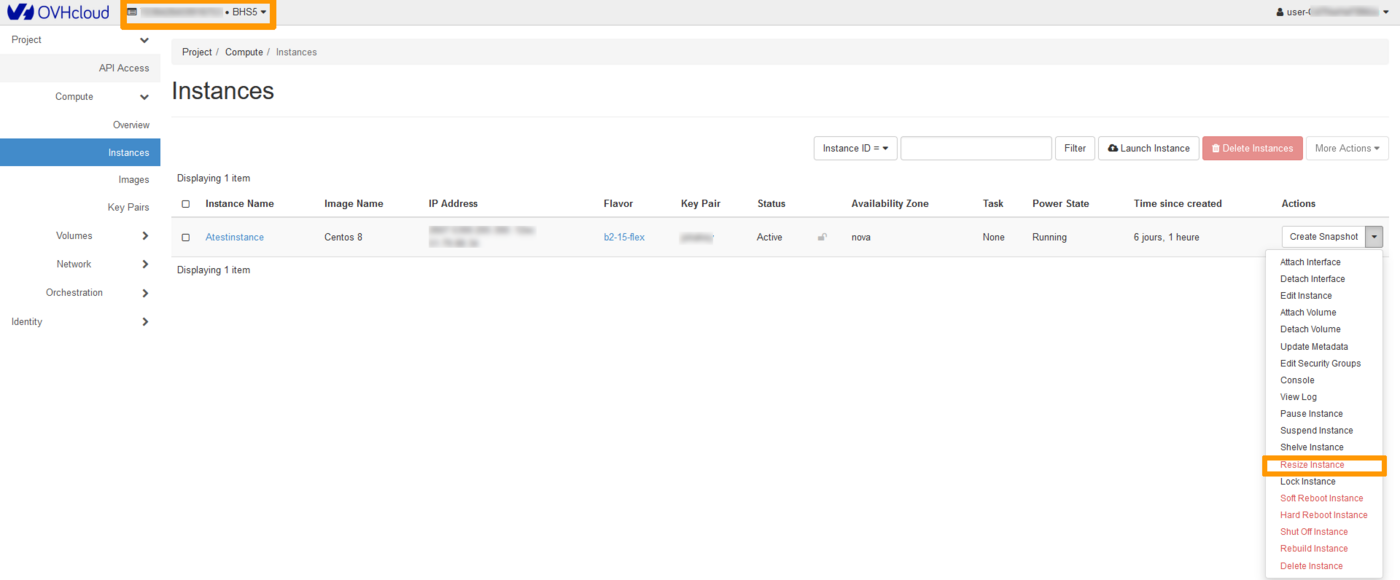
Accedi all'[interfaccia Horizon](https://horizon.cloud.ovh.net/auth/login/)
e assicurati di essere nella regione corretta. Puoi verificarlo nell'angolo in alto a sinistra.
Clicca sul menu `Compute
` a sinistra e seleziona `Instances
`. Seleziona `Resize Instance
` nel menu a tendina a destra dell'istanza.
### Scelta del template (_Flavor Choice_)
Questa sezione indica il template attuale (_old flavor_) e ti permette di selezionare un nuovo template (_new flavor_) per la risorsa dell'istanza.
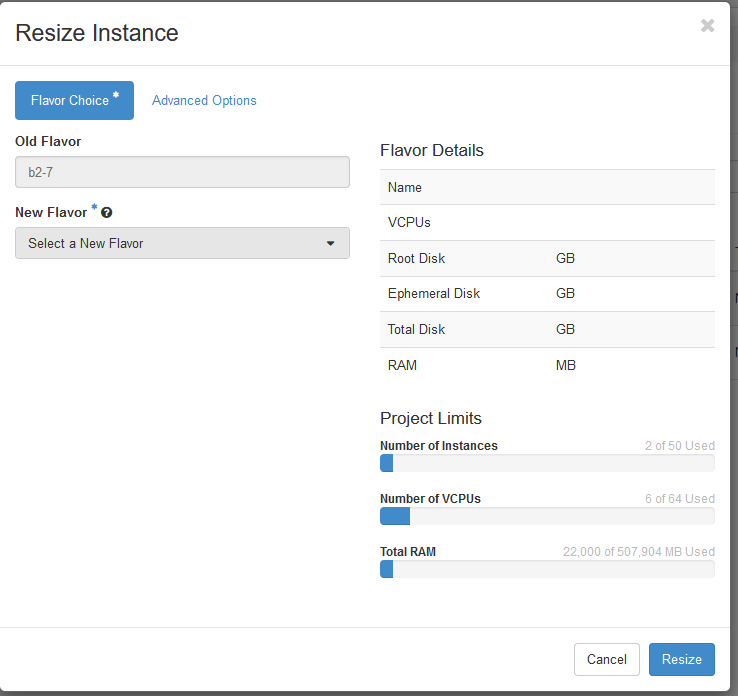
#### Dettagli del template (_Flavor Details_)
In questa sezione vengono mostrate le risorse associate al template scelto.
#### Limiti del Progetto (_Project Limits_)
Visualizza qui le risorse occupate rispetto alle risorse totali assegnate al progetto.
:::warning
Non è possibile cambiare modelli durante il ridimensionamento di un'istanza. È possibile eseguire il ridimensionamento solo da un modello Linux a un altro modello Linux o da un modello Windows a un altro modello Windows.
:::
### Opzioni avanzate (_Advanced Options_)
Questa sezione permette di gestire il partizionamento del disco (_Disk Partition_) e del gruppo di server (_Server Group_).
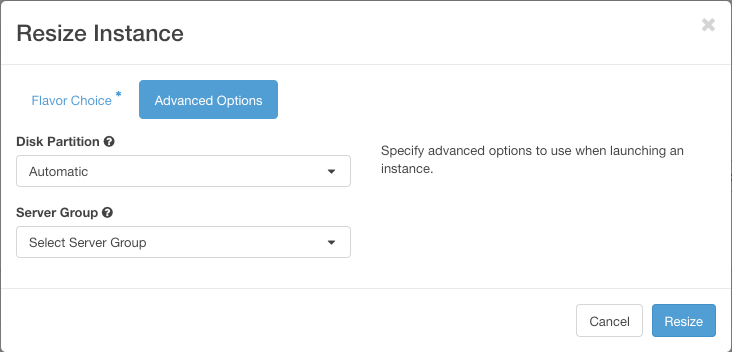
Una volta terminata la configurazione, clicca su `Resize
`.
### Ridimensionamento del disco con Windows
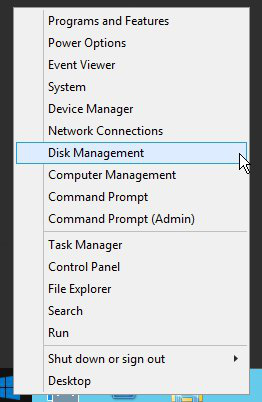
Attenzione: durante un ridimensionamento di un'istanza Windows, la dimensione della partizione non è automaticamente aggiornata, sarà quindi necessario estenderla utilizzando il **disk manager**:
- Clicca con il tasto destro sul menu Start e avviare il disk manager cliccando su Disk Management:
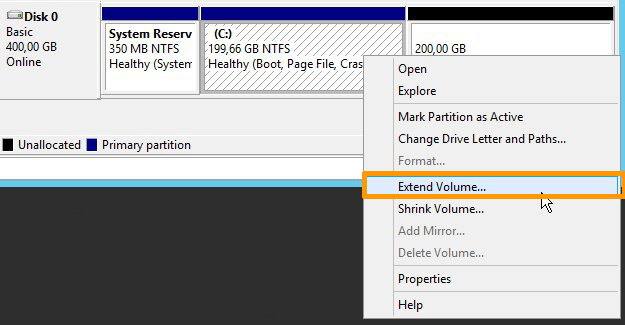
- Clicca con il tasto destro sulla partizione principale e poi su Extend Volume.
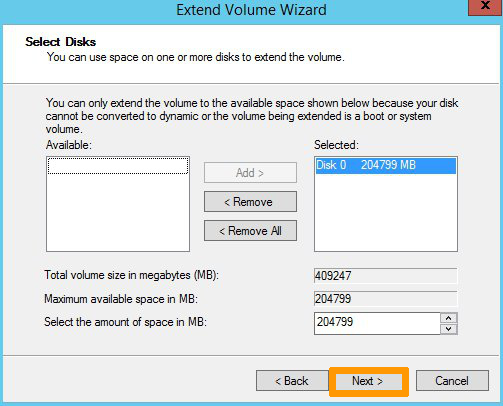
- Clicca su Next per accedere al `Extend Volume Wizard`. Scegli le risorse del disco da estendere e clicca su Next.
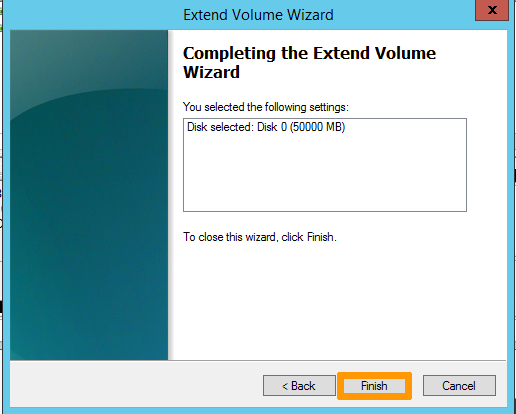
Clicca su `Finish
` per confermare la tua scelta.
- La nuova dimensione del disco verrà visualizzata dal gestore del disco.

## Per saperne di più
Contatta la nostra [Community di utenti](https://community.ovhcloud.com/).