---
title: "Ridimensionare un'istanza dallo Spazio Cliente OVHcloud"
description: "Scopri come ridimensionare un'istanza Public Cloud dallo Spazio Cliente OVHcloud"
url: https://docs.ovhcloud.com/it/guides/public-cloud/compute/resize-instance-manager
lang: it
lastUpdated: 2026-03-04
---
# Ridimensionare un'istanza dallo Spazio Cliente OVHcloud
## Obiettivo
Se la tua istanza non dispone di risorse sufficienti a causa di un aumento dell'attività o di nuove esigenze, puoi aumentare le sue risorse in pochi clic grazie al Public Cloud.
**Questa guida ti mostra come ridimensionare la tua istanza dallo Spazio Cliente OVHcloud.**
:::warning
Per i modelli classici è possibile solo il ridimensionamento verso un modello superiore.
Questa operazione comporta l'interruzione dell'istanza durante l'operazione.
:::
:::tip
Le istanze di tipo _flex_ permettono il ridimensionamento verso modelli superiori o inferiori grazie a una dimensione di disco unica.
:::
## Prerequisiti
- Disporre di un'[istanza Public Cloud](https://www.ovhcloud.com/it/public-cloud/) sul proprio account OVHcloud
***
### Accesso allo Spazio Cliente OVHcloud
- **Link diretto:** Public Cloud Projects
- **Percorso di navigazione:** Public Cloud > Seleziona il tuo project
***
## Procedura
Nel menu di sinistra, clicca su `Istanze
`.
Clicca su `...
` a destra dell'istanza e seleziona `Modificare
`. Puoi anche accedere a questa azione dai dettagli dell'istanza, cliccando sul nome e poi su `Modifica il modello
`.
Nella nuova scheda, scorri la pagina fino alla sezione **Modello** per selezionare il modello desiderato.
:::info
Per i modelli classici, puoi passare a qualsiasi modello con un disco simile o più grande. Non puoi passare a un modello con un disco più piccolo.
Solo **le istanze flessibili** possono essere aggiornate o retrogradate, mantenendo una dimensione di disco fissa di 50 GB.
:::
Se il tuo disco è uguale o inferiore a 50 GB, puoi passare a un'`Istanza flessibile
` se lo desideri.
:::warning
Se modifichi un'istanza di tipo _flex_, non è possibile tornare a un'istanza classica tramite lo Spazio Cliente. Per maggiori informazioni, consulta la nostra guida su [Tornare da un'istanza flex a un'istanza classica](/it/guides/public-cloud/compute/revert-a-flex-instance.md).
:::
Una volta effettuata la selezione, clicca su `Modifica il modello
` per confermare la tua scelta.
### Ridimensionamento del disco in Windows
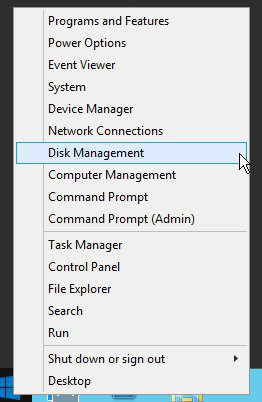
Durante il ridimensionamento di un'istanza Windows, la dimensione della partizione non viene aggiornata automaticamente. È necessario estenderla utilizzando il **gestore disco**:
- Clicca con il tasto destro sul menu Start e avvia il gestore disco cliccando su Disk Management:
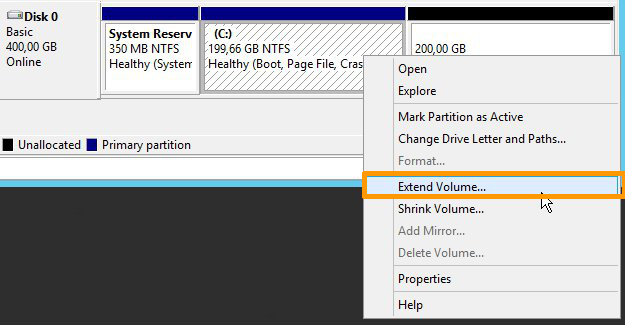
- Clicca con il tasto destro sulla partizione principale e poi su Extend Volume.
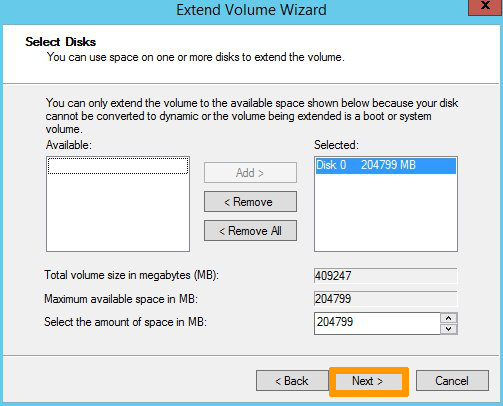
- Nel menu `Extend Volume Wizard`, clicca su Next. Scegli le risorse del disco da estendere e clicca su Next.
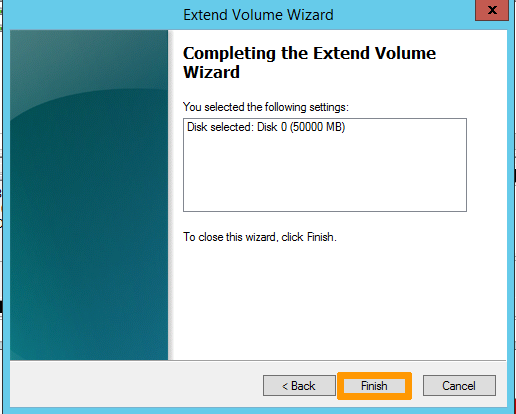
Clicca su `Finish
` per confermare la tua scelta.
- La nuova dimensione del disco verrà visualizzata nel gestore disco.

## Per saperne di più
Contatta la nostra [Community di utenti](https://community.ovhcloud.com/).