---
title: "Attivare il Rescue mode su un’istanza Public Cloud"
description: "Come attivare e utilizzare il Rescue mode OVHcloud su un’istanza Public Cloud"
url: https://docs.ovhcloud.com/it/guides/public-cloud/compute/put-an-instance-in-rescue-mode
lang: it
lastUpdated: 2025-04-28
---
# Attivare il Rescue mode su un’istanza Public Cloud
## Obiettivo
Se non riesci ad accedere alla tua istanza a causa di una configurazione non corretta o perché hai smarrito la tua chiave SSH, puoi accedere ai tuoi dati e correggere i file di configurazione attivando la modalità di ripristino.
**Questa guida ti mostra come riavviare un’istanza Public Cloud OVHcloud in modalità Rescue e accedere ai tuoi file.**
## Prerequisiti
- Aver creato un’istanza [Public Cloud](https://www.ovhcloud.com/it/public-cloud/compute/) nel tuo account OVHcloud
***
### Accesso allo Spazio Cliente OVHcloud
- **Link diretto:** Public Cloud Projects
- **Percorso di navigazione:** Public Cloud > Seleziona il tuo project
***
## Procedura
:::danger
Ad oggi, la modalità Rescue per le istanze Metal non è disponibile nello Spazio Cliente OVHcloud. Per maggiori informazioni, consulta la guida dedicata al [Rescue mode per le istanze Metal](/it/guides/public-cloud/compute/rescue-mode-metal-instance.md).
:::
### Attiva la modalità di ripristino
Clicca sulla scheda `Istanze
` nella barra di navigazione a sinistra.
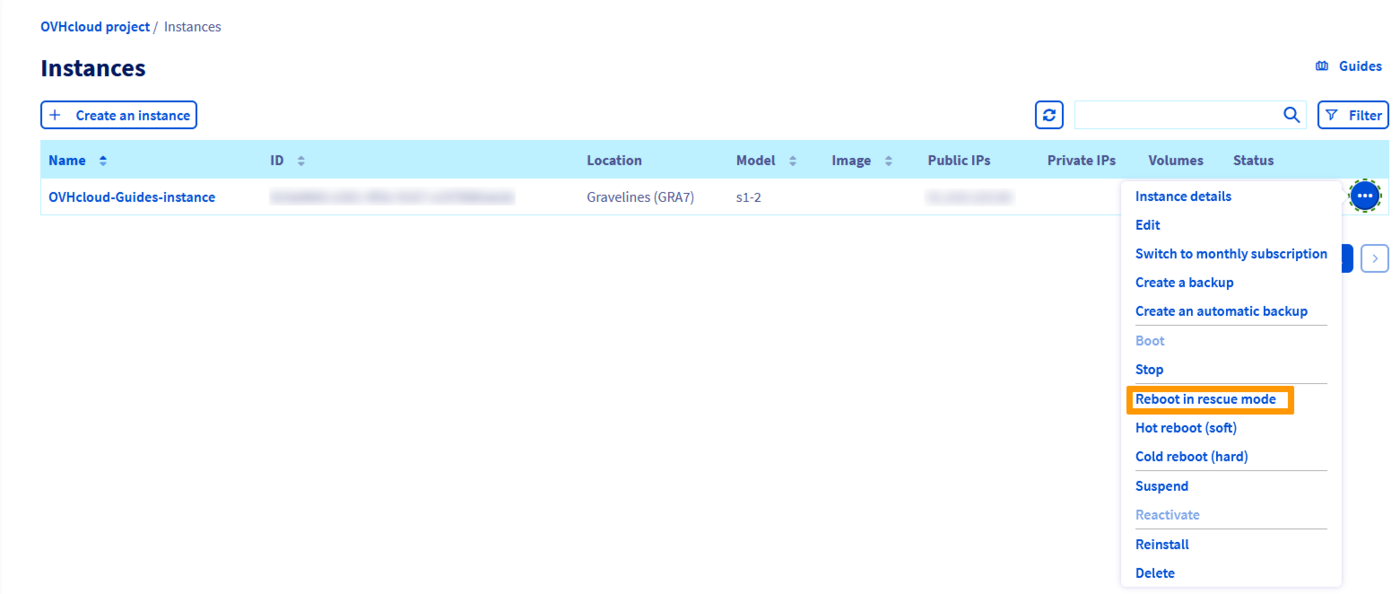
Clicca sui tre puntini a destra dell’istanza e seleziona `Riavvia in modalità Rescue
`.
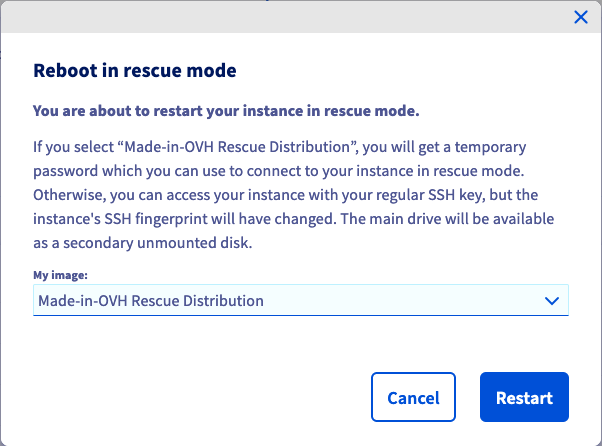
A questo punto visualizzi la finestra di dialogo “Riavvia in modalità Rescue”. Clicca sul menu a tendina per selezionare la distribuzione Linux che vuoi utilizzare in modalità Rescue e poi clicca sul pulsante `Riavvia
`.
Una volta riavviato il Rescue mode, una casella di informazioni mostrerà i metodi di accesso disponibili.

La tua **password della modalità Rescue**
temporanea verrà visualizzata solo nella console VNC. Clicca sull'istanza nella tabella e poi accedi alla scheda `Console VNC
` per recuperarla.
|  |  |
### Accedi ai tuoi dati
In modalità Rescue, i dati della tua istanza sono visibili come un disco aggiuntivo. Per potervi accedere, è sufficiente configurare il disco seguendo questa procedura:
Accedi alla tua istanza via [SSH](/it/guides/bare-metal-cloud/dedicated-servers/ssh-introduction.md). Una volta connesso, verifica i dischi disponibili:
```bash
lsblk
```
Il risultato sarà simile all'output di esempio seguente:
```console
NAME MAJ:MIN RM SIZE RO TYPE MOUNTPOINTS
sda 8:0 0 2.9G 0 disk
└─sda1 8:1 0 2.9G 0 part /
sdb 8:16 0 25G 0 disk
├─sdb1 8:17 0 24G 0 part
├─sdb14 8:30 0 4M 0 part
├─sdb15 8:31 0 106M 0 part
└─sdb16 259:0 0 913M 0 part
```
In modalità Rescue, `sda` è il disco in modalità Rescue e `sda1` è la partizione di soccorso principale montata su `/`.
In questo esempio, il disco principale è `sdb` e la partizione di sistema è `sdb1` (indicata dalla dimensione).
Monta questa partizione con questo comando:
```bash
mount /dev/sdb1 /mnt/
```
A questo punto i tuoi dati sono accessibili nella cartella `/mnt`.
### Disattiva la modalità Rescue
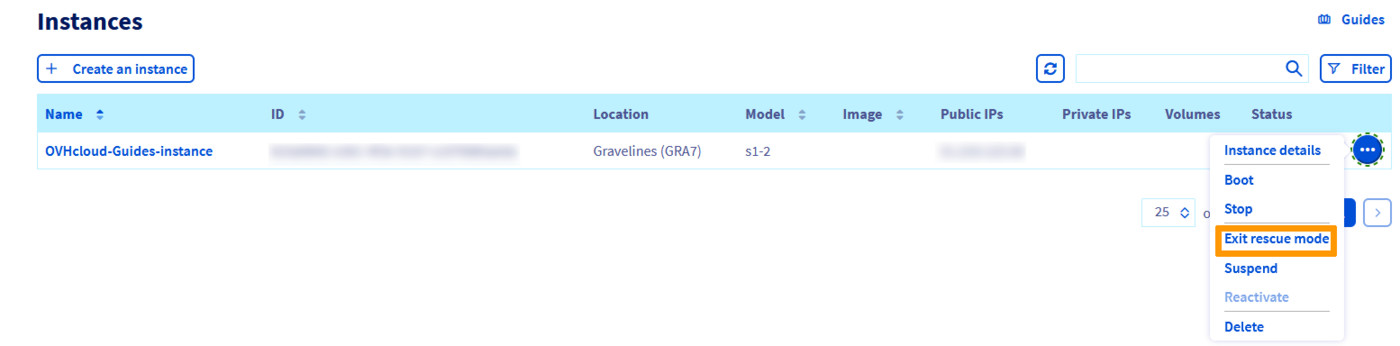
Una volta completate queste operazioni, è possibile disattivare la modalità Rescue riavviando normalmente la tua istanza. Per farlo, clicca sulla freccia verso il basso e seleziona `Esci dalla modalità Rescue
`.
:::warning
Se il pulsante `Esci dalla modalità Rescue
` non compare in modalità Rescue, consigliamo di aggiornare la scheda.
:::
### Attiva la modalità Rescue con le API OpenStack
Per riavviare la tua istanza in Rescue mode utilizzando le API OpenStack, esegui questo comando:
```bash
nova rescue INSTANCE_ID
```
Per uscire dalla modalità Rescue, esegui questo comando:
```bash
nova unrescue INSTANCE_ID
```
## Per saperne di più
[Come sostituire una coppia di chiavi SSH su un’istanza](/it/guides/public-cloud/compute/replacing-lost-ssh-key-pair.md)
Contatta la nostra [Community di utenti](https://community.ovhcloud.com/).