---
title: "Come creare un'istanza Public Cloud e connettersi"
description: "Scopri come configurare le istanze Public Cloud nello Spazio Cliente OVHcloud e i primi passaggi con le tue istanze"
url: https://docs.ovhcloud.com/it/guides/public-cloud/compute/getting-started
lang: it
lastUpdated: 2026-05-27
---
# Come creare un'istanza Public Cloud e connettersi
## Obiettivo
Le istanze Public Cloud sono facili da implementare e gestire. Tuttavia, in quanto parte dell'ecosistema Public Cloud di OVHcloud, le istanze offrono numerose opzioni di configurazione e possono essere adattate a diversi casi d'uso. Le istruzioni seguenti includono tutti i passaggi necessari (e anche quelli facoltativi) per creare un'istanza nello Spazio Cliente OVHcloud e accedervi da remoto.
Potrai poi approfondire il tuo progetto Public Cloud in base alle tue esigenze.
**Questa guida ti mostra i primi passi con un'istanza Public Cloud.**
## Prerequisiti
- Un [progetto Public Cloud](https://www.ovhcloud.com/it/public-cloud/) nel tuo account OVHcloud
***
### Accesso allo Spazio Cliente OVHcloud
- **Link diretto:** Public Cloud Projects
- **Percorso di navigazione:** Public Cloud > Seleziona il tuo project
***
:::tip
Approfitta dei prezzi ridotti impegnandoti per un periodo da 1 a 36 mesi sulle tue risorse Public Cloud. Per maggiori informazioni, consulta la pagina [Savings Plans](https://www.ovhcloud.com/it/public-cloud/savings-plan/).
:::
## Procedura
:::info
Se non hai ancora creato un progetto Public Cloud, inizia con la nostra [guida sulla creazione di un progetto](/it/guides/public-cloud/cross-functional/create-a-public-cloud-project.md).
**I dettagli tecnici** importanti relativi al Public Cloud di OVHcloud sono disponibili su [questa pagina](/it/guides/public-cloud/cross-functional/compute-essential-information.md).
:::
### Presentazione del contenuto
- [Obiettivo](#obiettivo)
- [Prerequisiti](#prerequisiti)
- [Procedura](#procedura)
- [Presentazione del contenuto](#presentazione-del-contenuto)
- [Step 1: creare un set di chiavi SSH](#step-1-creare-un-set-di-chiavi-ssh)
- [Step 2: Importare le chiavi SSH](#step-2-importare-le-chiavi-ssh)
- [Step 3: preparare la configurazione di rete](#step-3-preparare-la-configurazione-di-rete)
- [Step 4: creare l'istanza](#step-4-creare-listanza)
- [Step 5: Connettersi all'istanza](#step-5-connettersi-allistanza)
- [5.1: Verificare lo stato dell'istanza nello Spazio Cliente](#51-verificare-lo-stato-dellistanza-nello-spazio-cliente)
- [5.2: Prima connessione su un'istanza con OS GNU/Linux](#52-prima-connessione-su-unistanza-con-os-gnulinux)
- [5.3: Istanze Windows](#53-istanze-windows)
- [5.3.1: Completare l'installazione di un'istanza Windows](#531-completare-linstallazione-di-unistanza-windows)
- [5.3.2: Connettersi da remoto da Windows](#532-connettersi-da-remoto-da-windows)
- [5.3.3: Connettersi da remoto da un altro OS](#533-connettersi-da-remoto-da-un-altro-os)
- [5.4: Accesso console VNC](#54-accesso-console-vnc)
- [Step 6: Primi passi su una nuova istanza](#step-6-primi-passi-su-una-nuova-istanza)
- [6.1: Gestione degli utenti](#61-gestione-degli-utenti)
- [6.1.1: Definisci una password per l'account utente attuale](#611-definisci-una-password-per-laccount-utente-attuale)
- [6.1.2: Attivazione della connessione remota tramite password (opzionale)](#612-attivazione-della-connessione-remota-tramite-password-opzionale)
- [6.2: Chiavi SSH aggiuntive](#62-chiavi-ssh-aggiuntive)
- [Per saperne di più](#per-saperne-di-piu)
:::info
**Durante la creazione di istanze Public Cloud nel tuo Spazio Cliente, è necessario fornire una chiave SSH pubblica.** Una volta creata l'istanza, puoi configurare l'accesso remoto secondo le tue preferenze.
**Eccezione**: l'autenticazione di accesso sulle istanze Windows richiede un nome utente e una password poiché Windows utilizza RDP (**R**emote **D**esktop **P**rotocol).
:::
### Step 1: creare un set di chiavi SSH
Se disponi già di una coppia di chiavi SSH pronta all'uso, puoi saltare questo step.
Il [protocollo SSH](/it/guides/bare-metal-cloud/dedicated-servers/ssh-introduction.md) permette una comunicazione client-server crittografata. Una **coppia di chiavi SSH** è composta da una chiave pubblica e una chiave privata.
- La **chiave pubblica** viene aggiunta alla tua istanza Public Cloud (e può anche essere [archiviata nello Spazio Cliente OVHcloud](#step-2-importare-le-chiavi-ssh)).
- La **chiave privata** è archiviata sul tuo dispositivo locale e deve essere protetta da qualsiasi accesso non autorizzato. Solo i dispositivi client con la chiave privata corrispondente possono accedere alla tua istanza. Per la connessione non è necessaria alcuna password dell'account utente.
Per creare e gestire le tue chiavi SSH hai 2 opzioni:
- L'interfaccia da riga di comando del tuo OS (semplice client **OpenSSH**).
- Un software aggiuntivo (compatibile con il protocollo **OpenSSH**) con riga di comando o interfaccia grafica.
La maggior parte dei sistemi operativi desktop attuali include nativamente il client **OpenSSH**, accessibile tramite l'applicazione da riga di comando del sistema (`cmd`, `Powershell`, `Terminal`, ecc.). Se non hai familiarità con l'utilizzo delle chiavi SSH come metodo di autenticazione, puoi utilizzare le istruzioni di [questa guida](/it/guides/public-cloud/compute/creating-ssh-keys.md#create-ssh-key) per creare la tua coppia di chiavi.
Se utilizzi un altro software, consulta la relativa documentazione utente. Le istruzioni per la soluzione open source `PuTTY` sono disponibili in [questa guida](/it/guides/web-cloud/web-hosting/ssh-using-putty-on-windows.md).
### Step 2: Importare le chiavi SSH
Puoi archiviare le tue chiavi SSH pubbliche nel tuo progetto Public Cloud. Non è obbligatorio, ma rende più pratico il processo di creazione dell'istanza.
:::info
Le chiavi SSH archiviate ti permettono di creare le tue istanze più velocemente nello Spazio Cliente. Per modificare le coppie di chiavi e aggiungere utenti dopo aver creato l'istanza, consulta la guida sulle [chiavi SSH aggiuntive](/it/guides/public-cloud/compute/configuring-additional-ssh-keys.md).
Le chiavi SSH pubbliche aggiunte al tuo Spazio Cliente OVHcloud saranno disponibili per i servizi Public Cloud di tutte le [Region](https://www.ovhcloud.com/it/public-cloud/regions-availability/). Puoi archiviare chiavi crittografate con **RSA**, **ECDSA** e **ED25519**.
:::
**Tramite lo Spazio Cliente**
Apri Chiavi SSH nel menu a sinistra sotto **Impostazioni**. Clicca sul pulsante Aggiungi una chiave SSH.
Nella nuova finestra, inserisci un nome per la chiave. Compila il campo `Chiave` con la tua stringa di chiave pubblica, ad esempio quella creata allo [step 1](#step-1-creare-un-set-di-chiavi-ssh). Conferma cliccando su Aggiungi.
Da questo momento puoi selezionare questa chiave allo [Step 4](#step-4-creare-listanza) per aggiungerla a una nuova istanza.
**Tramite l'API OVHcloud**
Utilizza la seguente chiamata per importare la tua chiave SSH pubblica:
🇪🇺EU▾
[POST/cloud/project/{serviceName}/sshkey](https://eu.api.ovh.com/console/?section=/cloud&branch=v1#post-/cloud/project/-serviceName-/sshkey)
Parametri:
- `serviceName`: identificativo del tuo progetto Public Cloud
- `name`: nome della chiave SSH
- `publicKey`: contenuto della tua chiave pubblica
Annota l'`id` restituito, sarà necessario durante la creazione dell'istanza.
**Tramite l'OVHcloud CLI**
Assicurati di aver installato e configurato l'[OVHcloud CLI](https://github.com/ovh/ovhcloud-cli), poi importa la tua chiave:
```bash
ovhcloud cloud ssh-key create \
--cloud-project \
--name my-key \
--public-key "$(cat ~/.ssh/id_rsa.pub)"
```
Verifica l'importazione e annota il `name` della chiave per lo [Step 4](#step-4-creare-listanza):
```bash
ovhcloud cloud ssh-key list --cloud-project
```
**Tramite la CLI OpenStack**
Assicurati di aver configurato il tuo ambiente OpenStack ([guida dedicata](/it/guides/public-cloud/cross-functional/compute-prepare-openstack-api-environment.md)), poi importa la tua chiave:
```bash
openstack keypair create --public-key ~/.ssh/id_rsa.pub my-key
```
Verifica l'importazione:
```bash
openstack keypair list
```
**Tramite Terraform**
Dichiara la risorsa nel tuo file `.tf`:
```hcl
resource "openstack_compute_keypair_v2" "my_keypair" {
name = "my-key"
public_key = file("~/.ssh/id_rsa.pub")
}
```
Consulta la [guida Terraform per il Public Cloud OVHcloud](/it/guides/public-cloud/cross-functional/how-to-use-terraform.md) per la configurazione iniziale del provider.
### Step 3: preparare la configurazione di rete
Prima di creare la tua istanza, ti consigliamo di studiare come l'istanza verrà utilizzata in termini di rete.
- Se al momento non hai bisogno di configurare l'istanza con una rete privata, puoi passare allo [step 4](#step-4-creare-listanza). Puoi creare un'istanza esposta alla rete Internet pubblica (vedi la **Modalità pubblica** [qui sotto](#networking-modes).)
- Se l'istanza deve essere connessa a una nuova rete privata (OVHcloud [vRack](https://www.ovhcloud.com/it/network/vrack/)), tieni presente che il vRack viene creato automaticamente durante la creazione del progetto Public Cloud. Non è quindi necessaria alcuna azione preliminare. Per maggiori informazioni, consulta la [guida sulla vRack Public Cloud](/it/guides/public-cloud/network-services/vrack.md).
[](#)
Public Cloud Networking - Modalità
**Modalità pubblica**
Le istanze in modalità pubblica sono esposte a Internet direttamente via IPv4/IPv6. Gli indirizzi IP non possono essere modificati, ma le istanze possono avere indirizzi [Additional IP](https://www.ovhcloud.com/it/network/additional-ip/) associati ([incluso il proprio IP](https://www.ovhcloud.com/it/network/byoip/)) e possono essere connesse a una [vRack](https://www.ovhcloud.com/it/network/vrack/).
**Modalità privata**
Le istanze in modalità privata possono essere esposte a Internet unicamente tramite un servizio [Gateway](https://www.ovhcloud.com/it/public-cloud/gateway/) o [Load Balancer](https://www.ovhcloud.com/it/public-cloud/load-balancer/) e indirizzi [Floating IP](https://www.ovhcloud.com/it/public-cloud/floating-ip/).
Per maggiori informazioni, consulta le nostre guide nella sezione [Public Cloud Network Services](/it/guides/public-cloud/network-services/overview.md). La [guida ai concetti](/it/guides/public-cloud/network-services/concepts.md) fornisce un'introduzione al Public Cloud Networking.
**Modalità privata locale**
La modalità privata locale si applica solo se crei un'istanza in una **Local Zone**. Le istanze possono essere esposte a Internet direttamente via IPv4/IPv6. Solo le istanze di una stessa Local Zone possono essere connesse tramite reti private. Le Local Zone non sono compatibili con la [vRack](https://www.ovhcloud.com/it/network/vrack/). In questa modalità, DHCP fornisce automaticamente gli indirizzi IP alle istanze.
Per saperne di più, consulta la [pagina web delle Local Zone](https://www.ovhcloud.com/it/public-cloud/local-zone-compute/).
### Step 4: creare l'istanza
**Tramite lo Spazio Cliente**
:::info
Una chiave SSH pubblica è obbligatoria durante la creazione di un'istanza (ad eccezione delle istanze Windows). Consulta lo [step 1](#step-1-creare-un-set-di-chiavi-ssh) e lo [step 2](#step-2-importare-le-chiavi-ssh) se non disponi di chiavi pronte all'uso.
:::
Nella pagina **Home**, clicca su Crea un'istanza.
**4.1 Nome**
Inserisci un nome completo per la tua istanza.
**4.2 Localizzazione**
Seleziona una [localizzazione](https://www.ovhcloud.com/it/public-cloud/regions-availability/) vicina ai tuoi utenti. Se selezioni una **Local Zone**, verranno applicate limitazioni di rete (vedi [Step 3](#networking-modes)). Consulta la guida [Confronto delle modalità di deploy](/it/guides/public-cloud/cross-functional/deployment-modes-comparison-resilience-details.md) per le differenze tra 3-AZ, 1-AZ e Local Zones.
**4.3 Modello**
Apri l'elenco a discesa `Modello di istanza` e seleziona il tipo più adatto al tuo caso d'uso. Il modello (flavor) determina le risorse assegnate alla tua istanza: processore, memoria e capacità associate.
| Tipo | Risorse garantite | Note sull'utilizzo |
| :---------------- | :---------------: | :------------------------------------------------------------------------------------------------------------------------ |
| Best Sellers | ✓ | Modelli più utilizzati. |
| General Purpose | ✓ | Server di sviluppo, applicazioni web o aziendali. |
| Compute Optimized | ✓ | Codifica video o altri calcoli ad alte prestazioni. |
| Memory Optimized | ✓ | Database, analisi e calcoli in memoria. |
| GPU | ✓ | Potenza di elaborazione massivamente parallela per applicazioni specializzate (rendering, big data, deep learning, ecc.). |
| Discovery | - | Risorse condivise per gli ambienti di test e sviluppo. |
| Storage Optimized | ✓ | Ottimizzato per il trasferimento dei dati su disco. |
| Metal Instances | ✓ | Risorse dedicate con accesso diretto alle risorse di calcolo, storage e rete. |
:::info
Il totale delle tue risorse Public Cloud sarà inizialmente limitato. Verifica le tue quote tramite Quota e Region sotto **Impostazioni** nella barra di navigazione a sinistra. Consulta [la documentazione dedicata](/it/guides/public-cloud/cross-functional/increasing-public-cloud-quota.md) per maggiori informazioni.
Puoi **aggiornare** la tua istanza dopo la creazione per avere più risorse. Tuttavia, il passaggio a un modello inferiore non è possibile con un'istanza standard. Consulta lo **step 4.9** per maggiori dettagli.
:::
**4.4 Immagine**
Seleziona il sistema operativo tramite i menu `Tipo di distribuzione` e `Versione dell'immagine`. Le opzioni disponibili dipendono dal modello e dalla Region scelti.
**4.5 Chiave SSH** _(non applicabile alle istanze Windows)_
Seleziona una chiave SSH archiviata dalla lista (vedi [Step 2](#step-2-importare-le-chiavi-ssh)), oppure clicca su Crea una nuova chiave SSH per inserire direttamente una chiave pubblica.
**4.6 Backup**
I [backup automatizzati](/it/guides/public-cloud/compute/save-an-instance.md) sono attivati per impostazione predefinita. Seleziona la rotazione desiderata (7 o 14 giorni).
**4.7 Rete**
La sezione **Parametri di rete** si divide in due parti:
- **Private network**: seleziona una rete privata esistente o clicca su Crea una rete privata. Se viene selezionata una rete privata priva di gateway, attiva il pulsante Assegna un gateway per associare automaticamente un gateway.
- **Assegnare una connettività pubblica**: attiva il pulsante per assegnare un IP pubblico. Scegli Basic Public IP (gratuito, legato alla durata di vita dell'istanza, incompatibile con un gateway) oppure Assegnare un Floating IP (riutilizzabile) (persistente e riutilizzabile).
Consulta lo [Step 3](#networking-modes) per una panoramica delle modalità di rete.
**4.8 Fatturazione**
Scegli tra **mensile** (costo ridotto, non reversibile) oppure **oraria** (flessibile, [convertibile in mensile](/it/guides/account-and-service-management/managing-billing-payments-and-services/changing-hourly-monthly-billing.md) successivamente). La fatturazione oraria prosegue fino alla **eliminazione dell'istanza**. Consulta la [documentazione sulla fatturazione](/it/guides/public-cloud/cross-functional/analyze-billing.md).
**4.9 Parametri avanzati** _(opzionale)_
- **Istanza flessibile**: disco unico da 50 GB, permette il ridimensionamento verso modelli superiori o inferiori.
- **Script di post-installazione**: aggiungi il tuo [script di post-installazione](/it/guides/public-cloud/compute/launching-script-when-creating-instance.md).
**4.10 Finalizzazione**
Verifica il riepilogo sul lato destro dello schermo e configura il numero di istanze. Clicca su Avvia l'istanza. La consegna può richiedere qualche minuto.
**Tramite l'API OVHcloud**
Recupera gli identificativi necessari:
```
GET /cloud/project/{serviceName}/flavor → flavorId
GET /cloud/project/{serviceName}/image → imageId
GET /cloud/project/{serviceName}/region → region
GET /cloud/project/{serviceName}/sshkey → sshKeyId
```
Crea l'istanza:
🇪🇺EU▾
[POST/cloud/project/{serviceName}/instance](https://eu.api.ovh.com/console/?section=/cloud&branch=v1#post-/cloud/project/-serviceName-/instance)
Parametri principali:
- `name`: nome dell'istanza
- `flavorId`: ID del modello
- `imageId`: ID dell'immagine OS
- `region`: Region di deploy
- `sshKeyId`: ID della chiave SSH (dallo [step 2](#step-2-importare-le-chiavi-ssh))
- `monthlyBilling`: `true` per una fatturazione mensile
Consulta la [documentazione API OVHcloud](/it/guides/manage-and-operate/api/first-steps.md) per configurare il tuo accesso all'API.
**Tramite l'OVHcloud CLI**
Recupera gli identificativi necessari:
```bash
ovhcloud cloud reference list-flavors --cloud-project
ovhcloud cloud reference list-images --cloud-project
ovhcloud cloud ssh-key list --cloud-project
```
Crea l'istanza:
```bash
ovhcloud cloud instance create GRA9 \
--cloud-project \
--name my-instance \
--boot-from.image \
--flavor \
--ssh-key.name my-key \
--network.public \
--wait
```
Sostituisci `GRA9` con la tua Region. Per una creazione interattiva con selezione guidata:
```bash
ovhcloud cloud instance create GRA9 \
--cloud-project \
--editor \
--image-selector \
--flavor-selector
```
Verifica lo stato dopo la creazione:
```bash
ovhcloud cloud instance list --cloud-project
```
**Tramite la CLI OpenStack**
Recupera le informazioni necessarie:
```bash
openstack flavor list
openstack image list --property visibility=public
openstack keypair list
```
Crea l'istanza:
```bash
openstack server create \
--flavor b2-7 \
--image "Ubuntu 24.04" \
--key-name my-key \
--network Ext-Net \
my-instance
```
Verifica lo stato:
```bash
openstack server list
openstack server show my-instance
```
Consulta la [guida sulla preparazione dell'ambiente OpenStack](/it/guides/public-cloud/cross-functional/compute-prepare-openstack-api-environment.md) per la configurazione iniziale.
**Tramite Terraform**
Esempio di configurazione completa:
```hcl
data "openstack_images_image_v2" "ubuntu" {
name = "Ubuntu 24.04"
most_recent = true
}
resource "openstack_compute_instance_v2" "my_instance" {
name = "my-instance"
flavor_name = "b2-7"
key_pair = openstack_compute_keypair_v2.my_keypair.name
security_groups = ["default"]
block_device {
uuid = data.openstack_images_image_v2.ubuntu.id
source_type = "image"
destination_type = "local"
boot_index = 0
delete_on_termination = true
}
network {
name = "Ext-Net"
}
}
```
Consulta la [guida Terraform per il Public Cloud OVHcloud](/it/guides/public-cloud/cross-functional/how-to-use-terraform.md) per la configurazione iniziale del provider e l'autenticazione.
### Step 5: Connettersi all'istanza
Le istruzioni di questa sezione riguardano le connessioni remote tramite i protocolli **OpenSSH** e **RDP** attraverso una rete pubblica (Internet).
Ti ricordiamo che sono disponibili metodi di accesso alternativi (utilizzati principalmente per la risoluzione dei problemi), accessibili unicamente dallo Spazio Cliente OVHcloud:
- [Console VNC](#54-accesso-console-vnc)
- [Modalità rescue](/it/guides/public-cloud/compute/put-an-instance-in-rescue-mode.md)
:::info
Se hai installato un **OS con applicazione**, consulta la nostra [guida sui primi passi con le applicazioni](/it/guides/public-cloud/compute/apps-first-steps.md) e la documentazione ufficiale dell'editore dell'OS.
:::
#### 5.1: Verificare lo stato dell'istanza nello Spazio Cliente
Seleziona `Istanze
` nella barra di navigazione a sinistra sotto **Compute**
. La tua istanza è pronta quando lo stato è impostato su `Attivato`
nella tabella. Se l'istanza è stata creata di recente e ha uno stato diverso, clicca sul pulsante "Aggiorna" accanto al filtro di ricerca.
Clicca sul nome dell'istanza in questa tabella per aprire il `Dashboard
`, dove puoi trovare tutte le informazioni relative all'istanza. Per maggiori informazioni sulle funzioni disponibili in questa pagina, consulta la nostra guida sulla [gestione delle istanze nello Spazio Cliente](/it/guides/public-cloud/compute/first-steps-with-public-cloud-instance.md)
.
Un **utente con diritti elevati (_sudo_) viene creato automaticamente**
sull'istanza. Il nome utente riflette l'immagine installata, ad esempio "ubuntu", "debian", "fedora", ecc. Puoi verificarlo nel `Dashboard
` nella sezione **Reti**
.
:::info
Tramite l'OVHcloud CLI, verifica lo stato e recupera l'indirizzo IP della tua istanza con:
```bash
ovhcloud cloud instance list --cloud-project
```
:::
Se la tua [coppia di chiavi SSH è configurata correttamente](#step-1-creare-un-set-di-chiavi-ssh), puoi ora connetterti all'istanza con l'utente preconfigurato e la tua chiave SSH. Troverai istruzioni più dettagliate nei paragrafi seguenti.
:::info
L'accesso tramite la **console VNC** su una nuova istanza OS GNU/Linux creata nello Spazio Cliente deve prima essere attivato come descritto nella [sezione della guida qui sotto](#54-accesso-console-vnc).
Questa guida non tratta la rete privata per le istanze. Consulta la nostra documentazione [Public Cloud Network Services](/it/guides/public-cloud/network-services/overview.md) a questo proposito.
:::
#### 5.2: Prima connessione su un'istanza con OS GNU/Linux
:::info
Se ricevi messaggi di errore relativi alle tue **chiavi SSH**
, verifica che il tuo dispositivo locale disponga di una chiave SSH privata configurata correttamente utilizzando le informazioni di [questa guida](/it/guides/public-cloud/compute/creating-ssh-keys.md#create-ssh-key)
.
Se riscontri ancora difficoltà, puoi sostituire la coppia di chiavi con l'aiuto di [questa guida](/it/guides/public-cloud/compute/replacing-lost-ssh-key-pair.md)
.
Se hai creato un'istanza senza chiave SSH, tramite l'[API OVHcloud](/it/guides/manage-and-operate/api/first-steps.md) o l'[interfaccia OpenStack Horizon](/it/guides/public-cloud/compute/create-instance-in-horizon.md), puoi aggiungere una chiave SSH alla tua istanza solo tramite la [modalità rescue](/it/guides/public-cloud/compute/put-an-instance-in-rescue-mode.md) seguendo le istruzioni descritte in [questa guida](/it/guides/public-cloud/compute/replacing-lost-ssh-key-pair.md).
:::
Puoi accedere alla tua istanza subito dopo la sua creazione tramite l'interfaccia da riga di comando del tuo computer locale (`Terminal`, `Command prompt`, `Powershell`, ecc.) via SSH.
```bash
ssh username@IPv4_instance
```
Esempio:
```bash
ssh ubuntu@203.0.113.101
```
[In base alla tua configurazione](#step-1-creare-un-set-di-chiavi-ssh), dovrai inserire una passphrase che protegge la tua chiave privata o specificare il percorso del file di chiave. Consulta la nostra [guida sulle chiavi SSH](/it/guides/public-cloud/compute/creating-ssh-keys.md#multiplekeys) per informazioni dettagliate su questo argomento.
Se utilizzi un altro client SSH, consulta la sua documentazione utente. Un esempio di utilizzo della soluzione open source `PuTTY` è disponibile in [questa guida](/it/guides/web-cloud/web-hosting/ssh-using-putty-on-windows.md).
Prosegui allo [step 6 qui sotto](#step-6-primi-passi-su-una-nuova-istanza).
#### 5.3: Istanze Windows
##### 5.3.1: Completare l'installazione di un'istanza Windows
Dopo aver verificato che l'istanza Windows sia [installata](#51-verificare-lo-stato-dellistanza-nello-spazio-cliente)
, apri la scheda `Console VNC
` nel tuo Spazio Cliente OVHcloud
.
A questo punto dovrai completare la configurazione iniziale del sistema operativo Windows. Segui i passaggi seguenti scorrendo le schede:
**1. Impostazioni regionali**
Configura il tuo **paese/area geografica**, la **lingua Windows** preferita e la **disposizione della tastiera**. Clicca poi sul pulsante Avanti in basso a destra.

**2. Password amministratore**
Definisci una password per il tuo account Windows `Administrator` e confermala, poi clicca su Fine.

**3. Schermata di accesso**
Windows applicherà le impostazioni, poi visualizzerà la schermata di accesso. Clicca sul pulsante Send CtrlAltDel in alto a destra per accedere.

**4. Login amministratore**
Inserisci la password `Administrator` creata nel passaggio precedente e clicca sul pulsante "Freccia".

##### 5.3.2: Connettersi da remoto da Windows
Sul tuo computer Windows locale, puoi utilizzare l'applicazione client `Remote Desktop Connection` per connetterti alla tua istanza.

Inserisci l'indirizzo IPv4 della tua istanza, il tuo identificativo e la tua password. In genere viene visualizzato un messaggio di avviso che richiede di confermare la connessione a causa di un certificato sconosciuto. Clicca su `Sì
` per connetterti.
:::info
Se riscontri difficoltà con questa procedura, verifica che le connessioni remote (RDP) siano consentite sul tuo dispositivo controllando le impostazioni di sistema, le regole del firewall e le eventuali restrizioni di rete.
:::
##### 5.3.3: Connettersi da remoto da un altro OS
Le connessioni da un sistema operativo desktop diverso da Windows richiedono generalmente un software client compatibile con il `Remote Desktop Protocol` (RDP). Alcuni ambienti desktop e sistemi operativi possono avere un client nativo integrato.
Indipendentemente dal client utilizzato, per connetterti hai bisogno solo dell'indirizzo IP della tua istanza e della password dell'account `Administrator`.
**Esempio di utilizzo**
Il software libero e open source `Remmina Remote Desktop Client` è disponibile per numerose distribuzioni desktop GNU/Linux. Se non trovi Remmina nel gestore software del tuo ambiente desktop, puoi ottenerlo dal [sito ufficiale](https://remmina.org/).
**1. Connessione**
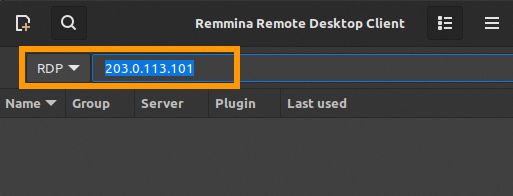
Apri Remmina e assicurati che il protocollo di connessione sia impostato su "RDP". Inserisci l'indirizzo IPv4 della tua istanza Public Cloud e premi "Invio".
**2. Autenticazione**
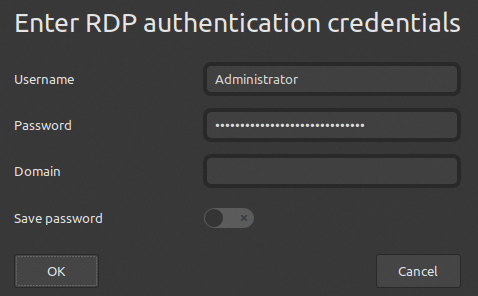
Se appare un messaggio di avviso relativo al certificato, clicca su Yes. Inserisci il nome utente e la password per Windows e clicca su OK per stabilire la connessione.
**3. Impostazioni**
Puoi trovare elementi utili nella barra degli strumenti a sinistra. Ad esempio, clicca sull'icona Toggle dynamic resolution update per migliorare la risoluzione della finestra.

#### 5.4: Accesso console VNC
La console VNC ti permette di connetterti alle tue istanze anche quando altri mezzi di accesso non sono disponibili.
Seleziona `Istanze
` nella barra di navigazione a sinistra sotto **Compute**
. Clicca sul nome dell'istanza e apri la scheda `Console VNC
`.
**Istanza con OS GNU/Linux installato**
Per utilizzare la console VNC è necessario configurare sull'istanza un account utente **con una password**. Per definire una password per l'account preconfigurato, segui i passaggi della [sezione 6.1.1 qui sotto](#611-definisci-una-password-per-laccount-utente-attuale).
**Istanza Windows**
Accedi con le tue credenziali Windows. In caso di sessione attiva, disponi di un accesso immediato. Ci sarà una latenza notevole rispetto a una connessione RDP.
### Step 6: Primi passi su una nuova istanza
:::info
**Istanze Windows**
Non sono necessari passaggi aggiuntivi per le istanze su cui è installato un sistema operativo Windows.
Per maggiori informazioni, consulta la sezione [Per saperne di più](#per-saperne-di-piu) qui sotto.
:::
#### 6.1: Gestione degli utenti
:::info
Durante la configurazione degli account utente e dei livelli di autorizzazione su un'istanza, ti consigliamo di utilizzare le informazioni della nostra [guida sull'account utente](/it/guides/bare-metal-cloud/dedicated-servers/changing-root-password-linux-ds.md).
:::
##### 6.1.1: Definisci una password per l'account utente attuale
Durante la [connessione alla tua istanza](#step-6-primi-passi-su-una-nuova-istanza), definisci una password per l'utente attuale inserendo questo comando:
```bash
sudo passwd
```
Inserisci una passphrase, conferma con `Enter` e ripeti.
```console
New password:
Retype new password:
passwd: password updated successfully
```
**Questo è sufficiente per attivare gli accessi tramite la [console VNC](#54-accesso-console-vnc) nel tuo Spazio Cliente OVHcloud**. Tuttavia, le connessioni SSH remote con questa password restano **disattivate** per impostazione predefinita.
##### 6.1.2: Attivazione della connessione remota tramite password (opzionale)
:::warning
Questo step non è necessario e deve essere eseguito solo se hai un motivo valido per attivare questo tipo di accesso, ad esempio se devi connetterti temporaneamente all'istanza da un dispositivo sul quale non è archiviata la tua chiave SSH privata.
L'esempio seguente illustra una soluzione temporanea su un'istanza su cui è installato Ubuntu. Tieni presente che potrebbe essere necessario adattare i comandi in base al tuo sistema operativo. Non è consigliabile mantenere questa configurazione in modo permanente poiché aggiunge un potenziale rischio di sicurezza esponendo il sistema ad attacchi basati su SSH.
:::
Una volta [connesso alla tua istanza](#step-6-primi-passi-su-una-nuova-istanza), apri il file di configurazione con un editor di testo. Esempio:
```bash
sudo nano /etc/ssh/sshd_config
```
Modifica la riga `#PasswordAuthentication yes` come segue:
```console
PasswordAuthentication yes
```
Modifica la riga `Include /etc/ssh/sshd_config.d/*.conf` come segue:
```console
#Include /etc/ssh/sshd_config.d/*.conf
```
Salva il file e chiudi l'editor.
Riavvia il servizio SSH con uno dei comandi seguenti:
```bash
sudo systemctl restart ssh
```
```bash
sudo systemctl restart sshd
```
Ora puoi connetterti in SSH con nome utente e password.
Annulla queste modifiche per ripristinare la connessione tramite chiave per l'istanza.
#### 6.2: Chiavi SSH aggiuntive
Se desideri autorizzare più account utente ad accedere all'istanza, la procedura standard è la seguente:
- Creare l'account sull'istanza.
- Creare una nuova coppia di chiavi SSH sul dispositivo interessato.
- Aggiungere la chiave pubblica all'istanza.
Consulta la nostra [guida dedicata](/it/guides/public-cloud/compute/configuring-additional-ssh-keys.md) per una spiegazione dettagliata di questi passaggi.
## Per saperne di più
[Come attivare una licenza Windows per un'istanza in modalità privata](/it/guides/public-cloud/compute/activate-windows-license-private-mode.md)
[Come reimpostare una password amministratore di Windows](/it/guides/bare-metal-cloud/virtual-private-servers/resetting-a-windows-password.md)
[Gestione delle istanze nello Spazio Cliente](/it/guides/public-cloud/compute/first-steps-with-public-cloud-instance.md)
[Come iniziare con OpenStack](/it/guides/public-cloud/cross-functional/compute-prepare-openstack-api-environment.md)
[Come iniziare con Horizon](/it/guides/public-cloud/cross-functional/introducing-horizon.md)
Se avete bisogno di formazione o di assistenza tecnica per implementare le nostre soluzioni, contattate il vostro rappresentante o cliccate su [questo link](https://www.ovhcloud.com/it/professional-services/) per ottenere un preventivo e richiedere un'analisi personalizzata del vostro progetto da parte dei nostri esperti del team Professional Services.
Contatta la nostra [Community di utenti](https://community.ovhcloud.com/).