---
title: "Distribuire carichi di lavoro di IA su un'istanza 8x NVIDIA H200 NVL"
description: "Scopri come distribuire carichi di lavoro di IA su un'istanza GPU 8x NVIDIA H200 NVL tenendo conto della sua topologia NVLink"
url: https://docs.ovhcloud.com/it/guides/public-cloud/compute/deploy-8-h200-nvl-gpu-instance
lang: it
lastUpdated: 2026-10-01
---
> For AI agents: the complete documentation index is available at https://docs.ovhcloud.com/it/llms.txt, the full documentation bundle is available at https://docs.ovhcloud.com/it/llms-full.txt.
# Distribuire carichi di lavoro di IA su un'istanza 8x NVIDIA H200 NVL
## Obiettivo
Ti consigliamo di seguire questa guida se disponi di un'istanza **h200-1920-eph** o **h200-1920**. Le istanze 8x NVIDIA H200 NVL (modelli **h200-1920** e **h200-1920-eph**) sono organizzate in due gruppi di 4 GPU, con connettività NVLink solo all'interno di ciascun gruppo e un collegamento PCIe tra i due gruppi. Tenere conto di questa topologia ti permette di ottenere le migliori prestazioni e una stabilità ottimale per i tuoi carichi di lavoro di IA.
:::info
Attualmente, le istanze 8x NVIDIA H200 NVL sono disponibili solo nella regione di Parigi (**EU-WEST-PAR**).
:::
**Questa guida ti mostra come distribuire e gestire carichi di lavoro di IA su un'istanza GPU 8x NVIDIA H200 NVL**
## Prerequisiti
- Disporre di un [progetto Public Cloud](https://docs.ovhcloud.com/it/guides/public-cloud/cross-functional/create-a-public-cloud-project.md) con accesso alla regione in cui sono disponibili i modelli di istanza **h200-1920** e **h200-1920-eph** (**EU-WEST-PAR**).
- Disporre di una [chiave SSH](https://docs.ovhcloud.com/it/guides/public-cloud/compute/creating-ssh-keys.md) creata per distribuire un'istanza GPU Linux.
***
### Accesso allo Spazio Cliente OVHcloud
- **Link diretto:** Tutti i tuoi progetti Public Cloud
- **Percorso di navigazione:** Public Cloud > Seleziona il tuo progetto > Istanze
***
## Procedura
Di seguito troverai le informazioni necessarie per distribuire un'istanza 8x NVIDIA H200 NVL, comprenderne la topologia e poi eseguire e monitorare i tuoi carichi di lavoro di IA.
### Distribuire l'istanza
Nella sezione **Accesso rapido**
, clicca su `Creare un'istanza
`. Seleziona quindi la regione **EU-WEST-PAR**
e scegli il modello di istanza **h200-1920**
o **h200-1920-eph**
nella categoria **Cloud GPU**
.
Segui poi i passaggi successivi, come descritto nella guida [Come creare un'istanza Public Cloud e connettersi](https://docs.ovhcloud.com/it/guides/public-cloud/compute/getting-started.md#step-4-creare-listanza). Questa operazione può richiedere qualche minuto.
Una volta consegnata l'istanza, installa il driver NVIDIA come indicato nella guida [Creare un'istanza GPU](https://docs.ovhcloud.com/it/guides/public-cloud/compute/deploy-a-gpu-instance.md).
### Panoramica dell'hardware
| Caratteristica | h200-1920 | h200-1920-eph |
| ----------------------------- | --------------------------------------------------------- | ------------------------------------------------- |
| GPU | 8x NVIDIA H200 NVL | 8x NVIDIA H200 NVL |
| Memoria GPU | 141 GB HBM3e per GPU (1.128 GB in totale) | 141 GB HBM3e per GPU (1.128 GB in totale) |
| Topologia GPU | 2 gruppi di 4 GPU | 2 gruppi di 4 GPU |
| Interconnessione intra-gruppo | NVLink, all'interno di ciascun gruppo di 4 GPU | NVLink, all'interno di ciascun gruppo di 4 GPU |
| Interconnessione inter-gruppo | PCIe | PCIe |
| vCores | 224 | 224 |
| Memoria (RAM) | 1.920 GB | 1.920 GB |
| Storage | 400 GB (disco di sistema) + **4x 7,68 TB in passthrough** | 400 GB (disco di sistema) + **1x 20 TB effimero** |
| Rete pubblica | 25 Gbit/s | 25 Gbit/s |
| Rete privata | Fino a 25 Gbit/s | Fino a 25 Gbit/s |
### Disco effimero (h200-1920-eph)
Il disco effimero del modello di istanza **h200-1920-eph** è già formattato con un file system Ext4. Potrebbe essere già montato automaticamente in `/mnt` da [cloud-init](https://docs.cloud-init.io/en/latest/reference/modules.html#mounts).
Per verificare se il disco effimero è montato, esegui questo comando:
```sh
lsblk -f
```
Se il disco da 20 TB mostra `/mnt` come punto di montaggio, è pronto per l'uso. In caso contrario, montalo manualmente sostituendo `/dev/` con il nome del dispositivo mostrato da `lsblk -f`:
```sh
sudo mount /dev/ /mnt
```
:::warning
I dati archiviati sul disco effimero non sono inclusi nei [backup dell'istanza](https://docs.ovhcloud.com/it/guides/public-cloud/compute/save-an-instance.md) e vengono persi quando l'istanza viene eliminata o sospesa (_shelved_). Ti consigliamo di salvare i tuoi dati importanti su una soluzione di storage esterna, come [Object Storage](https://docs.ovhcloud.com/it/guides/storage-and-backup/object-storage/s3-getting-started-with-object-storage.md).
:::
### Topologia GPU e architettura NVLink
Le 8 GPU sono organizzate come segue:
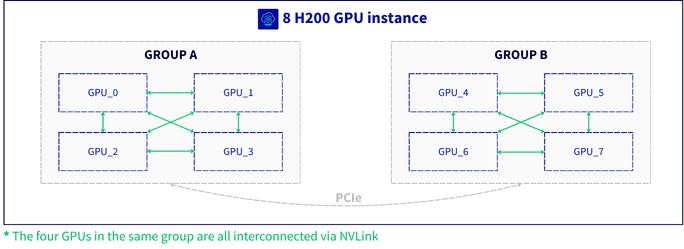
| Gruppo NVLink | GPU | Interconnessione all'interno del gruppo | Interconnessione tra i gruppi |
| ------------- | -------------- | ------------------------------------------ | ----------------------------- |
| Gruppo A | GPU 0, 1, 2, 3 | NVLink (le 4 GPU sono tutte interconnesse) | PCIe |
| Gruppo B | GPU 4, 5, 6, 7 | NVLink (le 4 GPU sono tutte interconnesse) | PCIe |
Per distribuire i tuoi carichi di lavoro su questa istanza, ti consigliamo di:
- eseguire, per quanto possibile, ogni job all'interno di un solo gruppo NVLink (4 GPU).
- trattare i due gruppi come due cluster distinti quando uno stesso modello richiede tutte le **8 GPU**: mantenere i parallelismi più intensivi in termini di comunicazioni (come il _tensor parallelism_) all'interno di ciascun gruppo e utilizzare tra i due gruppi solo modalità di comunicazione più leggere (come il _pipeline parallelism_). Un esempio è presentato nelle configurazioni consigliate più avanti.
- tenere presente che i vantaggi prestazionali di NVLink si applicano **solo all'interno di ciascun gruppo di 4 GPU**.
:::info
Mantenere le operazioni più intensive in termini di comunicazioni all'interno di ciascun gruppo NVLink evita un traffico elevato sul bus PCIe, garantendo così prestazioni migliori e una maggiore stabilità.
:::
Prima di avviare un carico di lavoro, ti consigliamo di verificare quali GPU appartengono a quale gruppo NVLink:
```sh
nvidia-smi topo -m
```
Nella matrice visualizzata, le GPU collegate tramite NVLink presentano tra loro un valore `NV#` (# corrisponde al numero di collegamenti NVLink). Le GPU collegate solo tramite PCIe mostrano invece un tipo di percorso PCIe (ad esempio `PHB`, `NODE` o `SYS`). Le 4 GPU che presentano tra loro valori `NV#` formano un gruppo NVLink.
Puoi anche visualizzare lo stato dei collegamenti NVLink di una determinata GPU (qui la GPU 0):
```sh
nvidia-smi nvlink --status -i 0
```
### Configurazioni consigliate
Gli esempi seguenti utilizzano [vLLM](https://docs.vllm.ai/) per illustrare la distribuzione di un modello su 4 o 8 GPU nel rispetto della topologia NVLink.
**4 GPU (un solo gruppo NVLink)**
Per distribuire su 4 GPU, indica esplicitamente gli identificativi dei dispositivi da utilizzare, in modo da assicurarti che appartengano tutti allo stesso gruppo NVLink:
```sh
# Numerare le GPU nello stesso ordine di nvidia-smi (ordine del bus PCI)
export CUDA_DEVICE_ORDER=PCI_BUS_ID
# Limitare la distribuzione al primo gruppo NVLink (usa 4,5,6,7 per il secondo gruppo)
export CUDA_VISIBLE_DEVICES=0,1,2,3
# Impostare la dimensione del tensor parallelism a 4
vllm serve --tensor-parallel-size 4 ...
```
**8 GPU (entrambi i gruppi NVLink)**
Per distribuire modelli di grandi dimensioni su tutte le 8 GPU, combina _pipeline parallelism_ e _tensor parallelism_:
```sh
# Numerare le GPU nello stesso ordine di nvidia-smi (ordine del bus PCI)
export CUDA_DEVICE_ORDER=PCI_BUS_ID
# Impostare sia la dimensione del pipeline parallelism sia quella del tensor parallelism
vllm serve --pipeline-parallel-size 2 --tensor-parallel-size 4 ...
```
Supponendo che le GPU 0–3 e 4–7 formino i due gruppi NVLink (vedi `nvidia-smi topo -m`), questa configurazione suddivide i layer del modello in due stadi (_pipeline parallelism_), uno per gruppo NVLink: le GPU 0–3 eseguono il primo stadio e le GPU 4–7 il secondo. All'interno di ciascun gruppo, i pesi di ogni layer sono ripartiti sulle 4 GPU (_tensor parallelism_). Gli scambi frequenti legati al _tensor parallelism_ restano su NVLink, mentre sul PCIe transitano principalmente le attivazioni trasmesse da uno stadio all'altro.
:::warning
Evita di utilizzare `--tensor-parallel-size 8`, che applicherebbe il _tensor parallelism_ tra i due gruppi.
:::
**Due repliche (una per gruppo NVLink)**
Se il modello entra in 4 GPU, puoi anche eseguire due repliche indipendenti del modello, una per gruppo NVLink, e distribuire le richieste tra di esse. In questo modo raddoppi il throughput, senza alcun traffico tra i due gruppi. Esegui ogni comando in un terminale separato, perché `vllm serve` resta in primo piano:
```sh
export CUDA_DEVICE_ORDER=PCI_BUS_ID
# Prima replica sul primo gruppo NVLink
CUDA_VISIBLE_DEVICES=0,1,2,3 vllm serve --tensor-parallel-size 4 --port 8000 ...
# Seconda replica sul secondo gruppo NVLink
CUDA_VISIBLE_DEVICES=4,5,6,7 vllm serve --tensor-parallel-size 4 --port 8001 ...
```
### Buone pratiche operative
Ti consigliamo di:
- verificare la corrispondenza tra le GPU e i gruppi NVLink prima di avviare un carico di lavoro (`nvidia-smi topo -m`).
- mantenere tutte le GPU utilizzate da uno stesso job all'interno dello stesso gruppo NVLink, a meno che tu non utilizzi una configurazione inter-gruppo come quella in _pipeline parallelism_ descritta sopra.
- monitorare lo stato di NVLink e i log del kernel (`dmesg`) durante l'esecuzione dei tuoi carichi di lavoro.
- salvare regolarmente i tuoi dati importanti.
### Monitoraggio consigliato
Ti consigliamo di monitorare le seguenti metriche durante l'esecuzione dei tuoi carichi di lavoro:
| Metrica | Metodo | Raccomandazione |
| --------------------------------------- | ----------------------------------------------------- | --------------- |
| Stato ed errori di NVLink | `nvidia-smi nvlink --status` / `nvidia-smi nvlink -e` | Consigliato |
| Rilevamento e stato di salute delle GPU | `nvidia-smi -q` / NVIDIA DCGM (`dcgmi health`) | Consigliato |
| Errori GPU nei log del kernel | `sudo dmesg -T \| grep -iE "xid\|nvrm"` | Consigliato |
:::info
Il driver NVIDIA segnala gli errori GPU e NVLink nei log del kernel sotto forma di messaggi **Xid**. Per un monitoraggio continuo, [NVIDIA DCGM](https://developer.nvidia.com/dcgm) permette di esportare queste metriche verso il tuo strumento di monitoraggio. I comandi `smartctl` e `nvme` sono forniti dai pacchetti `smartmontools` e `nvme-cli` (ad esempio `sudo apt-get install smartmontools nvme-cli` su Debian o Ubuntu).
:::
## Per saperne di più
[Creare un'istanza GPU](https://docs.ovhcloud.com/it/guides/public-cloud/compute/deploy-a-gpu-instance.md)
Contatta la nostra [Community di utenti](https://community.ovhcloud.com/).