---
title: "Crea/ripristina il tuo server virtuale da un backup"
description: "Scopri come creare o ripristinare il backup di un’istanza"
url: https://docs.ovhcloud.com/it/guides/public-cloud/compute/create-restore-a-virtual-server-with-a-backup
lang: it
lastUpdated: 2025-11-04
---
# Crea/ripristina il tuo server virtuale da un backup
## Obiettivo
Lo Spazio Cliente OVHcloud ti permette di creare i [backup delle tue istanze](/it/guides/public-cloud/compute/save-an-instance.md) in pochi click e automatizzare questo processo.
Ripristinare un’istanza utilizzando un backup è necessario, ad esempio, se hai effettuato un’operazione scorretta sulla sua configurazione o semplicemente per crearne una nuova. Puoi utilizzare questi backup di istanze per due ragioni principali:
- Creare un'istanza basata sul backup per duplicare l'istanza di origine ad esempio, se configuri un'infrastruttura di load balancing.
- Ripristinare un'istanza a partire da un backup Ad esempio, se le modifiche recenti hanno interrotto le configurazioni critiche sull'istanza.
**Questa guida ti mostra come duplicare o ripristinare le istanze utilizzando i backup.**
## Prerequisiti
- Disporre del backup di [un’istanza Public Cloud](https://www.ovhcloud.com/it/public-cloud/instance-backup/). A questo proposito, consulta [la guida dedicata alla creazione di un backup](/it/guides/public-cloud/compute/save-an-instance.md)
***
### Accesso allo Spazio Cliente OVHcloud
- **Link diretto:** Public Cloud Projects
- **Percorso di navigazione:** Public Cloud > Seleziona il tuo project
***
## Procedura
:::info
Sono disponibili due tipi di backup:
- Locale: memorizzato nella stessa regione della tua istanza.
- Remoto: automaticamente replicato in un'altra regione a tua scelta.
Le operazioni di **creazione** e **ripristino** di un’istanza da un backup remoto sono totalmente supportate tramite l’API OVHcloud, offrendo una maggiore flessibilità e una integrazione semplificata nei Suoi processi di automazione.
**Nota:** Queste operazioni non sono ancora disponibili dallo Spazio Cliente OVHcloud.
:::
### Crea un’istanza a partire da un backup
**Via lo Spazio Cliente OVHcloud**
Clicca quindi su Instance backup nella barra di navigazione a sinistra sotto **Compute**.
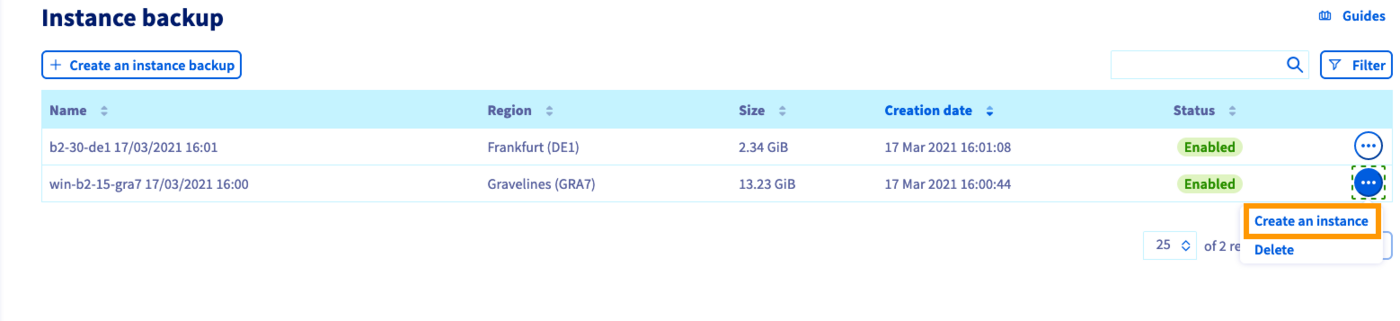Clicca quindi sui ... a destra della copia di backup selezionata e infine su Crea un'istanza.
Verrà visualizzata una versione semplificata della pagina di creazione dell'istanza, che ti permetterà di personalizzare alcune opzioni.
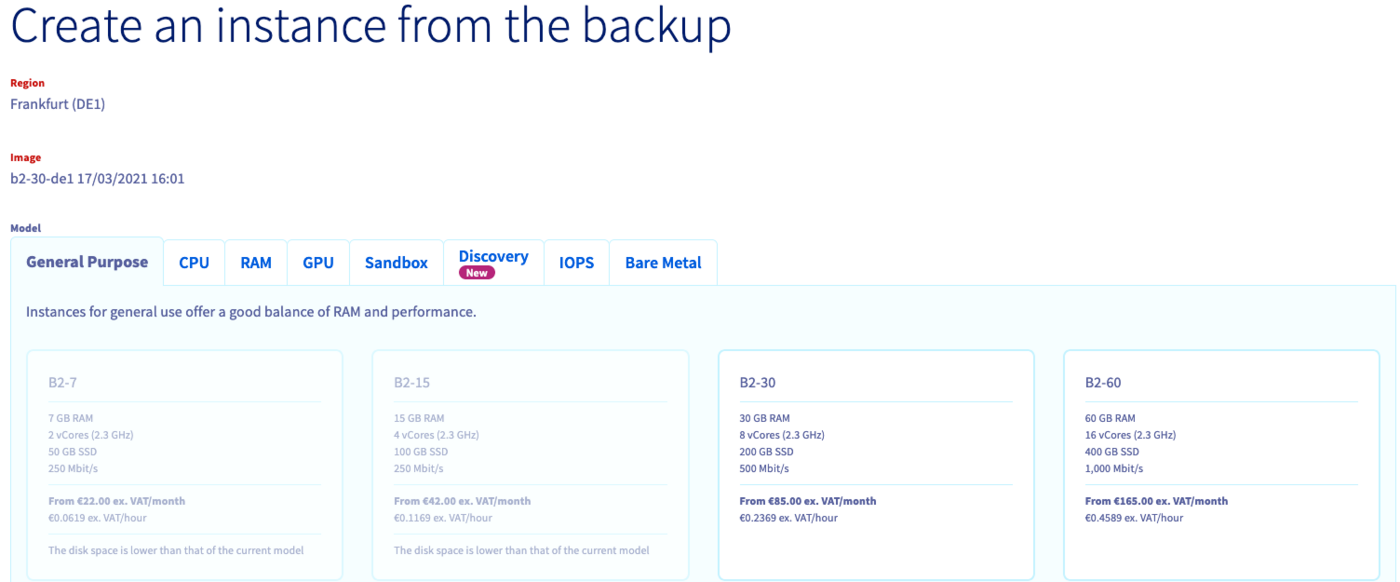Alcuni elementi sono predefiniti:
- **Localizzazione**: La tua istanza verrà creata nello stesso data center della tua copia di backup.
- **Immagine**: L'immagine corrisponderà alla tua copia di backup.
- **Modello**: Solo i modelli che possono ospitare la tua immagine saranno disponibili, in base al tuo limite.
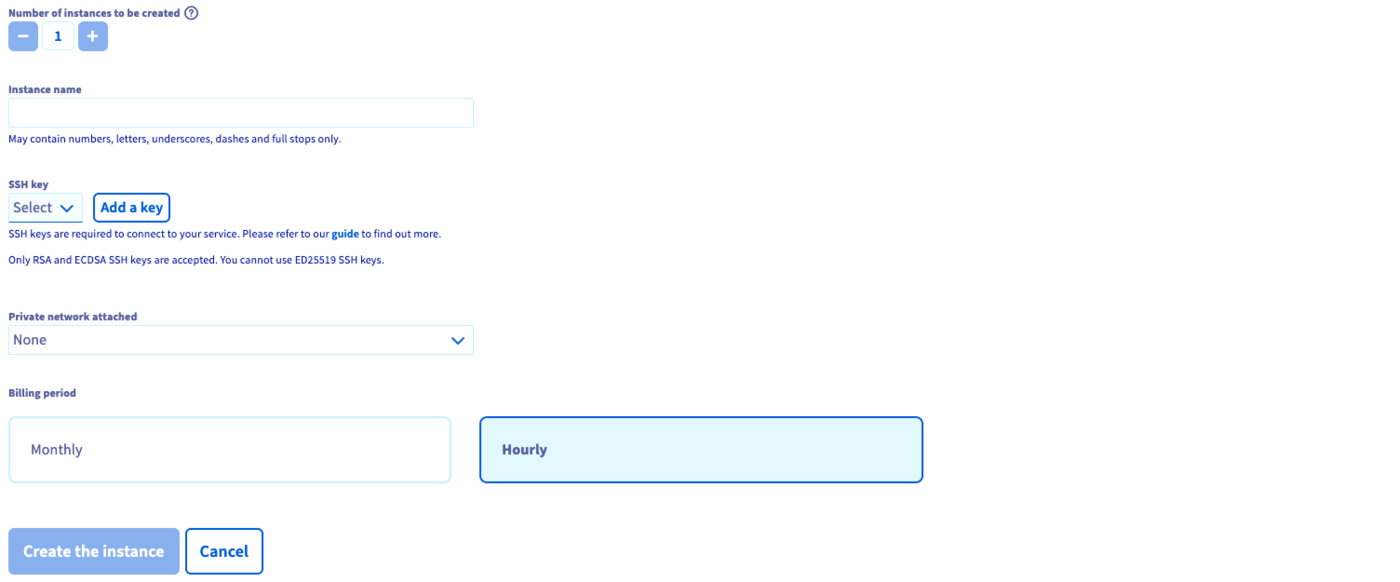Definisci il nome della nuova istanza, la chiave SSH, il vRack e il periodo di fatturazione, quindi clicca sul pulsante Crea l'istanza.
Per ulteriori informazioni sulla creazione di un'istanza, consulta [questa guida](/it/guides/public-cloud/compute/first-steps-with-public-cloud-instance.md).
:::info
Per creare un'istanza in un data center diverso da quello della copia di backup, sarà necessario trasferirla nella zona corrispondente. Riferisciti quindi alla [guida sulla copia di un'istanza da un data center a un altro](/it/guides/public-cloud/compute/transfer-instance-backup-from-one-datacentre-to-another.md).
:::
**Via la CLI OpenStack**
Per creare un'istanza a partire dalla tua copia di backup, utilizza l'ID della copia di backup come immagine con questo comando:
```bash
$ openstack server create --key-name SSHKEY --flavor 98c1e679-5f2c-4069-b4da-4a4f7179b758 --image 0a3f5901-2314-438a-a7af-ae984dcbce5c Server1_from_snap
```
**Via Horizon**
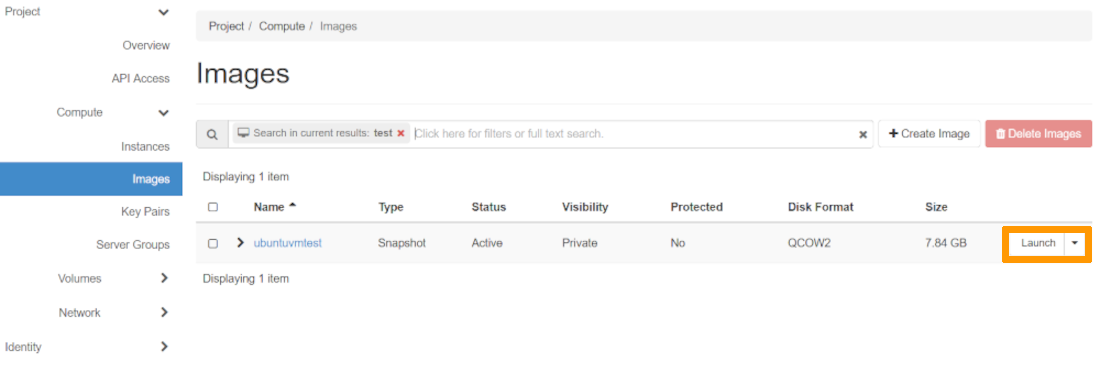
Nell'interfaccia Horizon, clicca su Compute nel menu a sinistra, quindi su Images. Cerca l'immagine desiderata e clicca sul pulsante Launch a destra della riga della tua immagine.
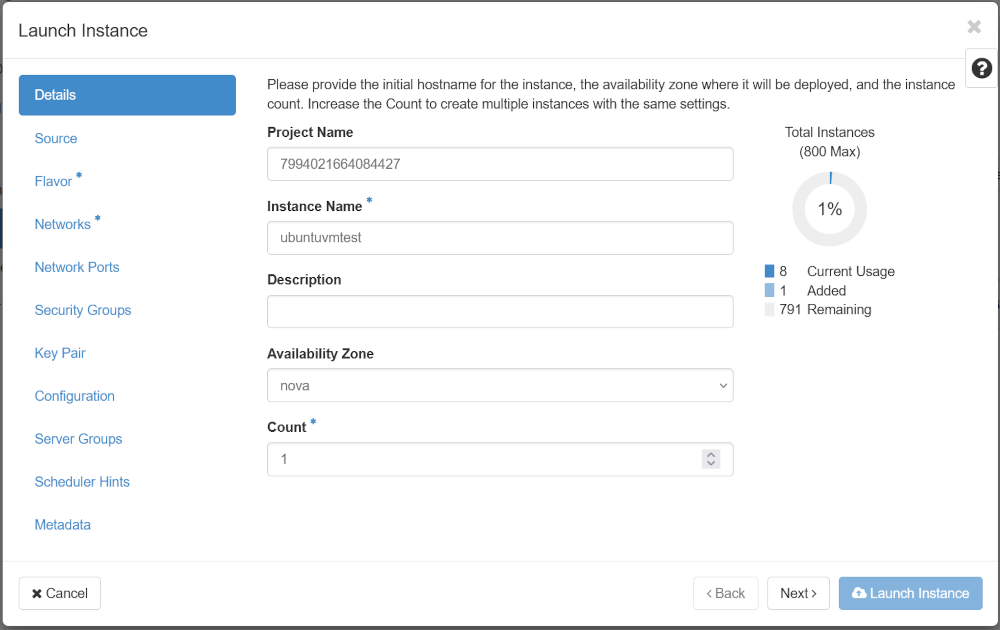
Assegna un nome alla tua istanza nel campo dedicato e determina il numero di istanze da creare. Poi clicca sulla scheda Flavor.
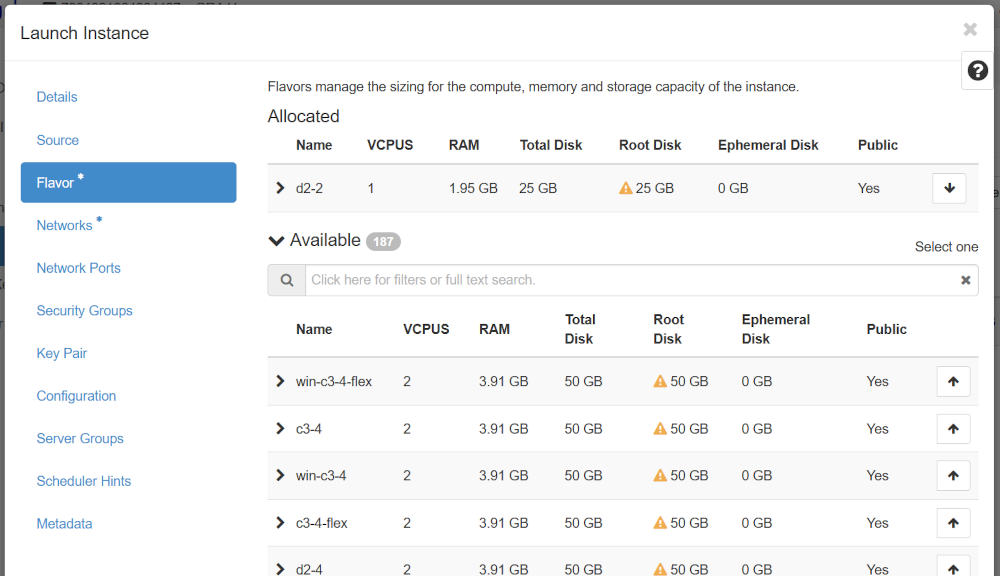
Seleziona il modello di istanza desiderato, quindi clicca sulla scheda Networks.
:::warning
Se la tua istanza è un server Windows, devi selezionare un flavor del tipo win-xx-xx (ad esempio, win-b2-15) e disporre di un'interfaccia pubblica sulla rete Ext-Net. Senza queste condizioni, l'autenticazione presso il KMS OVHcloud non sarà possibile, e il tuo server rimarrà con una [licenza non attivata](/it/guides/public-cloud/compute/activate-windows-license-private-mode.md). Questo potrebbe comportare limitazioni, in particolare l'assenza di aggiornamenti. Nota che non è possibile ridimensionare un'istanza Linux (ad esempio b2-15) in un'istanza Windows (come win-b2-15). Per effettuare questa transizione, è necessario creare una nuova istanza.
:::
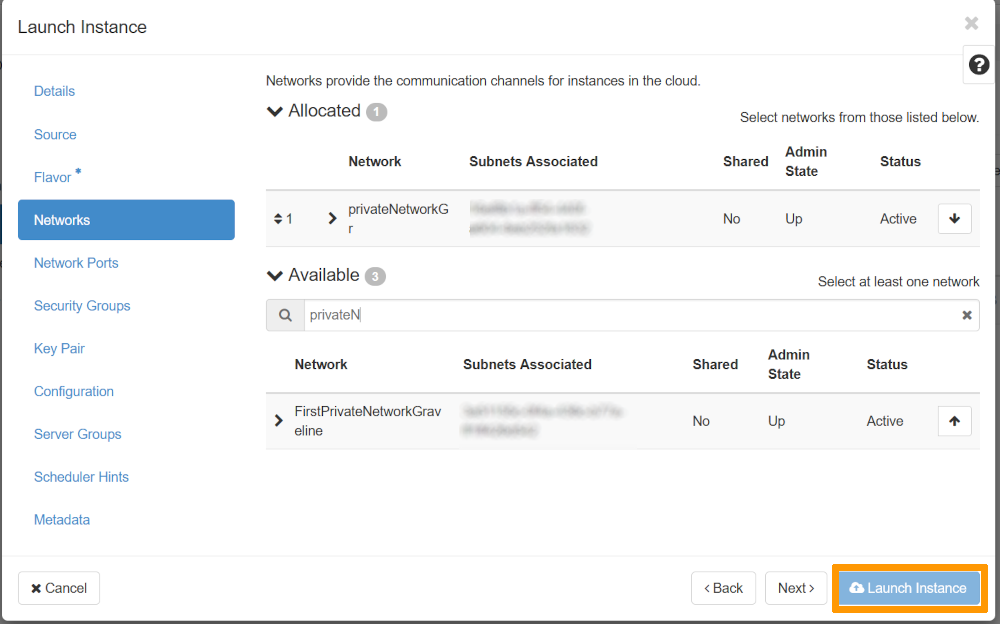
Seleziona la rete che desideri assegnare, quindi clicca sul pulsante Launch Instance.
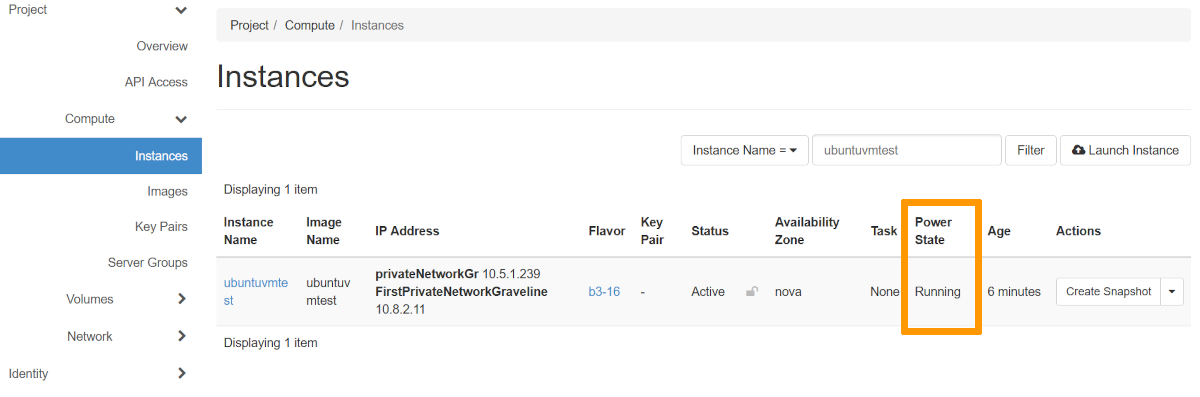
Puoi trovare lo stato della tua nuova istanza in Compute nel menu a sinistra, quindi su Instances.
**Via l'API OVHcloud**
🇪🇺EU▾
[POST/cloud/project/{serviceName}/region/{regionName}/instance](https://eu.api.ovh.com/console/?section=/cloud&branch=v1#post-/cloud/project/-serviceName-/region/-regionName-/instance)
Compila le variabili:
- **serviceName** : L'ID del progetto OVHcloud.
- **regionName** : Il nome della regione dove verrà creata l'istanza.
Esempio del corpo della richiesta:
```json
{
"billingPeriod": "hourly",
"bootFrom": {
"imageId": "5cb8ea68-****-****-****-820be8346***"
},
"flavor": {
"id": "e81b46f8-****-****-****-cad655e65***"
},
"name": "newInstance",
"network": {
"public": true
},
"sshKey": {
"name": "MySSHKey"
}
}
```
### Ripristinare un’istanza a partire da un backup
**Via lo Spazio Cliente OVHcloud**
Clicca quindi su Instanze nella barra di navigazione a sinistra sotto **Compute**.
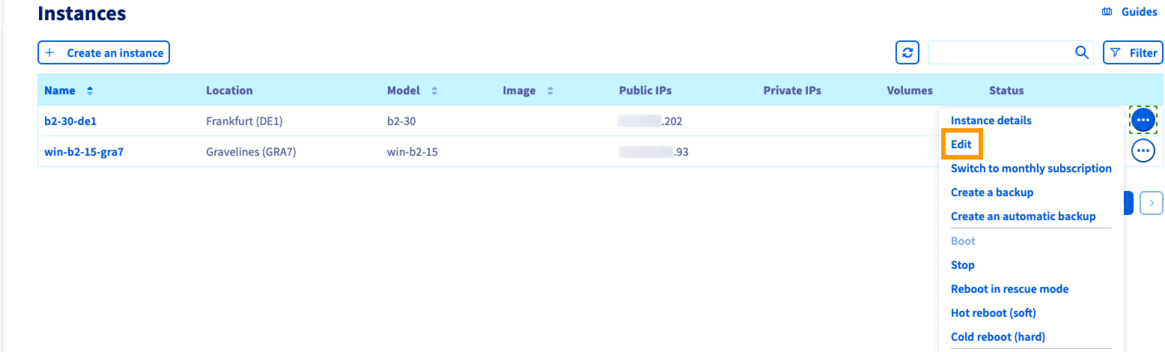Clicca sul pulsante ... a destra dell'istanza che desideri ripristinare e clicca su Modificare.
Verrà visualizzata la pagina di modifica dell'istanza. Potrai modificare:
- il nome dell'istanza;
- l'immagine dell'istanza;
- il modello dell'istanza;
- la fatturazione dell'istanza (solo dal modello "Ora" al modello "Mensile").
Esegui le modifiche necessarie e seleziona la scheda Backups nella sezione "Immagine".
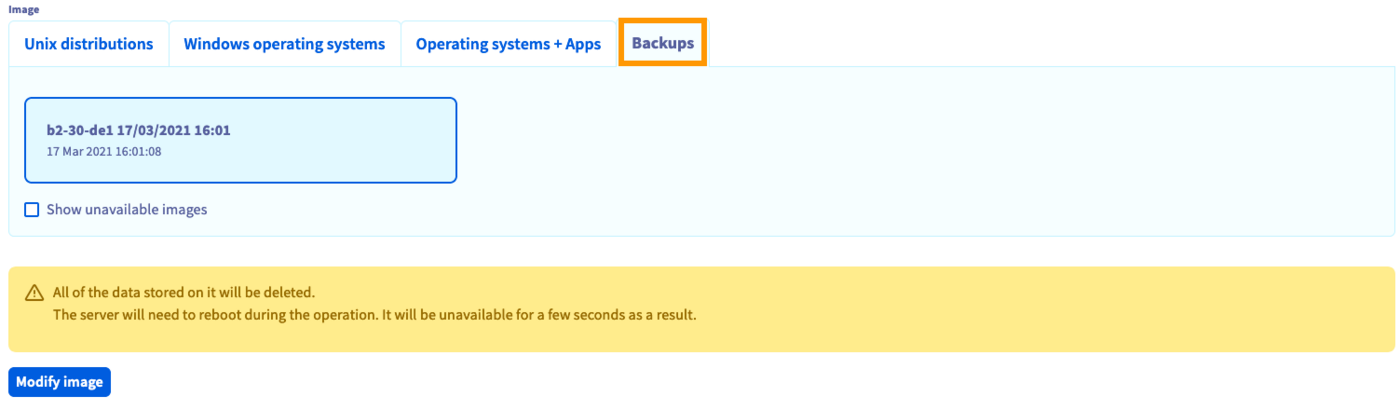Seleziona un backup nell'elenco dei backup disponibili. Clicca su Modifica l'immagine se sei certo di voler sostituire l'immagine corrente con il backup.
L'istanza avrà lo stato `Riinstallazione` fino al completamento del processo. Potrebbe essere necessario aggiornare la pagina nel browser per visualizzare lo stato corrente.
:::warning
Come indicato nel riquadro giallo, non sarà possibile recuperare alcun dato aggiunto dopo la creazione di questo backup.
:::
**Via l'API OVHcloud**
🇪🇺EU▾
[POST/cloud/project/{serviceName}/region/{regionName}/instance/{instanceId}/reinstall](https://eu.api.ovh.com/console/?section=/cloud&branch=v1#post-/cloud/project/-serviceName-/region/-regionName-/instance/-instanceId-/reinstall)
Compila le variabili:
- **serviceName** : L'ID del progetto OVHcloud.
- **regionName** : Il nome della regione dove si trova l'istanza di origine.
- **instanceId** : L'ID unico dell'istanza.
Esempio del corpo della richiesta:
```json
{
"imageId": "5cb8ea68-****-****-****-820be8346***",
"imageRegionName": "GRA11"
}
```
## Per saperne di più
[Creazione e connessione a una prima istanza Public Cloud](/it/guides/public-cloud/compute/first-steps-with-public-cloud-instance.md)
[Effettuare lo Snapshot di un'istanza](/it/guides/public-cloud/compute/save-an-instance.md)
Contatta la nostra [Community di utenti](https://community.ovhcloud.com/).