---
title: "Crea e configura un disco aggiuntivo sulla tua istanza"
description: "Come associare un nuovo volume alla tua istanza Public Cloud"
url: https://docs.ovhcloud.com/it/guides/public-cloud/compute/create-and-configure-an-additional-disk-on-an-instance
lang: it
lastUpdated: 2026-06-02
---
# Crea e configura un disco aggiuntivo sulla tua istanza
## Obiettivo
Crea dischi supplementari per le tue istanze Public Cloud.
Ciò può essere utile nei seguenti casi:
- Per aumentare la capacità di storage senza modificare il modello di istanza
- Per avere uno spazio di storage high availability e performante
- Spostare lo storage e i dati verso un'altra istanza
- Se si desidera preparare l'ambiente per l'utilizzo di [Terraform](/it/guides/public-cloud/cross-functional/how-to-use-terraform.md), è necessario prepararlo.
**Questa guida ti mostra come creare un disco aggiuntivo e configurarlo sulla tua istanza.**
## Prerequisiti
- Disporre di un'istanza [Public Cloud](/it/guides/public-cloud/compute/first-steps-with-public-cloud-instance.md) nel proprio account OVHcloud
- Avere un accesso amministratore (sudo) alla tua istanza via SSH
- Prepara l'ambiente per utilizzare [Terraform](/it/guides/public-cloud/cross-functional/how-to-use-terraform.md)
***
### Accesso allo Spazio Cliente OVHcloud
- **Link diretto:** Public Cloud Projects
- **Percorso di navigazione:** Public Cloud > Seleziona il tuo project
***
:::warning
Questa funzionalità al momento non è disponibile per le istanze Metal.
:::
## Procedura
### I diversi tipi di volumi
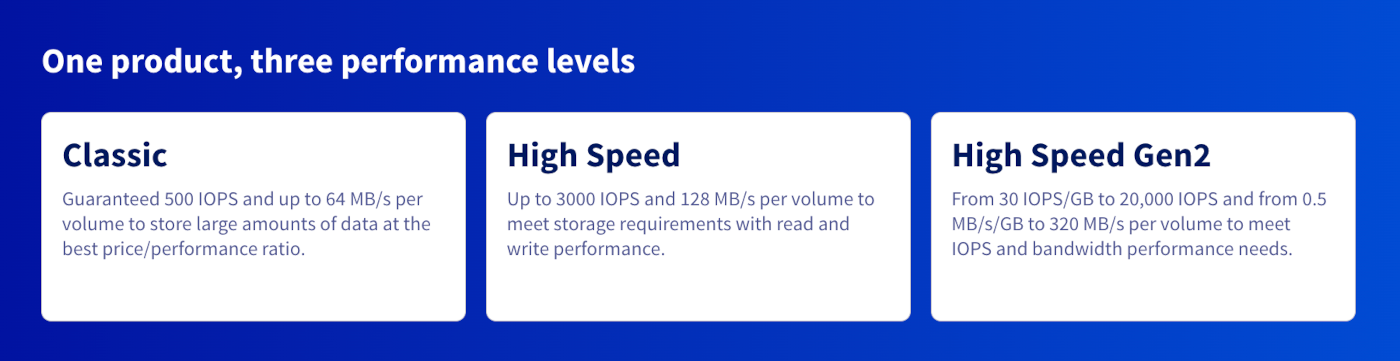
OVHcloud propone tre tipi di volumi Block Storage, ognuno dei quali risponde a esigenze specifiche in termini di performance, capacità e costi. Queste soluzioni ti permettono di associare volumi di storage persistenti alle tue istanze, garantendo un alto livello di affidabilità e disponibilità. Se la funzionalità è disponibile, è possibile attivare la crittografia durante la creazione di un volume per tutti i tipi di volume, ad eccezione dei volumi Classic Multi-Attach nelle aree 3AZ.
**Classic - 500 IOPS garantiti**
Il volume Classic è una soluzione di storage affidabile ed economica, ideale per carichi di lavoro che richiedono performance moderate. Offre 500 IOPS garantiti, che lo rendono adatto per i seguenti utilizzi:
- Hosting di applicazioni Web classiche
- Storage di database di piccole e medie dimensioni
- Backup e archiviazione dei dati
Nelle aree 3AZ, i volumi Classic sono servizi locali che utilizzano un Erasure Coding distribuito tra più zone di disponibilità. In questo modo è garantita la disponibilità dei dati senza impatto né interruzioni in caso di guasto di una zona, a condizione che siano rispettati i requisiti dell'architettura resiliente con collegamento multiplo. Per maggiori informazioni, consulta la nostra guida "[Utilizzo corretto e limitazioni dello storage Classic Multi-Attach nelle Region 3AZ](/it/guides/public-cloud/compute/storage-classic-multi-attach-3az.md)".
**High Speed Gen2 – 30 IOPS/GB e fino a 20.000 IOPS**
La generazione 2 dei volumi High Speed è ottimizzata per i workload più esigenti. Le prestazioni si adattano alla dimensione del volume:
- **IOPS**: 30 IOPS/GB (base 3.000 IOPS per 10–100 GB, fino a 20.000 IOPS)
- **Throughput**: 0,5 MB/s/GB (base 50 MB/s per 10–100 GB, fino a 512 MB/s)
- **Dimensione massima**: 12 TB
Questo tipo di volume è consigliato per i seguenti utilizzi:
- Big Data e analisi in tempo reale
- Intelligenza artificiale e Machine Learning
- Elaborazione di grandi database e storage ad alte prestazioni
:::info
**Non è più possibile ordinare volumi High Speed (Gen1) dallo Spazio Cliente OVHcloud.** Sono stati sostituiti dai volumi High Speed Gen2 allo stesso prezzo, con prestazioni migliori per i volumi superiori a 100 GB. I volumi High Speed restano disponibili tramite API, Terraform e OpenStack.
I volumi High Speed esistenti continuano a essere supportati. È inoltre possibile [modificare il tipo del volume Block Storage](/it/guides/public-cloud/compute/switch-volume-type.md) per migrarli al tipo High Speed Gen2.
:::
:::info
Ogni tipo di volume è disponibile anche in versione cifrata (**LUKS**). Questi volumi garantiscono la confidenzialità dei dati senza impatto sulle performance. Sono disponibili nello Spazio Cliente OVHcloud e con gli strumenti indicati nella sezione seguente, specificando il tipo `-luks`.
:::
### Associa un nuovo volume
**Dallo Spazio Cliente OVHcloud**
Apri Block Storage nel menu a sinistra sotto **Storage & Backup**.
In questa sezione, clicca sul pulsante Crea un volume.
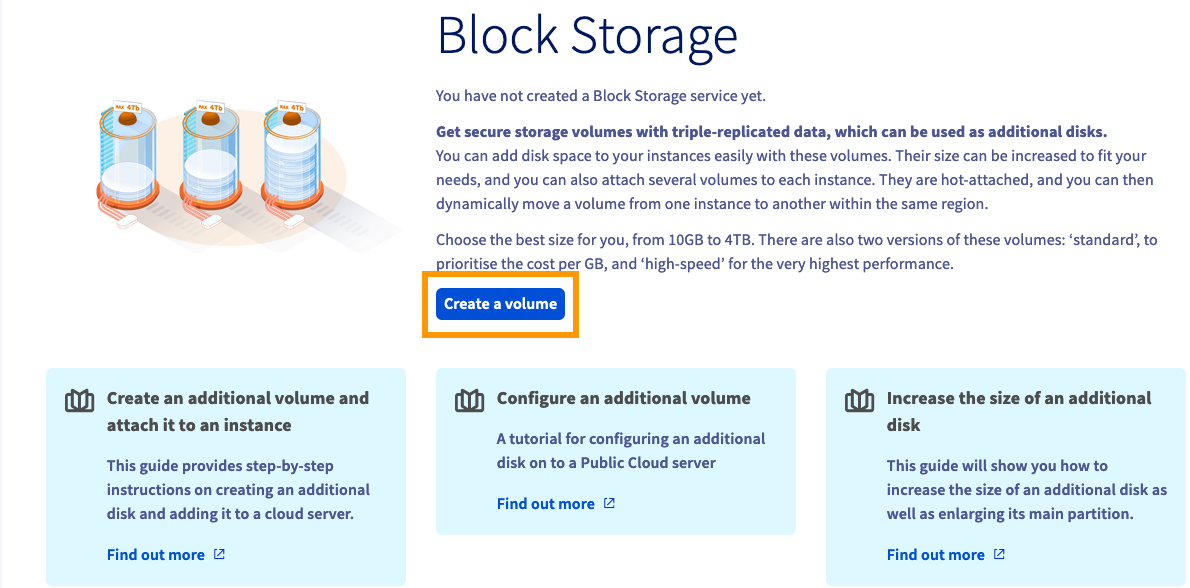Seguire i passaggi di configurazione per selezionare le opzioni relative a posizione, tipo, crittografia e capacità del disco. Inserisci un nome per il volume e conferma cliccando su Crea il volume.
:::warning
Nota: il volume deve essere creato nella stessa regione dell'istanza a cui si desidera associarlo. Se lo crei in un'altra Region, puoi eliminarlo e ricrearlo nella Region corretta.
:::
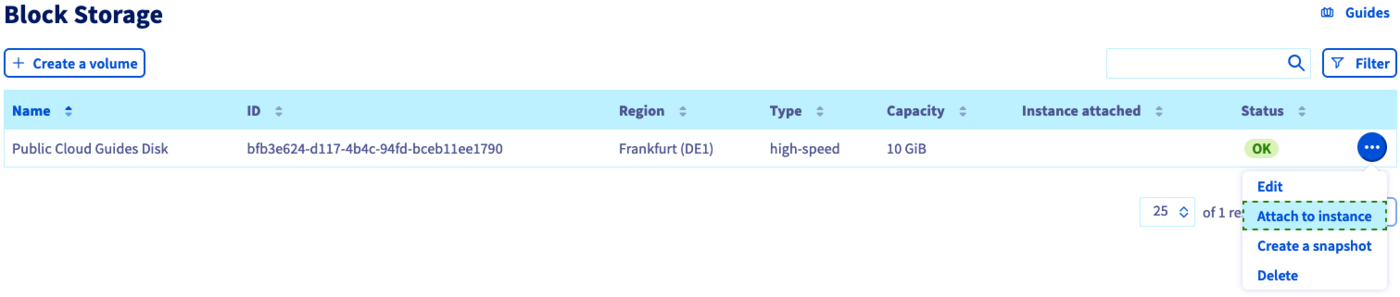
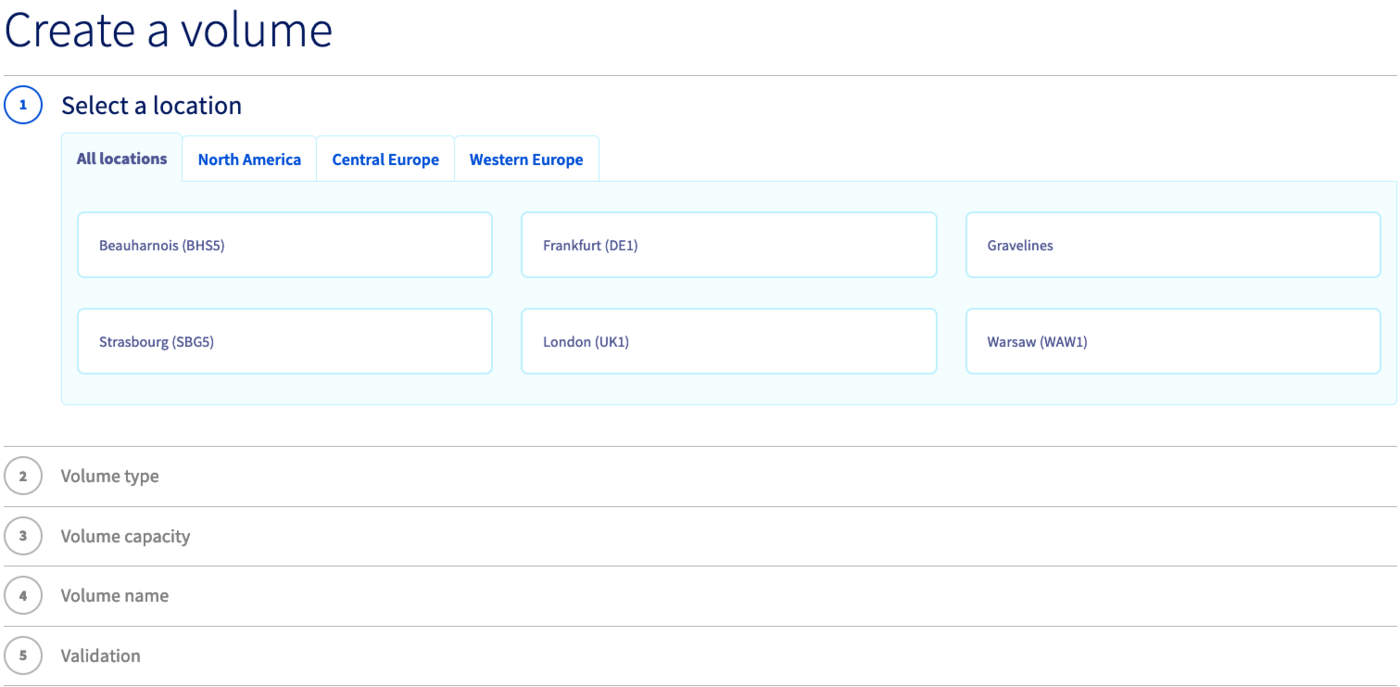Il nuovo disco verrà visualizzato nello Spazio Cliente.
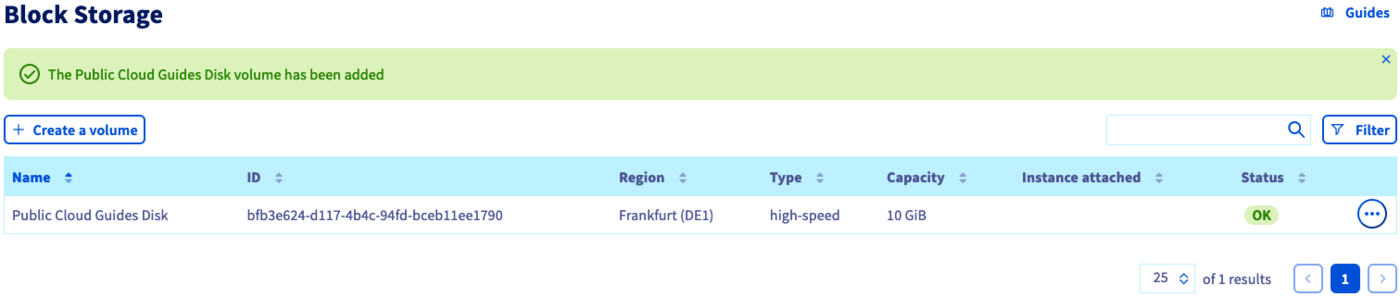A destra del volume, clicca sul pulsante ... e seleziona Associa all’istanza.
Nella nuova finestra, seleziona un’istanza dalla lista e clicca su Conferma per associare il disco.
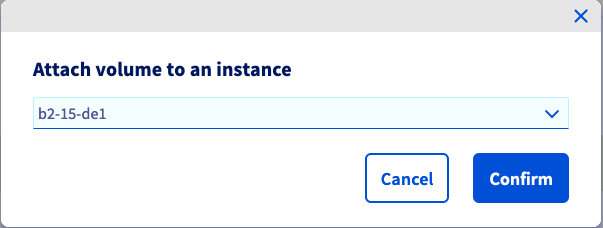Il processo di associazione del disco all'istanza sta per iniziare. L'operazione potrebbe richiedere alcuni minuti.
:::warning
Ricordati di non uscire dalla pagina corrente dello Spazio Cliente OVHcloud mentre il disco è in corso di connessione. Questo potrebbe interrompere il processo.
:::
**Via Terraform**
:::warning
Ti ricordiamo che i tipi di volume "high-speed-gen2" o "luks" potrebbero non essere disponibili in tutte le regioni.
:::
Tipi di volumi:
- Classic
- High-speed
- High-speed-gen2
- Classic-luks
- High-speed-luks
- High-speed-gen2-luks
I tipi che terminano con -luks sono crittografati (LUKS).
:::warning
La creazione di un volume **-luks** genera automaticamente una chiave dedicata.
Non modificare o eliminare questa chiave se è associata a un volume Block Storage. Questo renderebbe i dati di questo volume e tutti gli Snapshot definitivamente irrecuperabili.
:::
Per creare un volume block storage semplice, sono necessari 3 elementi:
- Il nome del volume
- Regione
- Dimensione del volume in GB
Nel nostro esempio, creeremo un block storage nella Region **GRA11** con una dimensione di **10 GB**. Aggiungere le righe seguenti a un file denominato _simple\_blockstorage.tf_:
```python
# Creation of a block storage volume
resource "openstack_blockstorage_volume_v3" "terraform_blockstorage" {
name = "terraform_blockstorage" # Name of the block storage volume
size = 10 # Volume size
region = "GRA11" # Region where the volume must be created
volume_type = "volume_type" # classic, high-speed, high-speed-gen2 or equivalent `-luks`
}
```
Poi lo collegheremo all'istanza di destinazione.
:::warning
Istanza e volume devono trovarsi nella stessa area geografica.
:::
Aggiungere le seguenti righe sotto le righe precedenti:
```python
# Attach the volume to the instance
resource "openstack_compute_volume_attach_v2" "volume_attach" {
instance_id = ""
volume_id = openstack_blockstorage_volume_v3.terraform_volume.id
}
```
Crea il tuo volume di tipo block storage e associalo all’istanza desiderata utilizzando questo comando:
```console
terraform apply
```
L'output dovrebbe essere simile al seguente:
```console
$ terraform apply
Terraform used the selected providers to generate the following execution plan. Resource actions are indicated with the following symbols:
+ create
Terraform will perform the following actions:
# openstack_blockstorage_volume_v3.terraform_blockstorage will be created
+ resource "openstack_blockstorage_volume_v3" "terraform_blockstorage" {
+ attachment = (known after apply)
+ availability_zone = (known after apply)
+ id = (known after apply)
+ metadata = (known after apply)
+ name = "terraform_blockstorage"
+ region = "GRA11"
+ size = 10
+ volume_type = "high-speed-gen2"
}
# openstack_compute_volume_attach_v2.volume_attach will be created
+ resource "openstack_compute_volume_attach_v2" "volume_attach" {
+ device = (known after apply)
+ id = (known after apply)
+ instance_id = "11cc1279-xxxx-xxxx-xxxx-3ace4c954780"
+ region = (known after apply)
+ volume_id = (known after apply)
}
Plan: 2 to add, 0 to change, 0 to destroy.
Do you want to perform these actions in workspace "test_terraform"?
Terraform will perform the actions described above.
Only 'yes' will be accepted to approve.
Enter a value: yes
openstack_blockstorage_volume_v3.terraform_blockstorage: Creating...
openstack_blockstorage_volume_v3.terraform_blockstorage: Still creating... [10s elapsed]
openstack_blockstorage_volume_v3.terraform_blockstorage: Creation complete after 12s [id=daf3a86e-xxxx-xxxx-xxxx-ac7b6ffbb806]
openstack_compute_volume_attach_v2.volume_attach: Creating...
openstack_compute_volume_attach_v2.volume_attach: Still creating... [10s elapsed]
openstack_compute_volume_attach_v2.volume_attach: Creation complete after 14s [id=11cc1279-xxxx-xxxx-xxxx-3ace4c954780/daf3a86e-xxxx-xxxx-xxxx-ac7b6ffbb806]
Apply complete! Resources: 2 added, 0 changed, 0 destroyed.
```
**Tramite l'interfaccia Horizon**
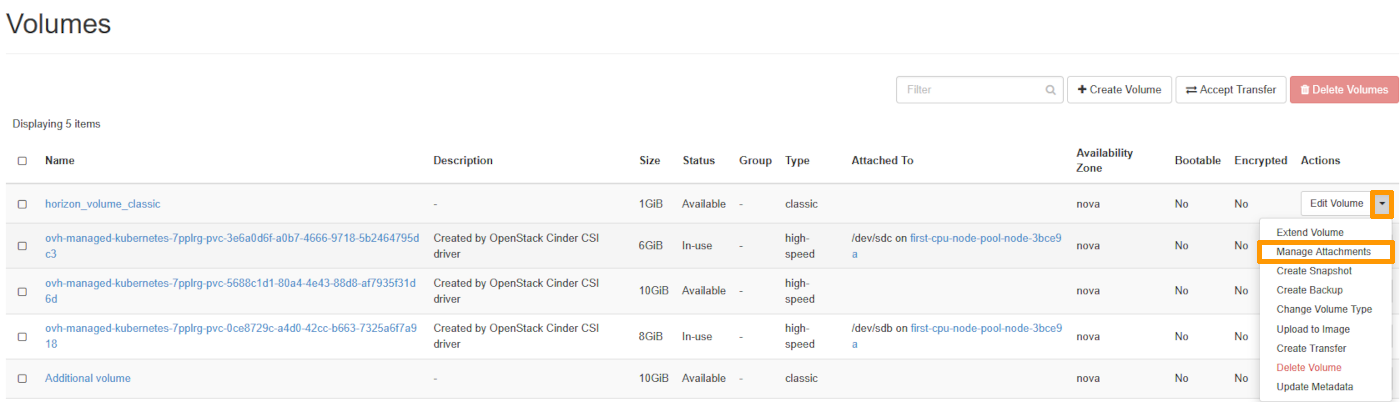
Accedi alla sezione a tendina Volumes, clicca su Volumes e poi su Create Volume.
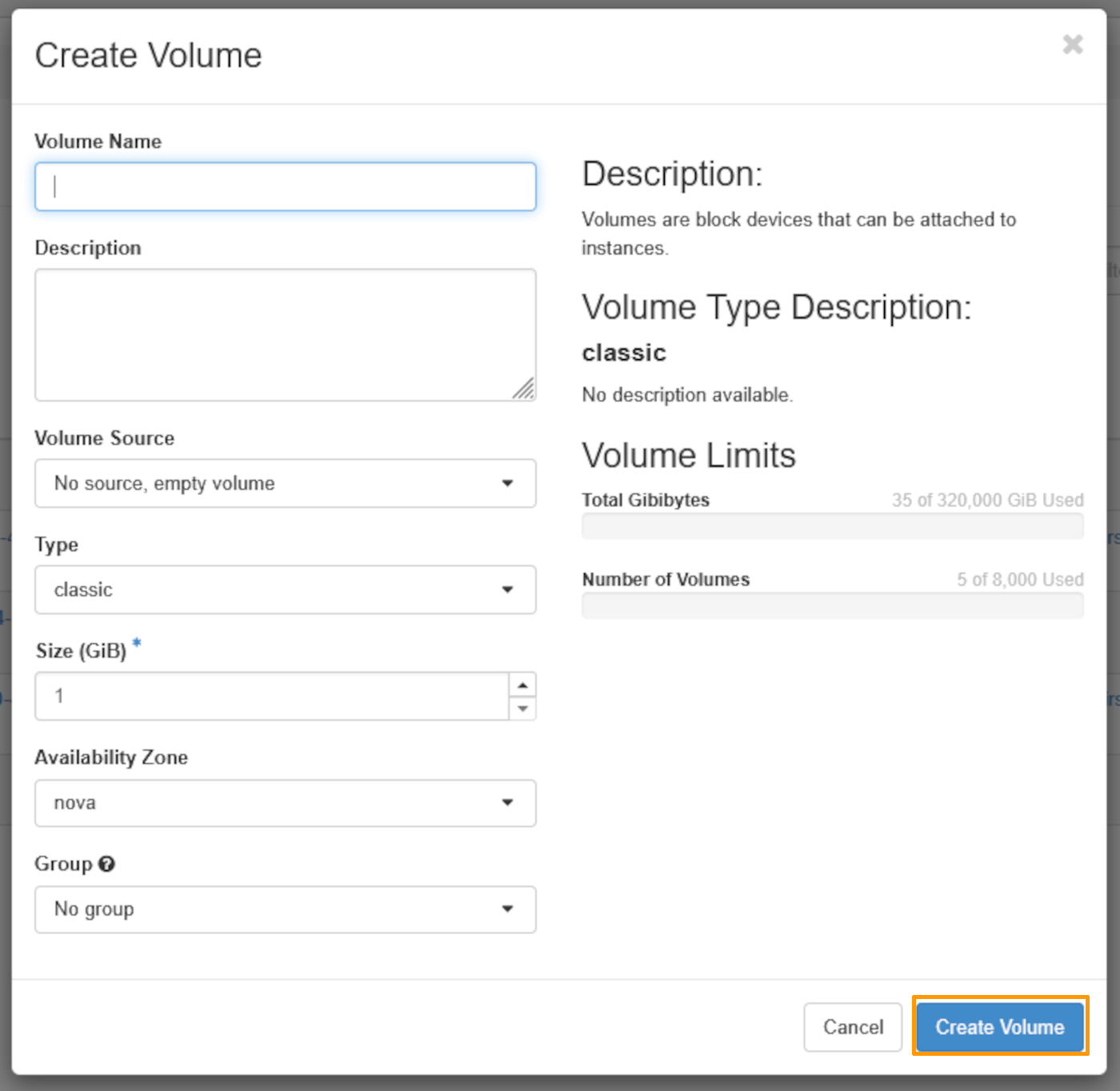
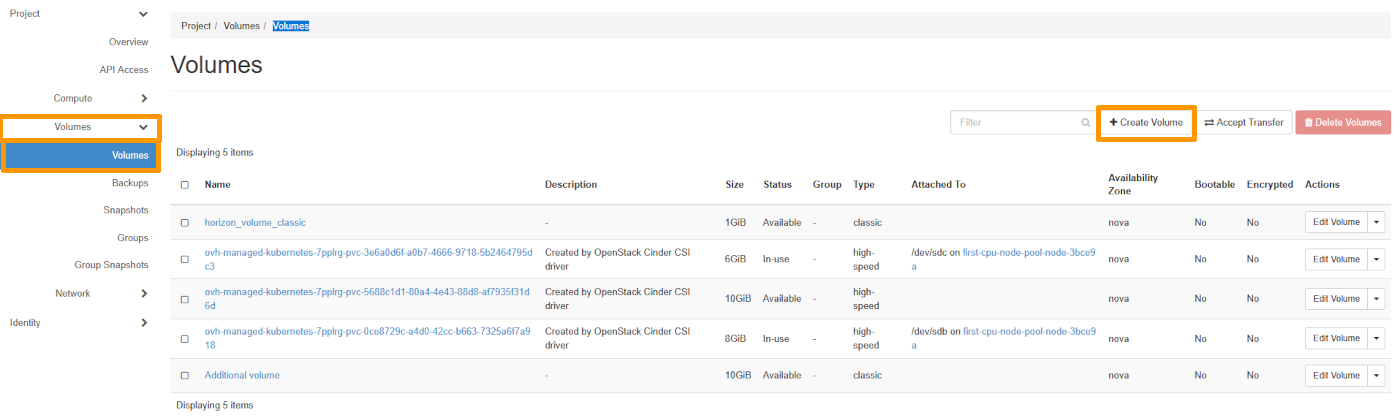Inserisci il campo Volume Name e seleziona il tipo di volume che desideri. Clicca su Create Volume.
:::warning
Nota che se il tipo di volume high-speed-gen2 o luks non è presente nell'elenco, significa che non è disponibile in questa area.
:::
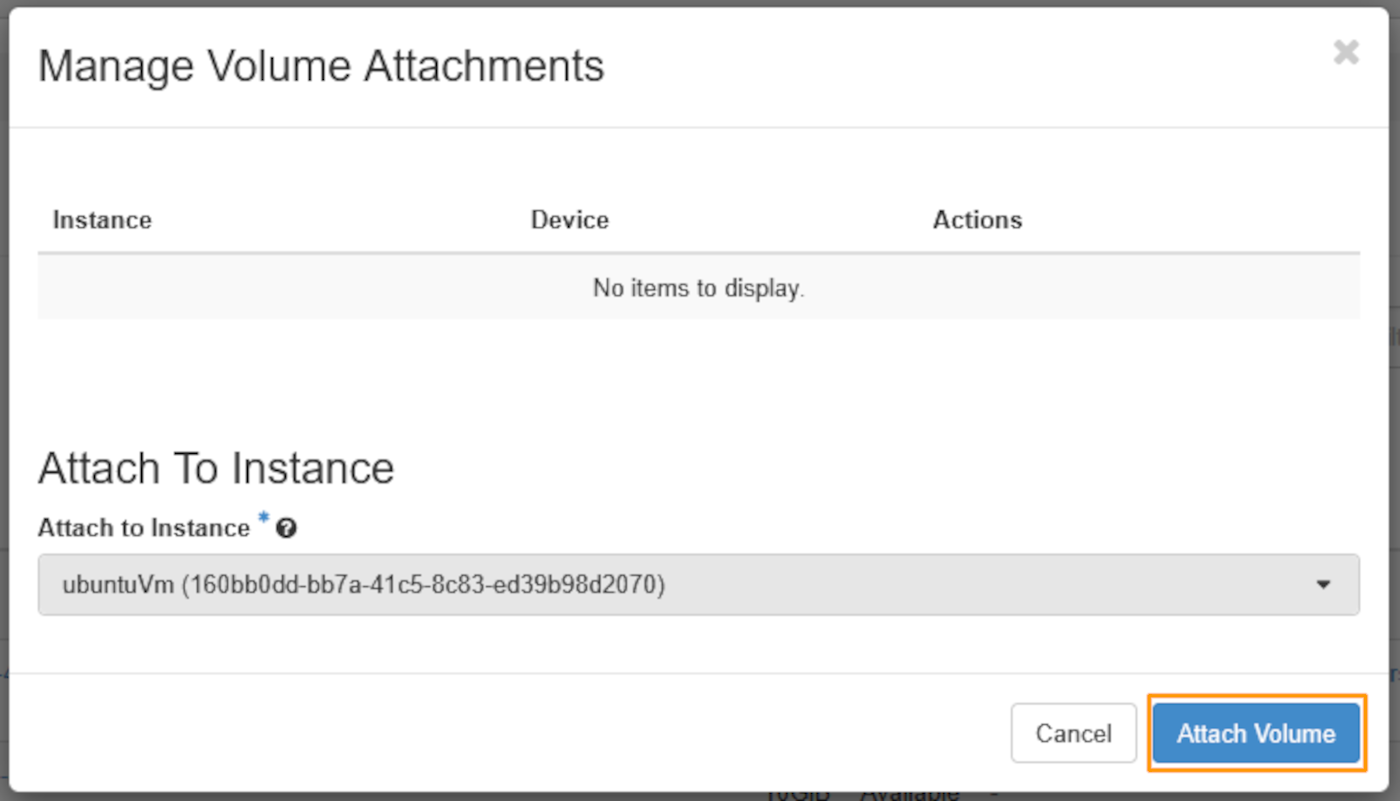
Per associare questo volume a un'istanza, sulla linea del volume, clicca su la freccia accanto a Edit Volume. Clicca su Manage Attachments
Seleziona l’istanza a cui vuoi associare il tuo volume e clicca su Attach Volume.
**Tramite la CLI OpenStack**
:::warning
Nota che se il tipo di volume "high-speed-gen2" o "luks" non è presente nell'elenco, significa che non è disponibile in questa area.
:::
Tipi di volumi:
- Classic
- High-speed
- High-speed-gen2
- Classic-luks
- High-speed-luks
- High-speed-gen2-luks
I tipi che terminano con -luks sono crittografati (LUKS).
:::warning
La creazione di un volume **-luks** genera automaticamente una chiave dedicata.
Non modificare o eliminare questa chiave se è associata a un volume Block Storage. Questo renderebbe i dati di questo volume e tutti gli Snapshot definitivamente irrecuperabili.
:::
Elencare i tipi di volumi disponibili nell'area:
```bash
openstack volume type list
```
Create un volume specificandone almeno le dimensioni (in GB) e un tipo tra quelli elencati in precedenza. È inoltre possibile specificare un nome per il volume al termine dell'ordine.
```bash
openstack volume create --size 1 --type high-speed-gen2 volumeName # classic, high-speed, high-speed-gen2 or equivalent `-luks`
```
Per associare un volume a un'istanza disponibile nella Region, esegui il comando:
```bash
openstack server add volume
+-----------+-------------------------------------+
| Field | Value |
+-----------+-------------------------------------+
| ID | 7d3d670f- ****-****-****-60dd1e6**** |
| Server ID | 74317f97-****-****-80cf2d4**** |
| Volume ID | 7d3d670f-****-****-****-60dd1e6**** |
| Device | /dev/sdb |
| Tag | None |
+-----------+-------------------------------------+
```
**Tramite la CLI OVHcloud**
:::warning
Se il tipo di volume `high-speed-gen2` o `luks` non è presente nell'elenco, significa che non è disponibile in questa area.
:::
| Opzione | Descrizione |
| ---------- | ------------------------------------------------------------------------------------------------ |
| `` | Region in cui sarà creato il volume (es.: `GRA11`) |
| `--name` | Nome del volume |
| `--size` | Dimensione del volume in GB |
| `--type` | Tipo di volume: `classic`, `high-speed`, `high-speed-gen2`, o la variante `-luks` corrispondente |
| `--wait` | Attende il termine della creazione prima di uscire |
Crea un volume specificando la Region, un nome, la dimensione in GB e un tipo:
```bash
ovhcloud cloud storage block create --name --size --type --wait
```
Una volta creato il volume, associalo a un'istanza:
| Parametro | Descrizione |
| --------------- | ----------------------------------------- |
| `` | ID del volume da associare |
| `` | ID dell'istanza a cui associare il volume |
```bash
ovhcloud cloud storage block attach
```
### Configurazione del nuovo disco
Gli esempi che seguono presuppongono che tu sia connesso come utente con autorizzazioni sufficienti.
#### Con Linux
Apri una [connessione SSH alla tua istanza](/it/guides/public-cloud/compute/getting-started.md#connect-instance) e utilizza il comando qui sotto per visualizzare i dischi associati.
```bash
lsblk
```
```console
NAME MAJ:MIN RM SIZE RO TYPE MOUNTPOINT
vda 254:0 0 10G 0 disk
└─vda1 254:1 0 10G 0 part /
vdb 254:16 0 10G 0 disk
```
:::info
In questo esempio, `vda` si riferisce al disco predefinito dell'istanza. Il disco aggiuntivo verrà chiamato `vdb`.
:::
Crea una partizione sul disco aggiuntivo tramite questi comandi.
Se il disco aggiuntivo è inferiore a 2 TB:
```bash
sudo fdisk /dev/vdb
```
```console
Welcome to fdisk (util-linux 2.25.2).
Changes will remain in memory only, until you decide to write them.
Be careful before using the write command.
Device does not contain a recognized partition table.
Created a new DOS disklabel with disk identifier 0x95c4adcc.
Command (m for help): n
Partition type
p primary (0 primary, 0 extended, 4 free)
e extended (container for logical partitions)
Select (default p):
Using default response p.
Partition number (1-4, default 1):
First sector (2048-20971519, default 2048):
Last sector, +sectors or +size{K,M,G,T,P} (2048-20971519, default 20971519):
Created a new partition 1 of type 'Linux' and of size 10 GiB.
Command (m for help): w
The partition table has been altered.
Calling ioctl() to re-read partition table.
Syncing disks.
```
Se il disco aggiuntivo è più grande di 2 TB:
```bash
sudo parted /dev/vdb
```
```console
GNU Parted 3.5
Using /dev/vdb
Welcome to GNU Parted! Type 'help' to view a list of commands.
(parted) help
align-check TYPE N check partition N for TYPE(min|opt) alignment
help [COMMAND] print general help, or help on COMMAND
mklabel,mktable LABEL-TYPE create a new disklabel (partition table)
mkpart PART-TYPE [FS-TYPE] START END make a partition
name NUMBER NAME name partition NUMBER as NAME
print [devices|free|list,all] display the partition table, or available devices, or free space, or all found partitions
quit exit program
rescue START END rescue a lost partition near START and END
resizepart NUMBER END resize partition NUMBER
rm NUMBER delete partition NUMBER
select DEVICE choose the device to edit
disk_set FLAG STATE change the FLAG on selected device
disk_toggle [FLAG] toggle the state of FLAG on selected device
set NUMBER FLAG STATE change the FLAG on partition NUMBER
toggle [NUMBER [FLAG]] toggle the state of FLAG on partition NUMBER
unit UNIT set the default unit to UNIT
version display the version number and copyright information of GNU Parted
(parted) mklabel gpt
(parted) mkpart primary 0 3750G
Warning: The resulting partition is not properly aligned for best performance: 34s % 2048s != 0s
Ignore/Cancel? I
(parted) quit
```
Successivamente, esegui la nuova partizione `vdb1` utilizzando questo comando:
```bash
sudo mkfs.ext4 /dev/vdb1
```
```console
mke2fs 1.42.12 (29-Aug-2014)
Creating filesystem with 2621184 4k blocks and 655360 inodes
Filesystem UUID: 781be788-c4be-462b-b946-88429a43c0cf
Superblock backups stored on blocks:
32768, 98304, 163840, 229376, 294912, 819200, 884736, 1605632
Allocating group tables: done
Writing inode tables: done
Creating journal (32768 blocks): done
Writing superblocks and filesystem accounting information: done
```
Monta la partizione con questi comandi:
```bash
sudo mkdir /mnt/disk
```
```bash
sudo mount /dev/vdb1 /mnt/disk/
```
Infine, verifica il punto di mount utilizzando questo comando:
```bash
df -h
```
```console
Filesystem Size Used Avail Use% Mounted on
/dev/vda1 9.8G 840M 8.6G 9% /
udev 10M 0 10M 0% /dev
tmpfs 393M 5.2M 388M 2% /run
tmpfs 982M 0 982M 0% /dev/shm
tmpfs 5.0M 0 5.0M 0% /run/lock
tmpfs 982M 0 982M 0% /sys/fs/cgroup
/dev/vdb1 9.8G 23M 9.2G 1% /mnt/disk
```
:::info
Il mount non è persistente perché il disco verrà scollegato al riavvio dell'istanza. Per automatizzare il mount è necessario modificare il file `fstab`.
:::
Per prima cosa recupera l'UUID (blocco ID) del nuovo volume:
```bash
sudo blkid
```
```console
/dev/vda1: UUID="51ba13e7-398b-45f3-b5f3-fdfbe556f62c" TYPE="ext4" PARTUUID="000132ff-01"
/dev/vdb1: UUID="2e4a9012-bf0e-41ef-bf9a-fbf350803ac5" TYPE="ext4" PARTUUID="95c4adcc-01"
```
Apri `etc/fstab` con un editor di testo:
```bash
sudo nano /etc/fstab
```
Aggiungi la riga qui sotto al file e sostituisci l'UUID con la tua:
```console
UUID=2e4a9012-bf0e-41ef-bf9a-fbf350803ac5 /mnt/disk ext4 nofail 0 0
```
Salva e lascia l'editor. Il disco deve essere montato automaticamente ogni volta che viene riavviato.
#### Con Windows
Installa una connessione RDP (Remote Desktop) con la tua istanza Windows.
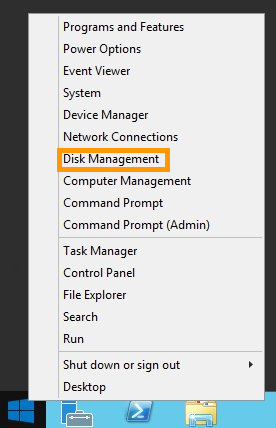
Una volta connesso, clicca con il tasto destro sul pulsante `Inizia
` e apri la `Gestisci i dischi
`.
Il nuovo disco verrà visualizzato come volume sconosciuto con spazio non allocato.
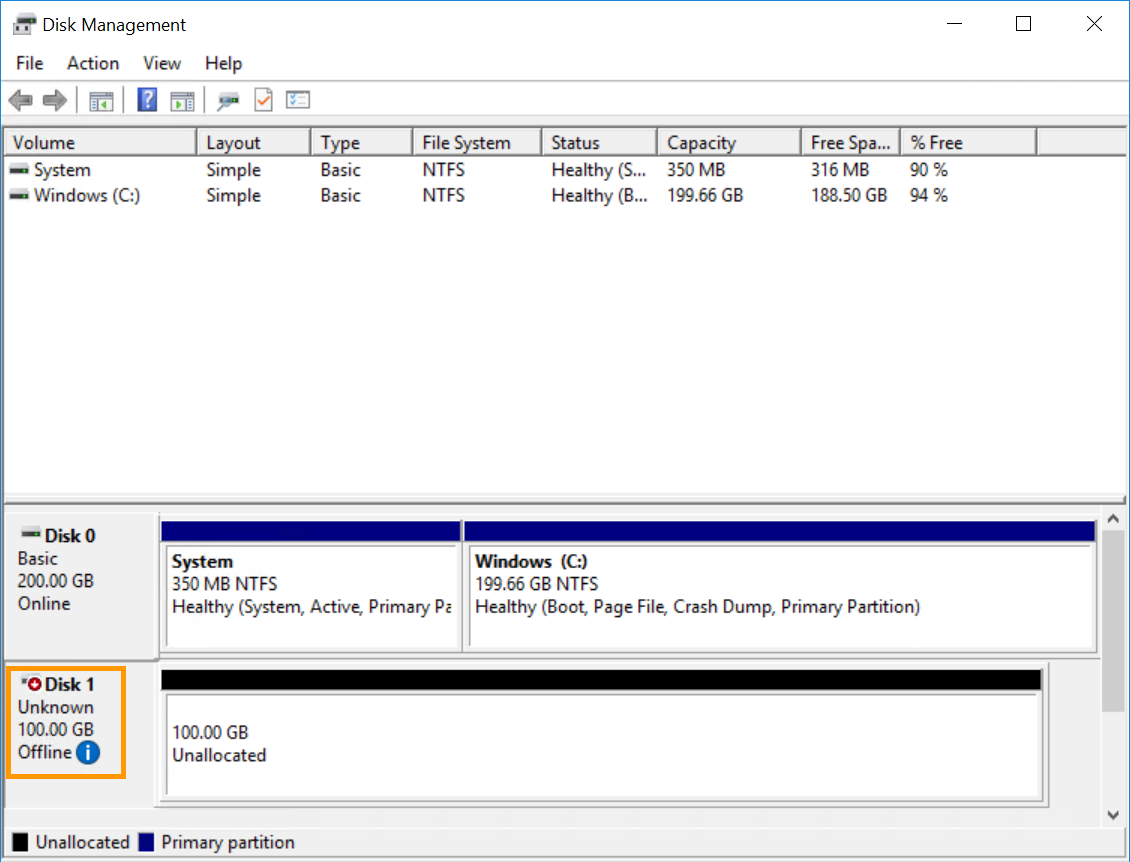
Se il disco è indicato come offline, deve prima essere avviato. Per farlo, puoi utilizzare l'[interfaccia utente Windows](#initDiskManagement) o l'[utility DISKPART](#initDiskpart). Altrimenti, esegui la [formattazione del disco nella gestione dei dischi](#formatDiskManagement).
##### **Iniziare il disco nella gestione dei dischi**
[](#)
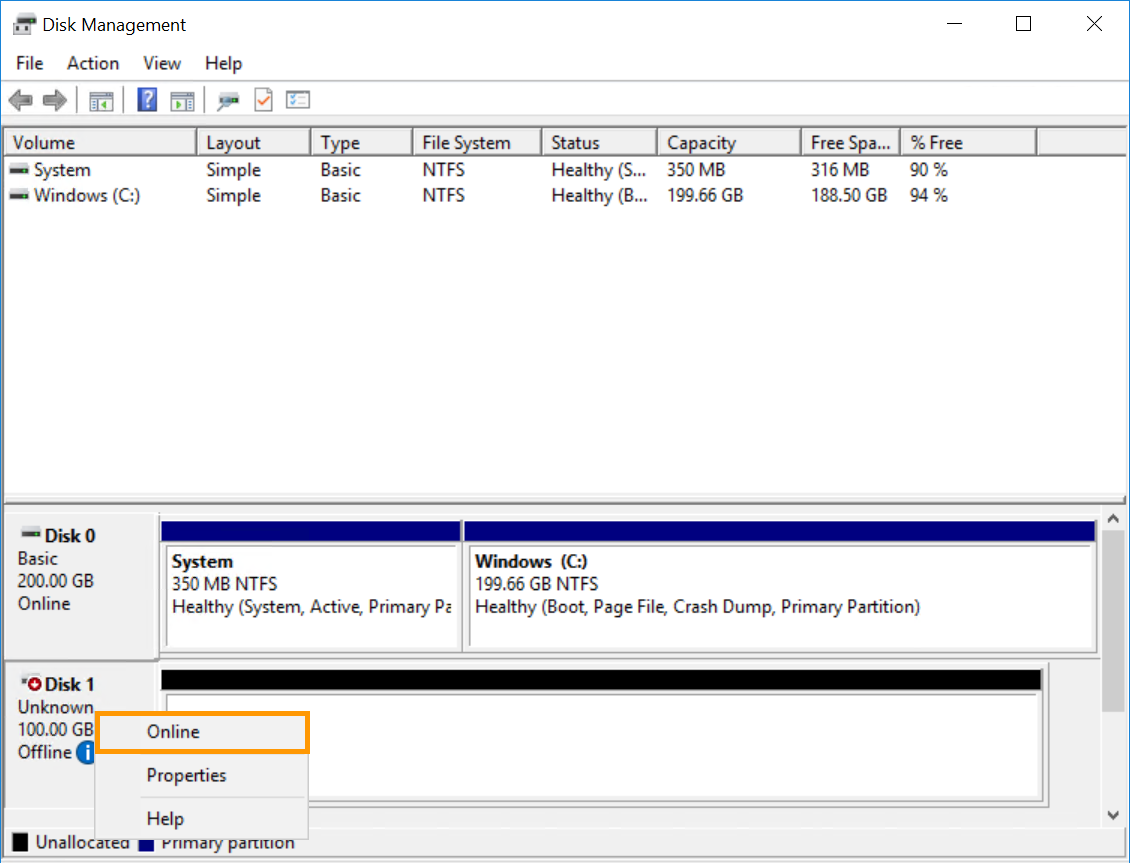
Clicca con il tasto destro sul disco e seleziona `online
`.
Se il disco è indicato come offline, è probabile che sia dovuto alla politica applicata all'istanza. Per risolvere il problema clicca con il tasto destro sul disco e seleziona `online
`.
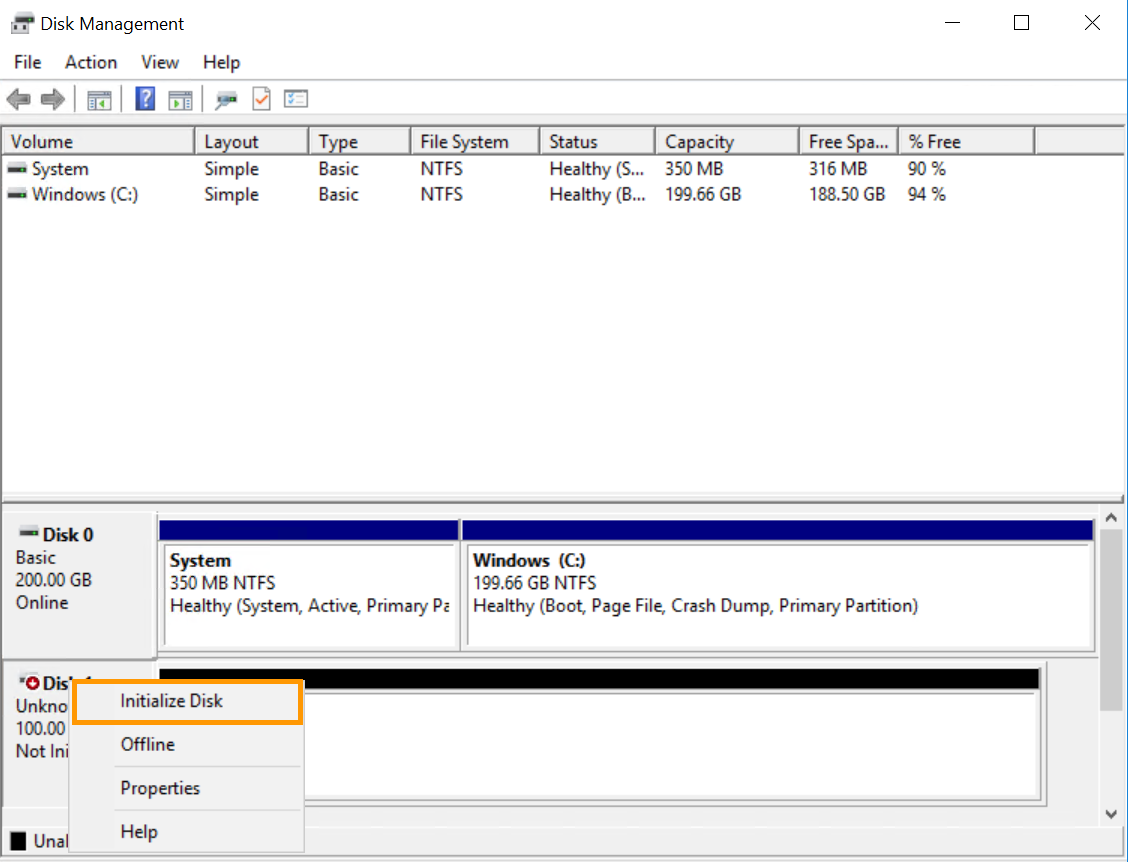
Clicca di nuovo sul tasto destro e seleziona questa volta `Inizia il disco
`.
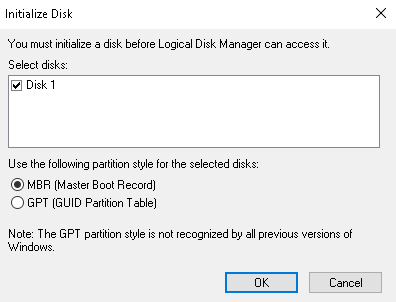
Quindi, selezionare `MBR
` se il disco aggiuntivo è inferiore a 2TB, o `GPT
` se è superiore a 2TB, quindi fare clic su `OK
`.
##### **Iniziare il disco con DISKPART**
[](#)
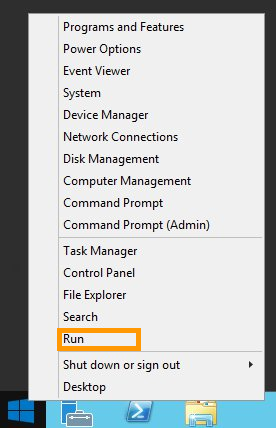
Fai un click con il tasto destro sul pulsante `Inizia
` e apri `Esegui
`.
Clicca su `cmd`
e clicca su `OK
` per aprire l'applicazione della riga di comando.
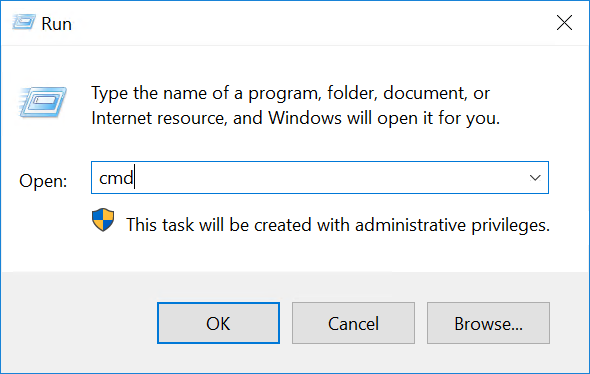
Dal prompt dei comandi, apri DISKPART:
```console
C:\> diskpart
```
Per mettere il disco `online`, utilizza il seguente set di comandi DISKPART:
```console
DISKPART> san
SAN Policy : Offline Shared
DISKPART> san policy = OnlineAll
DiskPart successfully changed the SAN policy for the current operating system .
- Implementation of the strategy on the extra disk:
[Code] DISKPART> list disk
Disk ### Status Size Free Dyn Gpt
-------- ------------- ------- ------- --- ---
Disk 0 Online 200 GB 0 B
* Disk 1 Offline 10 GB 1024 KB
DISKPART> select disk 1
Disk 1 is now the selected disk.
DISKPART> attributes disk clear readonly
Disk attributes cleared successfully.
DISKPART> attributes disk
Current Read-only State : No
Read-only : No
Boot Disk : No
Pagefile Disk : No
Hibernation File Disk : No
Crashdump Disk : No
Clustered Disk : No
DISKPART> online disk
DiskPart successfully onlined the selected disk.
```
##### **Formatura del disco**
[](#)
Nello strumento `Gestione disco
`, clicca con il tasto destro sul nuovo disco e seleziona `Nuovo volume semplice...
`.
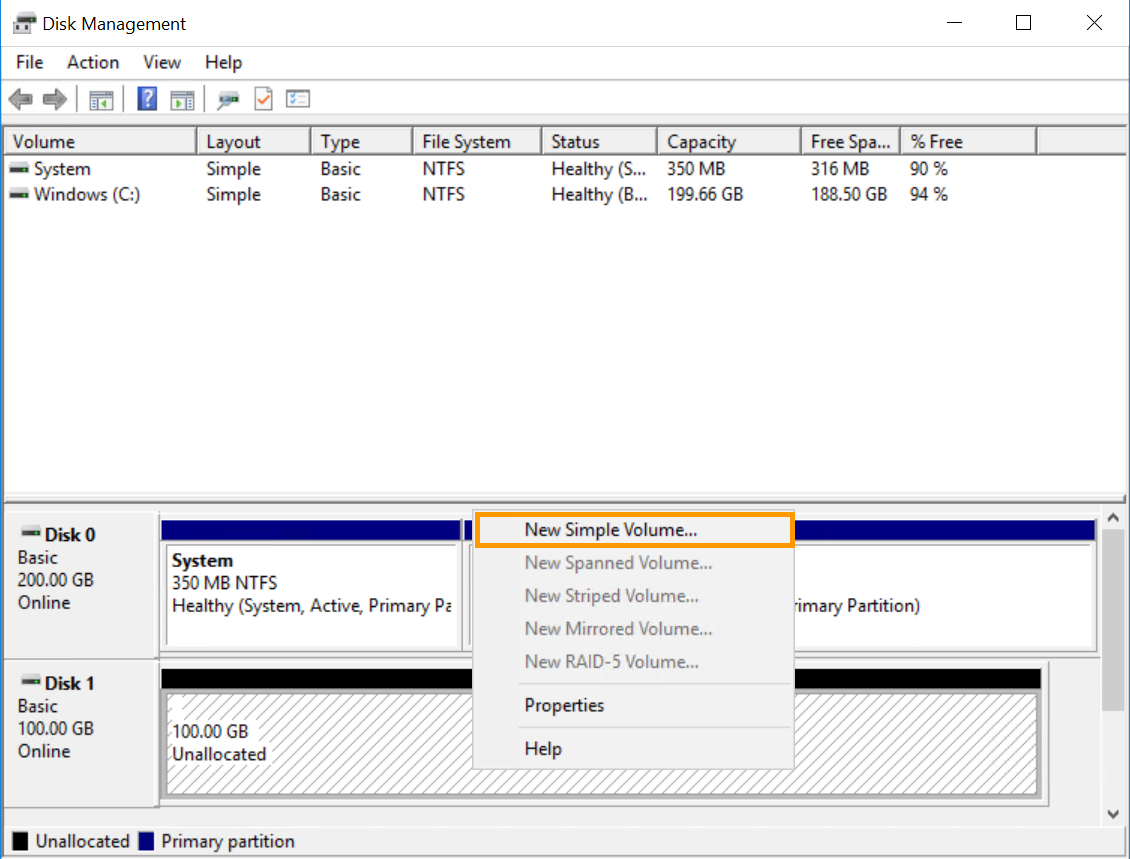
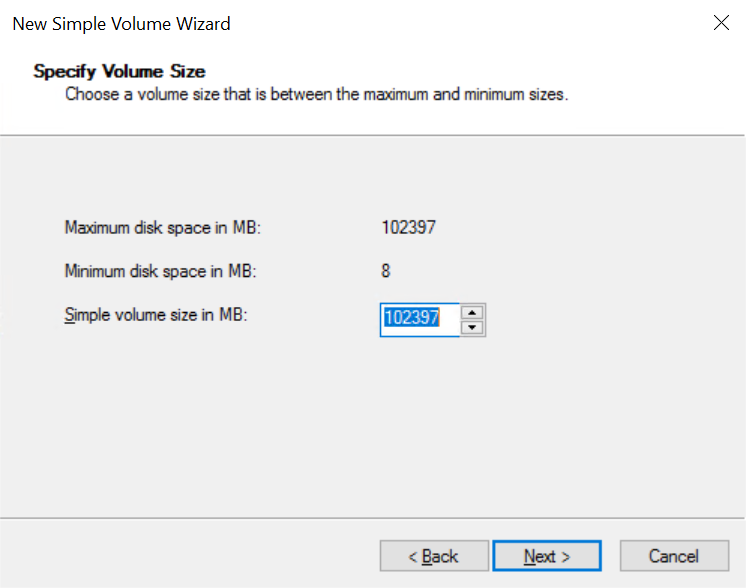
Clicca su `Avanti
` per specificare la dimensione del volume. Di default deve essere il massimo. Clicca su `Avanti
` per continuare
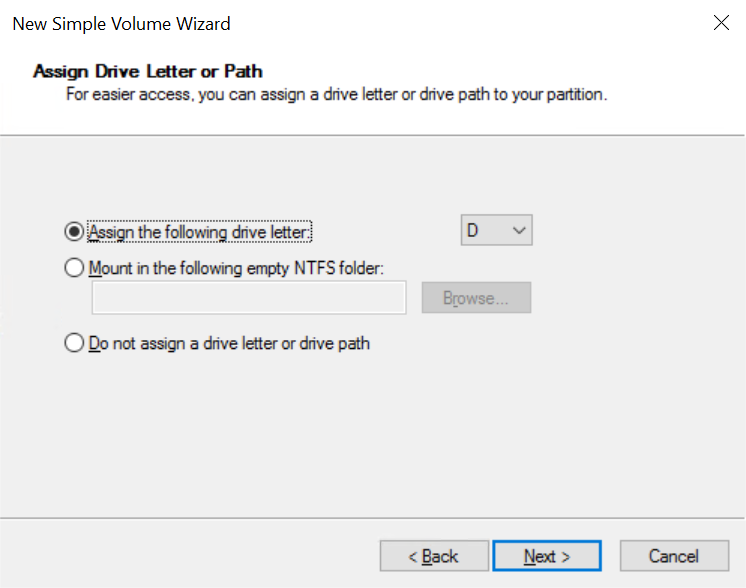
Lascia la nuova lettera del lettore di default o scegline un'altra, poi clicca su `Seguente
`.
Assegna un nome al volume (facoltativo) e conferma le opzioni di formattazione cliccando su `Avanti
`.
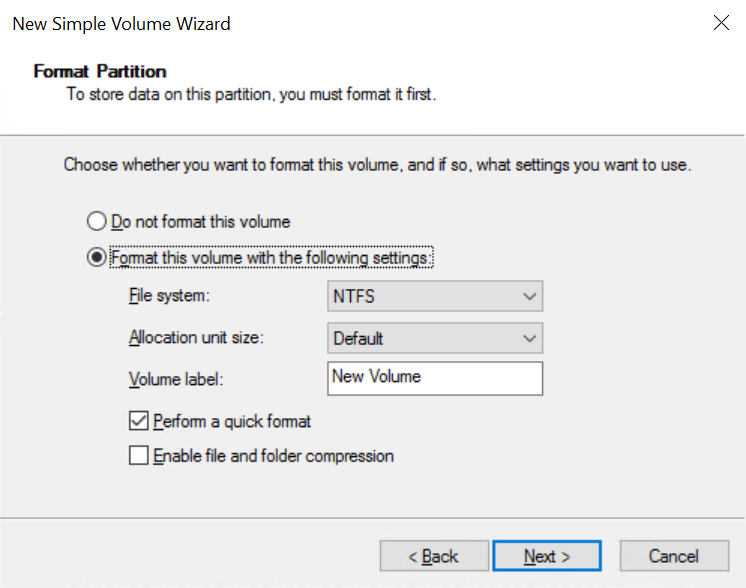
Nell'ultima finestra, clicca su `Terminer
` per formattare il disco.
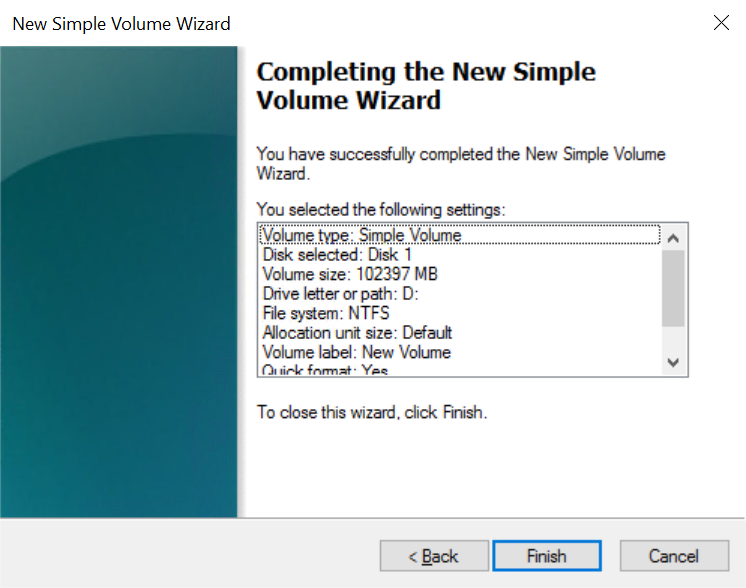
Il disco sarà successivamente disponibile come lettore nell'esploratore di file.
### Scollega un volume
Per scollegare un volume dall'istanza, la migliore pratica è smontare il volume del sistema operativo prima di scollegarlo dall'istanza.
:::warning
Un messaggio di errore può essere visualizzato se sul disco aggiuntivo sono in corso processi o software. In questo caso, si raccomanda di interrompere tutti i processi prima di continuare.
:::
Ecco come **smontare il volume** del sistema operativo prima di scollegarlo dall’istanza:
**Con Linux**
Apri una [connessione SSH alla tua istanza](/it/guides/public-cloud/compute/getting-started.md#step-3-crea-unistanza) e utilizza il comando qui sotto per visualizzare i dischi associati.
```bash
lsblk
```
```console
NAME MAJ:MIN RM SIZE RO TYPE MOUNTPOINT
vda 254:0 0 10G 0 disk
└─vda1 254:1 0 10G 0 part /
vdb 8:0 0 10G 0 disk
└─vdb1 8:1 0 10G 0 part /mnt/disk
```
Per rimuovere la partizione, esegui questo comando:
```bash
sudo umount /dev/vdb1
```
Elimina l'ID della periferica del fstab per completare il processo di rimozione. In caso contrario, la partizione verrà riavviata dopo un riavvio.
```bash
sudo nano /etc/fstab
```
Salva e lascia l'editor.
**Con Windows**
Installa una connessione RDP (Remote Desktop) con la tua istanza Windows.
Una volta connesso, clicca con il tasto destro sul menu Avviare e apri la Gestione disco.
Fai click con il tasto destro sul volume che vuoi smontare e selezionare Cambia lettera e percorso di unità....
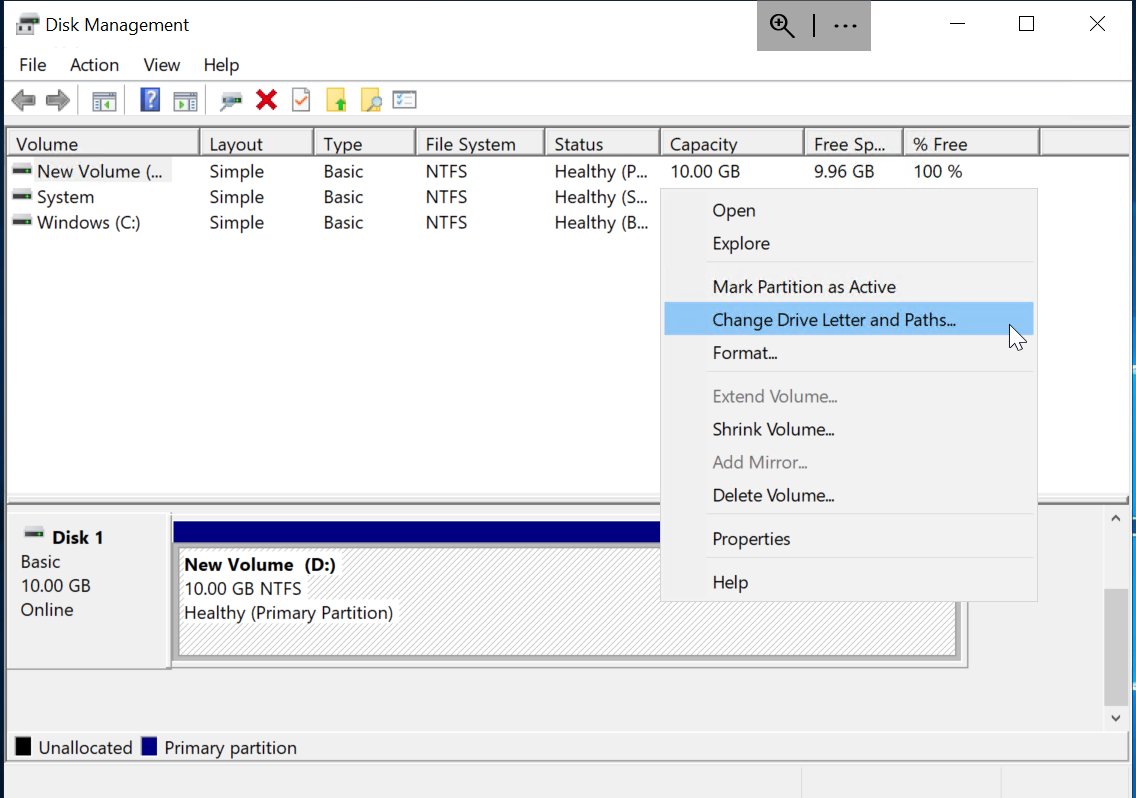Clicca su Rimuovi per rimuovere il disco.
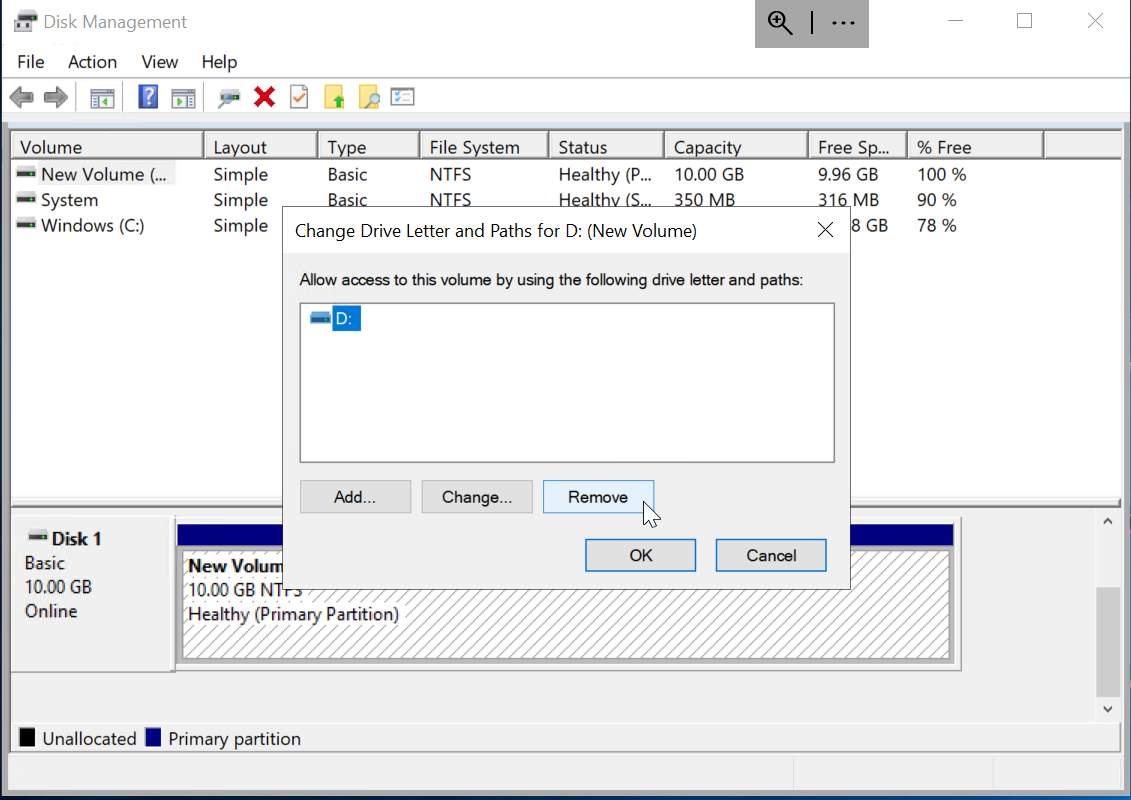Clicca su Sì per confermare l'eliminazione della lettera del disco.
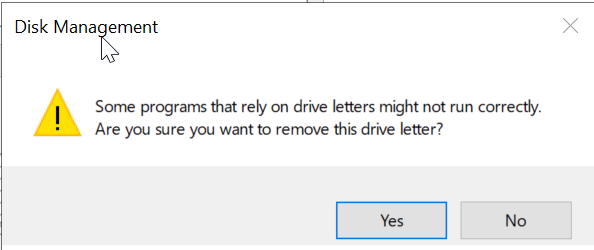Una volta terminata, è possibile chiudere la finestra di gestione del disco.
Infine, scollegheremo il volume dell’istanza:
**Dallo Spazio Cliente OVHcloud**
Accedi alla sezione Public Cloud dello Spazio Cliente e clicca su Block Storage nel menu a sinistra sotto **Storage e Backup**.
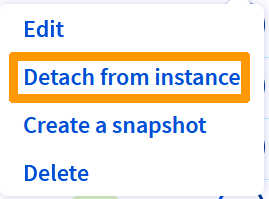
Clicca sui ... in corrispondenza del volume corrispondente e seleziona Scollega dall'istanza.
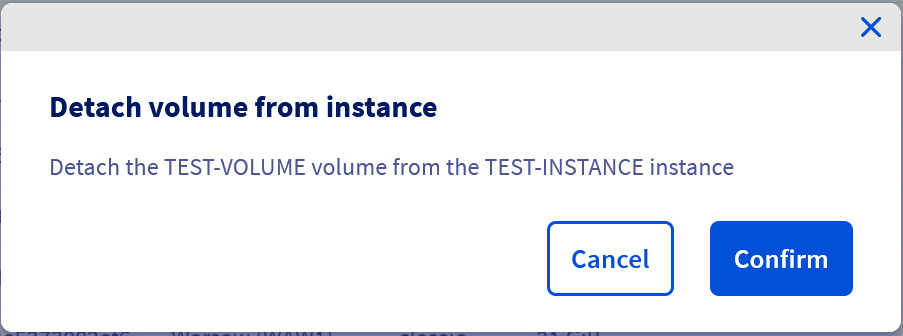
Clicca su Conferma nella finestra che appare per avviare il processo.
**Via Terraform**
Per prima cosa elimina queste righe create in precedenza nel file Terraform:
```python
# Associa il volume all'istanza
resource "openstack_compute_volume_attach_v2" "volume_attach" {
instance_id = ""
volume_id = openstack_blockstorage_volume_v3.terraform_volume.id
}
```
Immettere il comando seguente per verificare se la risorsa corretta verrà eliminata:
```console
terraform plan
```
L'output dovrebbe essere simile al seguente:
```console
$ terraform plan
openstack_compute_volume_attach_v2.va_1: Refreshing state... [id=11cc1279-xxxx-xxxx-xxxx-3ace4c954780/daf3a86e-xxxx-xxxx-xxxx-ac7b6ffbb806]
openstack_blockstorage_volume_v3.terraform_volume: Refreshing state... [id=daf3a86e-xxxx-xxxx-xxxx-ac7b6ffbb806]
Terraform used the selected providers to generate the following execution plan. Resource actions are indicated with the following symbols:
- destroy
Terraform will perform the following actions:
# openstack_compute_volume_attach_v2.va_1 will be destroyed
# (because openstack_compute_volume_attach_v2.va_1 is not in configuration)
- resource "openstack_compute_volume_attach_v2" "va_1" {
- device = "/dev/sdb" -> null
- id = "11cc1279-xxxx-xxxx-xxxx-3ace4c954780/daf3a86e-xxxx-xxxx-xxxx-ac7b6ffbb806" -> null
- instance_id = "11cc1279-xxxx-xxxx-xxxx-3ace4c954780" -> null
- region = "GRA11" -> null
- volume_id = "daf3a86e-xxxx-xxxx-xxxx-ac7b6ffbb806" -> null
}
Plan: 0 to add, 0 to change, 1 to destroy.
```
Applica le modifiche digitando questo comando:
```console
terraform apply
```
L'output dovrebbe essere simile al seguente:
```console
$ terraform apply
openstack_compute_volume_attach_v2.va_1: Refreshing state... [id=11cc1279-xxxx-xxxx-xxxx-3ace4c954780/daf3a86e-xxxx-xxxx-xxxx-ac7b6ffbb806]
openstack_blockstorage_volume_v3.terraform_volume: Refreshing state... [id=daf3a86e-xxxx-xxxx-xxxx-ac7b6ffbb806]
Terraform used the selected providers to generate the following execution plan. Resource actions are indicated with the following symbols:
- destroy
Terraform will perform the following actions:
# openstack_compute_volume_attach_v2.va_1 will be destroyed
# (because openstack_compute_volume_attach_v2.va_1 is not in configuration)
- resource "openstack_compute_volume_attach_v2" "va_1" {
- device = "/dev/sdb" -> null
- id = "11cc1279-xxxx-xxxx-xxxx-3ace4c954780/daf3a86e-xxxx-xxxx-xxxx-ac7b6ffbb806" -> null
- instance_id = "11cc1279-xxxx-xxxx-xxxx-3ace4c954780" -> null
- region = "GRA11" -> null
- volume_id = "daf3a86e-xxxx-xxxx-xxxx-ac7b6ffbb806" -> null
}
Plan: 0 to add, 0 to change, 1 to destroy.
Do you want to perform these actions in workspace "test_terraform"?
Terraform will perform the actions described above.
Only 'yes' will be accepted to approve.
Enter a value: yes
openstack_compute_volume_attach_v2.va_1: Destroying... [id=11cc1279-xxxx-xxxx-xxxx-3ace4c954780/daf3a86e-xxxx-xxxx-xxxx-ac7b6ffbb806]
openstack_compute_volume_attach_v2.va_1: Still destroying... [id=11cc1279-xxxx-xxxx-xxxx-3ace4c954780/daf3a86e-xxxx-xxxx-xxxx-ac7b6ffbb806, 10s elapsed]
openstack_compute_volume_attach_v2.va_1: Destruction complete after 17s
Apply complete! Resources: 0 added, 0 changed, 1 destroyed.
```
**Tramite la CLI OVHcloud**
| Parametro | Descrizione |
| --------------- | ------------------------------------------- |
| `` | ID del volume da scollegare |
| `` | ID dell'istanza da cui scollegare il volume |
```bash
ovhcloud cloud storage block detach
```
## Per saperne di più
[Aumenta la dimensione di un disco aggiuntivo](/it/guides/public-cloud/compute/increase-the-size-of-an-additional-disk.md)
Contatta la nostra [Community di utenti](https://community.ovhcloud.com/).