---
title: "Modificare i contatti di un progetto"
description: "Come gestire i contatti di un progetto Public Cloud"
url: https://docs.ovhcloud.com/it/guides/public-cloud/compute/change-project-contacts
lang: it
lastUpdated: 2025-04-28
---
# Modificare i contatti di un progetto
:::info
Questa traduzione è stata generata automaticamente dal nostro partner SYSTRAN. I contenuti potrebbero presentare imprecisioni, ad esempio la nomenclatura dei pulsanti o alcuni dettagli tecnici. In caso di dubbi consigliamo di fare riferimento alla versione inglese o francese della guida. Per aiutarci a migliorare questa traduzione, utilizza il pulsante "Contribuisci" di questa pagina.
:::
## Obiettivo
È possibile modificare i contatti amministratore e la fatturazione di un progetto Public Cloud nello Spazio Cliente.
La modifica di questi contatti permette di dissociare la gestione tecnica dalla gestione della fatturazione, per i servizi di un progetto.
**Questa guida ti mostra come modificare i contatti di un progetto Public Cloud dallo Spazio Cliente.**
## Prerequisiti
- Disporre di un progetto [Public Cloud](https://www.ovhcloud.com/it/public-cloud/) nel proprio account OVHcloud
- Contatti amministratore e fatturazione nella stessa filiale OVHcloud
***
### Accesso allo Spazio Cliente OVHcloud
- **Link diretto:** Public Cloud Projects
- **Percorso di navigazione:** Public Cloud > Seleziona il tuo project
***
## Procedura
### Modifica i contatti
Clicca su `Contatti e diritti
` nel menu a sinistra sotto **Impostazioni**
.
Questa pagina ti permette di visualizzare i contatti amministratore e di fatturazione associati al tuo progetto.
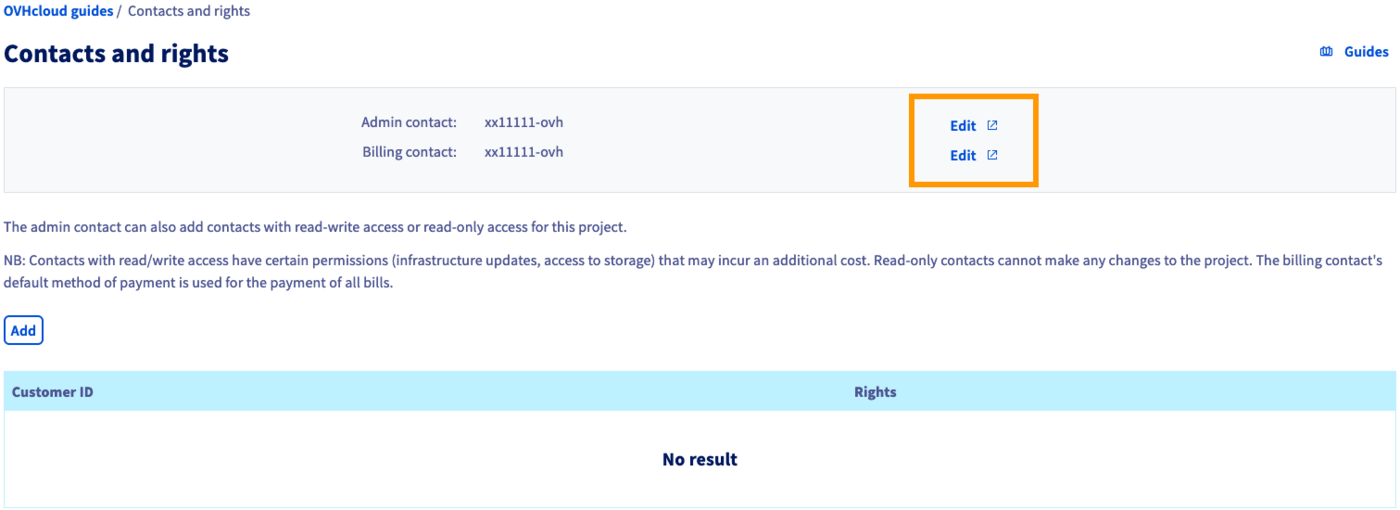
Clicca su uno dei pulsanti `Modifica
` per modificare i contatti correnti. Questa operazione aprirà la sezione **Gestione dei contatti**
del tuo Spazio Cliente.
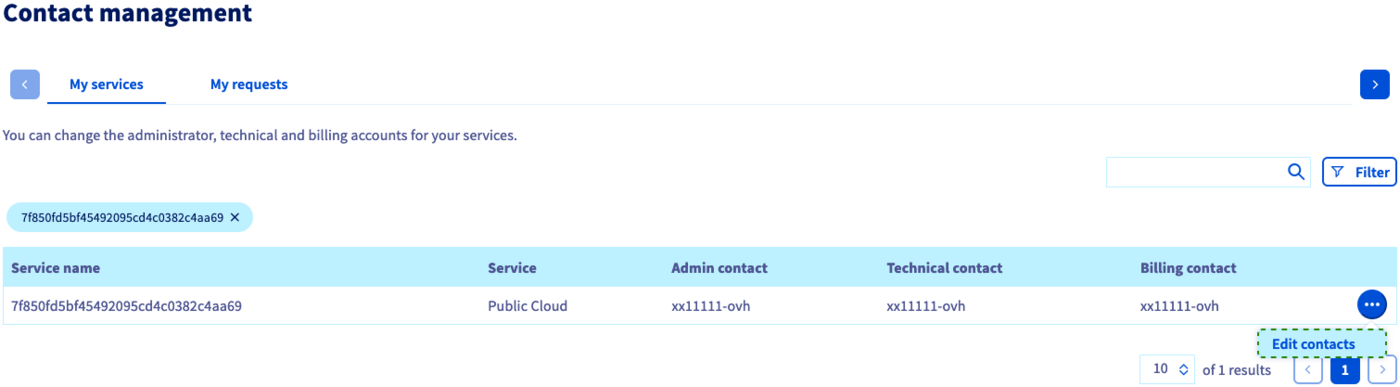
I contatti del tuo progetto Public Cloud sono riportati nella tabella: Clicca sui tre puntini `...
` poi su `Modifica i contatti
`.
Nella nuova finestra, inserisci l'identificativo cliente per ogni contatto che vuoi modificare. Ti ricordiamo che gli account OVHcloud per i `contatti amministratore` e `contatto di fatturazione` devono essere indicati obbligatoriamente nella stessa filiale OVHcloud.
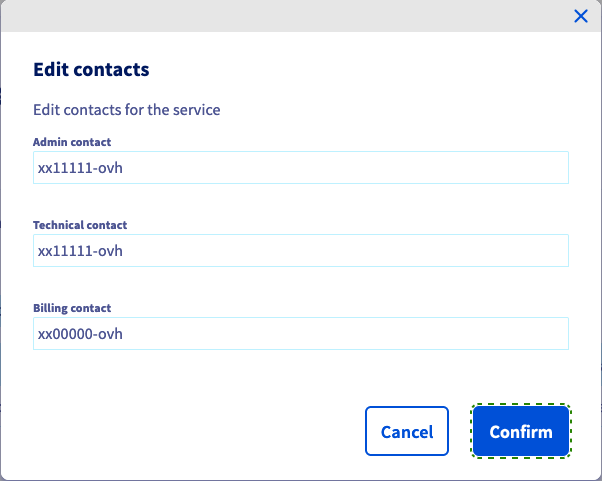
Dopo aver cliccato sul pulsante `Conferma
`, ai due account OVHcloud interessati dalla modifica verrà inviata un'email di conferma. Questa email contiene un codice (token) che permette di confermare la modifica del contatto nella scheda `Le tue richieste
` nella sezione **Gestione dei contatti**
.
Per maggiori informazioni sulla procedura da seguire, consulta la guida [Gestire i contatti dei servizi OVHcloud](/it/guides/account-and-service-management/account-information/managing-contacts.md).
## Per saperne di più
[Sistema di fatturazione dei servizi Cloud](/it/guides/public-cloud/cross-functional/analyze-billing.md)
[Gestire i contatti dei servizi OVHcloud](/it/guides/account-and-service-management/account-information/managing-contacts.md)
[Delega progetti](/it/guides/public-cloud/cross-functional/delegate-projects.md)
Contatta la nostra [Community di utenti](https://community.ovhcloud.com/).