---
title: "Gestire il Load Balancer dallo Spazio Cliente OVH"
description: "Principali funzionalità e gestione del servizio Load Balancer dallo Spazio Cliente OVH"
url: https://docs.ovhcloud.com/it/guides/network/load-balancer/use-lb
lang: it
lastUpdated: 2025-07-30
---
# Gestire il Load Balancer dallo Spazio Cliente OVH
## Obiettivo
Questa guida ti mostra come utilizzare il Load Balancer e presenta le principali funzionalità del servizio.
## Prerequisiti
- Disporre di una soluzione [OVHcloud Load balancer](https://www.ovhcloud.com/it/network/load-balancer/) disponibile nello Spazio Cliente OVHcloud.
***
### Accesso allo Spazio Cliente OVHcloud
- **Link diretto:** Load Balancer
- **Percorso di navigazione:** Network > Load Balancer > Seleziona il tuo service
***
## Procedura
### Gestisci il Load Balancer dallo Spazio Cliente OVHcloud
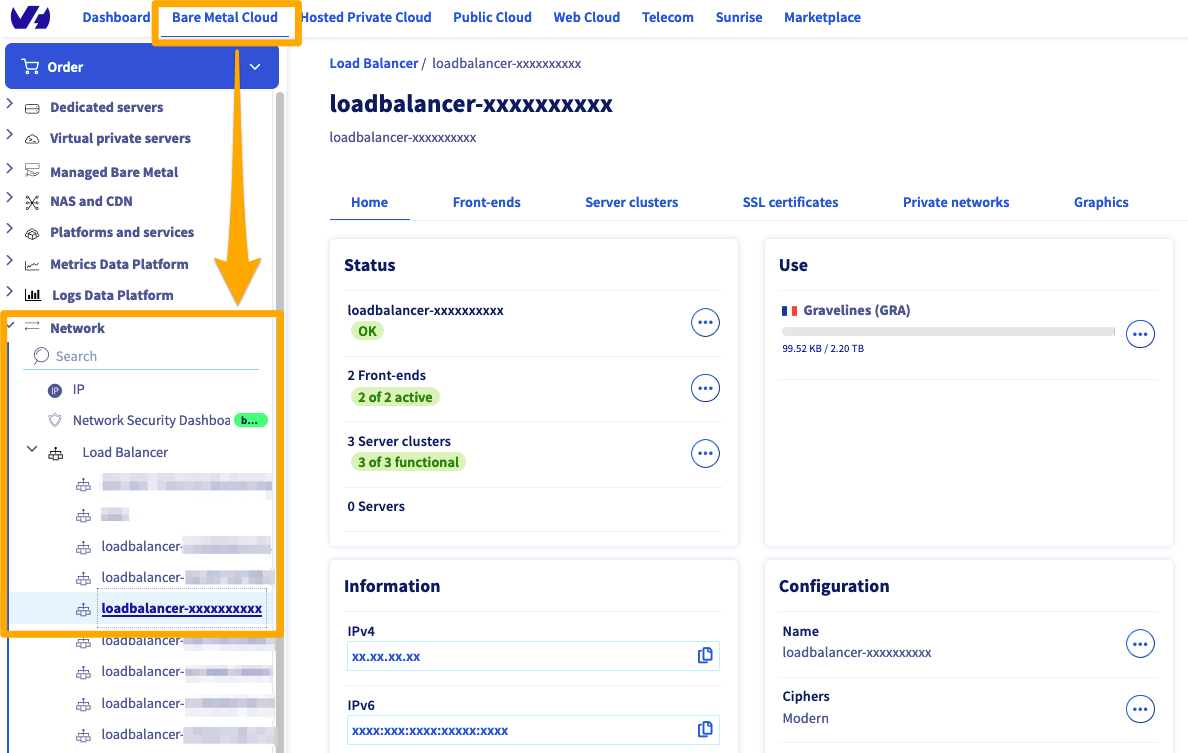
In questa interfaccia sono disponibili le seguenti informazioni:
| Elemento | Descrizione |
| -------------- | ------------------------------------------------------------------------------------------------------------------------------------------------------------------------- |
| Stato | Riepilogo delle informazioni relative al tuo Load Balancer: nome del servizio, frontend, server farm attive e server aggiunti |
| Utilizzo | Riepilogo dei dati relativi ai consumi del tuo Load Balancer |
| Grafici | Grafici associati al tuo servizio, elaborati in base alle connessioni simultanee o al numero di richieste al minuto |
| Informazioni | I tuoi indirizzi IPv4 e IPv6 e gli Additional IP associati, e il numero di IPv4 di uscita (ottieni i dettagli cliccando sul pulsante ...) |
| Configurazione | Personalizza qui il nome della tua offerta. Trova anche i cipher, che sono personalizzabili, e la zona di disponibilità in cui si trova il tuo Load Balancer |
| Abbonamento | Sezione in cui vengono mostrati i dettagli amministrativi del servizio |
Per aggiungere `Frontend
` e `Server Farm
`, è sufficiente cliccare sul pulsante corrispondente: un form ti guiderà nella configurazione.
### Gestisci i frontend
Per aggiungere un frontend, seleziona la scheda `Frontend
` e clicca su `Aggiungi un frontend
`. Accedi a questo menu:
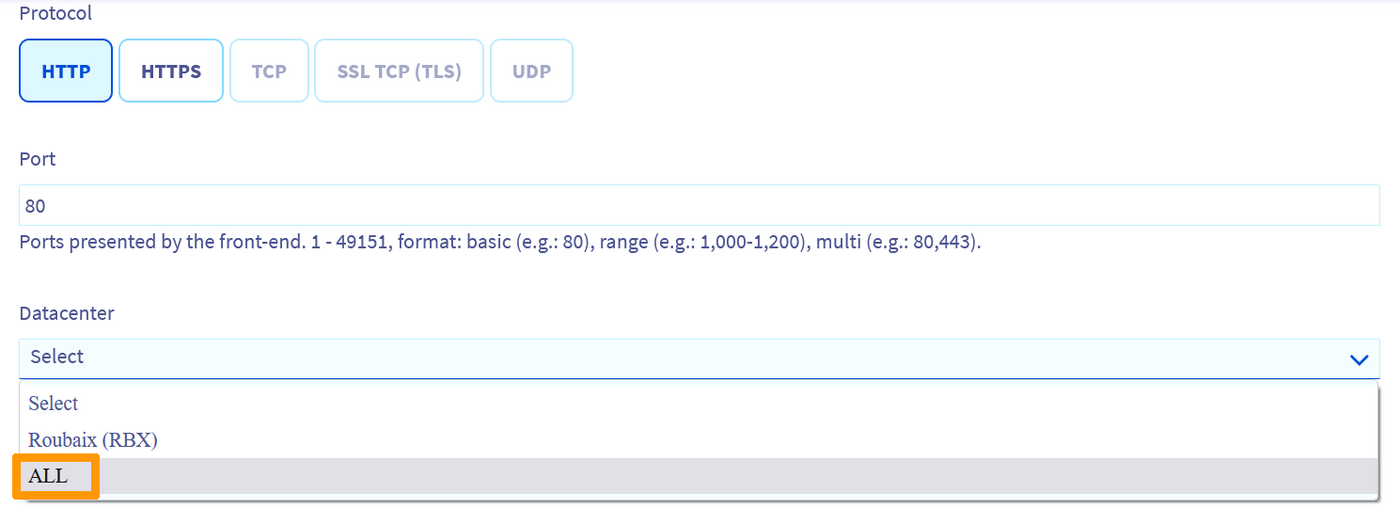
Ecco gli elementi del frontend:
| Elemento | Descrizione |
| ---------------- | ----------------------------------------------------------------------------------------------------------------------------- |
| Nome | È possibile assegnare un nome al tuo frontend per identificarlo più facilmente |
| Protocollo | Puoi scegliere tra HTTP, HTTPS, TCP, TCP SSL (TLS) e UDP |
| Porta | Scegli la porta da utilizzare |
| Datacenter | È possibile scegliere tra una zona di disponibilità specifica o tutte le zone di disponibilità per la creazione del front-end |
| Farm predefinita | Se hai configurato più farm, puoi sceglierne una predefinita per ogni frontend |
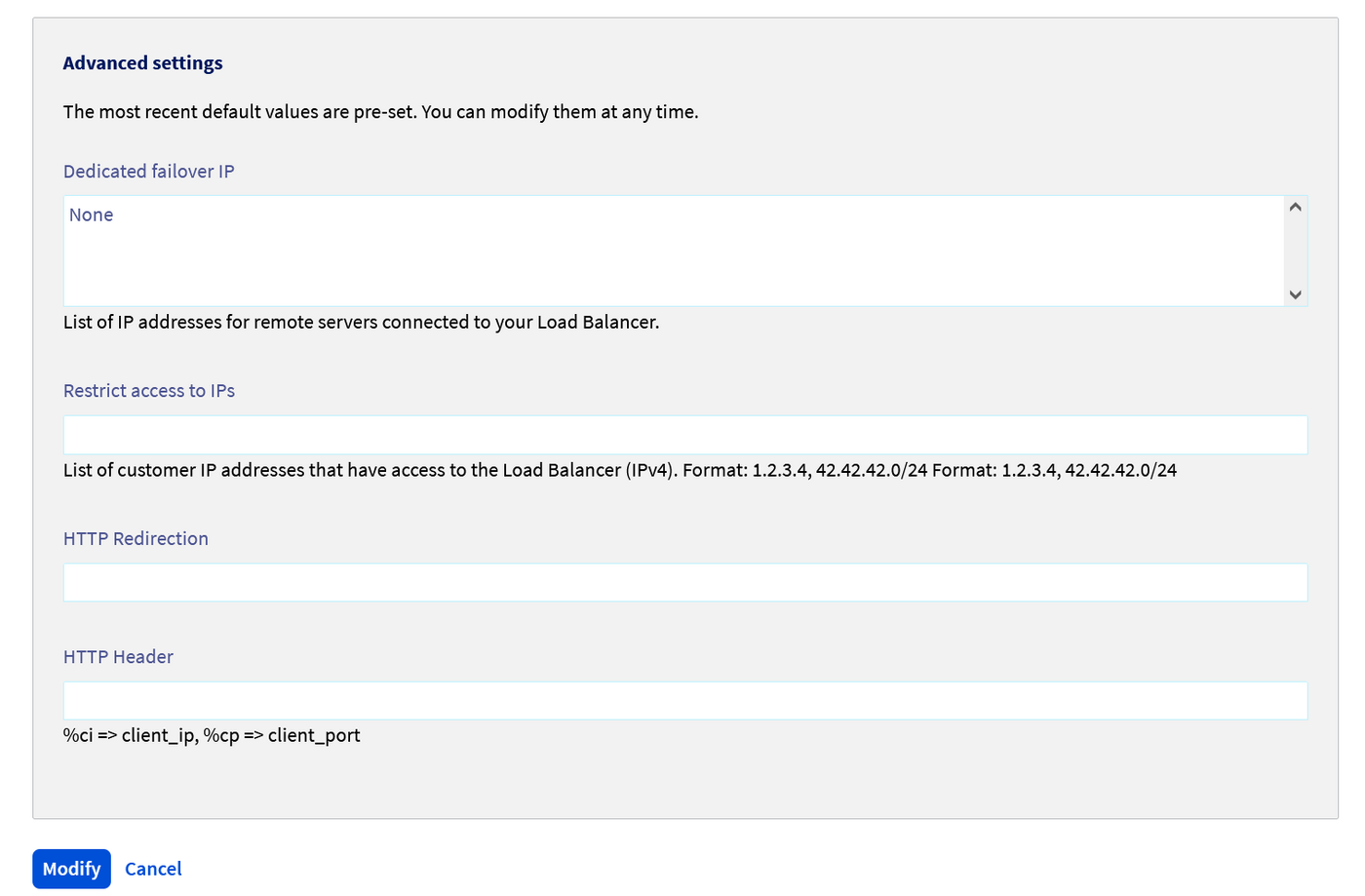
Inoltre, hai accesso alle opzioni avanzate
| Elemento | Descrizione |
| -------------------------------- | ------------------------------------------------------------------------------------------- |
| Additional IP dedicato | Lista degli indirizzi IP dei server remoti a cui si connette il tuo Load Balancer |
| Restringi l'accesso ad alcuni IP | Lista che permette di restringere l’accesso remoto al Load Balancer, esclusivamente in IPv4 |
| Reindirizzamento HTTP | Aggiunta di un URL di reindirizzamento HTTP |
| Header HTTP | Aggiunta di un header HTTP |
### Gestisci le server farm
Per aggiungere una server farm, seleziona la scheda `Server Farm
` e clicca su `Aggiungi una Server Farm
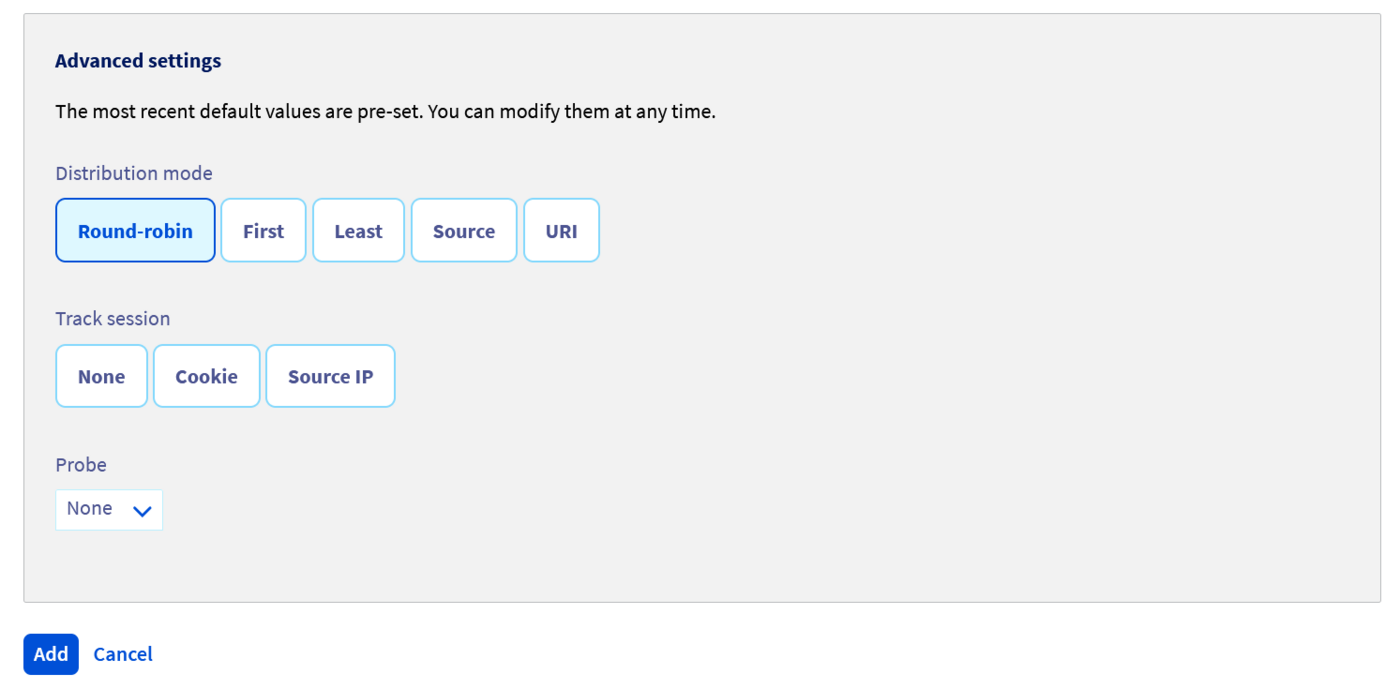
`. Le opzioni principali disponibili sono le stesse del frontend. Le opzioni avanzate sono invece differenti:
| Elemento | Descrizione |
| --------------------------- | ------------------------------------------------------------------------------- |
| Modalità di ripartizione | Scegli tra Round-robin, First, Last, Source o URI |
| Monitoraggio della sessione | Scegli se effettuare il monitoraggio tramite Cookie o Source IP o non attivarlo |
| Sonda | Scegli e attiva la sonda |
### Gestisci i server
Una volta creata la farm, non ti resta che aggiungervi dei server. Di seguito, i dettagli delle opzioni standard e avanzate disponibili:
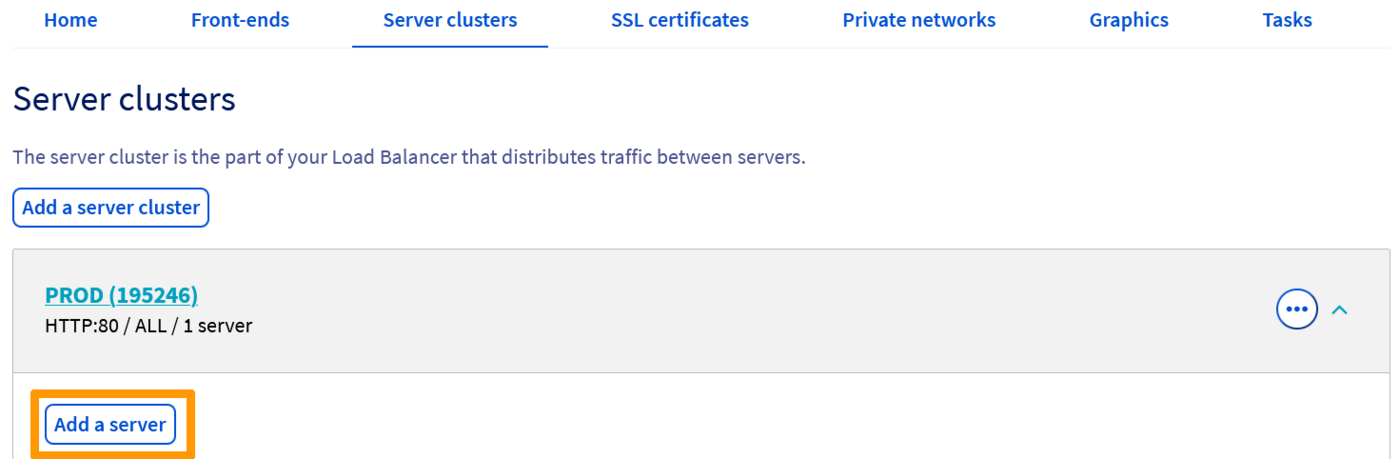
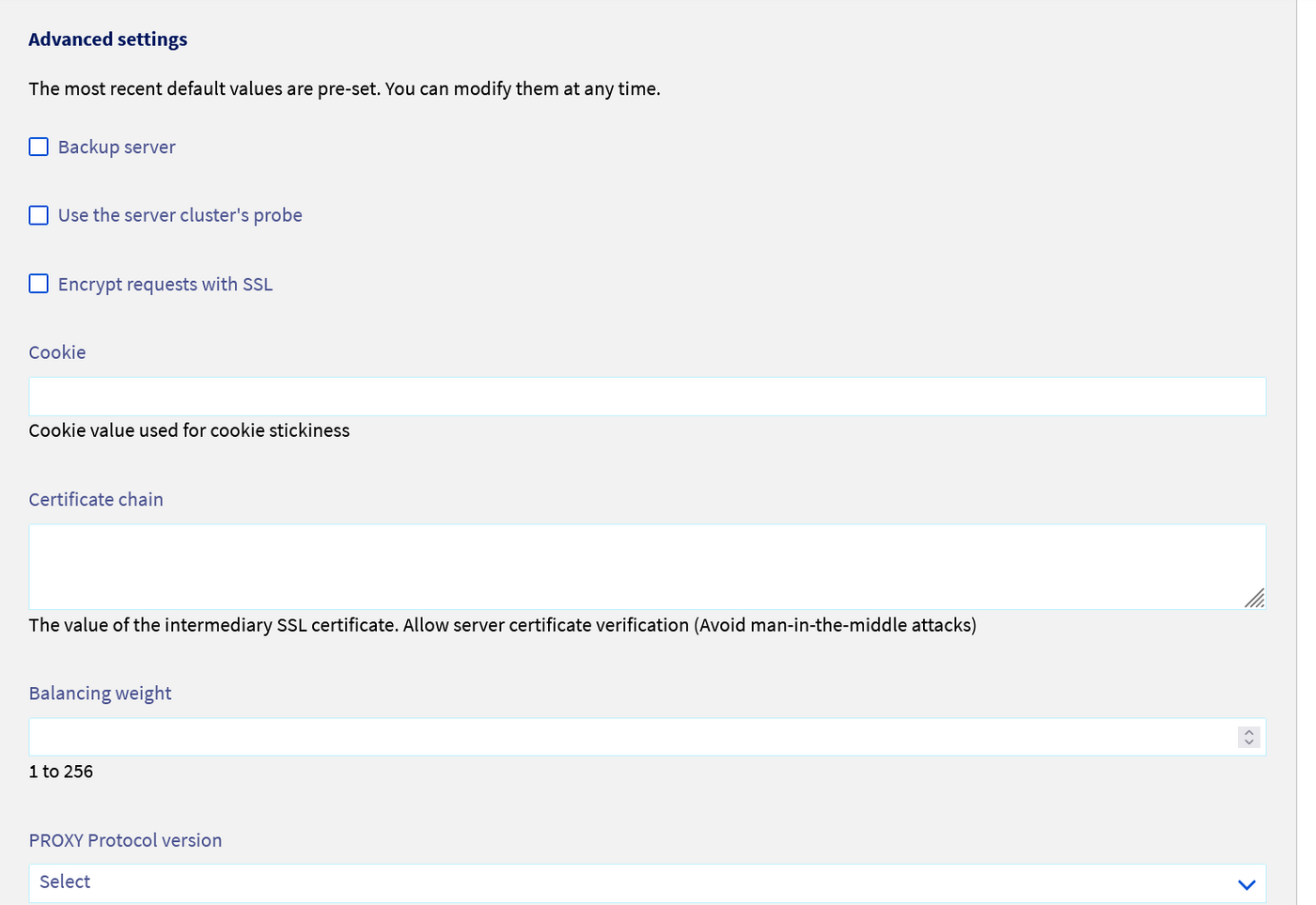
| Elemento | Descrizione |
| --------------------------------------------- | ------------------------------------------------------------------------------------------------------------------------------------------------------------------------------------------------------------------------------------------------------------------------------------------------------------------- |
| Nome | È possibile assegnare un nome al tuo server per identificarlo più facilmente |
| Indirizzo IPv4 | Aggiunta dell’IP del servizio che funzionerà come server |
| Porta | Porta del server |
| Server di recupero | Specifica che questa macchina è un server di recupero |
| Utilizza la sonda di disponibilità della Farm | Scegli di utilizzare la sonda convalidata durante la creazione della Farm |
| Cifra le richieste con SSL | Codifica le richieste utilizzando un certificato SSL |
| Cookie | Aggiunta di un cookie di sessione personalizzato |
| Catena di certificazione | Aggiunta di una catena di certificazione |
| Peso di bilanciamento | Scelta del peso di bilanciamento per la ripartizione del carico |
| Versione protocollo PROXY | **Solo se è già stato configurato**, scegliere la versione del protocollo PROXY da utilizzare su questo server.
Per maggiori informazioni sul protocollo PROXY e sul suo utilizzo con il servizio OVHcloud Load Balancer, consulta [questa guida](/it/guides/network/load-balancer/create-proxyprotocol.md). |
### Gestisci i certificati SSL
Dalla scheda `Certificati SSL
` è possibile aggiungere un SSL al servizio di Load Balancer. Hai 2 possibilità: ordinare un certificato SSL OVH o aggiungerne uno esterno.
#### Certificato SSL OVHcloud
Per ordinare un certificato SSL, seleziona la scheda `Certificati SSL
`, clicca su `Ordina un certificato SSL
` e segui gli step:
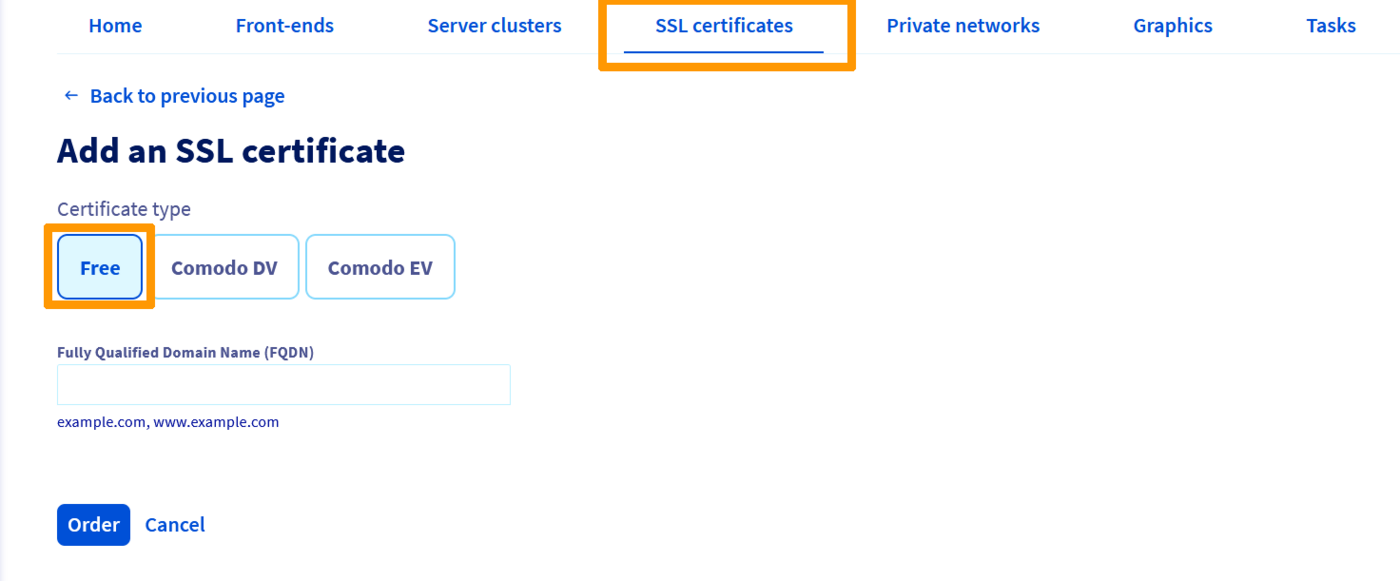
| Elemento | Descrizione |
| ---------------------------------- | ------------------------------------------------------------------------------------------------------------------------------------------------------- |
| Nome | È possibile assegnare un nome al tuo certificato per identificarlo più facilmente |
| Tipo di certificato | Gratuito (Let's Encrypt), Comodo DV o Comodo EV (Per maggiori dettagli, [consulta questa pagina](https://www.ovhcloud.com/it/web-hosting/options/ssl/)) |
| Fully Qualified Domain Name (FQDN) | I domini interessati |
#### Aggiungi un certificato SSL
Se hai già attivato il tuo certificato SSL, è possibile aggiungerlo direttamente:
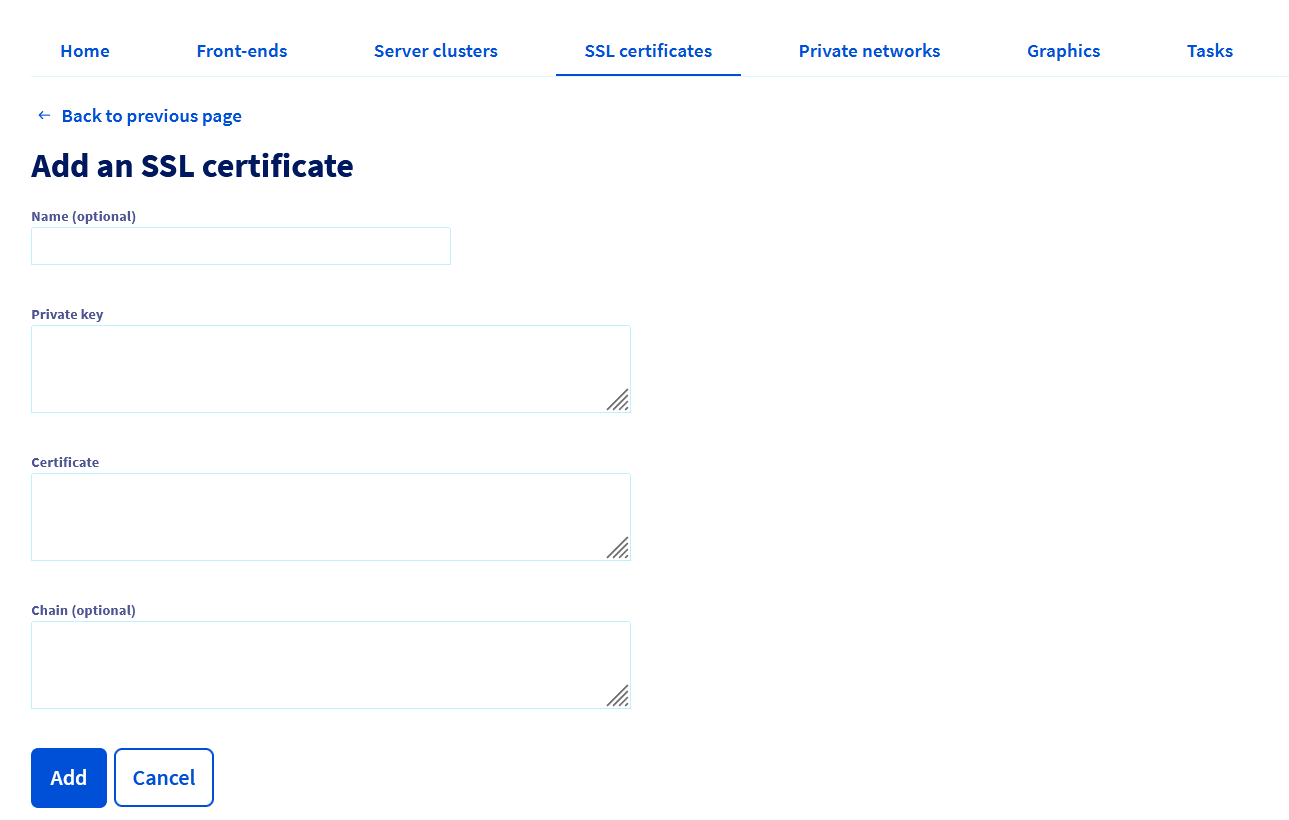
| Elemento | Descrizione |
| -------------- | --------------------------------------------------------------------------------- |
| Nome | È possibile assegnare un nome al tuo certificato per identificarlo più facilmente |
| Chiave privata | Campo in cui inserire la chiave privata da aggiungere al servizio |
| Certificato | Campo in cui aggiungere il certificato |
| Chain | Campo in cui aggiungere, se necessario, un certificato root. |
## Per saperne di più
Contatta la nostra [Community di utenti](https://community.ovhcloud.com/).