---
title: "Come configurare un token di accesso personale (PAT)"
description: "Scopri come creare, utilizzare e revocare i token di accesso personali (PAT) per gli utenti locali IAM OVHcloud tramite lo Spazio Cliente, l'API o la CLI"
url: https://docs.ovhcloud.com/it/guides/manage-and-operate/iam/configure-personal-access-token-pat
lang: it
lastUpdated: 2026-06-24
---
# Come configurare un token di accesso personale (PAT)
## Obiettivo
I token di accesso personali (PAT) consentono a un [utente locale IAM OVHcloud](/it/guides/account-and-service-management/account-information/ovhcloud-users-management.md) di autenticarsi presso l'API OVHcloud e le API backend dei prodotti senza condividere le proprie credenziali di accesso. Un PAT è un token bearer i cui permessi sono definiti dalle [politiche IAM](/it/guides/account-and-service-management/account-information/iam-policy-ui.md) associate all'utente.
A differenza delle [credenziali di account di servizio](/it/guides/manage-and-operate/api/manage-service-account.md), concepite per interazioni macchina a macchina, i PAT sono destinati a script o applicazioni che agiscono per conto di un utente locale.
**Questa guida spiega come configurare un token di accesso personale (PAT) per un utente locale IAM OVHcloud.**
## Prerequisiti
- Disporre di un [account cliente OVHcloud](/it/guides/account-and-service-management/account-information/ovhcloud-account-creation.md).
- Disporre di un [utente locale IAM](/it/guides/account-and-service-management/account-information/ovhcloud-users-management.md), o dei permessi per crearne uno.
- Disporre di [politiche IAM](/it/guides/account-and-service-management/account-information/iam-policy-ui.md) che concedano all'utente le azioni necessarie per il tuo caso d'uso.
***
### Accesso allo Spazio Cliente OVHcloud
- **Link diretto:** Identità IAM
- **Percorso di navigazione:** Identità, sicurezza e operazioni > Identità
***
## Procedura
### Comprendere i token di accesso personali
I PAT sono associati a una singola identità di utente locale. Quando utilizzi un PAT, le chiamate API ereditano i diritti di quell'utente in base alle politiche IAM a lui applicate.
Caratteristiche principali:
- **Schema di autenticazione:** token bearer (`Authorization: Bearer `).
- **Scadenza:** per impostazione predefinita, un PAT non scade. Puoi opzionalmente definire una data di scadenza al momento della creazione.
- **Revoca:** elimina il PAT in qualsiasi momento per revocare immediatamente l'accesso.
- **Visualizzazione unica:** il valore del token viene mostrato una sola volta alla creazione. Conservalo in modo sicuro.
Consulta la [presentazione delle identità](/it/guides/manage-and-operate/iam/identities-management.md).
:::info
Se hai bisogno di credenziali per integrazioni automatizzate di produzione non collegate a un utente umano, utilizza un [account di servizio](/it/guides/manage-and-operate/api/manage-service-account.md).
:::
### Creare un token di accesso personale
Sostituisci `{user}` con l'identificativo del tuo utente locale (ad esempio, `1234-567-89/johnsmith`).
**Attraverso lo Spazio Cliente OVHcloud**
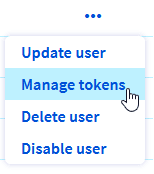
Dalla pagina Identità IAM, clicca sul pulsante … alla fine della riga dell'utente locale, quindi seleziona Gestire i token.
Nella pagina **Gestire i token**, clicca su Aggiungere un token, quindi compila i campi obbligatori:
| Campo | Dettagli |
| ---------------- | -------------------------------------------------------------------------------------------------------------- |
| Nome | Un nome univoco per identificare il token (ad esempio, `pat-my-script`). |
| Descrizione | Una breve descrizione dell'utilizzo previsto del token. |
| Data di scadenza | Facoltativo. Disattiva l'interruttore per un token senza scadenza, oppure imposta una durata o una data fissa. |
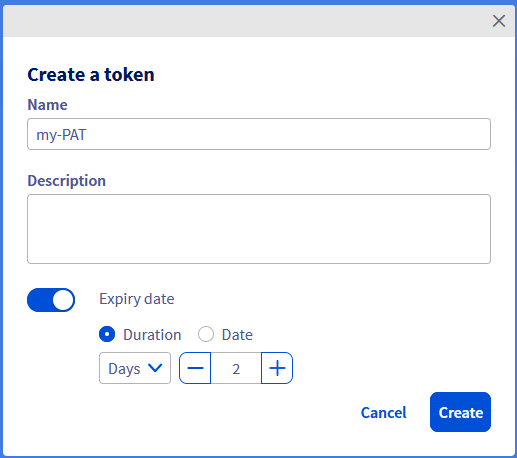Clicca su Crea per generare il token.
:::warning
Copia immediatamente il valore del token e conservalo in un luogo sicuro. Non verrà più visualizzato.
:::
**Attraverso l'API OVHcloud**
Utilizza la seguente chiamata API:
🇪🇺EU▾
[POST/me/identity/user/{user}/token](https://eu.api.ovh.com/console/?section=/me&branch=v1#post-/me/identity/user/-user-/token)
Con il seguente payload (inserisci i tuoi valori):
```json
{
"description": "PAT for my automation script",
"name": "pat-my-script"
}
```
L'API restituisce una risposta simile alla seguente:
```json
{
"creation": "2025-11-13T10:38:44.658926311Z",
"description": "PAT for my automation script",
"expiresAt": null,
"lastUsed": null,
"name": "pat-my-script",
"token": "eyJhbGciOiJ..."
}
```
:::warning
Conserva il valore del campo `token` in modo sicuro. Non potrai più recuperarlo in seguito.
:::
Per definire una data di scadenza, aggiungi un campo `expiresAt` al payload in formato RFC3339 (ad esempio, `"expiresAt": "2026-12-31T23:59:59Z"`).
**Attraverso la CLI OVHcloud**
Utilizza l'[OVHcloud CLI](/it/guides/manage-and-operate/cli/getting-started.md) per creare il PAT:
```bash
ovhcloud iam user token create {user} \
--name pat-my-script \
--description "PAT for my automation script"
```
La CLI restituisce il valore del token:
```bash
✅ Token pat-my-script created successfully, value: eyJhbGciOiJ...
```
Per memorizzare il token direttamente in una variabile d'ambiente:
```bash
PAT_TOKEN=$(ovhcloud iam user token create {user} \
--name pat-my-script \
--description "PAT for my automation script" \
-o json | jq -r .details.token)
echo $PAT_TOKEN
```
Per creare un token che scada dopo una durata definita, utilizza l'opzione `--expiresIn` (valore in secondi) o `--expiredAt` (data in formato RFC3339).
### Utilizzare un token di accesso personale
Utilizza il PAT come token bearer nell'header `Authorization` delle tue richieste HTTP.
Per recuperare le informazioni del tuo account OVHcloud:
```bash
curl -H "Authorization: Bearer " \
https://eu.api.ovh.com/1.0/me
```
A seconda della localizzazione del tuo account, utilizza l'endpoint API appropriato:
- **EU:** `https://eu.api.ovh.com/1.0/`
- **CA:** `https://ca.api.ovh.com/1.0/`
Per le API backend dei prodotti che non supportano lo schema Bearer, puoi utilizzare l'autenticazione ibrida prefissando il nome utente con `pat_jwt_` e fornendo il token come password:
```bash
curl -u "pat_jwt_:" \
https://.logs.ovh.com:9200/_cluster/health?pretty
```
Sostituisci `` con una stringa ASCII qualsiasi per identificare il token.
### Gestire e revocare i token
#### Elencare i token esistenti
**Attraverso lo Spazio Cliente OVHcloud**
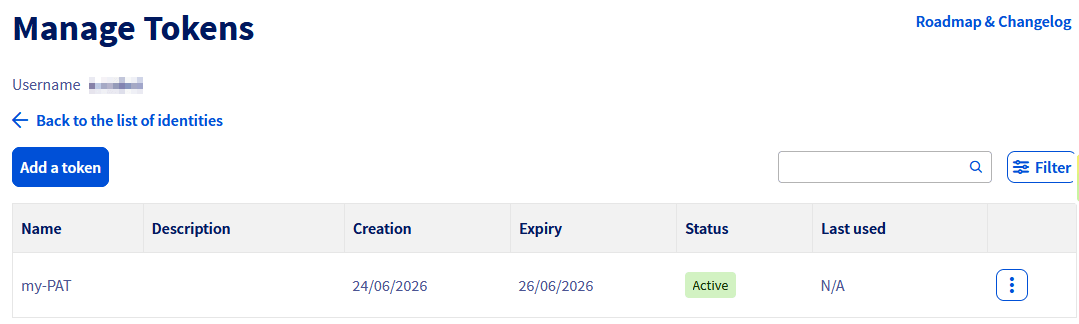
Nella pagina **Gestire i token**, vengono elencati tutti i PAT associati all'utente.
**Attraverso l'API OVHcloud**
🇪🇺EU▾
[GET/me/identity/user/{user}/token](https://eu.api.ovh.com/console/?section=/me&branch=v1#get-/me/identity/user/-user-/token)
**Attraverso la CLI OVHcloud**
```bash
ovhcloud iam user token list {user}
```
#### Eliminare un token
L'eliminazione di un PAT impedisce immediatamente il suo utilizzo per ulteriori chiamate API.
**Attraverso lo Spazio Cliente OVHcloud**
Dalla pagina **Gestire i token**, clicca sul pulsante … alla fine della riga del token, quindi seleziona Eliminare.
Clicca su Eliminare nella finestra di conferma per revocare il token.
**Attraverso l'API OVHcloud**
🇪🇺EU▾
[DELETE/me/identity/user/{user}/token/{name}](https://eu.api.ovh.com/console/?section=/me&branch=v1#delete-/me/identity/user/-user-/token/-name-)
Sostituisci `{name}` con il nome del token (ad esempio, `pat-my-script`).
**Attraverso la CLI OVHcloud**
```bash
ovhcloud iam user token delete {user} pat-my-script
```
## Per saperne di più
- [Iniziare a utilizzare le API OVHcloud](/it/guides/manage-and-operate/api/first-steps.md)
Contatta la nostra [Community di utenti](https://community.ovhcloud.com/).