---
title: "Iniziare a utilizzare le API OVHcloud"
description: "Come utilizzare le API OVHcloud"
url: https://docs.ovhcloud.com/it/guides/manage-and-operate/api/first-steps
lang: it
lastUpdated: 2025-05-13
---
# Iniziare a utilizzare le API OVHcloud
:::info
Questa traduzione è stata generata automaticamente dal nostro partner SYSTRAN. I contenuti potrebbero presentare imprecisioni, ad esempio la nomenclatura dei pulsanti o alcuni dettagli tecnici. In caso di dubbi consigliamo di fare riferimento alla versione inglese o francese della guida. Per aiutarci a migliorare questa traduzione, utilizza il pulsante "Contribuisci" di questa pagina.
:::
## Obiettivo
Le API disponibili su [https://api.ovh.com/](https://eu.api.ovh.com/) ti permettono di acquistare, gestire, aggiornare e configurare prodotti OVHcloud senza utilizzare un'interfaccia grafica come lo Spazio Cliente.
**Scopri come utilizzare le API OVHcloud e come associarle alle tue applicazioni**
## Prerequisiti
- Disporre di un account OVHcloud attivo e conoscere le proprie credenziali
- Essere sulla pagina Web delle [API OVHcloud](https://eu.api.ovh.com/).
## Procedura
:::warning
OVHcloud mette a tua disposizione servizi di cui tu sei responsabile per la configurazione e la gestione. Garantirne quotidianamente il corretto funzionamento è quindi responsabilità dell’utente.
Questa guida ti aiuta a eseguire le operazioni necessarie alla configurazione del tuo account. Tuttavia, in caso di difficoltà o dubbi, ti consigliamo di contattare un fornitore specializzato o l’amministratore del servizio. OVH non può fornirti alcuna assistenza. Per maggiori informazioni consulta la sezione “[Per saperne di più](#gofurther)”.
:::
### Utilizzo semplice
#### Accedi alle API OVHcloud
Nella pagina delle [API OVHcloud](https://eu.api.ovh.com/)
clicca su `Explore the OVH API
` per visualizzare la lista delle API.
Per utilizzare le API sui tuoi prodotti, accedi al sito utilizzando le credenziali OVHcloud.
- Clicca su Autentication in alto a sinistra.
- Clicca su Login with OVHcloud SSO.
- Inserisci le tue credenziali OVHcloud.
- Clicca sul pulsante Authorize per autorizzare le chiamate alle API da questo sito.
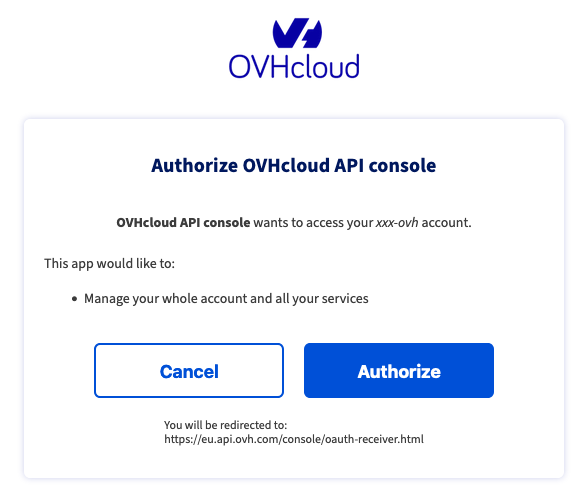
:::info
Se il tuo account OVHcloud è protetto da una [doppia autenticazione](/it/guides/account-and-service-management/account-information/secure-ovhcloud-account-with-2fa.md), inserisci anche il codice generato tramite SMS o applicazione OTP o chiave U2F.
:::
#### Esplora i prodotti disponibili sulle API
Nel menu a sinistra è disponibile la lista dei prodotti OVHcloud che possono essere gestiti tramite API.
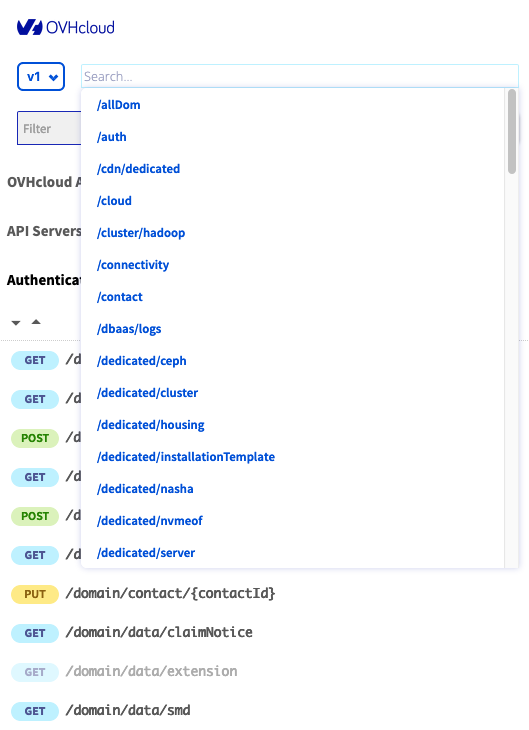
Per visualizzare, ad esempio, le API associate ai domini, clicca su **/domain** nella lista.
Dopo aver cliccato sul prodotto, visualizzi la lista delle API del prodotto.
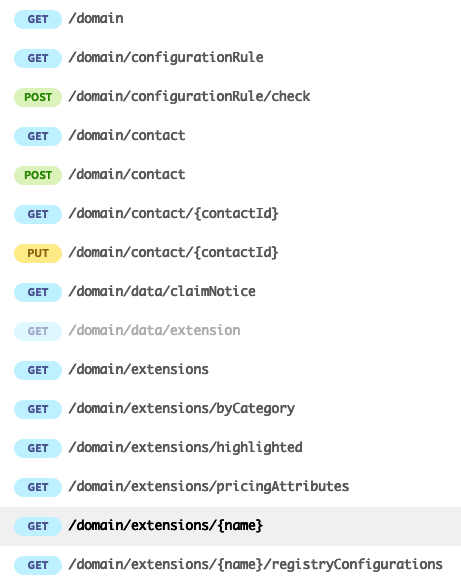
Hai anche a disposizione un selettore a sinistra della lista dei prodotti che ti permette di scegliere tra i rami **/v1** e **/v2** dell'API. Se non si ha familiarità con il principio delle diramazioni API, è possibile consultare [la documentazione seguente relativa all'API v2](/it/guides/manage-and-operate/api/apiv2.md).
#### Esegui un'API
Esistono 4 tipi di API disponibili che utilizzano i cosiddetti metodi HTTP:
**GET**
La modalità GET ha lo scopo di recuperare i dati di una risorsa.
Ad esempio, per recuperare la lista dei tuoi domini, utilizza questa API:
🇪🇺EU▾
[GET/domain](https://eu.api.ovh.com/console/?section=/domain&branch=v1#get-/domain)
**POST**
Il metodo POST è utilizzato per inviare dati aggiuntivi alla risorsa.
Ad esempio, per aggiungere un record alla tua zona DNS, utilizza questa API:
🇪🇺EU▾
[POST/domain/zone/{zoneName}/record](https://eu.api.ovh.com/console/?section=/domain&branch=v1#post-/domain/zone/-zoneName-/record)
**PUT**
Il metodo PUT serve a sostituire i dati attuali della risorsa con i dati della richiesta.
Ad esempio, in caso di errore nel record della tua zona DNS, utilizza questa API:
🇪🇺EU▾
[PUT/domain/zone/{zoneName}/record/{id}](https://eu.api.ovh.com/console/?section=/domain&branch=v1#put-/domain/zone/-zoneName-/record/-id-)
**DELETE**
Il metodo DELETE è utilizzato per eliminare la risorsa chiamata.
Ad esempio, se non vuoi conservare il record DNS che hai aggiunto alla tua zona DNS, utilizza questa API:
🇪🇺EU▾
[DELETE/domain/zone/{zoneName}/record/{id}](https://eu.api.ovh.com/console/?section=/domain&branch=v1#delete-/domain/zone/-zoneName-/record/-id-)
##### Impostazioni dell'API
Dopo aver cliccato sull'API di tua scelta, la sezione **Request** permette di attribuire le variabili relative alla sua applicazione.
Ad esempio, per aggiungere un record TXT nella tua zona DNS, ottieni questi parametri:
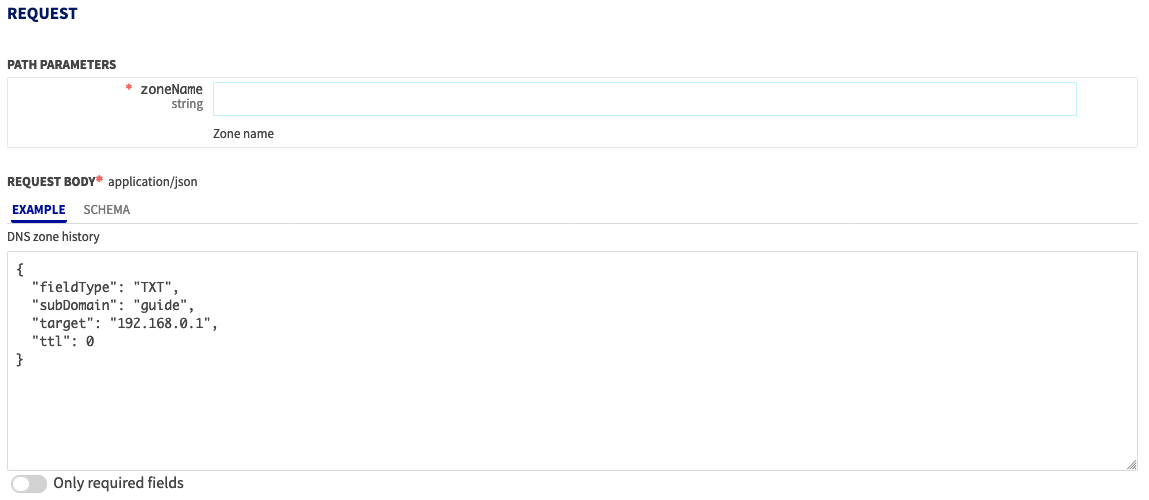
Una volta definiti i parametri, puoi avviare l'API cliccando su `EXECUTE
`.
La scheda `Response` mostrata fornirà il report di esecuzione dell'API.

Le schede `PHP` e `Python` contengono gli elementi da aggiungere al tuo script in base al linguaggio utilizzato.
### Utilizzo avanzato: associare le API OVHcloud con un'applicazione
#### Crea le chiavi della tua applicazione
Qualsiasi applicazione che desideri comunicare con l'API OVHcloud deve essere dichiarata in anticipo.
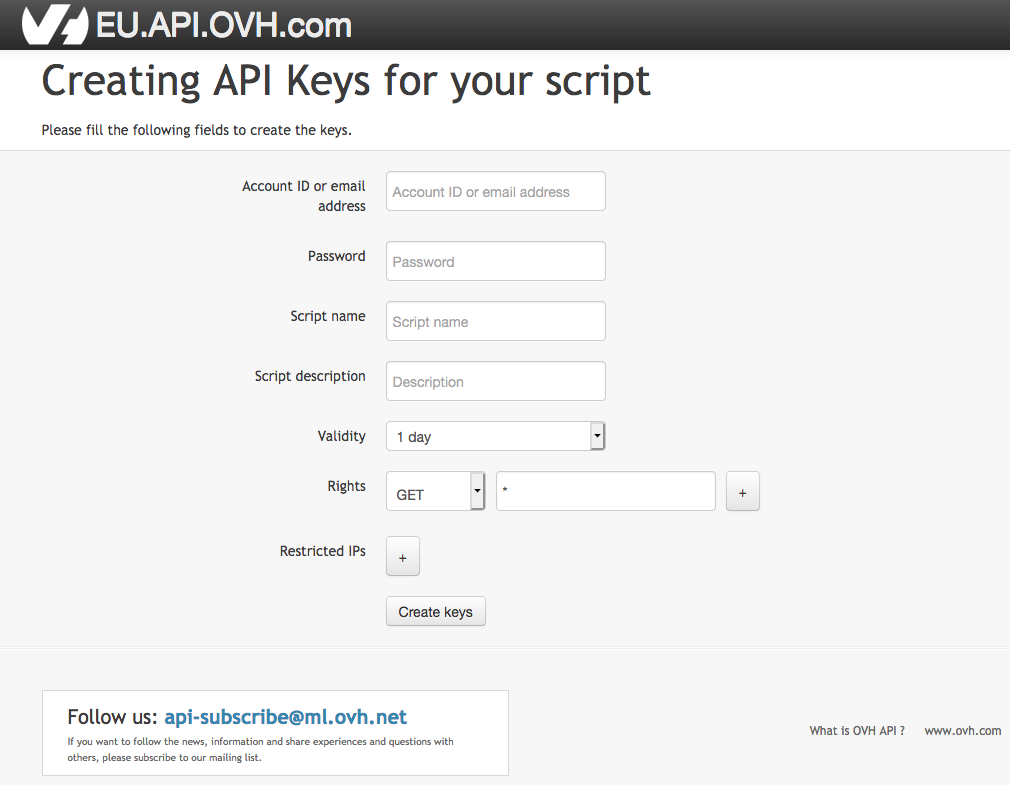
Clicca su questo link: [https://eu.api.ovh.com/createToken/](https://eu.api.ovh.com/createToken/).
Inserisci il tuo identificativo cliente, la password e il nome della tua applicazione. Il nome sarà utile più tardi se volete autorizzare altre persone a usarlo.
È inoltre possibile aggiungere una descrizione dell'applicazione e una temporalità.
Il campo `Rights`
ti permette di limitare l'utilizzo dell'applicazione a certe API.
Per autorizzare tutte le API OVHcloud per un metodo HTTP, inserisci una stella `*`
nel campo, come nell'esempio qui sotto, dove il metodo GET è autorizzato per tutte le API:
Dopo aver cliccato su `Create keys
`, ottieni tre chiavi:
- la chiave di applicazione, chiamata **AK**. Ad esempio:
```console
7kbG7Bk7S9Nt7ZSV
```
- la chiave segreta da non divulgare, chiamata **AS**. Ad esempio:
```console
EXEgWIz07P0HYwtQDs7cNIqCiQaWSuHF
```
- una segreta "**consumer key**" da non divulgare, chiamata **CK**. Ad esempio:
```console
MtSwSrPpNjqfVSmJhLbPyr2i45lSwPU1
```
In questo caso, la chiave **CK** è associata al tuo account.
Il token **CK** può essere utilizzato per la delega dei diritti. Per saperne di più, consulta questa guida: [Come gestire l'account di un cliente OVHcloud tramite le API](/it/guides/manage-and-operate/api/first-steps.md) (guida in inglese).
#### Primo utilizzo dell'API
Una volta ottenute le tre chiavi (**AK**, **AS**, **CK**), puoi firmare le richieste di API. La firma è calcolata come segue:
```console
"$1$" + SHA1_HEX(AS+"+" + CK+"+"+METHOD+"+"+QUERY+"+"+BODY+"+"+TSTAMP
```
Per semplificare lo sviluppo delle tue applicazioni, OVHcloud mette a disposizione wrappers API in diversi linguaggi.
Utilizzarli ti permette di non preoccuparti del calcolo della firma e di concentrarti sullo sviluppo della tua applicazione.
- _Go_ : [https://github.com/ovh/go-ovh](https://github.com/ovh/go-ovh)
- _Perl_ : [https://github.com/ovh/perl-ovh](https://github.com/ovh/perl-ovh)
- _Python_ : [https://github.com/ovh/python-ovh](https://github.com/ovh/python-ovh)
- _PHP_ : [https://github.com/ovh/php-ovh](https://github.com/ovh/php-ovh)
- _Node.js_ : [https://github.com/ovh/node-ovh](https://github.com/ovh/node-ovh)
- _C#_ : [https://github.com/ovh/csharp-ovh](https://github.com/ovh/csharp-ovh)
Ecco un esempio di utilizzo della sezione `/me` che permette di gestire il tuo account OVHcloud:
```python
import ovh
# Instantiate. Visit https://api.ovh.com/createToken/?GET=/me
# to get your credentials
client = ovh.Client(
endpoint='ovh-eu',
application_key='',
application_secret='',
consumer_key='',
)
# Print nice welcome message
print("Welcome", client.get('/me')['firstname'])
```
#### Elenca e revoca le chiavi
Per visualizzare e rimuovere le chiavi è possibile utilizzare il [portale API](https://eu.api.ovh.com/)
o lo Spazio Cliente OVHcloud
:
**Tramite il Portale API OVHcloud**
- Elenca gli ID delle chiavi con questa chiamata:
- Ottieni i dettagli di una chiave con la chiamata seguente:
- Rimuovi una chiave con la chiamata seguente:
🇪🇺EU▾
[DELETE/me/api/application/{applicationId}](https://eu.api.ovh.com/console/?section=/me&branch=v1#delete-/me/api/application/-applicationId-)
**Dallo Spazio Cliente OVHcloud**
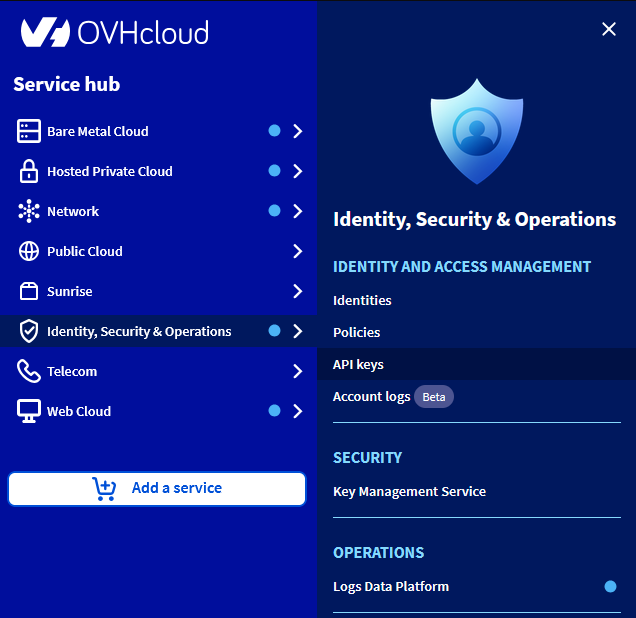
Accedi alla pagina Chiavi API.
## Per saperne di più [](#)
[Gestire un dominio tramite le API OVHcloud](/it/guides/web-cloud/domains/api-domain-intro.md) (guida in inglese)
[Come gestire l'account di un cliente OVHcloud tramite le API](/it/guides/manage-and-operate/api/first-steps.md) (guida in inglese)
Contatta la nostra [Community di utenti](https://community.ovhcloud.com/).