---
title: "Best practice di sicurezza per il client vSphere Web"
description: "Come proteggere l’accesso al client vSphere Web"
url: https://docs.ovhcloud.com/it/guides/hosted-private-cloud/powered-by-vmware/vsphere-access-security-advices
lang: it
lastUpdated: 2020-06-30
---
# Best practice di sicurezza per il client vSphere Web
## Obiettivo
Per assicurare un livello di sicurezza ottimale di un’infrastruttura, limitare gli accessi potrebbe rivelarsi la scelta più giusta. Questa operazione può essere eseguita con diversi metodi.
**Questa guida fornisce alcuni consigli utili per rendere più sicuro l’accesso al client vSphere in modo semplice e rapido.**
***
### Accesso allo Spazio Cliente OVHcloud
- **Link diretto:** [VMware vSphere](https://manager.eu.ovhcloud.com/#/dedicated/dedicated_cloud)
- **Percorso di navigazione:** Hosted Private Cloud > Managed VMware vSphere > Seleziona il tuo vSphere service
***
## Prerequisiti
- Avere accesso allo Spazio Cliente OVHcloud
## Procedura
### Controlla gli accessi tramite IP
Il primo consiglio è relativo alla restrizione dell’accesso tramite IP, per cui suggeriamo di utilizzare un sistema di registrazione basato su *whitelist
*. Questa tecnica consiste nel rifiutare di default l’accesso a tutti gli indirizzi IP e aggiungere gli indirizzi autorizzati a connettersi all’infrastruttura.
Questa operazione è disponibile nello Spazio Cliente OVHcloud
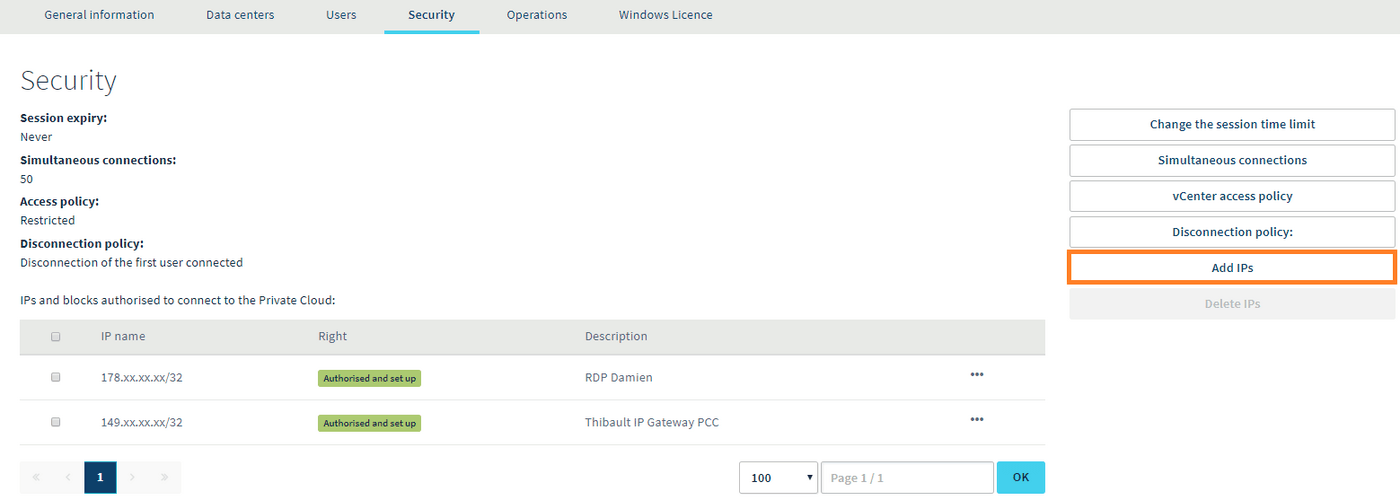
. Accedi alla sezione Private Cloud, seleziona il servizio in questione e clicca sulla scheda `Sicurezza
`: compare una tabella che mostra gli indirizzi IP autorizzati o bloccati. Per aggiungerne di nuovi, clicca sul pulsante `Aggiungi IP
` a destra:
### Crea utenti specifici
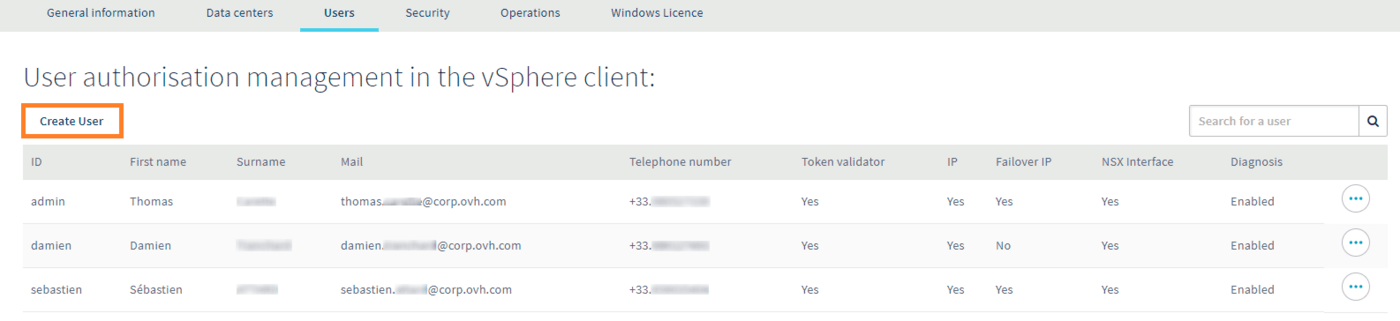
Consigliamo vivamente di creare un accesso personale per ogni utente che ha bisogno di connettersi all’infrastruttura. Anche questa operazione è disponibile nello Spazio Cliente
: accedi alla scheda `Utenti
` e clicca sul pulsante `Crea un utente
`.
Durante la creazione dell’account utente, sarà necessario impostare una password.
:::info
Per una protezione ottimale dei dati, la password deve possedere alcuni requisiti specifici:
- contenere almeno 8 caratteri
- contenere almeno 3 tipi di caratteri
- non essere tratta dal dizionario
- non contenere informazioni personali (nome, cognome o data di nascita)
- non essere utilizzata per più accessi
- essere salvata in un password manager
- essere cambiata ogni 3 mesi
- essere diversa dalle password precedenti
:::
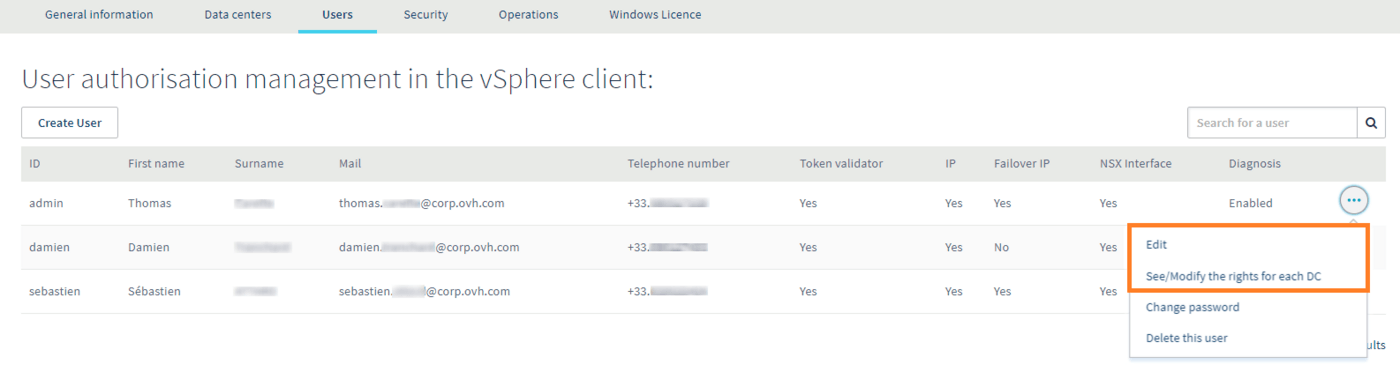
In seguito sarà possibile gestire i diritti di ogni account cliccando sul pulsante `...
` in corrispondenza dei diversi utenti:
### Limita la durata delle sessioni
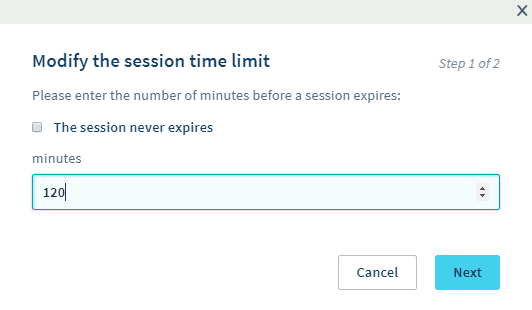
Al termine dell’utilizzo, consigliamo di chiudere la sessione aperta con l’account utilizzato. Per limitare la durata delle connessioni è possibile impostare la scadenza della sessione.
Questa operazione è disponibile nello Spazio Cliente OVHcloud
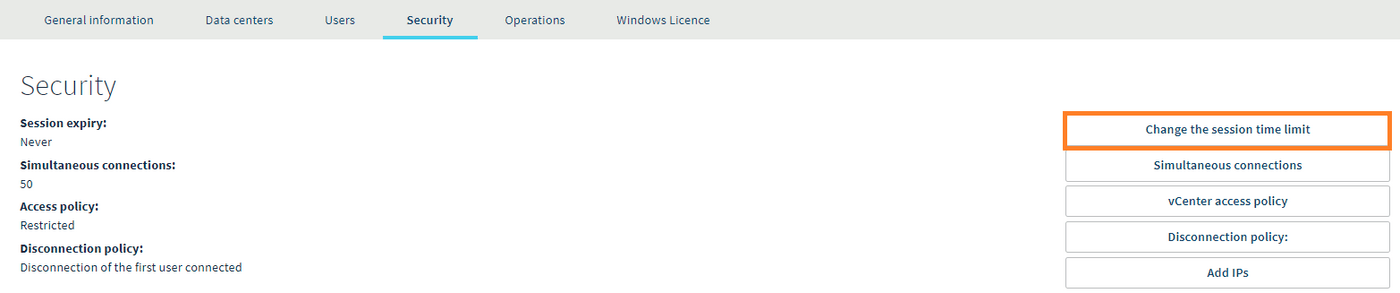
. Accedi alla sezione Private Cloud, seleziona la scheda `Sicurezza
` e clicca sul pulsante `Modifica la durata di una sessione
` a destra.
A questo punto, inserisci il numero di minuti di validità di una sessione.
## Per saperne di più
Contatta la nostra [Community di utenti](https://community.ovhcloud.com/).