---
title: "Installare un template OVF Windows e SQL Server"
description: "Scopri come installare un template OVF Windows e SQL Server"
url: https://docs.ovhcloud.com/it/guides/hosted-private-cloud/powered-by-vmware/ovf-template
lang: it
lastUpdated: 2020-10-12
---
# Installare un template OVF Windows e SQL Server
:::info
Questa traduzione è stata generata automaticamente dal nostro partner SYSTRAN. I contenuti potrebbero presentare imprecisioni, ad esempio la nomenclatura dei pulsanti o alcuni dettagli tecnici. In caso di dubbi consigliamo di fare riferimento alla versione inglese o francese della guida. Per aiutarci a migliorare questa traduzione, utilizza il pulsante "Contribuisci" di questa pagina.
:::
## Obiettivo
OVHcloud propone templates Linux, Windows Server e Windows SQL server (in formato OVF) che puoi distribuire direttamente dal tuo client Web (HTML 5).
Le VM Windows implementate a partire da un template utilizzano automaticamente le licenze SPLA fornite da OVHcloud. Il deploy di una VM Windows attiverà automaticamente una fatturazione aggiuntiva.
**Questa guida ti spiega dove trovare i file immagine e come procedere all’installazione.**
:::info
Per trovare le tariffe delle immagini proposte da OVHcloud, visita la pagina [Immagini e Licenze](https://www.ovhcloud.com/it/hosted-private-cloud/vmware/images-licenses/).
:::
## Prerequisiti
- Avere accesso al client Web (HTML5)
- [Avere attivato le licenze di Windows](/it/guides/hosted-private-cloud/powered-by-vmware/manager-ovh-private-cloud.md#licenze-windows) dal tuo Spazio Cliente OVHcloud (scheda Licenza Windows del datacenter)
## Procedura
### Recupera l’URL del template OVF
Da un browser, vai alla home del tuo Private Cloud e clicca su `OVH Template
`.
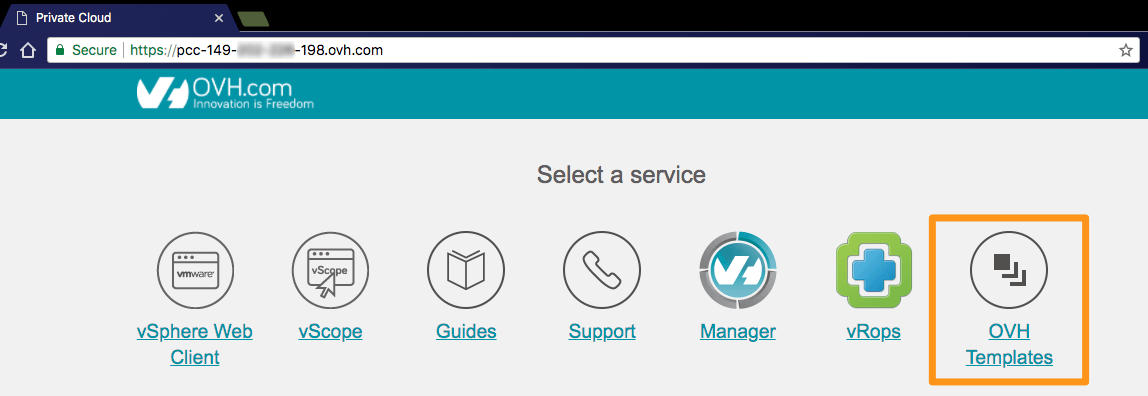
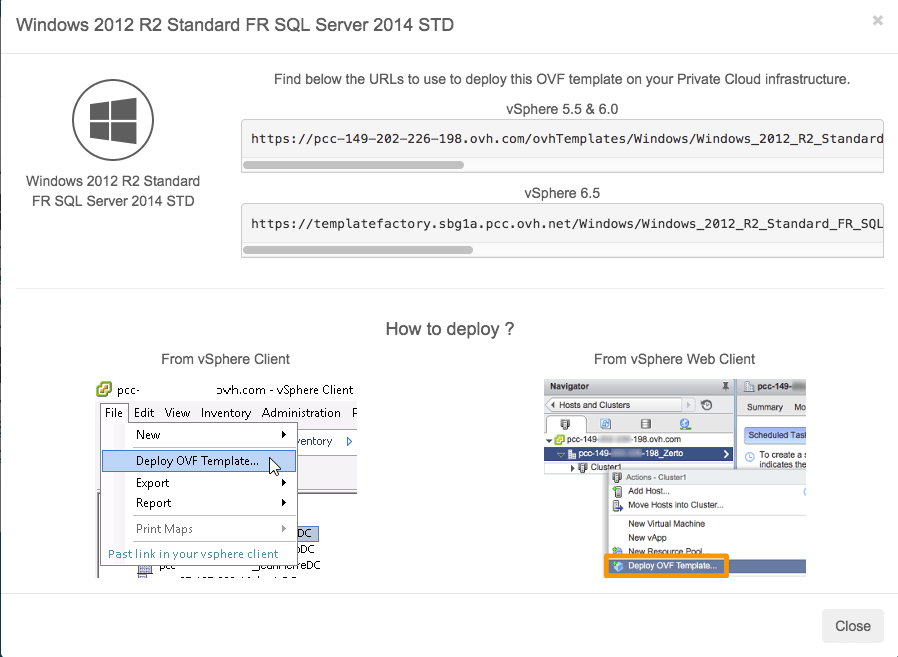
Nella schermata `OVH Templates` che appare, potete accedere ai dettagli dei templates Linux, Windows e SQL proposti.
Seleziona il template, si aprirà una finestra che ti proporrà i link che ti serviranno per il deploy in funzione della tua versione di vSphere.
### Installa il template OVF
Una volta connesso al client Web vSphere, vai alla pagina `Host and Clusters
`, clicca con il tasto destro sul tuo datacenter e successivamente su `Deploy OVH Template..
`.
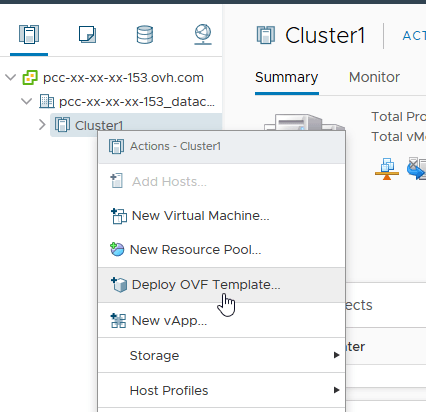
Non appena visualizzi il menu contestuale, puoi iniziare a personalizzare l’installazione. Nel primo step, è necessario aggiungere il link che hai recuperato in precedenza:
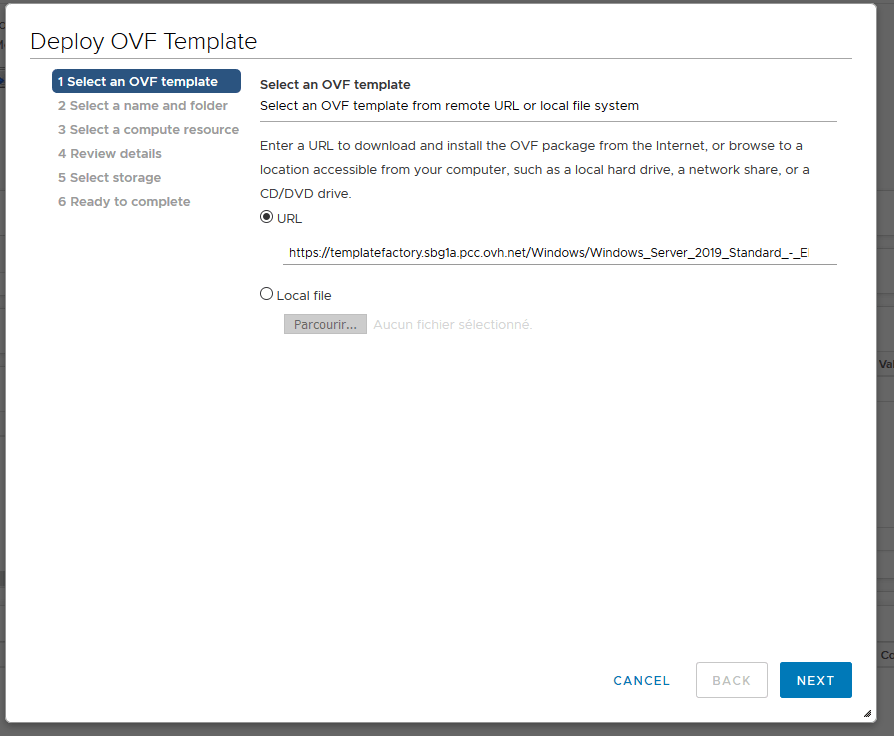
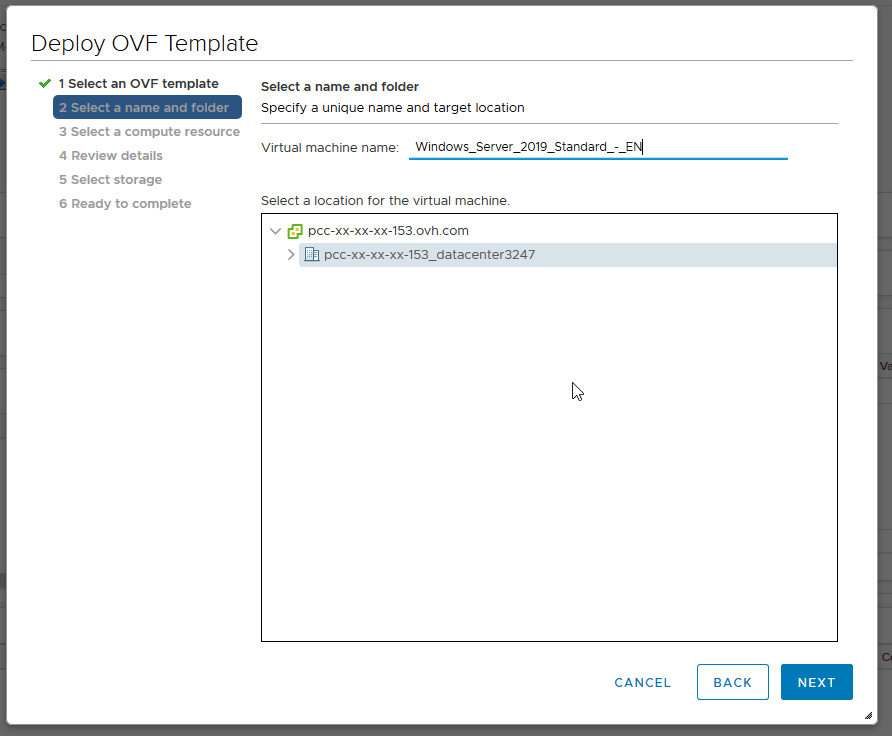
Lo step successivo ti permette di scegliere il datacenter:
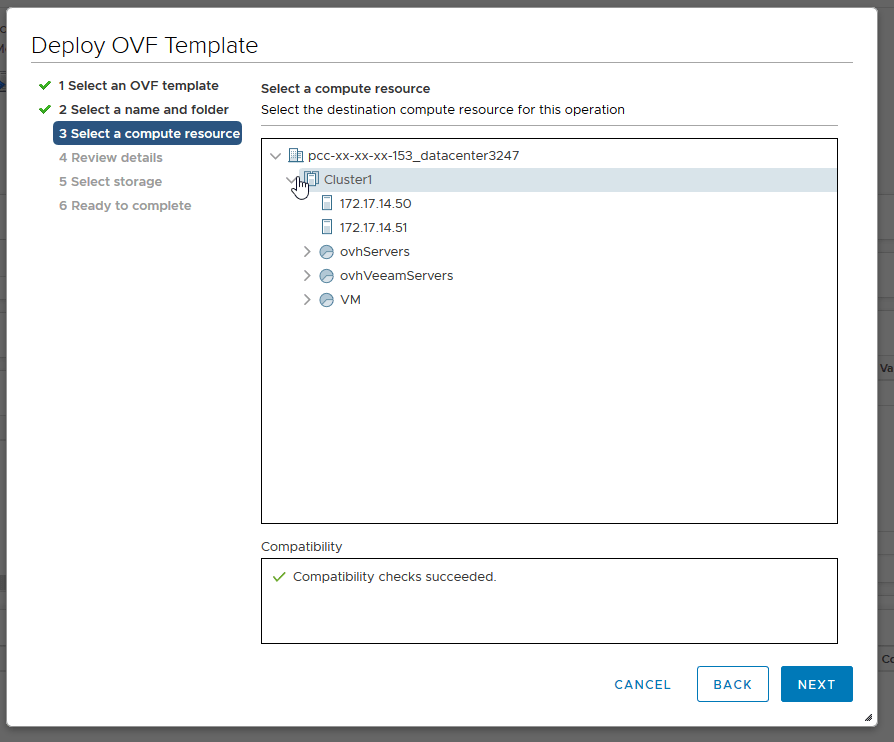
In seguito scegli il cluster nel quale verrà installata la macchina virtuale:
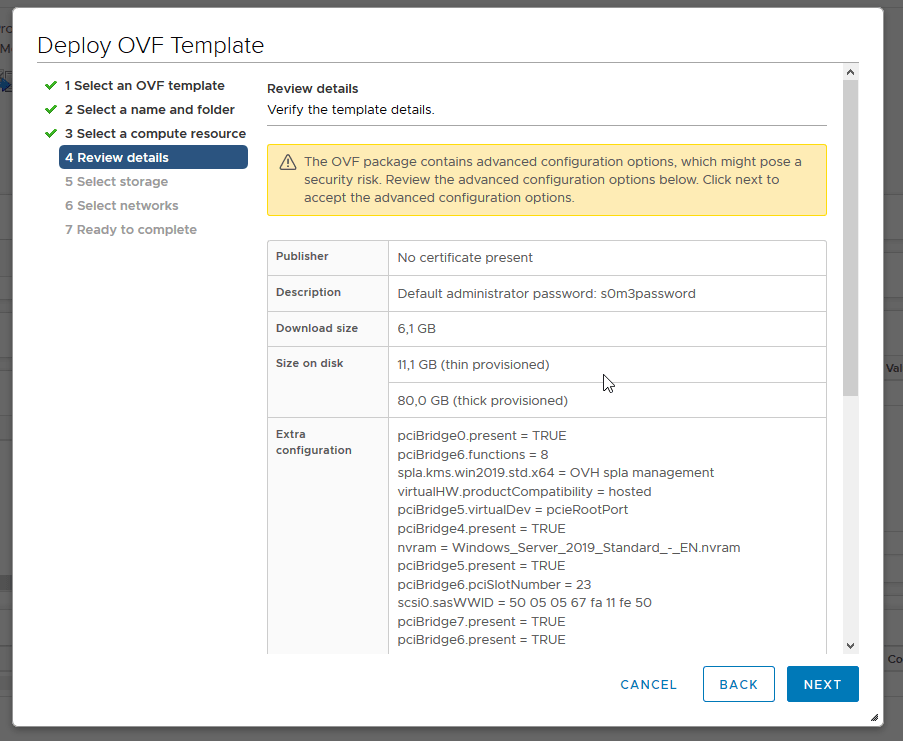
Trovi tutti i dettagli del template e, in particolare, la password predefinita. Per motivi di sicurezza, è importante cambiarla al momento dalla prima connessione:
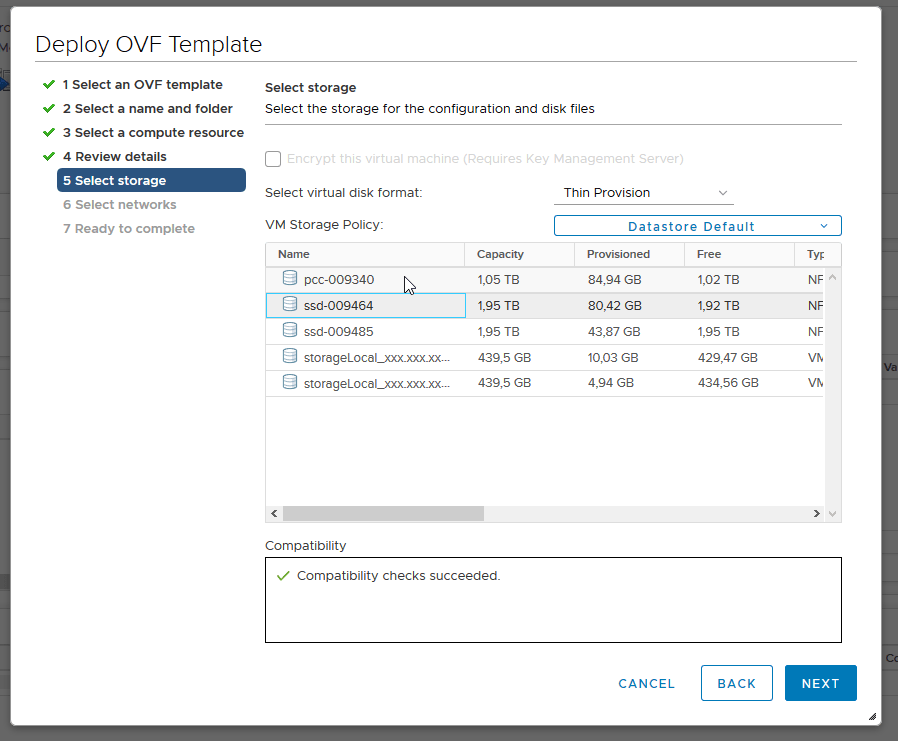
Scegli il datastore nel quale verrà archiviata la macchina virtuale, così come il formato del disco:
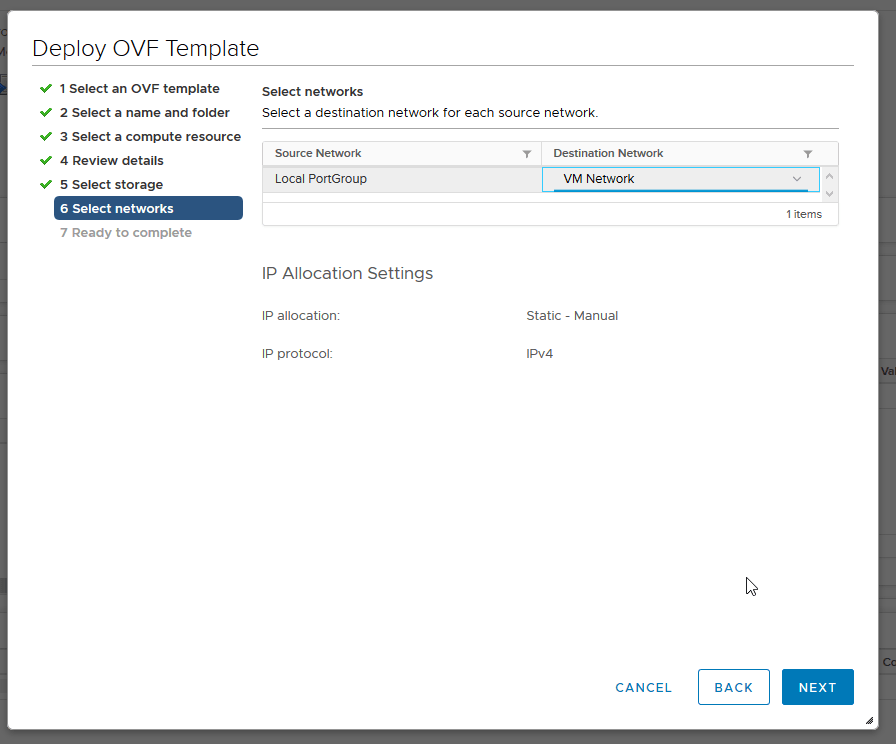
Scegli la rete da utilizzare.
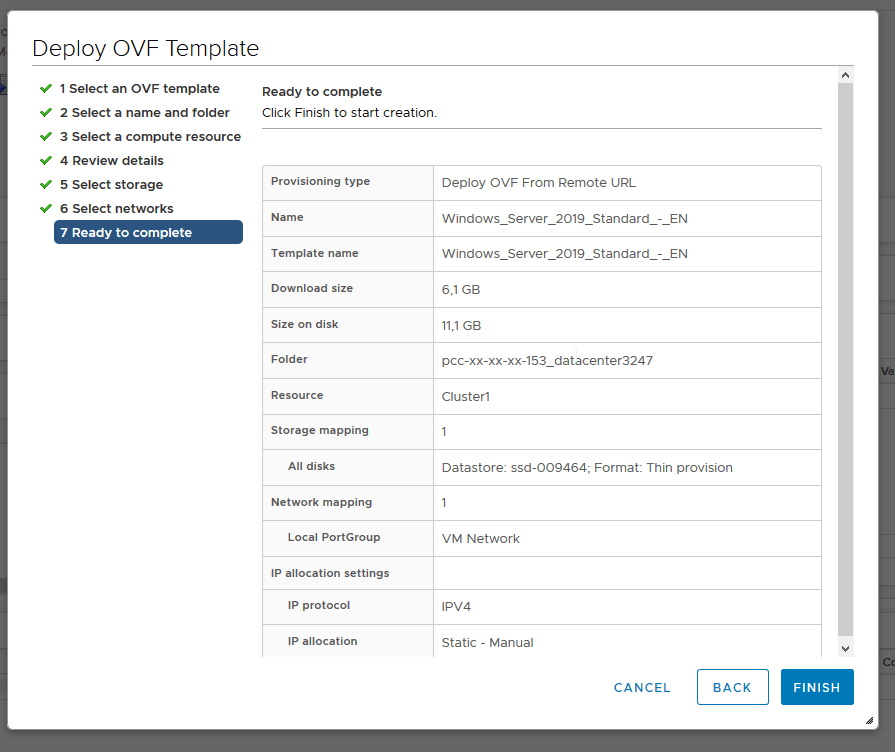
Ora che l’operazione è quasi terminata, puoi visualizzare un riepilogo della configurazione:
Dopo aver cliccato su `Finish
`, viene creato un task per poter seguire l’installazione:

Una volta terminata l’installazione, puoi chiudere la finestra.
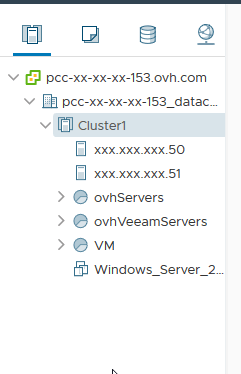
Puoi ritrovare nel tuo inventario la macchina virtuale appena installata.
### Completamento dell'installazione per SQL Server
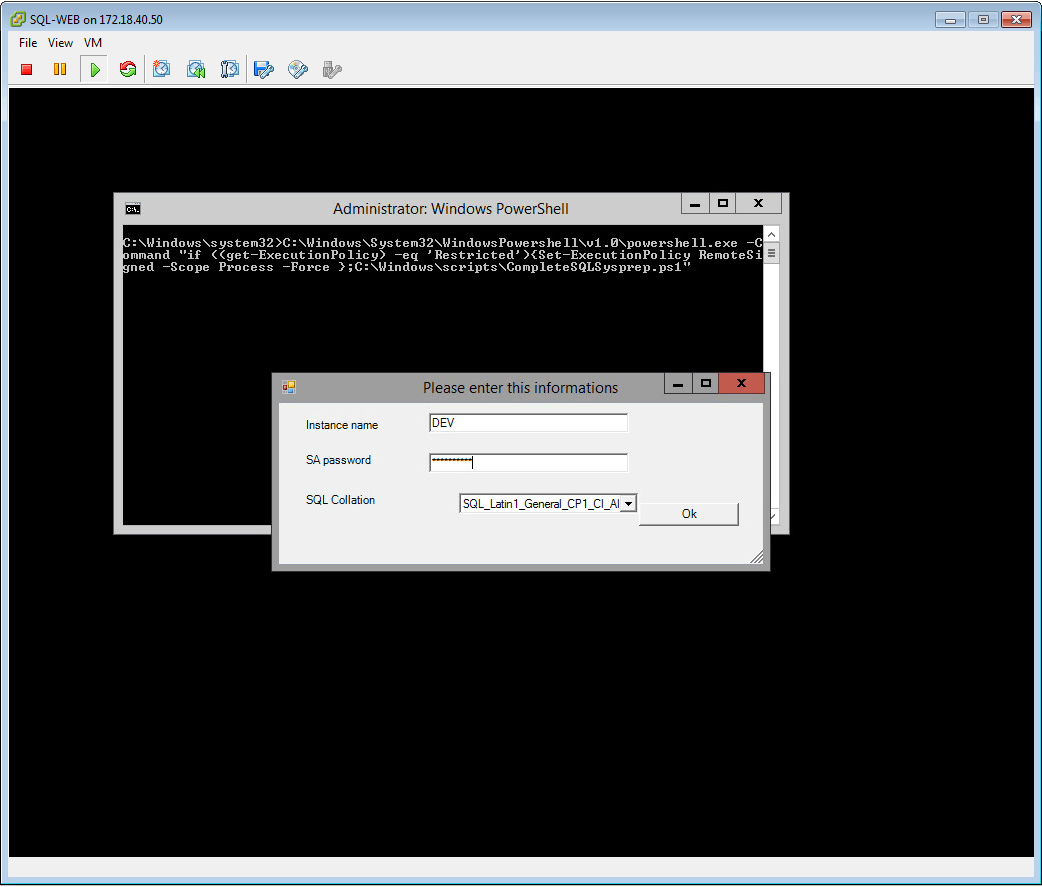
Avvia la tua macchina virtuale con la massima semplicità e apri la console.
Apri la sessione Windows e inserisci il nome della tua istanza SQL, la password e i giochi di carattere desiderati nella finestra prevista a tal fine.
:::info
Ti consigliamo di impostare una password conforme a questi criteri:
- Contenere almeno otto caratteri.
- Contenere almeno tre tipi di caratteri (maiuscole, minuscole, cifre, caratteri speciali).
- non essere tratta dal dizionario
- Non includere informazioni personali (nome, cognome o data di nascita)
:::
Una volta inserite le informazioni, clicca su `OK
`.
Si aprirà una finestra con l'immagine del deploy. Alla fine del processo si aprirà un'ultima finestra che ti informerà del successo del deploy.
Clicca di nuovo su `OK
` per completare l'installazione e riavviare la macchina virtuale.
A seguito di questo riavvio, potrai iniziare ad utilizzare la tua macchina virtuale.
## Per saperne di più
Contatta la nostra Community di utenti all’indirizzo [https://community.ovh.com/en/](https://community.ovh.com/en/).