---
title: "Introduzione allo Spazio Cliente Private Cloud OVHcloud"
description: "Tutte le funzionalità disponibili nello Spazio Cliente Private Cloud"
url: https://docs.ovhcloud.com/it/guides/hosted-private-cloud/powered-by-vmware/manager-ovh-private-cloud
lang: it
lastUpdated: 2021-12-15
---
# Introduzione allo Spazio Cliente Private Cloud OVHcloud
## Obiettivo
Lo Spazio Cliente OVHcloud propone numerose opzioni di configurazione della tua infrastruttura Private Cloud.
**Questa guida ti mostra le funzionalità disponibili in questa interfaccia per gestire i tuoi servizi.**
***
### Accesso allo Spazio Cliente OVHcloud
- **Link diretto:** [VMware vSphere](https://manager.eu.ovhcloud.com/#/dedicated/dedicated_cloud)
- **Percorso di navigazione:** Hosted Private Cloud > Managed VMware vSphere > Seleziona il tuo vSphere service
***
## Prerequisiti
- Essere connesso allo Spazio Cliente OVHcloud, sezione Hosted Private Cloud > Private Cloud.
- Disporre di un servizio [Private Cloud](https://www.ovhcloud.com/it/enterprise/products/hosted-private-cloud/) attivo
## Procedura
### Informazioni generali
Accedendo alla sezione `Hosted Private Cloud
` > `Private Cloud
` del tuo Spazio Cliente OVHcloud
, visualizzi le informazioni relative alla tua piattaforma:
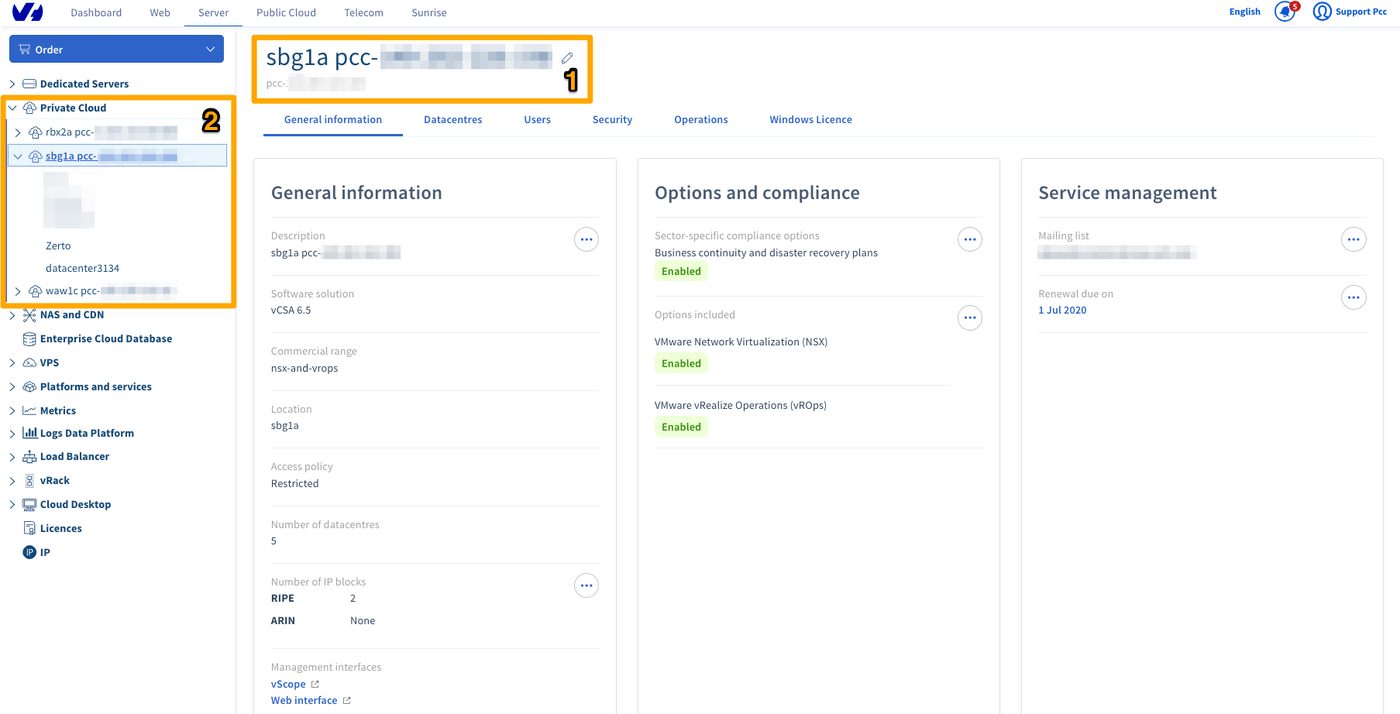
In alto a sinistra viene mostrato il nome e la descrizione dell’istanza (`1 nell’immagine`). Personalizzare queste informazioni è molto utile, soprattutto se hai creato più infrastrutture.
A sinistra, `2 sull’immagine`, visualizzi il tuo o i tuoi Private Cloud, nonché i datacenter virtuali che lo compongono.
#### Informazioni generali
Nella prima sezione sono disponibili le informazioni generali del tuo Private Cloud:
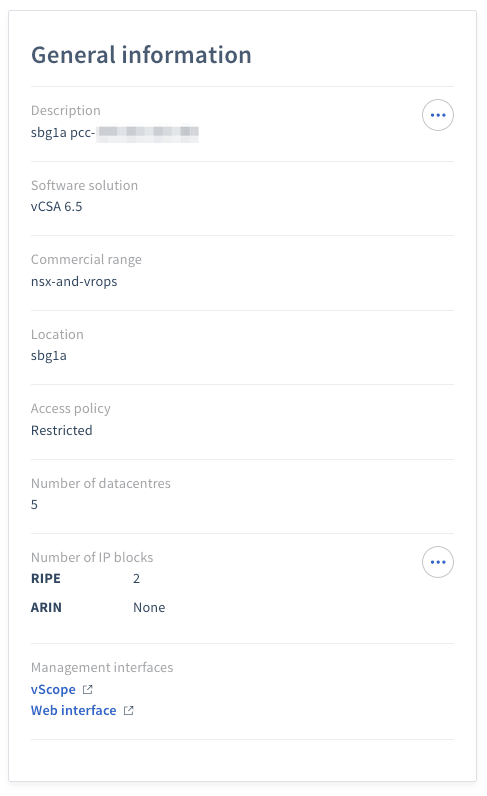
- La descrizione del tuo Private Cloud (con la possibilità di cambiare il proprio nome).
- versione del tuo servizio
- codice della gamma commerciale
- datacenter, e più precisamente la localizzazione in cui la tua infrastruttura è installata
- modalità di accesso alla tua infrastruttura (`Libero` o `Limitato`), con le restrizioni per IP sorgente
- numero di datacenter virtuali presenti nella tua infrastruttura
- numero di blocchi IP (con la possibilità di ordinare blocchi aggiuntivi)
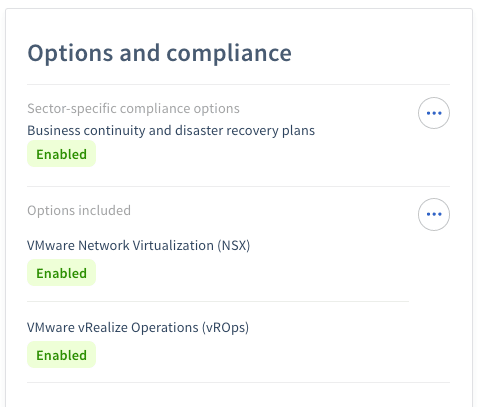
#### opzioni e conformità
Nella tabella centrale, visualizzi lo stato di attivazione delle opzioni del tuo Private Cloud.
#### Gestione del servizio
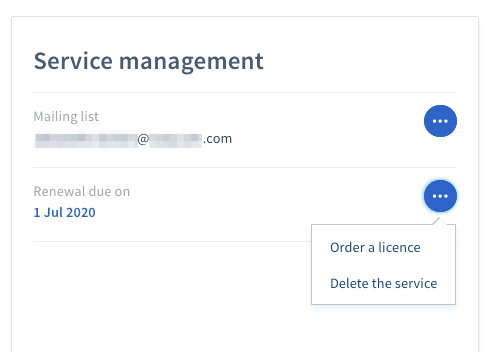
Nella tabella a destra, potrai gestire il tuo abbonamento alla mailing list Private Cloud OVHcloud.
Visualizzi anche la data del prossimo rinnovo del tuo servizio Private Cloud. A destra della data, il pulsante con tre puntini `...
` consente di ordinare una licenza o eliminare il tuo servizio Private Cloud.
Per maggiori dettagli sulla rescissione di un servizio Private Cloud, consulta la nostra guida [Disattivare una soluzione Private Cloud](/it/guides/account-and-service-management/managing-billing-payments-and-services/cancel-private-cloud.md).
#### Datacenter
In questa scheda viene mostrato un breve riassunto dei datacenter virtuali presenti nella tua soluzione Private Cloud:
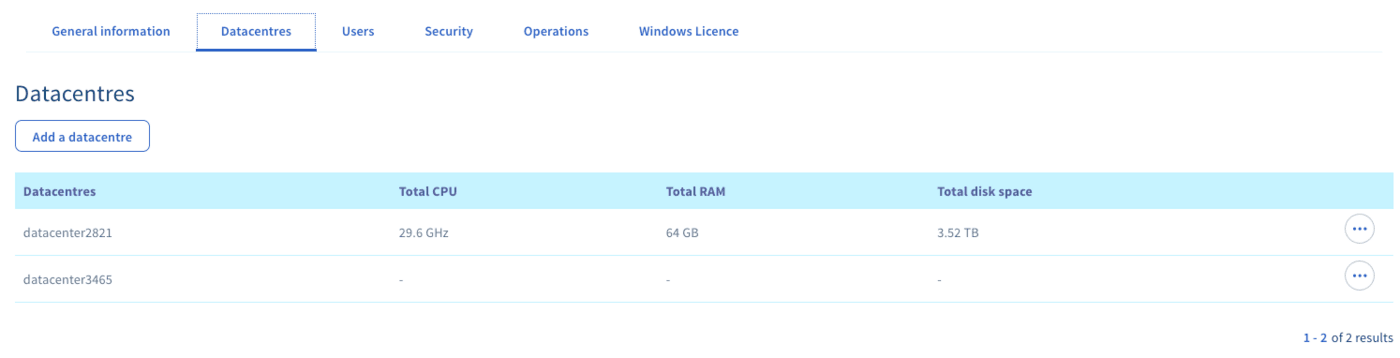
Descriveremo in seguito tutte le informazioni relative ai datacenter virtuali.
:::info
Da questa sezione è possibile aggiungere altri datacenter, senza spese aggiuntive.
:::
#### Utenti
In questa scheda sono presenti tutti gli utenti autorizzati a connettersi a vSphere:
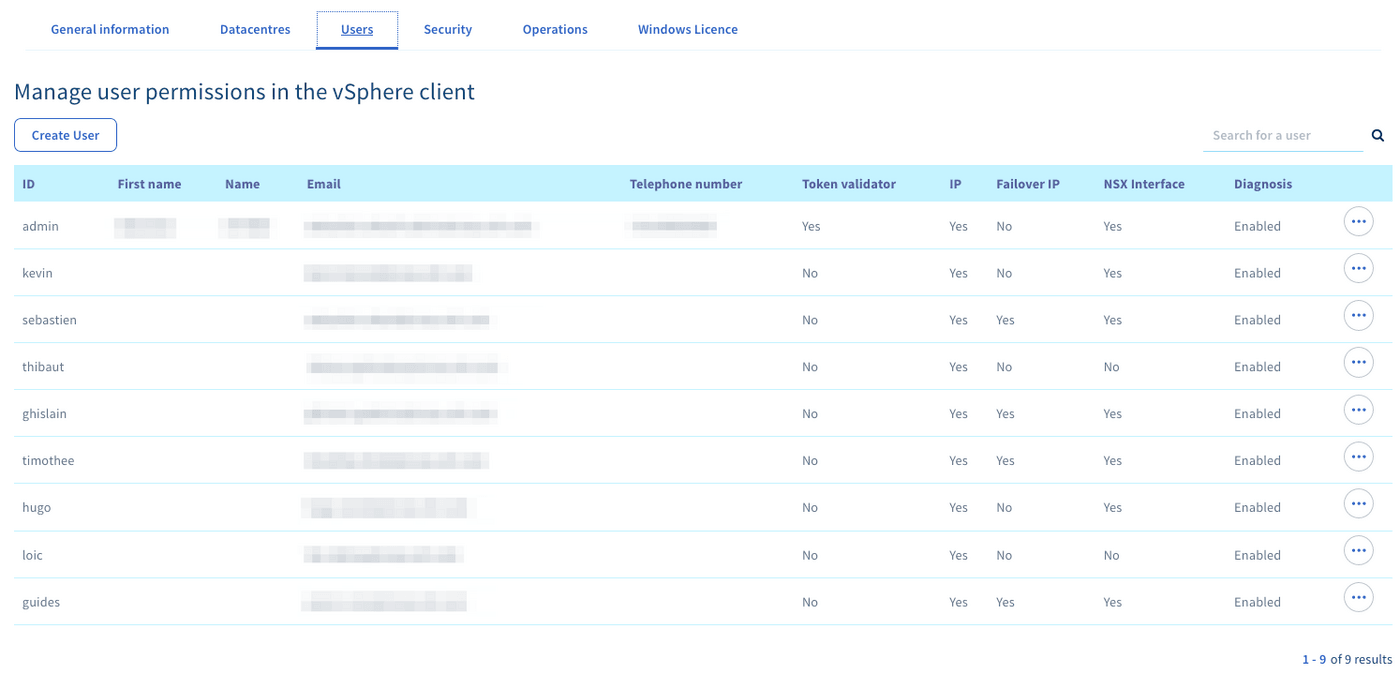
Per creare un nuovo utente, clicca sul pulsante `Crea un utente
` a sinistra.
Per ogni utente troverai informazioni relative all’utente e ai permessi applicati su tutta la tua infrastruttura Private Cloud:
- identificativo
- nome (facoltativo)
- cognome (facoltativo)
- indirizzo email (facoltativo)
- numero di telefono (facoltativo)
- il permesso _token validator_, che consente di confermare le operazioni sensibili sui servizi Private Cloud dotati dell’opzione HDS o PCI-DSS.
- il permesso _Ip_, che consente di accedere al plugin OVH network
- il permesso _Additional IP_, che consente di gestire gli Additional IP associati al tuo Private Cloud.
- il permesso_Interface NSX_, che consente di accedere all’interfaccia NSX se l’opzione è attiva nel tuo Private Cloud.
- lo stato (Diagnostica), che consente di vedere se l’utente è stato creato.
cliccando sui tre puntini `...
` in corrispondenza dell’utente, vengono mostrate diverse opzioni che permettono di:
- modificare le voci della tabella (Modifica dei permessi visti precedentemente, l’aggiunta di un indirizzo email e di un numero di telefono).
- visualizzare e modificare i permessi dell’utente per datacenter
- modificare la password dell’utente
- eliminare l’utente
Vediamo in dettaglio la modifica dei permessi per datacenter:
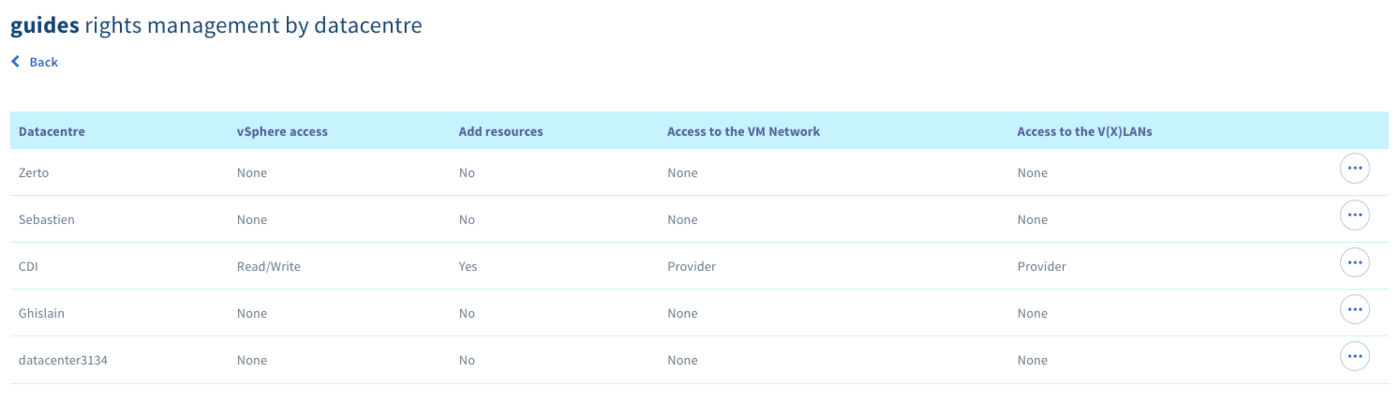
- Accesso vSphere - permessi globali dell’utente su vSphere:
| Permesso | Descrizione |
| ----------------- | ---------------------------------------------- |
| Nessuno | Nessun accesso |
| Sola lettura | Accesso in sola lettura |
| Lettura/Scrittura | Accesso in lettura/scrittura |
| Operatore | Accesso riservato agli amministratori OVHcloud |
- Accesso al VM Network - Gestione dei permessi nella sezione rete pubblica (`VM Network` nell'interfaccia vSphere):
| Permesso | Descrizione |
| ------------ | ------------------------------------------------------------- |
| Nessuno | Nessun accesso |
| Sola lettura | Accesso in sola lettura |
| Operatore | Permette di configurare macchine virtuali sulla rete pubblica |
- Accesso al V(X)LAN - Gestione dei permessi nella sezione rete privata (VxLan per Hosted Private Cloud e VLAN per SDDC):
| Permesso | Descrizione |
| -------------- | ----------------------------------------------------------------------------------------- |
| Nessuno | Nessun accesso |
| Sola lettura | Accesso in sola lettura |
| Operatore | Permette di configurare macchine virtuali sulla rete privata |
| Amministratore | Permette di gestire i port group dello switch virtuale (creare, modificare, eliminare...) |
- Aggiungi risorse - Permesso di aggiungere risorse supplementari tramite il plugin OVH nel client vSphere
#### Sicurezza
In questa scheda è possibile configurare la politica di accesso al tuo vCenter:
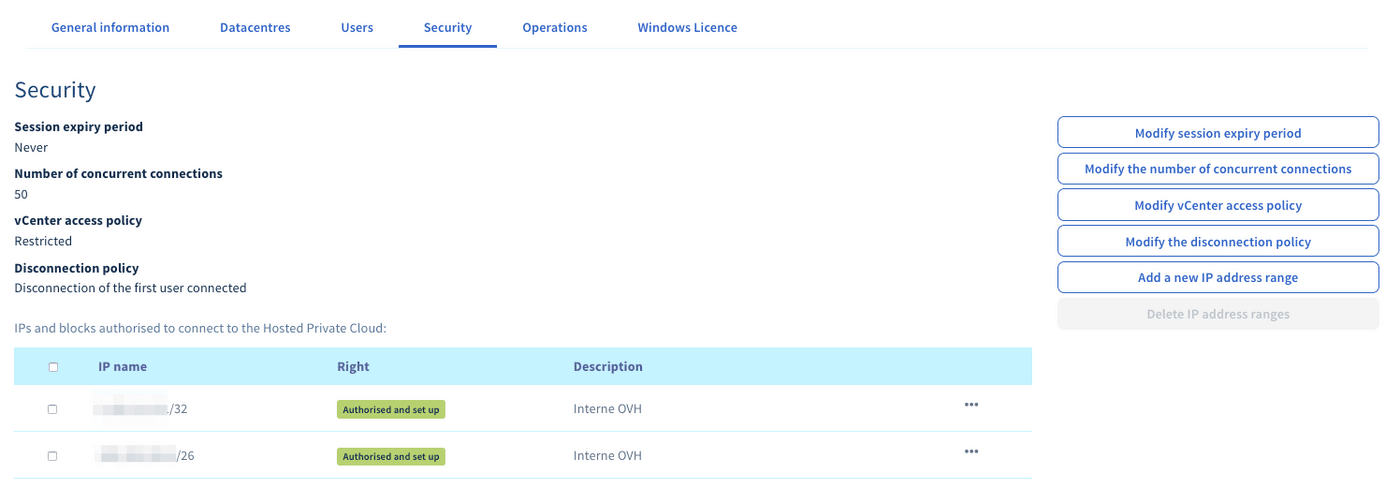
Utilizza i pulsanti sulla destra per definire i parametri degli elementi presenti nella parte superiore e nella tabella: È possibile configurare:
- modifica la durata di una sessione
- numero di connessioni simultanee autorizzate
- politica di accesso, libera o limitata, con un’autorizzazione per IP sorgente (gli IP saranno indicati nella tabella)
È possibile modificare o eliminare l’IP o l’intervallo di indirizzi IP, cliccando sui tre puntini ... in corrispondenza della tabella.
:::warning
Se la politica di accesso selezionata è “Limitata” e non sono stati inseriti IP, nessun utente sarà in grado di accedere al client vSphere. Le macchine virtuali saranno comunque accessibili
:::
- La politica di disconnessione indica per quale utente verrà chiusa la sessione: il primo o l’ultimo ad aver effettuato l’accesso.
Nel nostro esempio le connessioni simultanee consentite sono 50. Quando il 51°utente effettua il login, il primo ad aver effettuato l’accesso verrà disconnesso.
Una seconda tabella è disponibile per quanto riguarda l’opzione _VM encrypton_.
Per maggiori dettagli su questa opzione consulta [questa guida](/it/guides/hosted-private-cloud/powered-by-vmware/vm-encrypt.md).
#### Operazioni
In questa scheda vengono mostrate le operazioni in corso sulla tua infrastruttura:
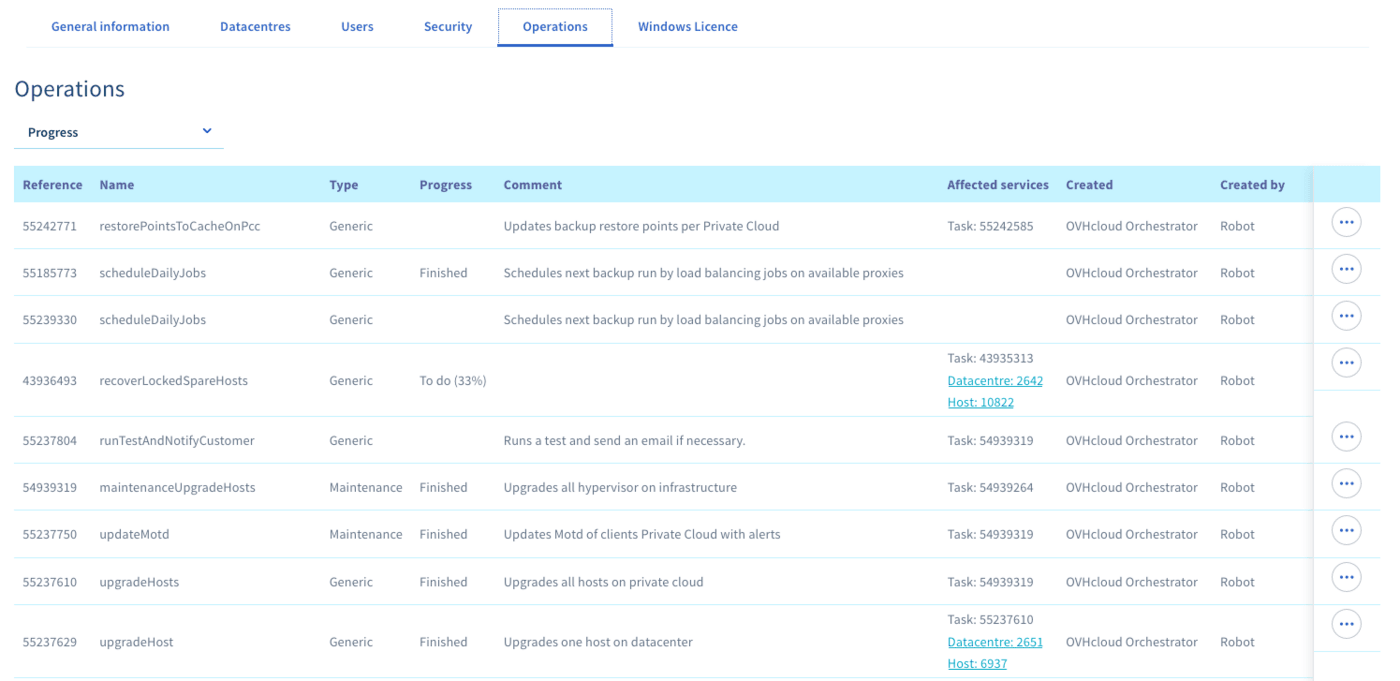
È possibile verificare lo stato delle operazioni, eventuali interventi pianificati...
Per modificare la data di un intervento di manutenzione clicca sui tre puntini`...
` in corrispondenza della tabella.
:::info
Se, ad esempio, non riesci ad accedere al client vSphere perché è in corso un intervento di manutenzione, potrai verificarlo da questa scheda.
:::
#### Licenze Windows
Dalla scheda `Licenza Windows
` è possibile attivare sul tuo datacenter le licenze SPLA Windows cliccando sul pulsante a destra:
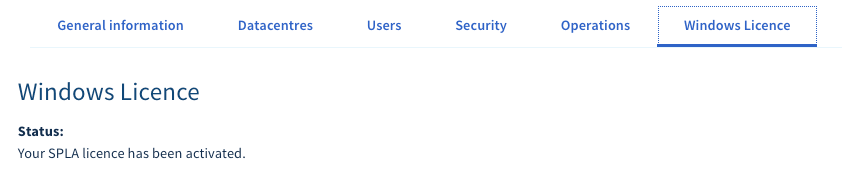
Per consultare le tariffe, [clicca qui](https://www.ovhcloud.com/it/enterprise/products/hosted-private-cloud/images-licenses/).
### Panoramica dei datacenter
Sulla tua infrastruttura Private Cloud possono essere presenti diversi datacenter. Per visualizzarli, seleziona il tuo servizio nel menu a sinistra:
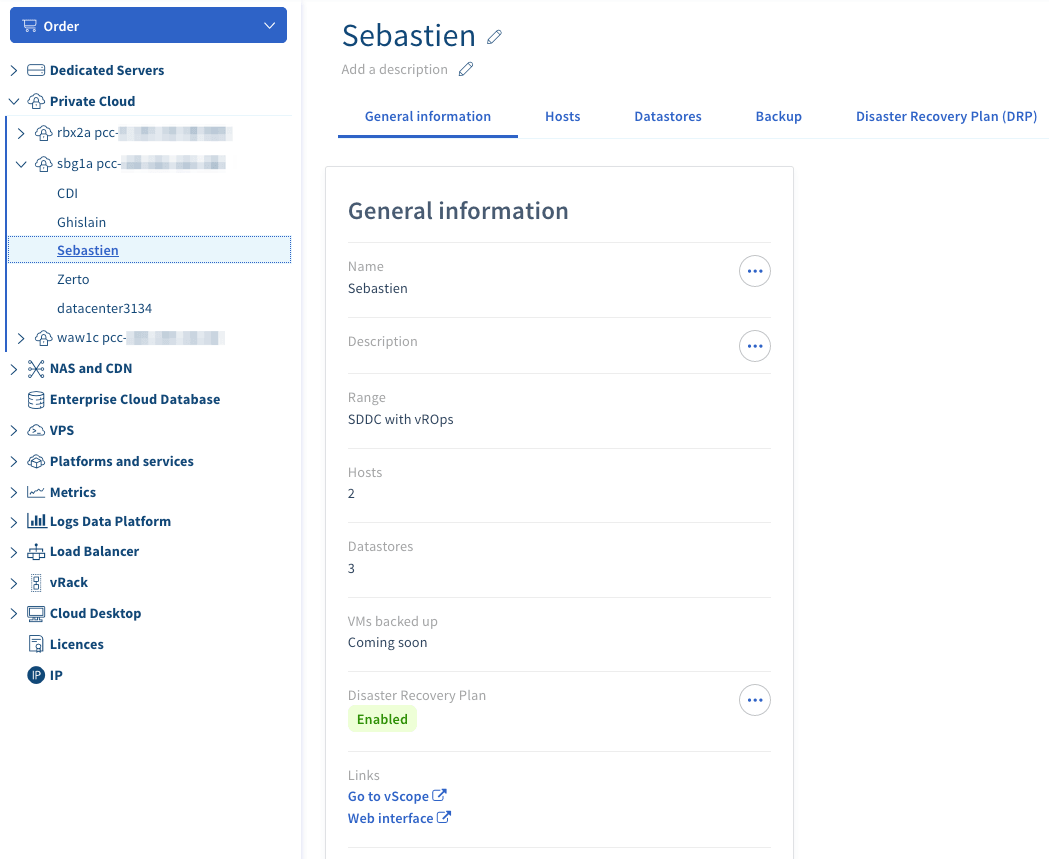
Per personalizzare il nome del tuo datacenter e aggiungere una descrizione, clicca sull’icona a forma di matita.
In questa interfaccia vengono mostrate le informazioni relative al datacenter selezionato: gamma (SDDC o DC), numero di host e datastore.
Per le gamme Hosted Private Cloud e Software Defined Datacenter, è possibile usufruire di più datacenter nella stessa soluzione Private Cloud.
#### Host
In questa scheda vengono mostrate le informazioni relative agli host del tuo datacenter.
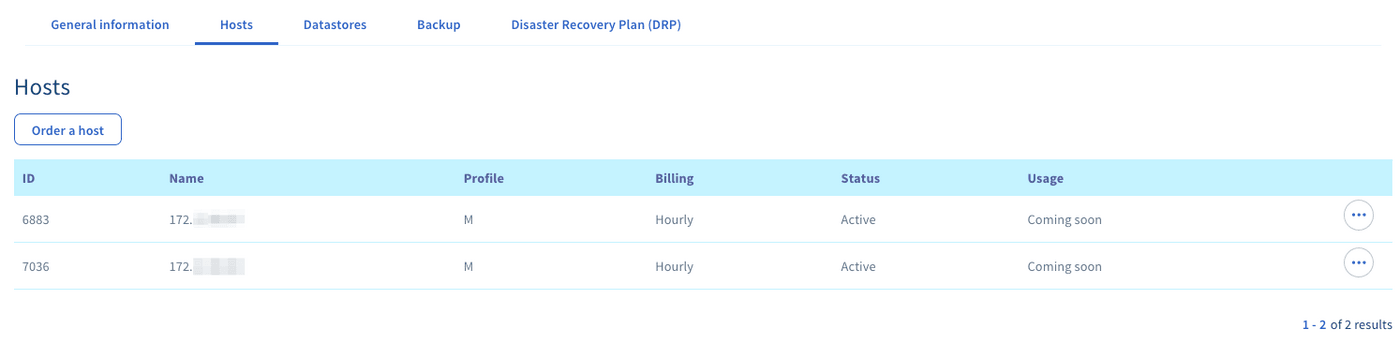
Per ogni datastore potrai visualizzare:
- nomi degli host
- profili (M, L,L+...).
- modalità di fatturazione (se hai scelto la fatturazione oraria, è possibile passare al forfait mensile). Per farlo, clicca sul pulsante in corrispondenza della tabella.
- stato
- numero di ore utilizzate (informazione disponibile solo per le risorse orarie)
Per ordinare un nuovo host con forfait mensile, clicca sul pulsante in alto a sinistra.
#### Datastore
Le informazioni presenti in questa scheda sono simili a quelle della tab precedente:
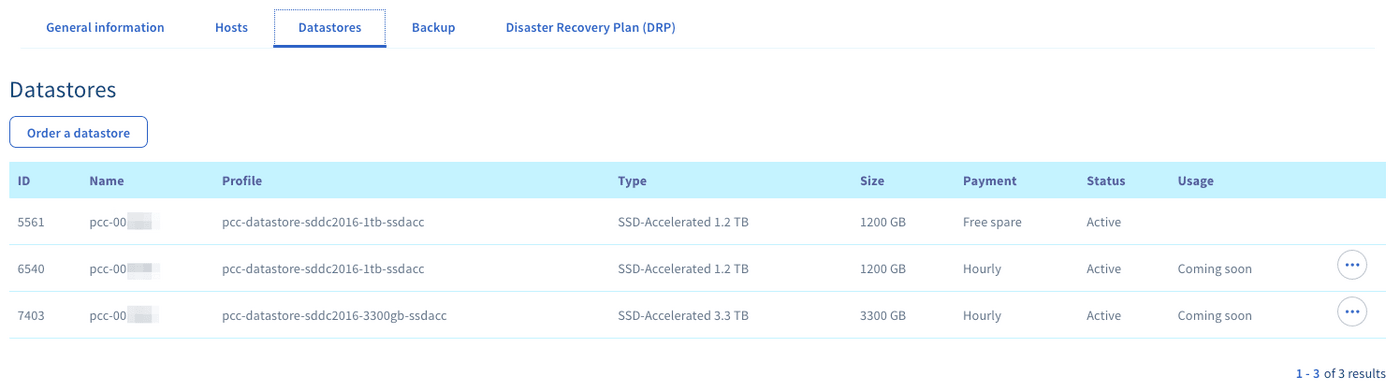
Per ogni datastore potrai visualizzare:
- nome
- profili
- tipo (Hybrid o full SSD)
- dimensioni
- modalità di fatturazione
- stato del datastore (che consente di sapere se è installato correttamente)
- numero di ore utilizzate (informazione disponibile solo per le risorse orarie)
Per ordinare un nuovo datastore con forfait mensile, clicca sul pulsante in alto a sinistra in corrispondenza della tabella.
#### Backup
La scheda di backup consente di attivare la soluzione `Veeam backup`.
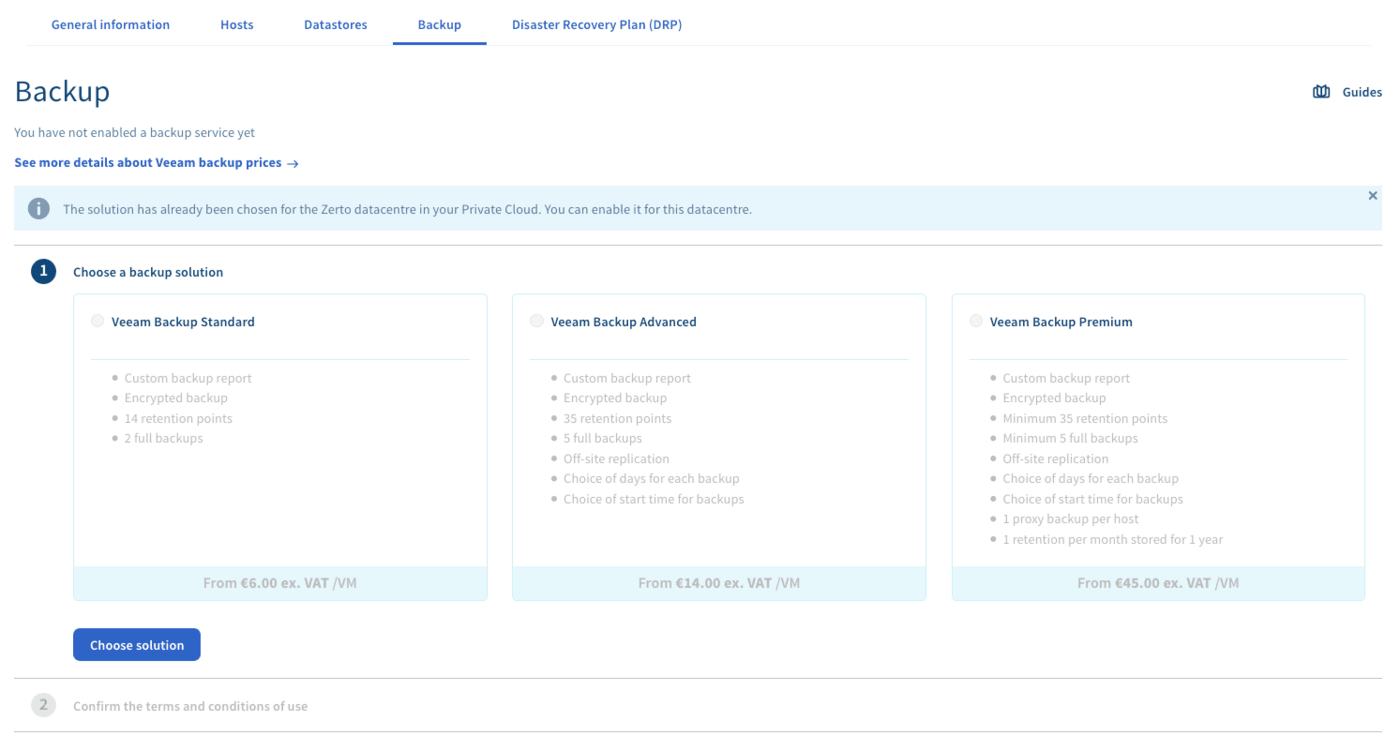
Per maggiori informazioni su questa opzione, consulta [questa guida](/it/guides/hosted-private-cloud/powered-by-vmware/veeam-backup-as-a-service.md).
## Per saperne di più
Contatta la nostra Community di utenti all’indirizzo [https://community.ovh.com/en/](https://community.ovh.com/en/).