---
title: "Aggiungere un blocco IP"
description: "Ordinare un blocco IP su un Private Cloud"
url: https://docs.ovhcloud.com/it/guides/hosted-private-cloud/powered-by-vmware/add-ip-block
lang: it
lastUpdated: 2022-04-06
---
# Aggiungere un blocco IP
## Obiettivo
Un blocco IP Un blocco IP può essere utilizzato per rendere i tuoi servizi accessibili su Internet.
**Questa guida ti mostra come ordinare, aggiungere e migrare un blocco IP associato al tuo Hosted Private Cloud.**
***
### Accesso allo Spazio Cliente OVHcloud
- **Link diretto:** [VMware vSphere](https://manager.eu.ovhcloud.com/#/dedicated/dedicated_cloud)
- **Percorso di navigazione:** Hosted Private Cloud > Managed VMware vSphere > Seleziona il tuo vSphere service
***
## Prerequisiti
- Essere contatto amministratore dell'infrastruttura [Hosted Private Cloud](https://www.ovhcloud.com/it/enterprise/products/hosted-private-cloud/) per ricevere le credenziali di accesso.
- Avere un utente attivo creato nello Spazio Cliente OVHcloud
## Procedura
### Ordinare un blocco IP
Per ordinare un blocco IP aggiuntivo per il tuo **Private Cloud**
, accedi allo Spazio Cliente OVHcloud. Nella sezione `Hosted Private Cloud`
, clicca su `IP`
nella colonna di sinistra e poi clicca su `Ordina IP aggiuntivi
`. Quindi seleziona il tuo **Private Cloud**
nel menu a tendina prima di passare allo step successivo.
Per la creazione del tuo blocco IP è necessario compilare diversi campi.
- Dimensione del blocco IP (da /28 a /24)
:::info
Ecco una tabella con il riepilogo dei numeri di IP presenti in un blocco e il numero di IP utilizzabili.
:::
| Dimensione del blocco | IP nel blocco | IP utilizzabili in OVHcloud |
| :-------------------: | :-----------: | :-------------------------: |
| 28 | 16 | 11 |
| 27 | 32 | 27 |
| 26 | 64 | 59 |
| 25 | 128 | 123 |
| 24 | 256 | 251 |
:::info
Per conoscere gli indirizzi IP riservati al tuo blocco e il relativo utilizzo, consulta la nostra guida sul [plugin OVHcloud Network](/it/guides/hosted-private-cloud/powered-by-vmware/plugin-ovh-network.md).
:::
- Paese del blocco IP: importante in alcuni casi per il posizionamento dei tuoi servizi (un sito italiano avrà un SEO migliore in Italia se anche l’IP è italiano)
- Nome della rete (Informazione visibile nel whois del blocco IP)
- Numero dei clienti stimati (Quanti clienti finali saranno ospitati su questi IP).
- Descrizione della rete (Informazione visibile nel whois del blocco IP).
- Utilizzo (Informazione sull’utilizzo (Web, SSL, Cloud, ecc.)).
:::tip
Prima della consegna, pagherai le spese di attivazione del tuo blocco IP.
:::
Dopo aver confermato l’ultimo step, ottieni il buono d’ordine del tuo blocco IP. Se il buono d’ordine è corretto, non ti resta che procedere al pagamento con uno dei metodi proposti in fondo alla pagina.
### Migrare un blocco IP tra due Hosted Private Cloud
Per migrare un blocco IP è necessario spostare manualmente i blocchi tramite l’APIv6 OVHcloud.
Utilizza la seguente chiamata API:
🇪🇺EU▾
[POST/ip/{ip}/move](https://eu.api.ovh.com/console/?section=/ip&branch=v1#post-/ip/-ip-/move)
Completa i campi nel modo seguente:
- ip:blocco IP con /Mask
- nexthop « newPrimaryIp » (sensibile alle maiuscole)
- to: Hosted Private Cloud di destinazione in formato pcc-XXX-XXX-XXX-XXX
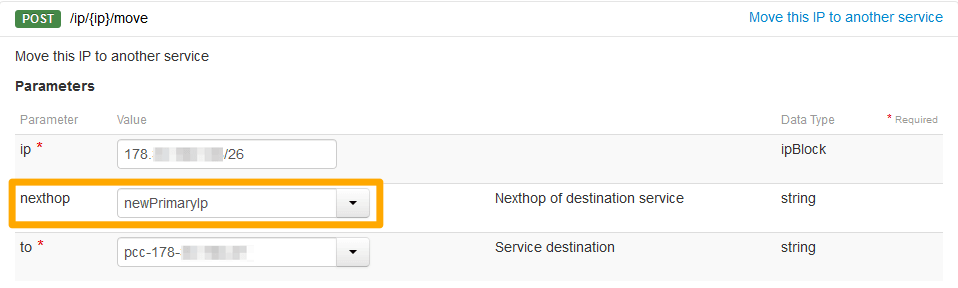
Il risultato sarà di questo tipo:
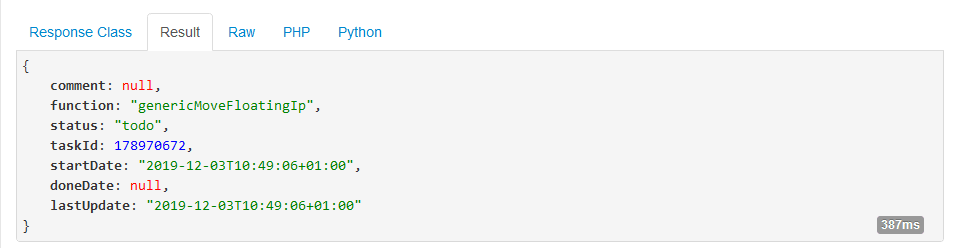
Se, in seguito, devi scollegare il blocco IP, puoi utilizzare questa chiamata API per spostare l’IP nel Parking degli IP.
🇪🇺EU▾
[POST/ip/{ip}/park](https://eu.api.ovh.com/console/?section=/ip&branch=v1#post-/ip/-ip-/park)
:::warning
Questa chiamata interrompe la rete sulle VM che utilizzano gli IP in questione.
:::
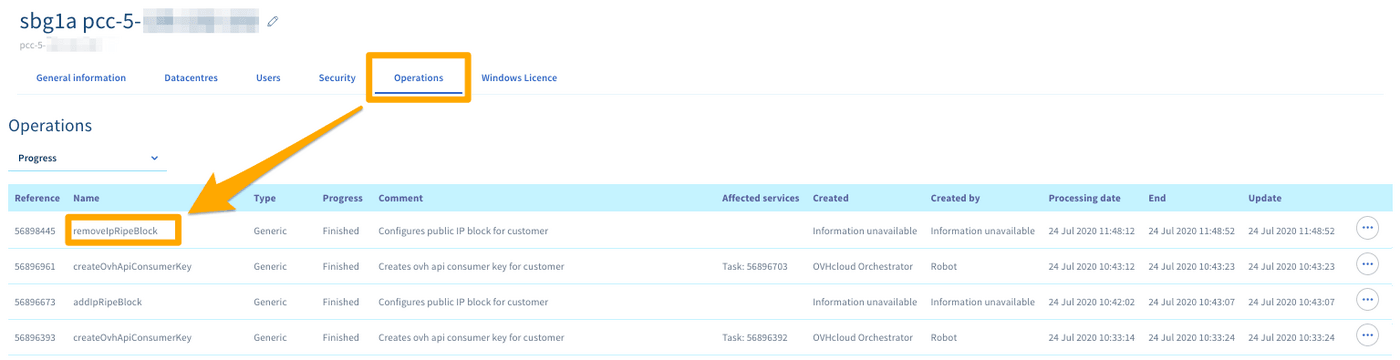
È possibile seguire la migrazione del blocco IP dal tuoSpazio Cliente OVHcloud
nella sezione`Hosted Private Cloud
` > `Private Cloud
`. Clicca sul tuo servizio Hosted Private Cloud, quindi sulla scheda `Operazioni
`.
Il riferimento dell’operazione è « removeIpRipeBlock ».
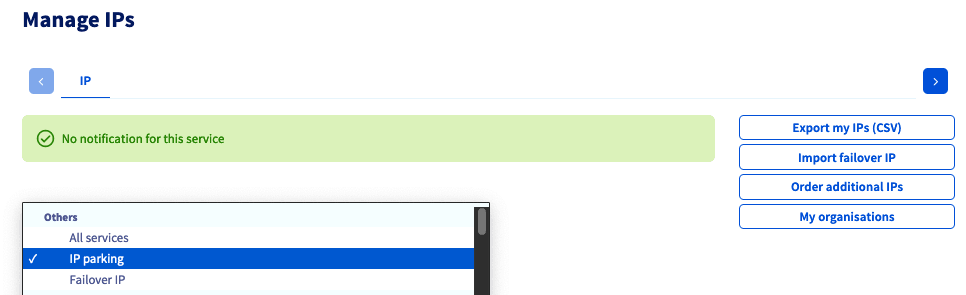
Nella `Parking degli IP
` viene mostrato l'IP.
## Per saperne di più
Contatta la nostra Community di utenti all’indirizzo [https://community.ovh.com/en/](https://community.ovh.com/en/).