---
title: "Usare snapshot su un VPS"
description: "Scopri come abilitare e utilizzare l’opzione Snapshot nello Spazio Cliente OVHcloud"
url: https://docs.ovhcloud.com/it/guides/bare-metal-cloud/virtual-private-servers/using-snapshots-on-a-vps
lang: it
lastUpdated: 2025-10-17
---
# Usare snapshot su un VPS
## Obiettivo
Creare uno snapshot è un modo semplice e rapido per mettere al sicuro un sistema che funziona prima di effettuare modifiche che potrebbero avere conseguenze indesiderate o impreviste, ad esempio per testare una nuova configurazione o un nuovo software. Ciò non costituisce comunque una strategia completa di backup del sistema.
**Questa guida spiega l’utilizzo di snapshot per il tuo VPS OVHcloud.**
:::info
Prima di applicare opzioni di backup, consigliamo di fare riferimento alle pagine prodotto [e alle domande frequenti](https://www.ovhcloud.com/it/vps/options/) per confrontare i prezzi e per visualizzare ulteriori dettagli.
:::
## Prerequisiti
- un servizio [VPS OVHcloud](https://www.ovhcloud.com/it/vps/) già impostato
:::warning
Questa funzionalità non è attualmente disponibile per i server privati virtuali nelle [Local Zones](https://www.ovhcloud.com/it/lp/vps-localzone/).
:::
***
### Accesso allo Spazio Cliente OVHcloud
- **Link diretto:** VPS management
- **Percorso di navigazione:** Bare Metal Cloud > Server Privati Virtuali > Seleziona il tuo VPS
***
## Procedura
### Step 1: Attivare l’opzione snapshot
Partendo dalla scheda `Home
`, scorri verso il basso fino al riquadro **Backup**
.\
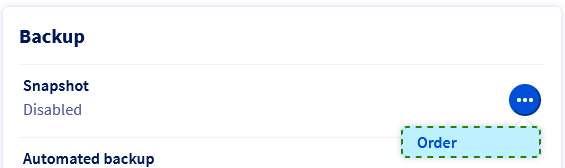
Se "Snapshot" è già in stato "Attivato", passa direttamente allo Step 2. Se "Snapshot" non è ancora attivo, clicca su `...
` accanto all’opzione "Snapshot" e nel menu di scelta rapida clicca su `Ordina
`.
Nello step successivo, esamina le informazioni sul prezzo, quindi clicca su `Ordina
`. Sarai guidato attraverso la procedura per l’ordine e riceverai una e-mail di conferma.
Per disattivare l’opzione di servizio, clicca sul pulsante `...
` accanto a "Snapshot" e seleziona `Disattiva
` nel menu contestuale.
### Step 2: Acquisire uno snapshot
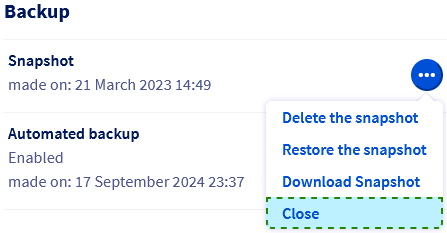
Una volta attivata l’opzione, clicca su `...
` accanto all’opzione "Snapshot" e nel menu a scelta rapida clicca su `Scatta uno snapshot
`. È possibile digitare una descrizione che verrà allegata allo Snapshot. La durata della creazione dello Snapshot dipende dallo spazio di storage utilizzato. In seguito, nel riquadro “Backup” appariranno la data e l’ora dello scatto.
### Step 3: Cancellare/ripristinare uno snapshot
Dal momento che puoi ottenere l’attivazione di un solo snapshot alla volta, quello esistente deve essere cancellato prima di scattarne un altro. Per farlo è sufficiente scegliere `Cancella snapshot
` dal menu a scelta rapida.
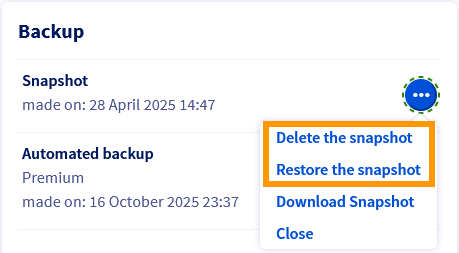
Se sei certo che desideri ripristinare il tuo VPS allo stato dello snapshot, clicca su `Ripristina lo snapshot
` e conferma il ripristino nella finestra popup.
:::danger
Ricorda che quando ripristini un VPS da un'istantanea, quest'ultima verrà eliminata. Per conservare la stessa istantanea, è necessario crearne una nuova prima di apportare modifiche al sistema ripristinato.
Se la funzione Snapshot è troppo limitata per il tuo progetto, l'opzione [Backup automatizzati](/it/guides/bare-metal-cloud/virtual-private-servers/using-automated-backups-on-a-vps.md) è un'alternativa.
:::
### Scarica uno Snapshot
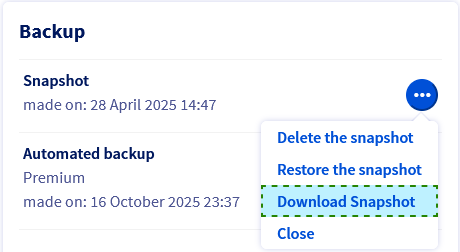
Lo Snapshot in corso può essere recuperato tramite un link di download. Clicca sui tre puntini `...
` in corrispondenza dell'opzione `Snapshot`
e seleziona `Scarica lo Snapshot
` nel menu contestuale.
:::info
Se il tuo VPS proviene da una gamma precedente, potresti ricevere un messaggio di errore perché l'opzione non è disponibile sui VPS precedenti. I VPS OVHcloud utilizzano una gamma precedente se il modello di attribuzione del nome è simile a: _vpsXXXX.ovh.net_
(dove _X_
rappresenta un numero). Questa scheda è disponibile nella scheda `Home
` del tuo Spazio Cliente OVHcloud
.
:::
Nella nuova finestra, clicca su `Genera il link di download
`.
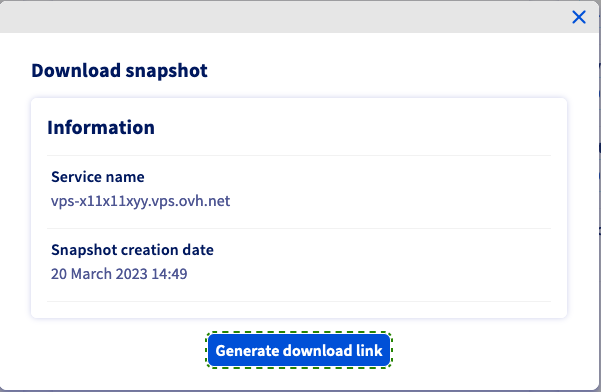
Dopo pochi secondi visualizzi un messaggio di successo. Di seguito, è possibile copiare il comando completo di download in un click.
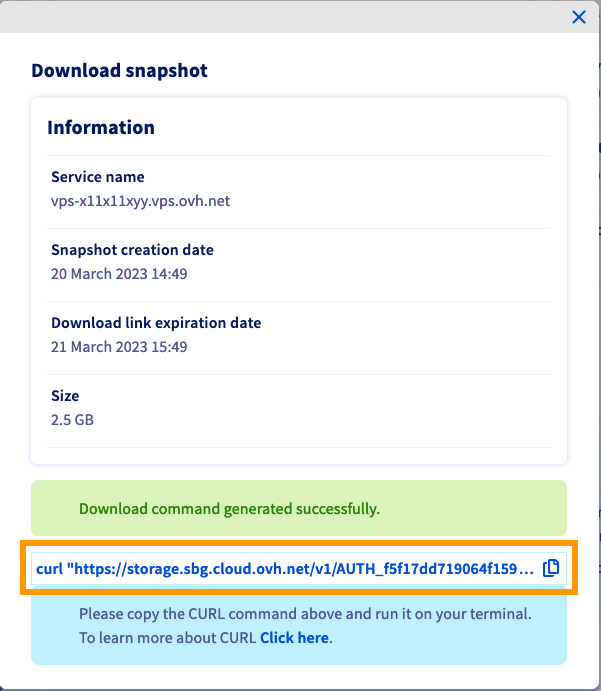
Verranno visualizzate anche la dimensione dello Snapshot e la data di scadenza del link.
Ti ricordiamo che il link di download scadrà dopo **24 ore**.
L'ordine di download utilizza un `curl` nel seguente formato:
```bash
curl "https://storage.sbg.cloud.ovh.net/v1/AUTH_f5fgh4674dd706f15f6ffgf4z667d3f4g5f05/glance/5ceg3f93-8b49-436b-aefe-4185f9fc3f78?
temp_url_sig=f508cacda60256d5f211ddddf3f81130e935f0e4&temp_url_expires=1678247579" --output vps-x11x11xyy.vps.ovh.net --fail
```
Il comando deve essere azionato da qualsiasi terminale di linea di comando. Tuttavia, quando utilizzi Windows _PowerShell_, dovrai adattare il comando in questo modo:
```powershell
curl -Uri "https://storage.sbg.cloud.ovh.net/v1/AUTH_f5fgh4674dd706f15f6ffgf4z667d3f4g5f05/glance/5ceg3f93-8b49-436b-aefe-4185f9fc3f78?
temp_url_sig=f508cacda60256d5f211ddddf3f81130e935f0e4&temp_url_expires=1678247579" -OutFile vps-x11x11xyy.vps.ovh.net
```

:::info
Per evitare di consumare troppo spazio di storage, ti consigliamo di non scaricare gli Snapshot direttamente sul VPS.
Il file scaricato può essere importato in un Progetto Public Cloud come immagine (QCOW2) tramite [OpenStack](/it/guides/public-cloud/compute/overview.md). (Un esempio di utilizzo è disponibile in [questa guida](/it/guides/public-cloud/compute/upload-own-image.md).)
:::
### Best practice per la creazione di uno Snapshot
#### Configurazione del software QEMU su un VPS
Gli Snapshot sono istantanee del proprio sistema in esecuzione (“live snapshot”). Per garantire la disponibilità del sistema durante la creazione dello Snapshot è necessario utilizzare il software QEMU, che prepara il filesystem al processo.
Nella maggior parte delle distribuzioni, il _qemu-guest-agent_ necessario non è installato di default e le eventuali restrizioni delle licenze possono impedire a OVHcloud di includerlo nelle immagini degli OS disponibili. Consigliamo pertanto di verificare la presenza del software sul VPS e, in caso contrario, di installarlo. Per eseguire queste operazioni, accedi in SSH al VPS e segui le istruzioni indicate, in base al sistema operativo utilizzato.
##### **Distribuzioni Debian (Debian, Ubuntu)**
Utilizza il comando seguente per verificare che il sistema sia correttamente configurato per effettuare Snapshot:
```bash
file /dev/virtio-ports/org.qemu.guest_agent.0
/dev/virtio-ports/org.qemu.guest_agent.0: symbolic link to ../vport2p1
```
Se il risultato è differente (“No such file or directory”), installa l’ultima versione del pacchetto:
```bash
sudo apt-get update
sudo apt-get install qemu-guest-agent
```
Avvia il servizio per assicurarti che sia in esecuzione:
```bash
sudo service qemu-guest-agent start
```
##### **Distribuzioni Red Hat (CentOS, Fedora)**
Utilizza il comando seguente per verificare che il sistema sia correttamente configurato per effettuare Snapshot:
```bash
file /dev/virtio-ports/org.qemu.guest_agent.0
/dev/virtio-ports/org.qemu.guest_agent.0: symbolic link to ../vport2p1
```
Se il risultato è differente (“No such file or directory”), installa e attiva il software:
```bash
sudo yum install qemu-guest-agent
sudo chkconfig qemu-guest-agent on
```
Avvia il servizio per assicurarti che sia in esecuzione:
```bash
sudo service qemu-guest-agent start
sudo service qemu-guest-agent status
```
##### **Windows**
È possibile installare il software utilizzando un file MSI disponibile sul sito del progetto Fedora: [https://fedorapeople.org/groups/virt/virtio-win/direct-downloads/latest-qemu-ga/](https://fedorapeople.org/groups/virt/virtio-win/direct-downloads/latest-qemu-ga/)
Per verificare che il servizio sia in esecuzione, esegui questo comando _PowerShell_:
```powershell
PS C:\Users\Administrator> Get-Service QEMU-GA
Status Name DisplayName
------ ---- -----------
Running QEMU-GA QEMU Guest Agent
```
## Per saperne di più
[Usare backup automatizzati su un VPS](/it/guides/bare-metal-cloud/virtual-private-servers/using-automated-backups-on-a-vps.md)
Contatta la nostra [Community di utenti](https://community.ovhcloud.com/).