---
title: "Installare un server 7 Days to Die sul Game Panel"
description: "Installate un server 7 Days to Die sul Game Panel: installazione automatizzata, configurazione delle porte e connessione tramite la console."
url: https://docs.ovhcloud.com/it/guides/bare-metal-cloud/virtual-private-servers/game-panel-quick-start-7-days-to-die
lang: it
lastUpdated: 2026-06-30
---
# Installare un server 7 Days to Die sul Game Panel
## Obiettivo
Il Game Panel vi permette di installare un server 7 Days to Die con un'installazione automatizzata e la configurazione delle porte.
**Questa guida vi spiega come installare un server 7 Days to Die sul Game Panel e come connettervi.**
## Prerequisiti
- Un [VPS](https://www.ovhcloud.com/it/vps/) o un [server dedicato](https://www.ovhcloud.com/it/bare-metal/) nel vostro account OVHcloud con la funzionalità Game Panel attivata.
- Un accesso al Game Panel. Consultate la guida [Connettersi al Game Panel](/it/guides/bare-metal-cloud/virtual-private-servers/game-panel-log-in/index.md).
## Procedura
### Step 1 — Accedere al Game Panel
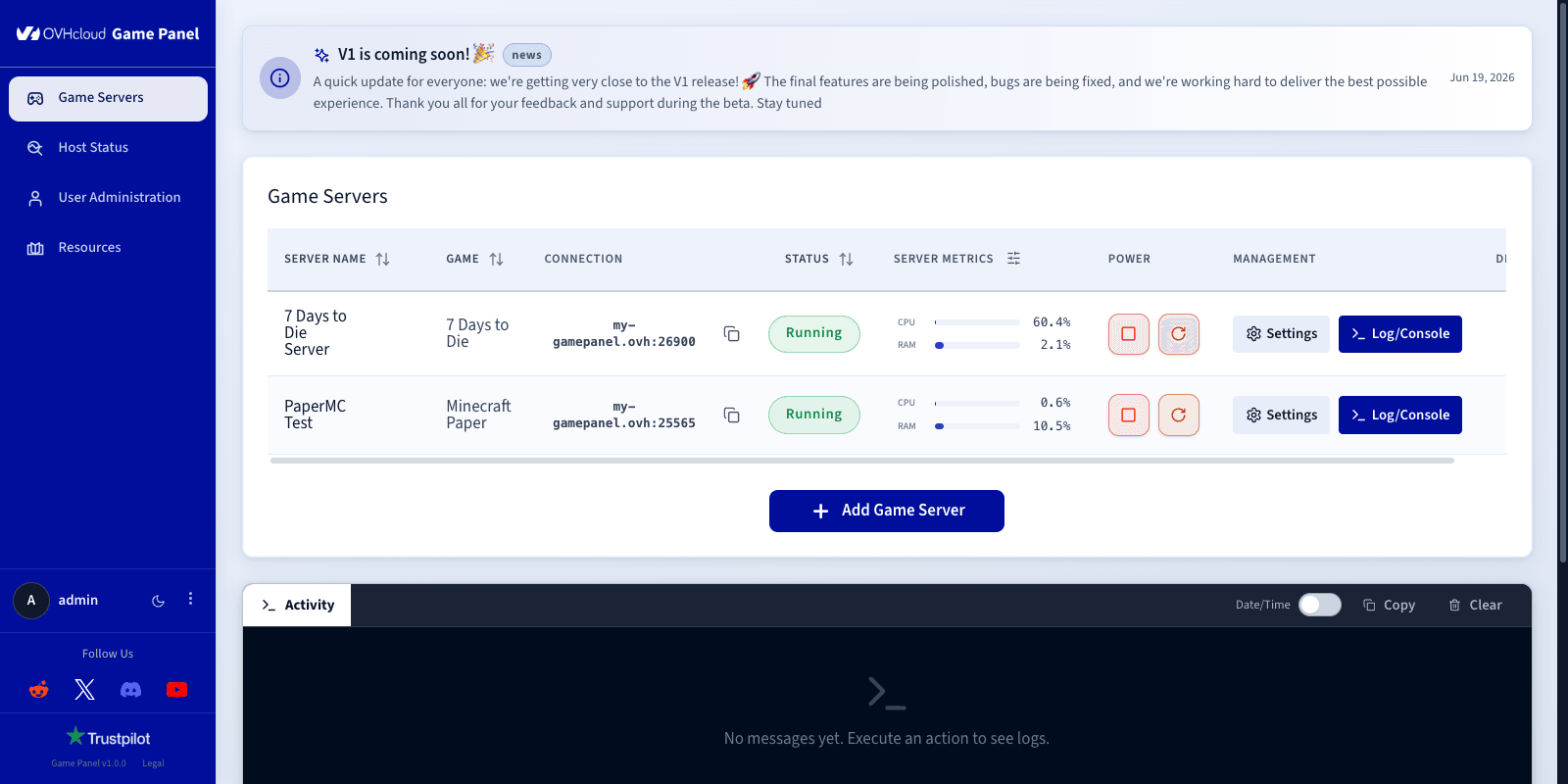
Connettetevi al vostro Game Panel. Andate nella sezione **Game Servers**
del menu a sinistra e cliccate su `Add Game Server
`.
### Step 2 — Creare un server 7 Days to Die
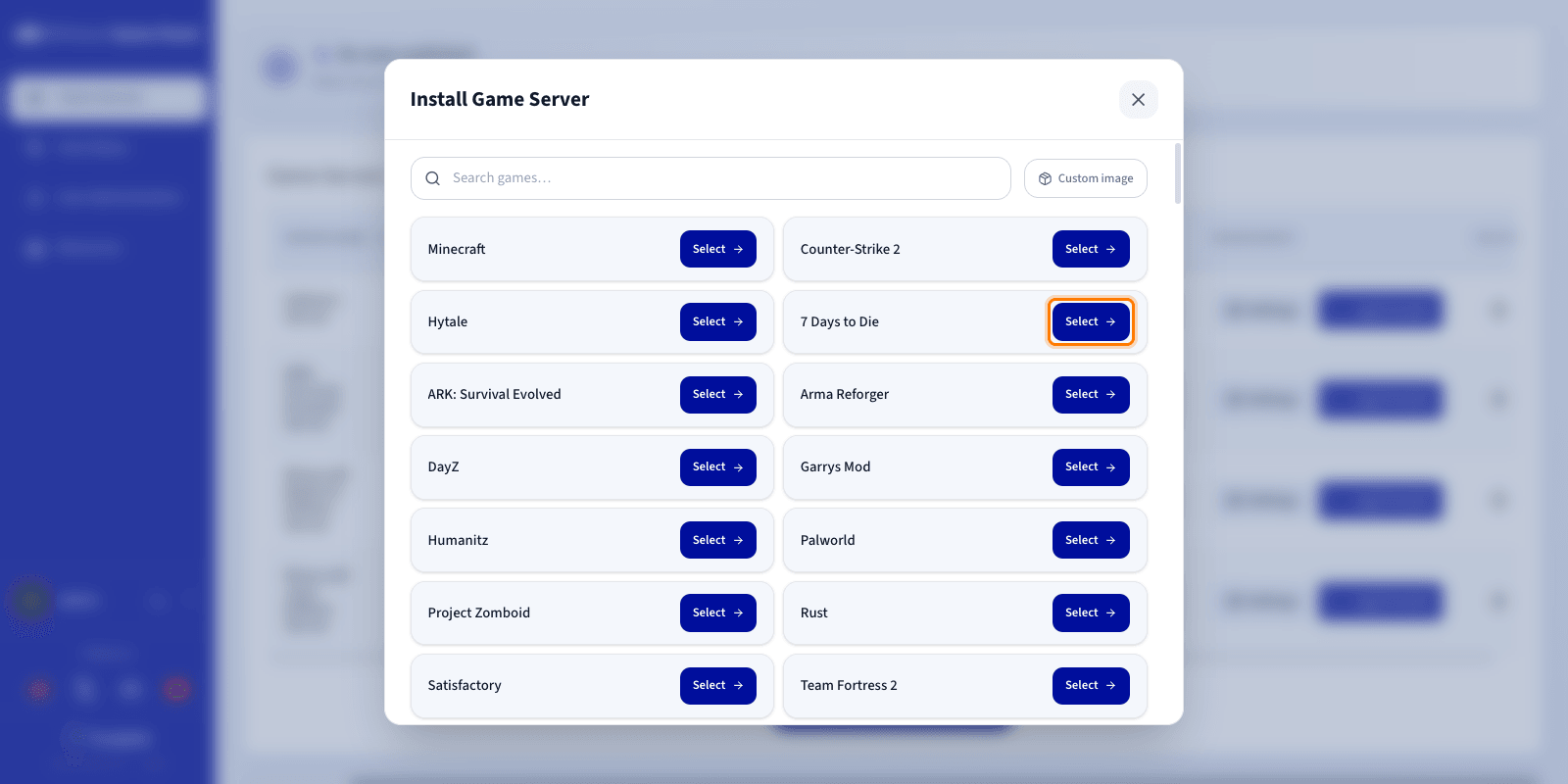
Selezionate **7 Days to Die** nella lista dei giochi. Si apre una finestra di configurazione.
### Step 3 — Configurare il server 7 Days to Die
Inserite un **Server Name** (ad esempio, `7 Days to Die Server`). Le porte di rete richieste vengono configurate automaticamente durante l'installazione.
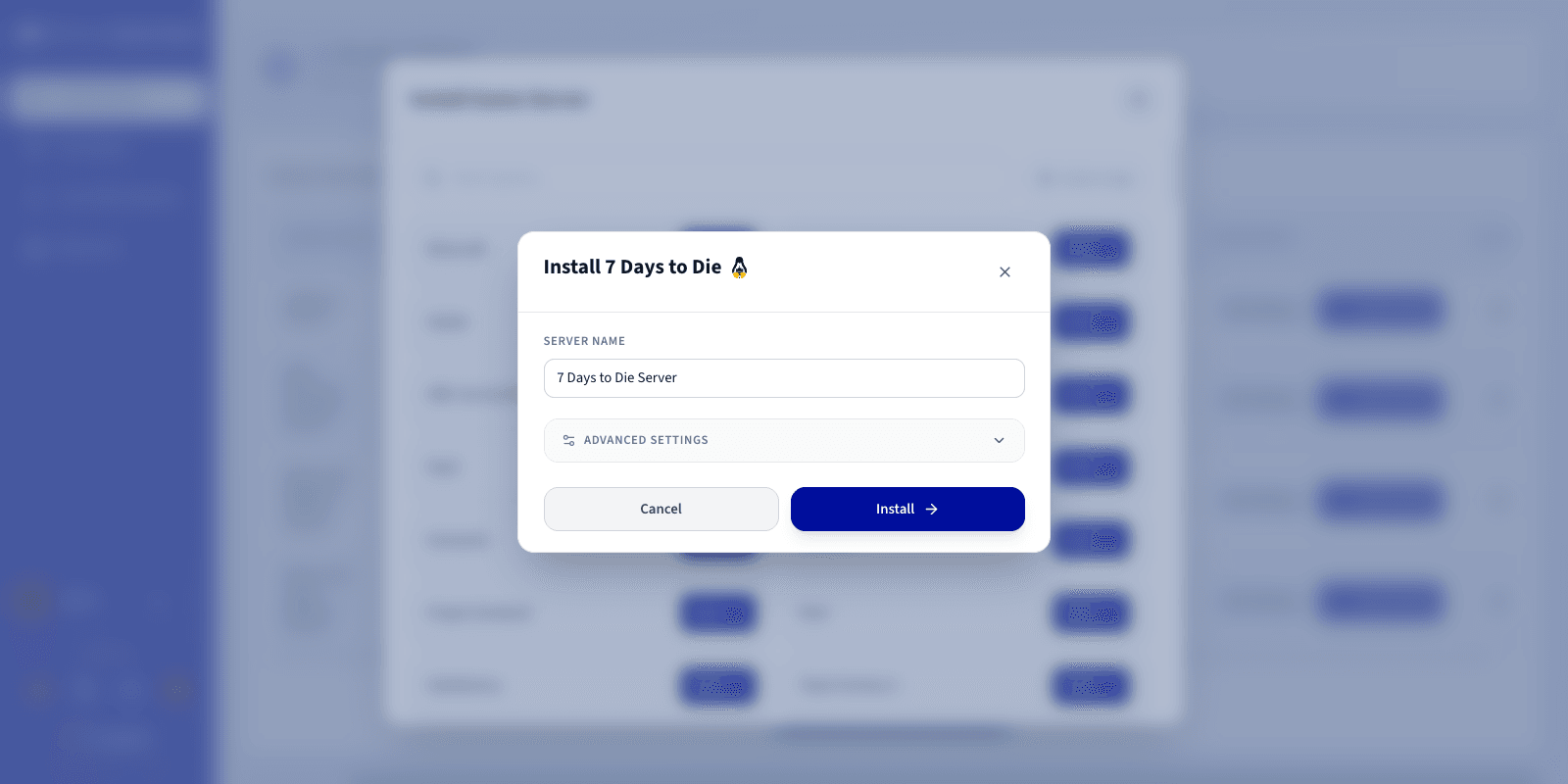
Potete espandere `Advanced settings
` per regolare opzioni come l'assegnazione delle porte (ports binding) e i limiti delle risorse. I valori predefiniti sono adatti alla maggior parte dei server di gioco.
### Step 4 — Avviare l'installazione
Cliccate su `Install
`. La distribuzione si avvia automaticamente. Attendete qualche minuto durante il download dell'immagine e l'installazione del server.
### Step 5 — Monitorare l'installazione
Cliccate su `Log/Console
` per seguire l'avanzamento dell'installazione in tempo reale. Lo stato mostra **Installing**
.
### Step 6 — Verificare che il server sia in esecuzione
Verificate che lo stato del server mostri **Running** e che l'attività CPU/RAM sia visibile.

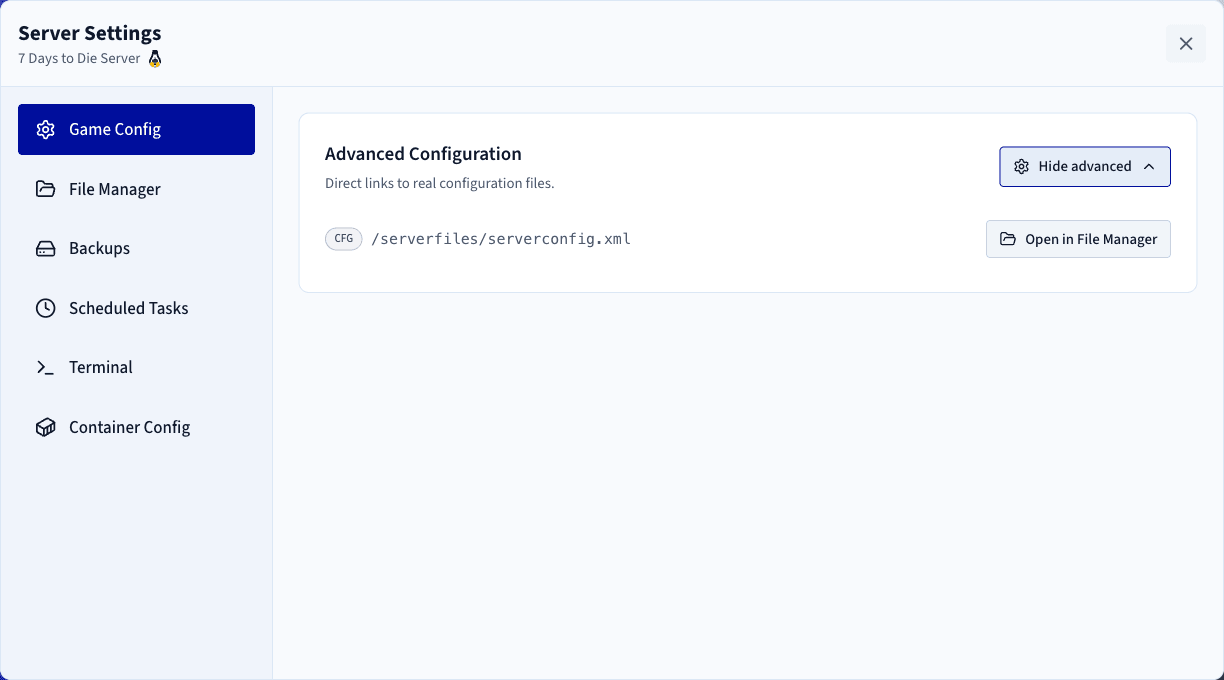
Azioni disponibili:
- Log/Console: aprite la console per seguire l'avvio e consultate i log in caso di problemi.
- Settings > Game Config: accedete ai parametri del gioco.
### Step 7 — Confermare il completamento dell'installazione
Lo stato passa a **Running** una volta terminata l'installazione.
### Step 8 — Recuperare le informazioni di connessione
Nella colonna **Connection** della lista Game Servers, copiate l'indirizzo IP e la porta del vostro server.
### Step 9 — Unirsi al vostro server su 7 Days to Die
Per accedere dal gioco:
1. Avviate **7 Days to Die** e cliccate su **Join a Game**.
2. Incollate l'indirizzo IP e la porta presi dalla colonna **Connection**.
3. Cliccate su **Connect**.
### Buone pratiche
- Configurate i permessi tramite User Administration.
- Effettuate backup regolari.
- Personalizzate i parametri del gioco.
:::info
Per saperne di più, aggiungete mod o configurazioni competitive, regolate il tickrate e i parametri delle prestazioni, oppure limitate l'accesso con una password o una lista bianca.
:::
## Per saperne di più
- [Primi passi con il Game Panel](/it/guides/bare-metal-cloud/virtual-private-servers/game-panel-getting-started/index.md)
- [Gestire gli utenti sul Game Panel](/it/guides/bare-metal-cloud/virtual-private-servers/game-panel-manage-users/index.md)
Contatta la nostra [Community di utenti](https://community.ovhcloud.com/).