---
title: "Come configurare il reverse DNS del tuo server (record PTR)"
description: "Copri come impostare la risoluzione reverse DNS del tuo indirizzo IPv4 o IPv6 dal tuo Spazio Cliente OVHcloud"
url: https://docs.ovhcloud.com/it/guides/bare-metal-cloud/virtual-private-servers/configuring-reverse-dns
lang: it
lastUpdated: 2026-02-23
---
# Come configurare il reverse DNS del tuo server (record PTR)
## Obiettivo
Il Reverse DNS (_rDNS_) è il complemento della risoluzione DNS "_forward_" che permette di risolvere i nomi di dominio in indirizzi IP. Grazie al reverse DNS, un indirizzo IP può essere risolto in nome di dominio (o nome host) a cui è associato. Questo significa che le richieste DNS dell'indirizzo IP associato restituiranno questo nome di dominio.
La configurazione del reverse DNS di un server è particolarmente utile durante l'invio di email. La convalida di un server di posta da parte dei sistemi di protezione antispam migliora se una richiesta DNS dell'indirizzo IP viene risolta correttamente.
**Questa guida ti mostra come configurare il reverse DNS di un indirizzo IP dalloSpazio Cliente OVHcloud.**
## Prerequisiti
- Un indirizzo IP associato a un servizio del tuo account OVHcloud
- Un dominio con il suo record `A` o `AAAA` associato al tuo servizio
***
### Accesso allo Spazio Cliente OVHcloud
- **Link diretto:** Public IP
- **Percorso di navigazione:** Network > Indirizzi IP pubblici
***
## Procedura
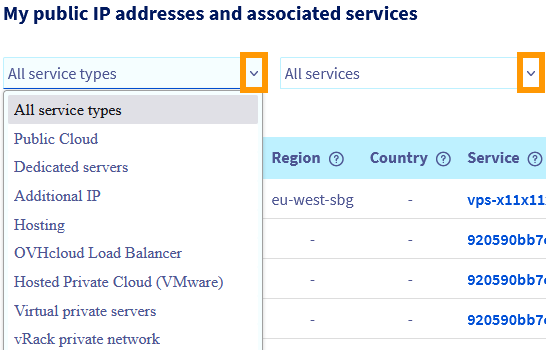
Il menu a discesa sotto "**I tuoi indirizzi IP pubblici e servizi associati**" ti permette di filtrare i tuoi servizi per categoria. Puoi anche cercare un indirizzo IP specifico utilizzando la barra di ricerca a sinistra del menu a discesa.
Clicca sul pulsante `⁝
` nella riga dell'indirizzo IP interessato e seleziona `Configurare il reverse DNS
`.

Nella nuova finestra, inserisci il tuo reverse e clicca su `Confermare
`.

Puoi anche modificare il reverse direttamente tramite l'icona `matita
` nella colonna **Reverse DNS**
della tabella.
:::warning
Quando inserisci il tuo dominio nel reverse, verifica immediatamente se il record `A` / `AAAA` restituisce lo stesso IP. Questa operazione viene utilizzata nelle procedure anti-spam e il record DNS deve essere valido e divulgato. Per inserire il reverse, è necessario seguire alcune regole:
- il _reverse_ non può iniziare con un `-`
- il _reverse_ non può contenere più di 63 caratteri
- il _reverse_ non può contenere caratteri maiuscoli
- il _reverse_ deve terminare con un `.`
Esempio : « domain.tld » nel record _reverse_ sarebbe `domain.tld.`.
:::
:::info
Se la modifica non funziona come previsto, verifica che il record `A` / `AAAA` sia configurato correttamente nella zona DNS del dominio. L’applicazione delle modifiche nella zona DNS potrebbe richiedere fino a 24 ore, nel caso in cui il record sia stato modificato.
Se il nome di dominio è gestito da OVHcloud come registro **e utilizza i server DNS OVHcloud**, puoi fare riferimento a [questa guida](/it/guides/web-cloud/domains/dns-zone-edit.md).
:::
## Per saperne di più
[Modificare una zona DNS in OVHcloud](/it/guides/web-cloud/domains/dns-zone-edit.md)
[Modificare i server DNS di un dominio OVHcloud](/it/guides/web-cloud/domains/dns-server-edit.md)
Contatta la nostra [Community di utenti](https://community.ovhcloud.com/).