---
title: "Come utilizzare SFTP per trasferire i file"
description: "Scopri come connettersi al tuo server con FileZilla per caricare e scaricare file"
url: https://docs.ovhcloud.com/it/guides/bare-metal-cloud/dedicated-servers/transfer-data-via-sftp
lang: it
lastUpdated: 2025-02-21
---
# Come utilizzare SFTP per trasferire i file
## Obiettivo
Esistono diverse opzioni per trasferire file tra un dispositivo locale e un host remoto. Per garantire un trasferimento sicuro, nella maggior parte dei casi è consigliabile utilizzare software client compatibile con SFTP (Secure File Transfer Protocol).
**Questa guida ti mostra come utilizzare FileZilla per trasferire file tramite SFTP.**
:::warning
OVHcloud fornisce servizi la cui configurazione e gestione sono di vostra responsabilità. Questa guida ti mostra come utilizzare le soluzioni OVHcloud con tool esterni. Potrebbe essere necessario adattare alcune istruzioni specifiche al sistema operativo del dispositivo locale o del server.
In caso di difficoltà o dubbi, ti consigliamo di contattare un [provider di servizi specializzato](https://partner.ovhcloud.com/it/directory/) o [la nostra Community](https://community.ovhcloud.com/community/en).
:::
## Prerequisiti
- un [server dedicato](https://www.ovhcloud.com/it/bare-metal/) o un [VPS](https://www.ovhcloud.com/it/vps/) nel tuo account OVHcloud, con una distribuzione GNU/Linux installata
- Un client FTP che supporta le connessioni SFTP (ad esempio [FileZilla](https://filezilla-project.org/)) installato sulla workstation locale
- Accesso amministratore in SSH al tuo server
***
### Accesso allo Spazio Cliente OVHcloud
- **Link diretto:** Server Dedicati
- **Percorso di navigazione:** Bare Metal Cloud > Server Dedicati > Seleziona il tuo server
***
## Procedura
È necessario inserire l’indirizzo IP del server indicato nello Spazio Cliente OVHcloud
e il nome dell’account utente da utilizzare per la connessione SSH. Per maggiori informazioni, consulta le nostre guide "Primi passi":
- [Server dedicato](/it/guides/bare-metal-cloud/dedicated-servers/getting-started-with-dedicated-server.md)
- [Server dedicato della gamma **Eco**](/it/guides/bare-metal-cloud/dedicated-servers/getting-started-with-dedicated-server-eco.md)
- [VPS](/it/guides/bare-metal-cloud/virtual-private-servers/starting-with-a-vps.md)
Gli esempi seguenti sono basati su [FileZilla](https://filezilla-project.org/). Se utilizzi un client FTP diverso, consulta la guida per l’utilizzo della tua applicazione.
Se il server è avviato in **modalità rescue**, il processo potrebbe richiedere alcuni step aggiuntivi. Apri la sezione corrispondente qui sotto in base allo stato del tuo server.
### Come connettersi a un server tramite un client SFTP
Espandi questa sezione
Nell’interfaccia del client FileZilla, inserisci l’indirizzo IP del tuo server nel campo `Host` e il tuo nome utente e la tua password nei rispettivi campi. Digitare "22" nel campo `Porta`, a meno che non sia stata modificata la porta di connessione su cui è in ascolto il servizio SSH del server.
Clicca sul pulsante Quickconnect.
:::warning
Per accedere alle cartelle appartenenti all’account utente `root` del tuo sistema operativo, utilizza le credenziali dell’utente `root` per stabilire la connessione SFTP. Questo account non dispone di una password predefinita.\
Se sei sicuro di dover accedere ai file dell’utente `root` via SFTP, scopri come attivare questa connessione nella nostra [guida dell’account utente](/it/guides/bare-metal-cloud/dedicated-servers/changing-root-password-linux-ds.md).
:::
### Come connettersi a un server in modalità Rescue tramite un client SFTP
Espandi questa sezione
Se non hai ancora effettuato le operazioni necessarie per accedere ai tuoi file in modalità Rescue, consulta la guida corrispondente per accedere al tuo server e montare le tue partizioni:
- [Modalità Rescue per server dedicato](/it/guides/bare-metal-cloud/dedicated-servers/rescue-mode.md)
- [Modalità Rescue per VPS](/it/guides/bare-metal-cloud/virtual-private-servers/rescue.md)
Nell’interfaccia del client FileZilla, inserisci l’indirizzo IP del tuo server nel campo `Host` e "22" nel campo `Port`. Inserisci "root" nel campo `Username` e la password che ti è stata inviata via email per l’accesso in modalità Rescue nel campo `Password`.
Clicca sul pulsante Quickconnect.
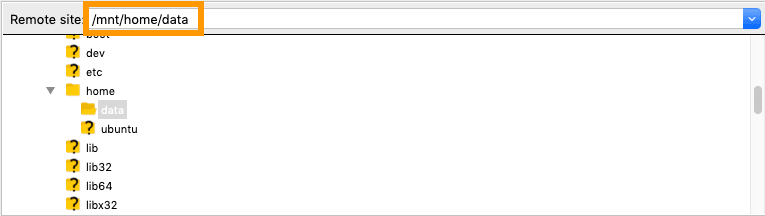
Il file system del server si trova nella directory impostata come punto di mount in Rescue mode ("/mnt" in questo esempio).
### Utilizzo dell'interfaccia FileZilla per scaricare i tuoi file
Una volta stabilita la connessione remota, nella sezione `Remote Site` verrà visualizzata una struttura ad albero dei file del server.
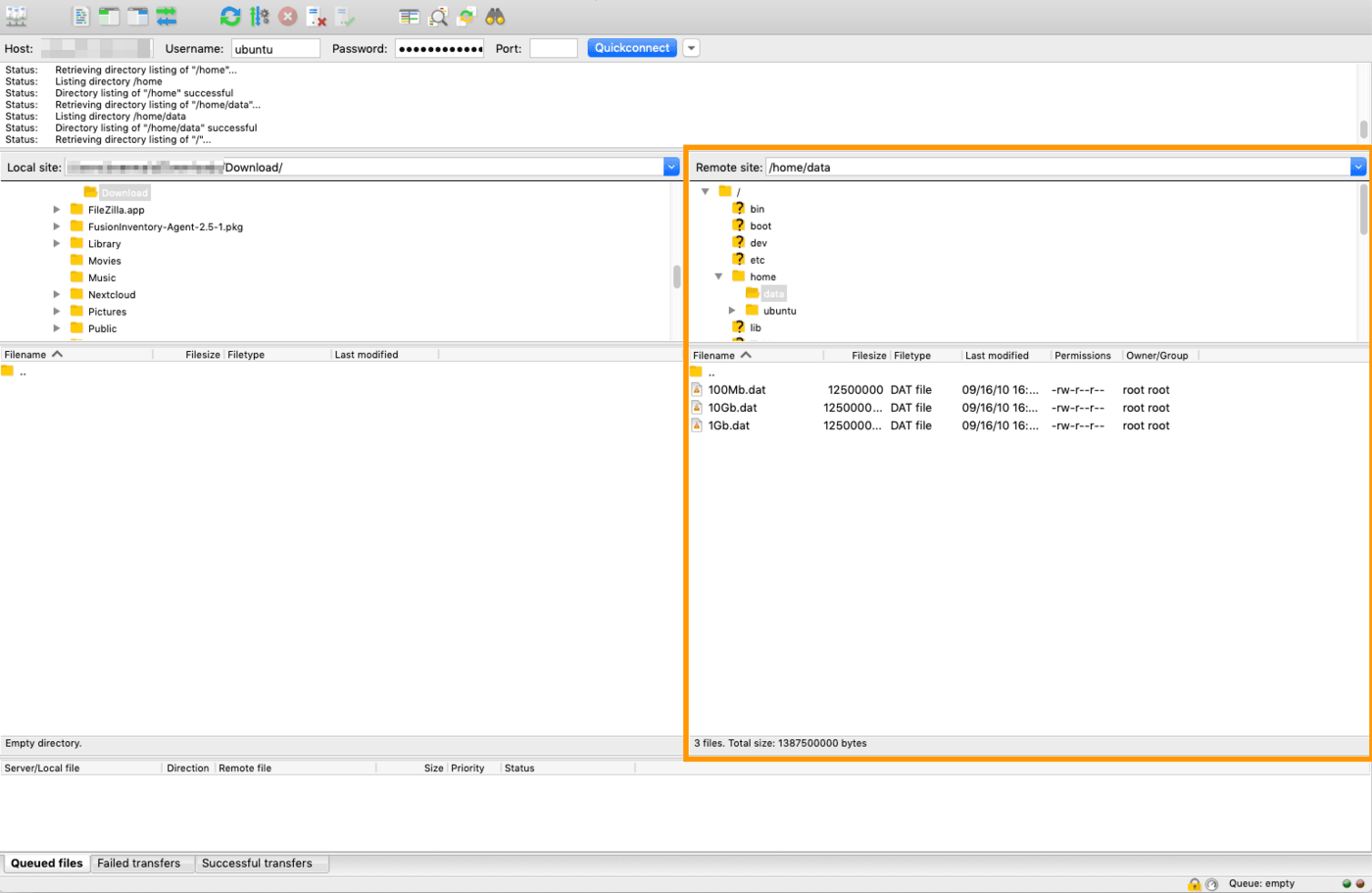
La parte centrale dell'interfaccia FileZilla funziona come un browser di file. È possibile selezionare più file o cartelle, eliminarli, trascinarli da un lato all'altro e così via. I dettagli sull'utilizzo possono variare in base alla versione del software e al sistema operativo locale. Per ulteriori informazioni, consultare il manuale dell'utente di [FileZilla](https://filezilla-project.org/).
Ad esempio, per recuperare i file nella cartella "/home/data" del server, aprire la cartella nel riquadro destro (`Remote Site`). Selezionare i file o le cartelle da scaricare e trascinarli nel riquadro sinistro (`Local Site`) in una cartella del dispositivo locale.
Lo stato di avanzamento del trasferimento dei dati verrà visualizzato nella coda in basso.

## Per saperne di più
[Introduzione a SSH](/it/guides/bare-metal-cloud/dedicated-servers/ssh-introduction.md)
[Configurazione degli account utente e dell'accesso root su un server](/it/guides/bare-metal-cloud/dedicated-servers/changing-root-password-linux-ds.md)
Per prestazioni specializzate (referenziamento, sviluppo, ecc...), contatta i [partner OVHcloud](https://partner.ovhcloud.com/it/directory/).
Per usufruire di un supporto per l'utilizzo e la configurazione delle soluzioni OVHcloud, è possibile consultare le nostre soluzioni [offerte di supporto](https://www.ovhcloud.com/it/support-levels/).
Contatta la nostra [Community di utenti](https://community.ovhcloud.com/).