---
title: "Come assegnare un tag a un server Bare Metal"
description: "Scopri come creare e modificare tag per ogni server dedicato dallo Spazio Cliente OVHcloud"
url: https://docs.ovhcloud.com/it/guides/bare-metal-cloud/dedicated-servers/resource-tag-assign
lang: it
lastUpdated: 2025-07-01
---
# Come assegnare un tag a un server Bare Metal
## Obiettivo
Le tag sono etichette attribuibili alle risorse, che consentono di organizzarle e gestirle in modo più efficace.
Ogni tag è composto da due parti:
- **La chiave**: Rappresenta un attributo o una categoria.
- **Il valore**: Corrisponde alle informazioni associate a questa chiave.
È possibile, ad esempio, suddividere le risorse in categorie in base alla sede, al servizio o al livello di sicurezza. L'utilizzo delle tag può facilitare la ricerca, l'organizzazione delle risorse, la gestione dei costi associati o ancora l'applicazione di strategie con la granularità desiderata.
**Questa guida ti mostra come creare, attribuire ed eliminare tag per ogni server dedicato dallo Spazio Cliente OVHcloud.**
## Prerequisiti
- Disporre di un [server dedicato](https://www.ovhcloud.com/it/bare-metal/).
***
### Accesso allo Spazio Cliente OVHcloud
- **Link diretto:** Server dedicati
- **Percorso di navigazione:** Bare Metal Cloud > Server dedicati > Seleziona il tuo server
***
## Procedura
### Assegnare un tag a un server dedicato dallo Spazio Cliente
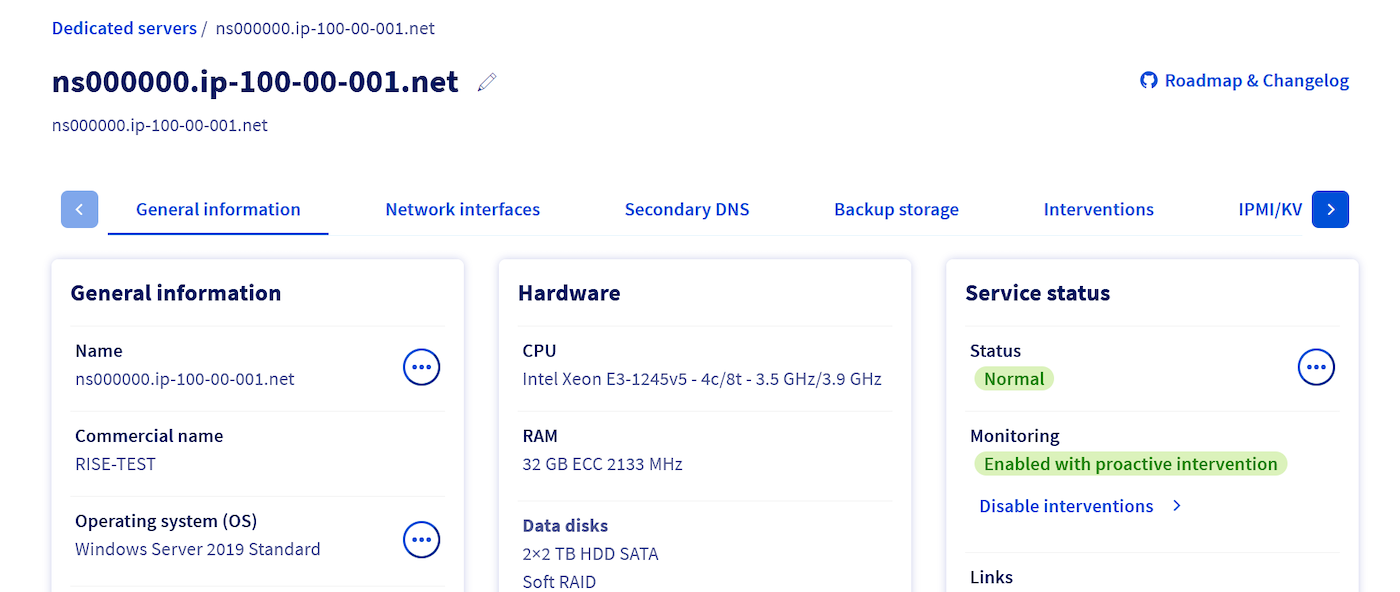
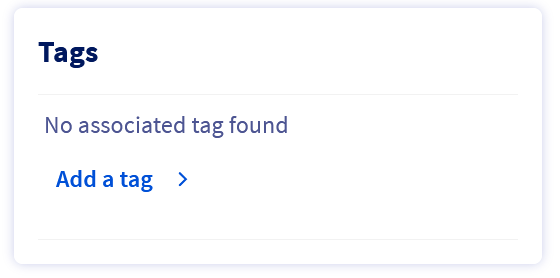
Nel riquadro **Tag**
, clicca su `Aggiungere un tag
`.
Verrai automaticamente indirizzato alla scheda `Tags`.
Clicca sul pulsante `Assegnare un tag
`.

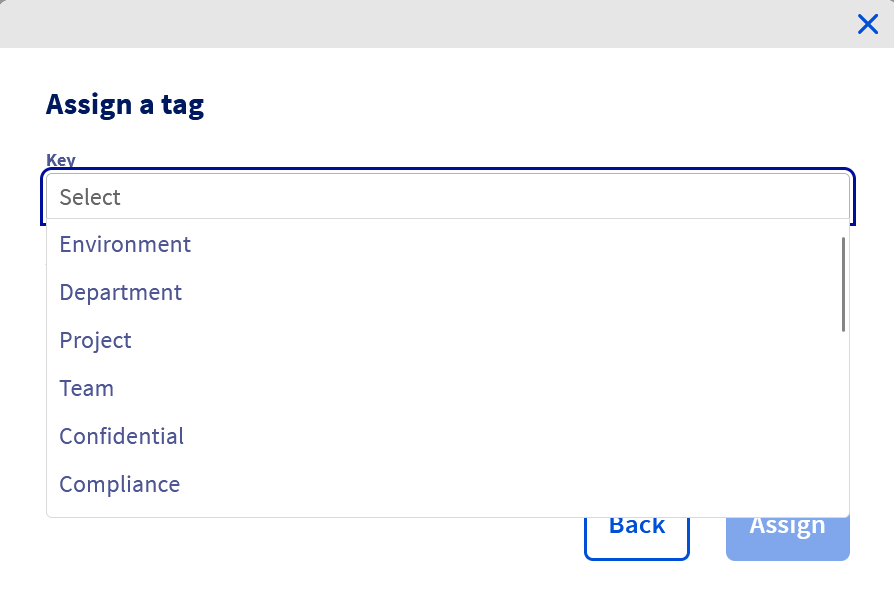
Nella nuova finestra, clicca sul campo `Chiave
` per aprire il menu a tendina e seleziona la chiave desiderata.
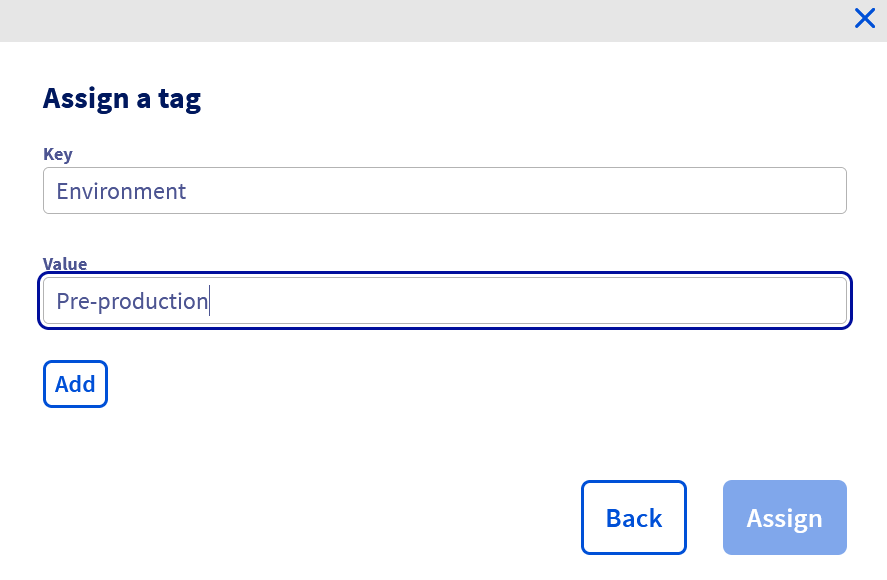
Clicca nel campo `Valore
` e seleziona il valore appropriato nel menu a tendina.
:::warning
**Se vuoi utilizzare una chiave o un valore che non esiste ancora**
, puoi crearlo digitandola e cliccando su `Aggiungi questo-testo
`, dove "questo-testo" corrisponde al testo che hai inserito.
:::
Infine clicca sul pulsante `Aggiungere
` per creare il tag e poi sul pulsante `Assegnare
` nella parte inferiore destra della finestra.
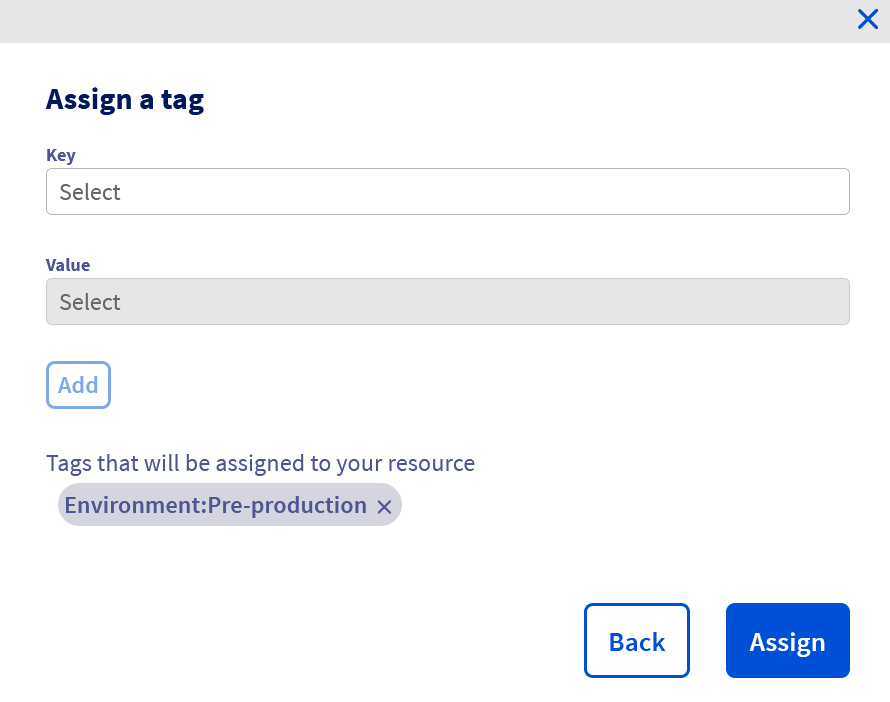
Un messaggio di conferma viene visualizzato in verde, sopra l'elenco delle tag applicate al server scelto.

### Eliminare un tag su un server dedicato
Per visualizzare la lista dei tag assegnati al tuo server:
1. Accedi allo Spazio Cliente OVHcloud.
2. Accedi alla sezione Bare Metal Cloud.
3. Clicca su Server dedicati e seleziona il tuo server dalla lista.
4. Accedi alla scheda Tags.
Clicca sul pulsante `...
`, a destra del tag che vuoi rimuovere dal tuo server.
Clicca su `Eliminare
`.

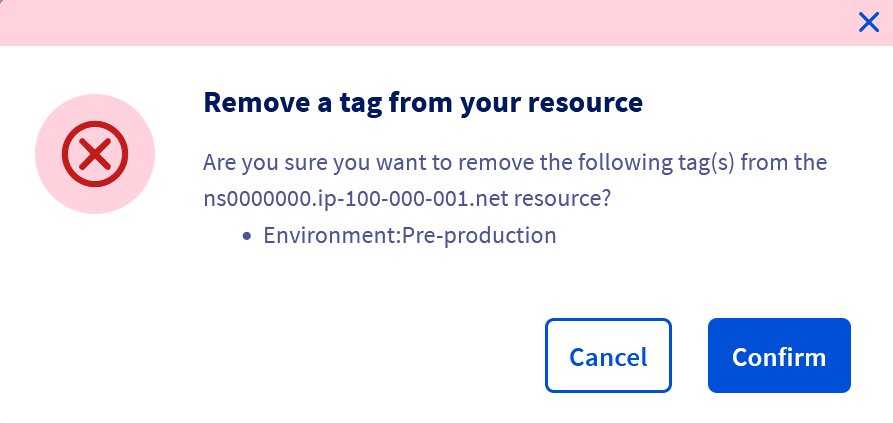
Viene visualizzata una finestra di conferma. Clicca sul pulsante `Confermare
` per rimuovere il tag.
## Per saperne di più
Contatta la nostra [Community di utenti](https://community.ovhcloud.com/).