---
title: "Come attivare e utilizzare la modalità Rescue Windows"
description: "Scopri come utilizzare il sistema rescue OVHcloud per Windows per risolvere i problemi del tuo server dedicato"
url: https://docs.ovhcloud.com/it/guides/bare-metal-cloud/dedicated-servers/rescue-customer-windows
lang: it
lastUpdated: 2025-01-28
---
# Come attivare e utilizzare la modalità Rescue Windows
## Obiettivo
La modalità Rescue è uno strumento fornito da OVHcloud che permette di avviare un sistema operativo temporaneo. con lo scopo di diagnosticare e risolvere i problemi sul tuo server.
Il funzionamento generale della modalità rescue è descritto nella nostra guida "[Come attivare e utilizzare la modalità rescue](/it/guides/bare-metal-cloud/dedicated-servers/rescue-mode.md)".
L'opzione **Windows customer rescue system** è disponibile solo per i server dedicati su cui è installato un sistema operativo **Windows Server**. Si applicano le seguenti condizioni:
- Il sistema rescue per Windows (`rescue-customer-windows`) funziona in una macchina virtuale (VM) avviata a partire dal sistema rescue client (`rescue-customer`, basato su Debian GNU/Linux).
- I dischi del server sono associati alla VM con _passthrough_, quindi è possibile accedervi.
- Gli altri componenti del server non saranno raggiungibili (CPU, RAM, scheda di rete, scheda RAID).
- La rete è montata con _passthrough_ ma senza accesso diretto alla scheda di rete. La VM contiene l'indirizzo IP e l'indirizzo MAC del server _bare metal_.
:::warning
Assicurati di eseguire un backup dei tuoi dati se ancora non ne hai uno recente.
Se sul server sono presenti servizi in produzione, la modalità Rescue li interrompe fino al riavvio della macchina in modalità normale.
:::
**Questa guida ti mostra come avviare un server nel client di backup di Windows.**
## Prerequisiti
- Microsoft Windows installato sul tuo [server dedicato](https://www.ovhcloud.com/it/bare-metal/)
- Almeno 16 GB di RAM installati sul server
***
### Accesso allo Spazio Cliente OVHcloud
- **Link diretto:** Server dedicati
- **Percorso di navigazione:** Bare Metal Cloud > Server dedicati > Seleziona il tuo server
***
## Procedura
### Attivazione della modalità Rescue per Windows
Clicca sul nome del tuo server per aprire la scheda `Informazioni generali
`.
[](#)
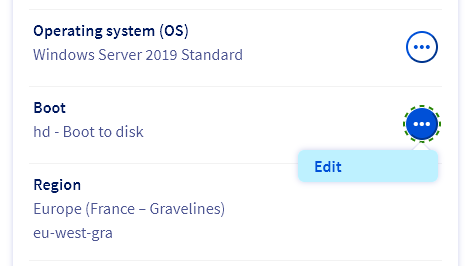
Nella casella **Informazioni generali**
, clicca sul pulsante `...
` accanto a `Boot`
. Clicca su `Modifica
` nel menu contestuale.
Nella pagina **Modifica il netboot**
, seleziona `Avviare in Rescue mode
`.
Seleziona `Windows customer rescue system
` nel menu a tendina.
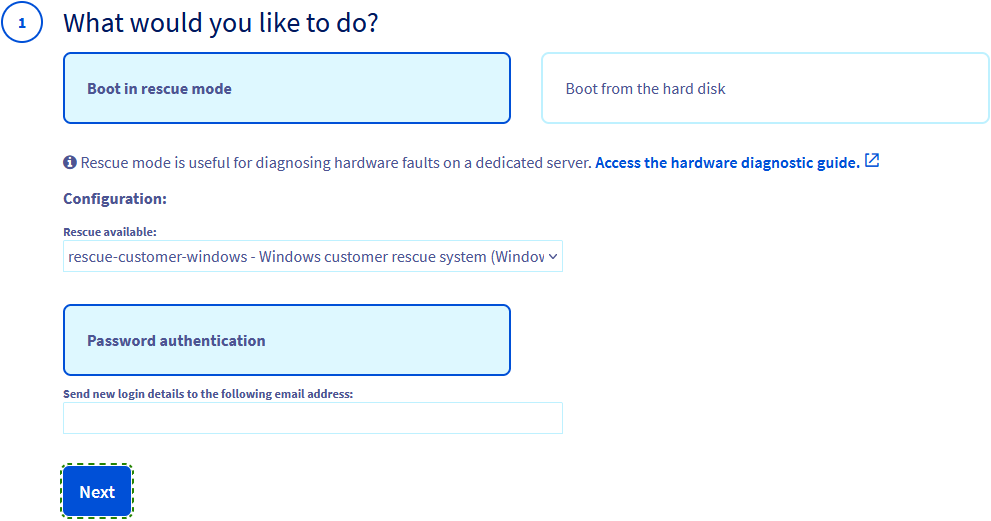
L’email di notifica della modalità Rescue e le relative credenziali verranno inviate all’indirizzo e-mail di contatto del tuo account OVHcloud. Per utilizzare un altro indirizzo email, inseriscilo nel campo `Ricevi le credenziali della modalità selezionata all'indirizzo email:`.
Clicca su `Avanti
`.
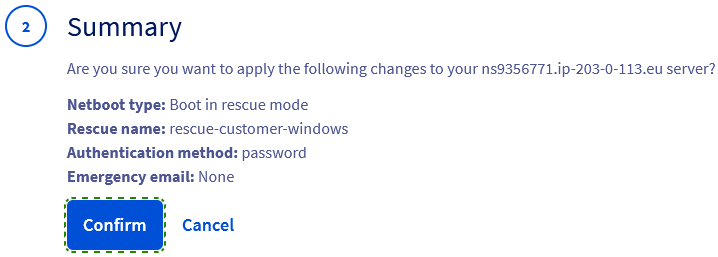
Nella tappa **Riepilogo**
, clicca su `Conferma
`.
A questo punto dovresti avere una notifica relativa al parametro `Netboot`
nella scheda `Informazioni generali
`.

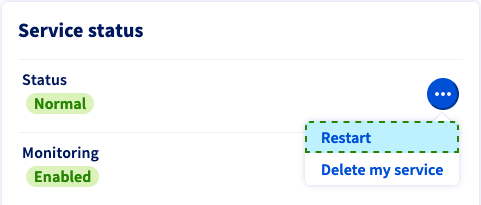
L’ultimo step consiste nel riavviare il server. Clicca sul pulsante `...
` accanto a "Stato" nella casella **Stato dei servizi**
e poi clicca su `Riavvia
`. Clicca su `Conferma
` nella finestra pop-up.
_hard reboot_
richiederà alcuni minuti per terminare. È possibile verificare lo stato corrente nella scheda `Task
`.
:::info
Dopo aver terminato le operazioni in modalità Rescue, ricordati di reimpostare il parametro `Netboot`
su `Avviare da hard disk
` prima di riavviare il server.
:::
### Accedi al tuo server in modalità Rescue
Una volta ricevuta l’email che ti informa che la modalità Rescue è attiva, puoi accedere al sistema in modalità Rescue da Windows e accedere al tuo server.\
Questa email è disponibile anche nello Spazio Cliente OVHcloud
. Clicca sul nome associato al tuo identificativo cliente nella barra dei menu in alto a destra e seleziona `Email di servizio
`.
Per stabilire una sessione remota sul sistema in modalità Rescue di Windows, sono necessarie le seguenti credenziali:
- Indirizzo IP del server
- Nome utente account Administrator temporaneo (`Administrator`)
- Password dell'account amministratore temporaneo
Per accedere al server tramite il sistema in modalità Rescue di Windows, è possibile utilizzare i seguenti metodi di connessione:
- Remote Desktop Protocol (RDP)
- KVM over IP (se il tuo server lo permette)
- OpenSSH (componente ufficiale di Windows Server)
#### RDP
Espandi questa sezione
Per accedere, utilizzare il client `Remote Desktop Connection` di Windows o qualsiasi applicazione compatibile.

#### KVM
Espandi questa sezione
Nella schermata di login KVM è possibile selezionare una lingua diversa da tastiera.
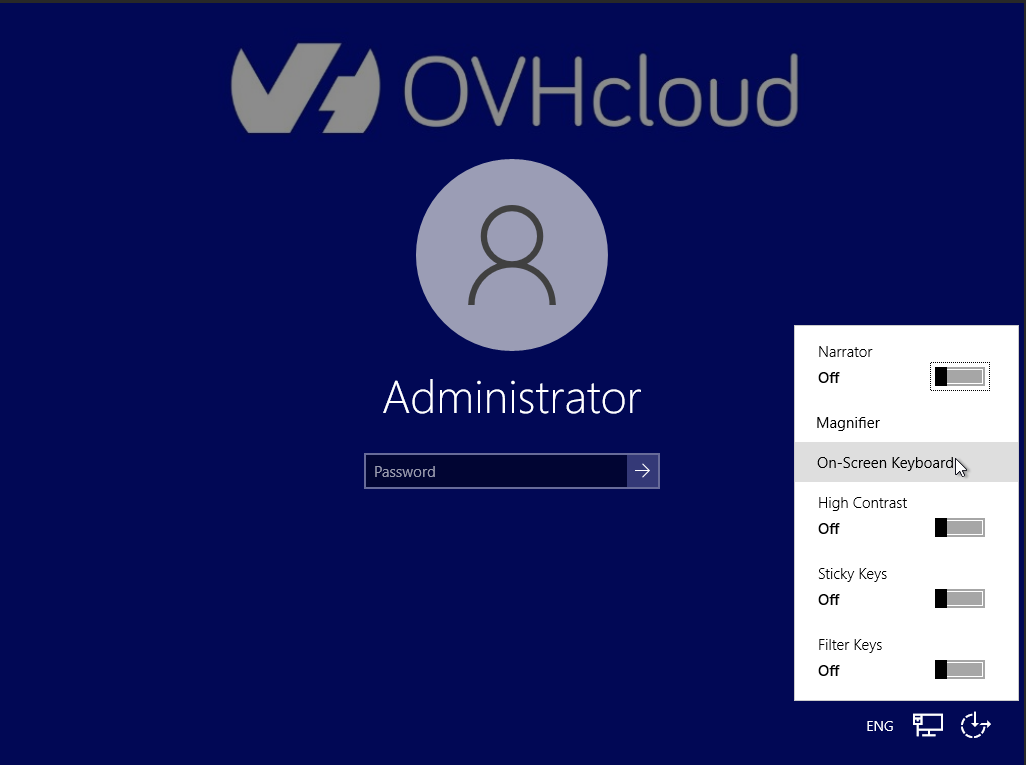
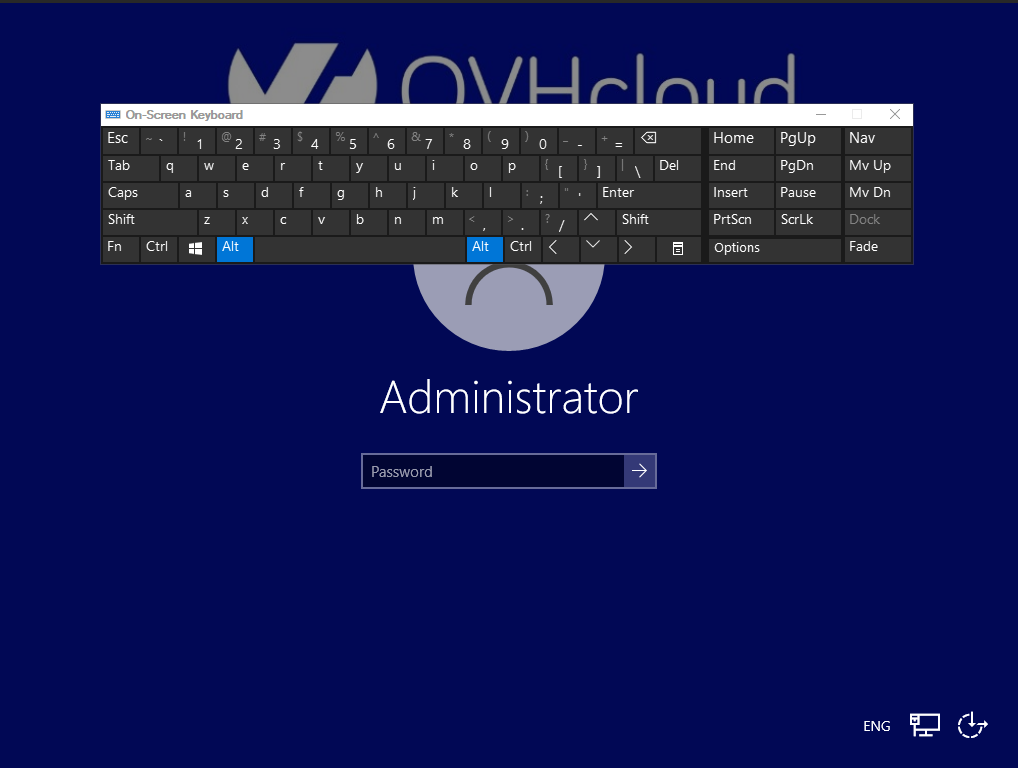
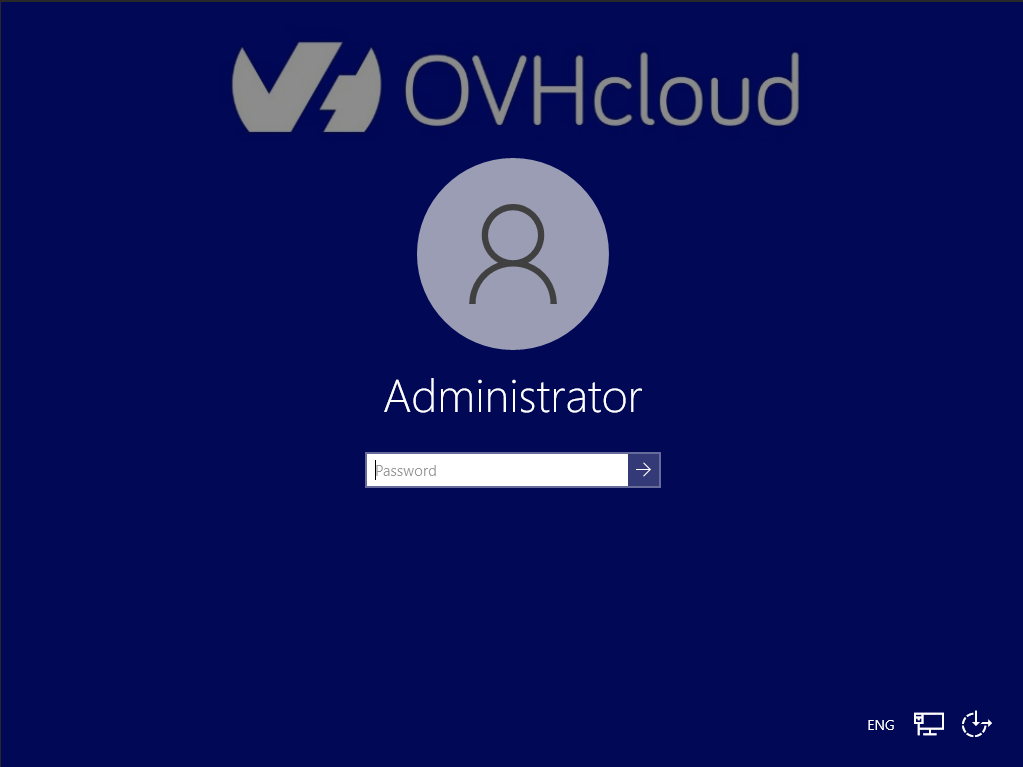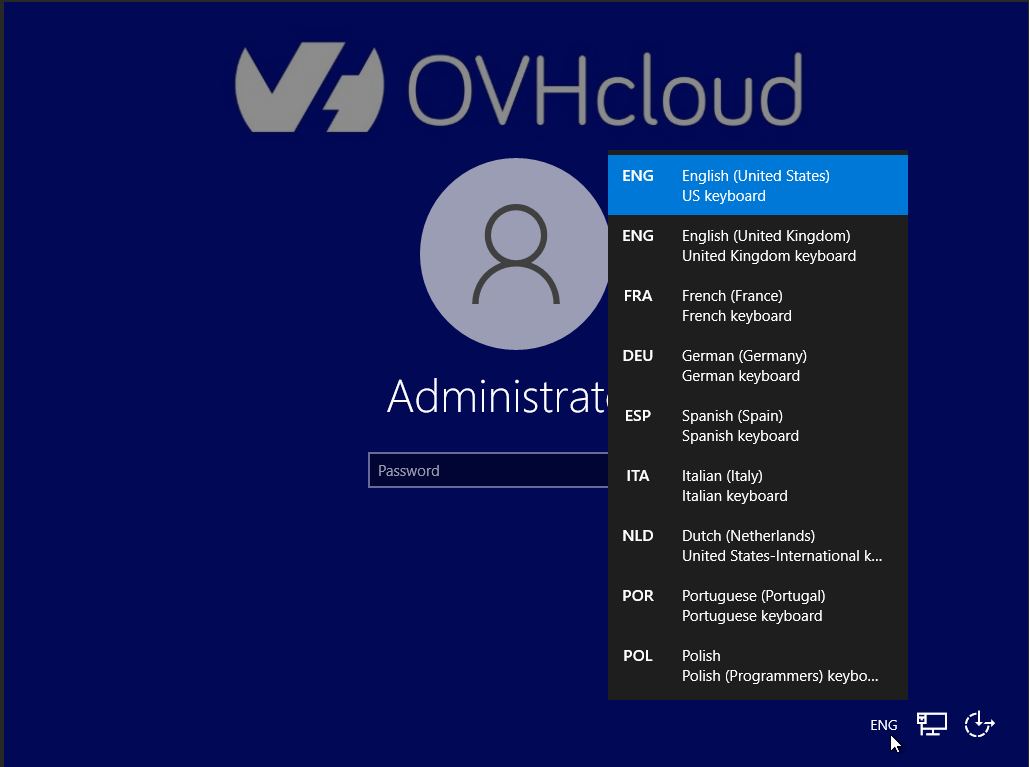È possibile modificare le opzioni di accesso facilitato e attivare la tastiera virtuale:
Per maggiori informazioni, consulta la nostra guida: [Come utilizzare la console IPMI con un server dedicato](/it/guides/bare-metal-cloud/dedicated-servers/ipmi.md)
#### SSH
Espandi questa sezione
Aprire l'applicazione da riga di comando sul dispositivo locale e immettere il comando seguente:
```bash
ssh Administrator@SERVER_IP
```
Esempio:
```bash
ssh Administrator@203.0.113.100
```
Quando richiesto, immetti la password della modalità Rescue temporanea. Esempio:
```console
Administrator@ns9356771.ip-203-0-113.eu's password:
administrator@WINRESCUEOVH C:\Users\Administrator>
```
Per maggiori informazioni sulle connessioni SSH, consulta la nostra [guida introduttiva a SSH](/it/guides/bare-metal-cloud/dedicated-servers/ssh-introduction.md).\
È inoltre possibile utilizzare qualsiasi strumento di connessione SSH, ad esempio [PuTTY](/it/guides/web-cloud/web-hosting/ssh-using-putty-on-windows.md).
### Importazione di dischi per accedere ai tuoi file
Una volta connesso al client di backup di Windows, è necessario importare (_mount_) i dischi dal server Windows prima di poter accedere al file system.
Espandi questa sezione
:::warning
Gli esempi di istruzioni e screenshot seguenti illustrano il processo di mount basato su server con due dischi in mirroring (RAID1). I dettagli visualizzati dipendono dalla configurazione del disco del server.\
Per ulteriori informazioni, consultare la [documentazione ufficiale Microsoft](https://learn.microsoft.com/en-us/windows-server/storage/disk-management/overview-of-disk-management).
Se hai bisogno di assistenza professionale per l'amministrazione del tuo server, consulta la sezione [Per saperne di più](#gofurther) di questa guida.
:::
|  |
| ------------------------------------------------------------------------------------------------------------------------------------------------------------------------- |
| Clicca con il tasto destro sul pulsante
|
| ------------------------------------------------------------------------------------------------------------------------------------------------------------------------- |
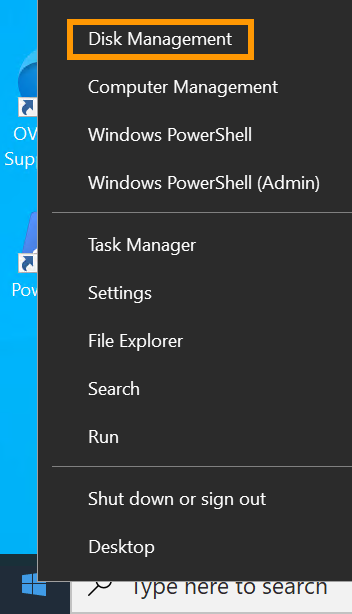
| Clicca con il tasto destro sul pulsante Start Menu e apri Disk Management. |
|  |
| ------------------------------------------------------------------------------------------------------------------------------------------------------------------------------------------------------- |
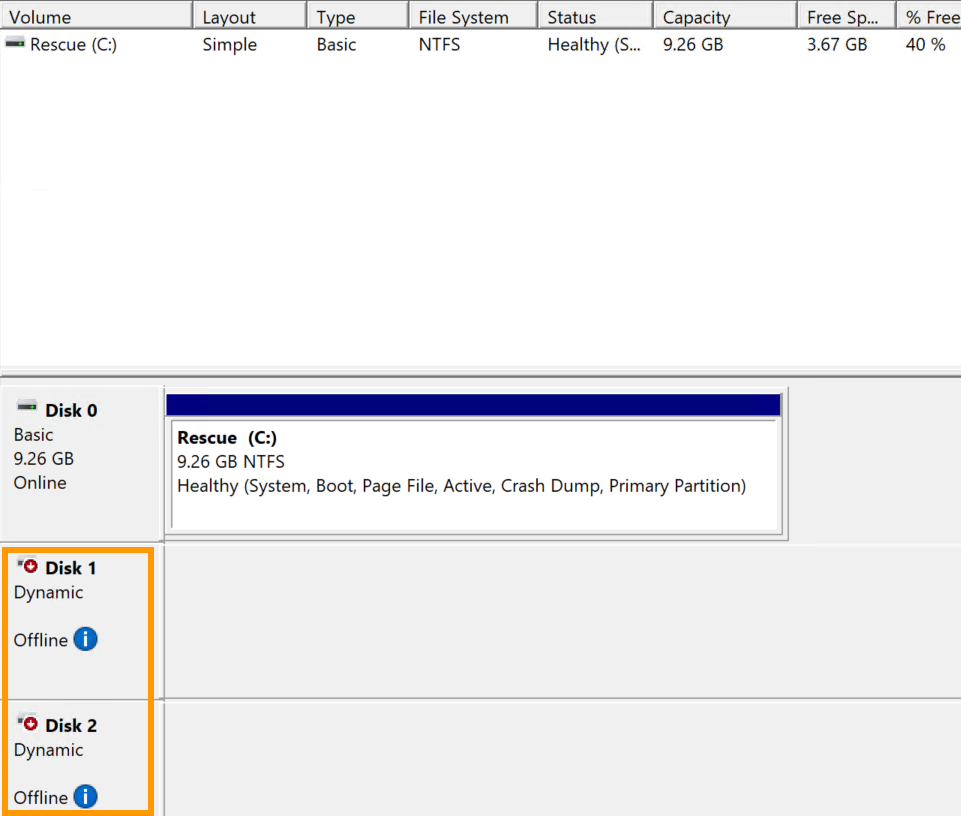
| `Disk 0` contiene il sistema rescue (volume `C:`). I dischi del tuo server Windows saranno visualizzati come `Offline`. |
|
|
| ------------------------------------------------------------------------------------------------------------------------------------------------------------------------------------------------------- |
| `Disk 0` contiene il sistema rescue (volume `C:`). I dischi del tuo server Windows saranno visualizzati come `Offline`. |
|  |
| ------------------------------------------------------------------------------------------------------------------------------------------------------------------------- |
| Clicca con il tasto destro su ogni disco e seleziona
|
| ------------------------------------------------------------------------------------------------------------------------------------------------------------------------- |
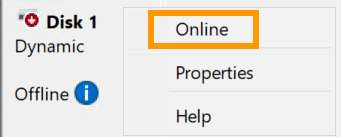
| Clicca con il tasto destro su ogni disco e seleziona Online nel menu a comparsa. |
|  |
| ------------------------------------------------------------------------------------------------------------------------------------------------------------------------------------------------------------------------------------------------------------------------------------------------------------------------ |
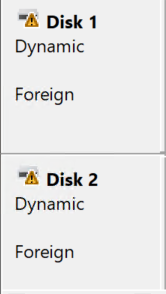
| I dischi del server sono ora [riconosciuti dal sistema rescue come `Foreign`](https://learn.microsoft.com/en-us/troubleshoot/windows-server/backup-and-storage/troubleshoot-disk-management#a-dynamic-disks-status-is-foreign), uno stato che indica che i dischi collegati appartengono a un sistema operativo diverso. |
|
|
| ------------------------------------------------------------------------------------------------------------------------------------------------------------------------------------------------------------------------------------------------------------------------------------------------------------------------ |
| I dischi del server sono ora [riconosciuti dal sistema rescue come `Foreign`](https://learn.microsoft.com/en-us/troubleshoot/windows-server/backup-and-storage/troubleshoot-disk-management#a-dynamic-disks-status-is-foreign), uno stato che indica che i dischi collegati appartengono a un sistema operativo diverso. |
|  |
| ------------------------------------------------------------------------------------------------------------------------------------------------------------------------- |
| Clicca con il tasto destro del mouse su un disco e seleziona
|
| ------------------------------------------------------------------------------------------------------------------------------------------------------------------------- |
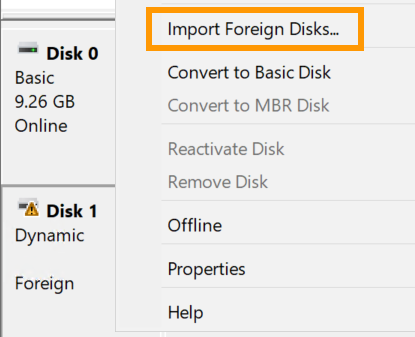
| Clicca con il tasto destro del mouse su un disco e seleziona Import Foreign Disks... dal menu di scelta rapida. |
|  |
| ------------------------------------------------------------------------------------------------------------------------------------------------------------------------- |
| Se necessario, selezionare i dischi da importare. Clicca su
|
| ------------------------------------------------------------------------------------------------------------------------------------------------------------------------- |
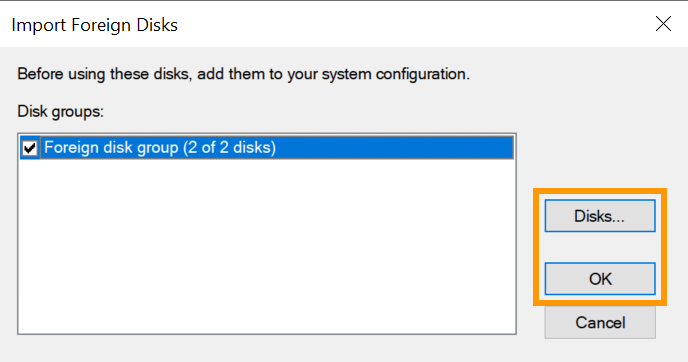
| Se necessario, selezionare i dischi da importare. Clicca su OK. |
|  |
| ------------------------------------------------------------------------------------------------------------------------------------------------------------------------- |
| Clicca su
|
| ------------------------------------------------------------------------------------------------------------------------------------------------------------------------- |
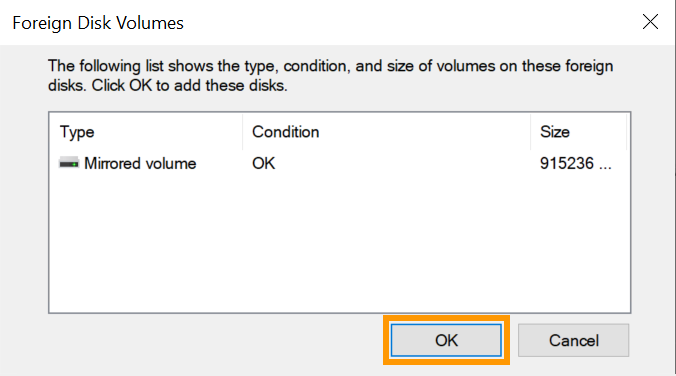
| Clicca su OK. |
|  |
| ------------------------------------------------------------------------------------------------------------------------------------------------------------------------------------------------------------------------------------------------ |
| In questo esempio, i due dischi del server sono in mirroring, quindi verrà visualizzato lo stato `Resynching`. Questo è il normale processo; la risincronizzazione continuerà anche dopo il riavvio del server sul sistema operativo installato. |
|
|
| ------------------------------------------------------------------------------------------------------------------------------------------------------------------------------------------------------------------------------------------------ |
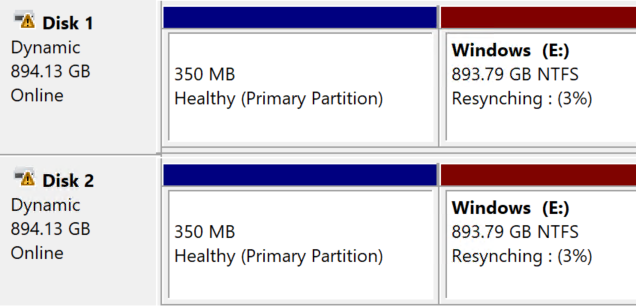
| In questo esempio, i due dischi del server sono in mirroring, quindi verrà visualizzato lo stato `Resynching`. Questo è il normale processo; la risincronizzazione continuerà anche dopo il riavvio del server sul sistema operativo installato. |
|  |
| ------------------------------------------------------------------------------------------------------------------------------------------------------------------------- |
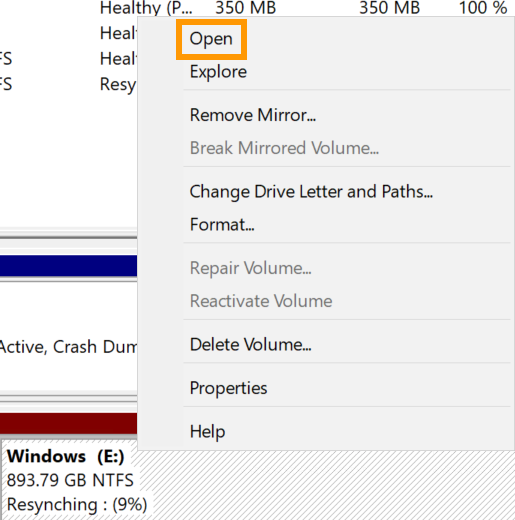
| Per accedere ai tuoi file, clicca con il tasto destro sulla partizione Windows del tuo `Disk 1` e seleziona
|
| ------------------------------------------------------------------------------------------------------------------------------------------------------------------------- |
| Per accedere ai tuoi file, clicca con il tasto destro sulla partizione Windows del tuo `Disk 1` e seleziona Open nel menu contestuale. |
### Utilità consigliate
:::info
Nessun software aggiuntivo preinstallato sul sistema in modalità Rescue. Di seguito è riportato un elenco di strumenti consigliati, disponibili sul sito web dei rispettivi sviluppatori.
:::
| Software | Descrizione |
| --------------- | ----------------------------------- |
| CrystalDiskInfo | Strumento di diagnostica disco |
| 7-Zip | Strumento di gestione degli archivi |
| FileZilla | Client FTP |
### Uscita dalla modalità Rescue
Nel tuo Spazio Cliente OVHcloud
, [modifica la modalità di avvio](#netboot)
di nuovo in `Avviare da hard disk
` e conferma.
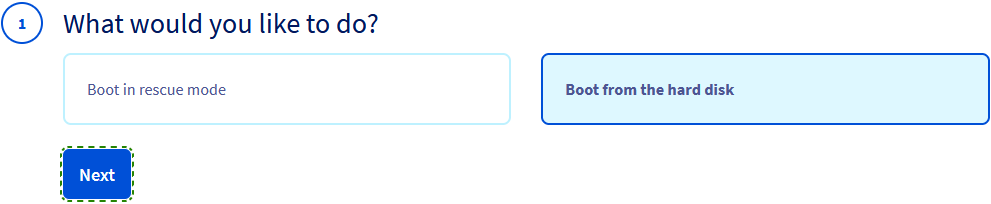
Dopodiché utilizza la funzione `Riavvia
` nello Spazio Cliente OVHcloud.
[](#)
## Per saperne di più
[Come attivare e utilizzare la modalità rescue](/it/guides/bare-metal-cloud/dedicated-servers/rescue-mode.md)
[Come cambiare la password amministratore su un server dedicato Windows](/it/guides/bare-metal-cloud/dedicated-servers/rcw-changing-admin-password-on-windows.md)
Per prestazioni specializzate (referenziamento, sviluppo, ecc...), contatta i [partner OVHcloud](https://partner.ovhcloud.com/it/directory/).
Per usufruire di un supporto per l'utilizzo e la configurazione delle soluzioni OVHcloud, è possibile consultare le nostre soluzioni [offerte di supporto](https://www.ovhcloud.com/it/support-levels/).
Contatta la nostra [Community di utenti](https://community.ovhcloud.com/).