---
title: "Come reimpostare la password amministratore con Rescue-Customer-Windows"
description: "Come reimpostare la password amministratore con Rescue-Customer-Windows"
url: https://docs.ovhcloud.com/it/guides/bare-metal-cloud/dedicated-servers/rcw-changing-admin-password-on-windows
lang: it
lastUpdated: 2025-10-22
---
# Come reimpostare la password amministratore con Rescue-Customer-Windows
## Obiettivo
Questa guida ti mostra come ripristinare la password `Administrator` con **Windows customer rescue system**.
## Prerequisiti
- Microsoft Windows Server 2016 o versione successiva installata sul tuo [server dedicato](https://www.ovhcloud.com/it/bare-metal/)
- Almeno 16 GB di RAM installati sul server
***
### Accesso allo Spazio Cliente OVHcloud
- **Link diretto:** Server dedicati
- **Percorso di navigazione:** Bare Metal Cloud > Server dedicati > Seleziona il tuo server
***
:::warning
Questa guida non si applica al **sistema Windows Rescue _legacy_ (modalità Rescue WinPE)** (per maggiori informazioni, consulta la [guida alla modalità Rescue](/it/guides/bare-metal-cloud/dedicated-servers/rescue-mode.md)).
Se la versione di Windows Server in uso non è supportata, potrebbe non essere possibile attivare il sistema Rescue corrente per Windows. In questo caso, consulta la nostra guida che spiega [come reimpostare la password amministratore di Windows con il sistema Windows rescue _legacy_](/it/guides/bare-metal-cloud/dedicated-servers/changing-admin-password-on-windows.md).\
Troverai anche un metodo alternativo per reimpostare la password amministratore con il sistema Rescue Customer di OVHcloud basato su Debian.
:::
## Procedura
### Step 1 - Riavvia il server in modalità Rescue [](#)
Per modificare la password è necessario avviare il sistema in modalità **Windows customer rescue system**.
Per maggiori dettagli, consulta la [guida sul Rescue mode](/it/guides/bare-metal-cloud/dedicated-servers/rescue-customer-windows.md).
### Step 2 - Cancella la password corrente [](#)
Connettiti al server con la "Connessione desktop remoto" (RDP) e le credenziali trasmesse via email.
Il nome utente è `Administrator`.
- Se il tuo server utilizza un RAID software sul disco di sistema, devi prima importarlo prima di poter reimpostare la password: segui le istruzioni della [sezione A](#sectionA) di questa guida.
- Se il tuo server non utilizza un RAID software sul disco di sistema, puoi reimpostare la password direttamente seguendo le istruzioni della [sezione B](#sectionB) di questa guida.
#### A - Importare il disco locale Windows [](#)
##### 1. Accedi alla gestione dei dischi
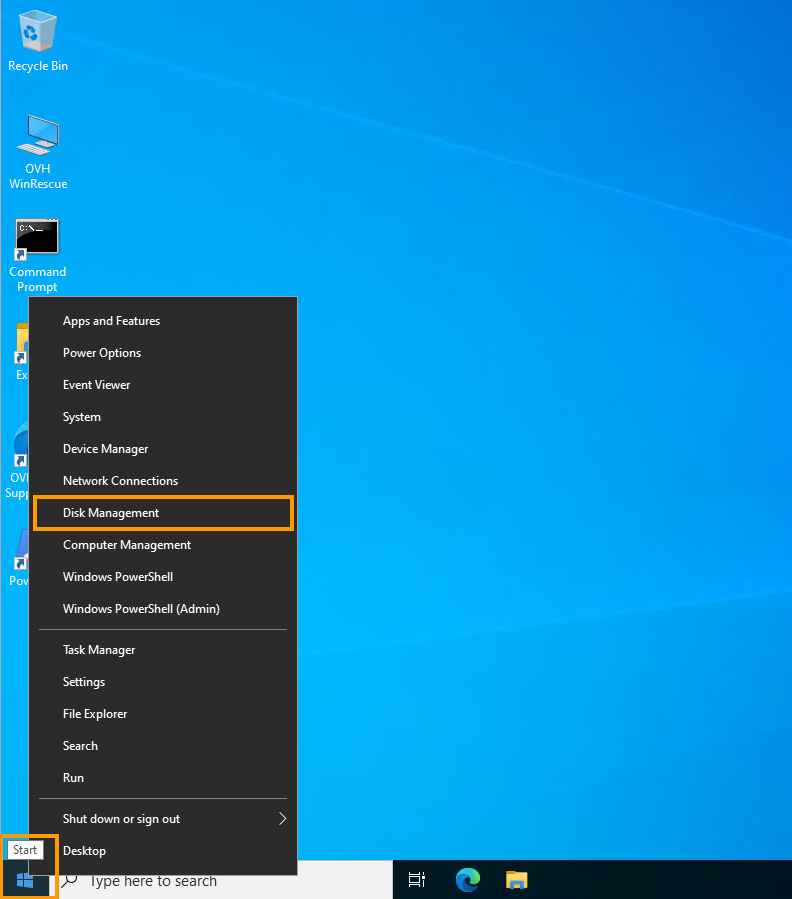
Clicca con il tasto destro sul menu `Start
` e seleziona `Disk Management
`.
Ora è possibile visualizzare i dischi e i volumi del server.
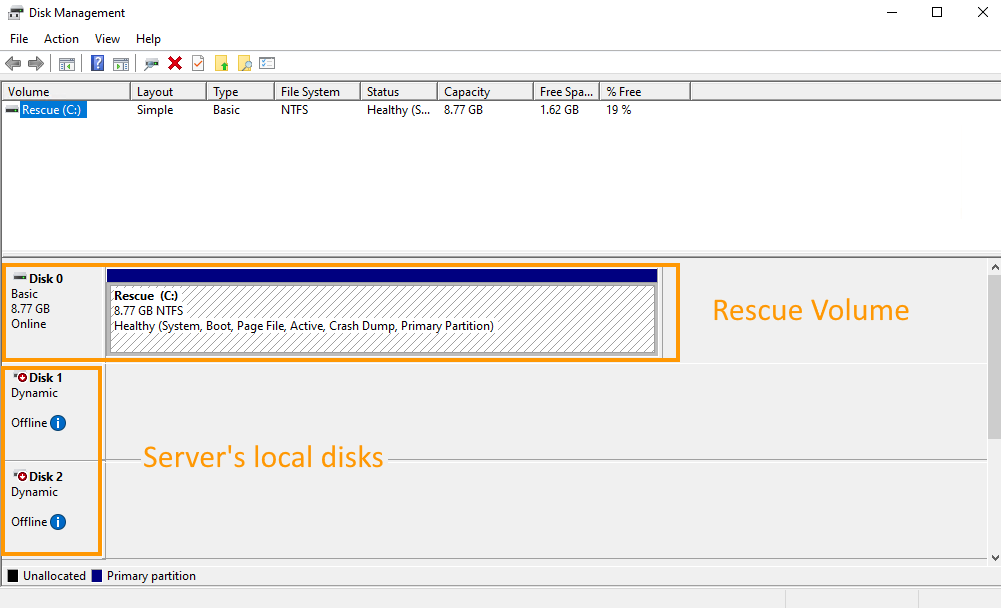
Il disco che contiene Windows sul tuo server è probabilmente il _disk 1_, quindi è necessario importarlo per potervi accedere.
Si noti che se il server dispone di più gruppi di dischi, il numero di disco contenente Windows potrebbe essere diverso e potrebbe essere necessario importare più dischi prima di trovarli.
È inoltre necessario importare il secondo disco per importare correttamente il volume di RAID software.
##### 2. Importa dischi
Clicca con il tasto destro su _Disk 1_
e seleziona `Online
`.
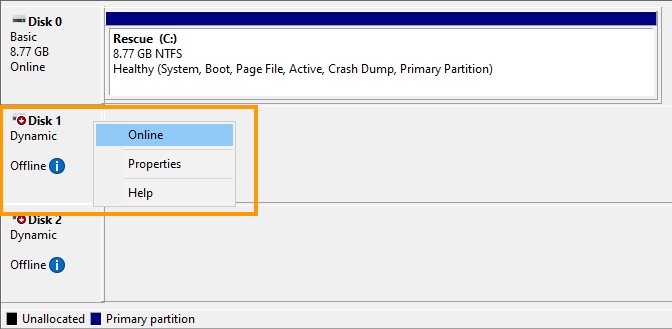
Per importare correttamente il volume del RAID software, fare lo stesso con il secondo disco (Disk 2).
Clicca con il tasto destro su _Disk 2_
e seleziona`Online
`.
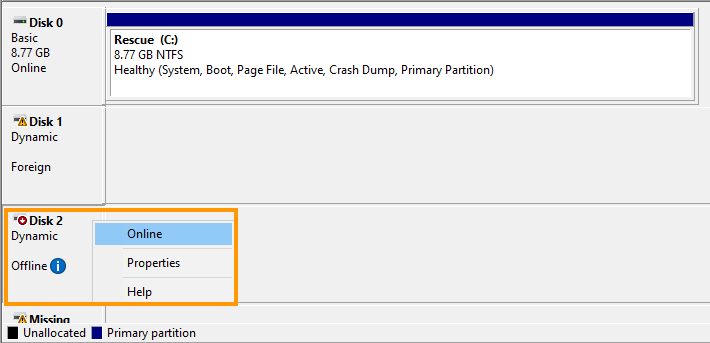
I dischi vengono ora visualizzati come _Dynamic_ e _Foreign_.
Clicca con il tasto destro del mouse su _Disk 1_
e seleziona `Import Foreign Disks
`.
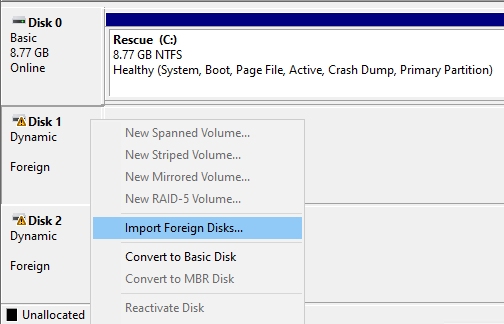
Clicca due volte su `OK
`.
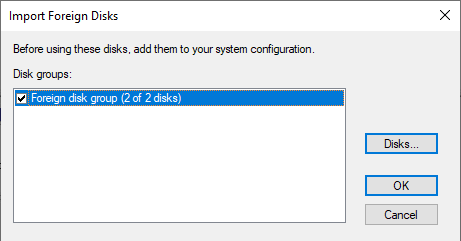
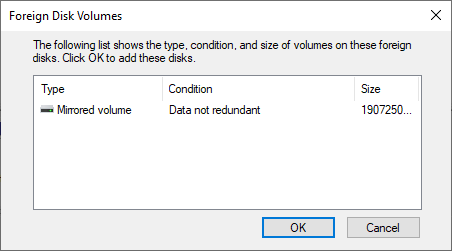
Il disco locale è ormai accessibile e il disco Windows corrisponde al volume "(E:)" (che si estende su due dischi configurati in RAID software di tipo Mirrored Volume).
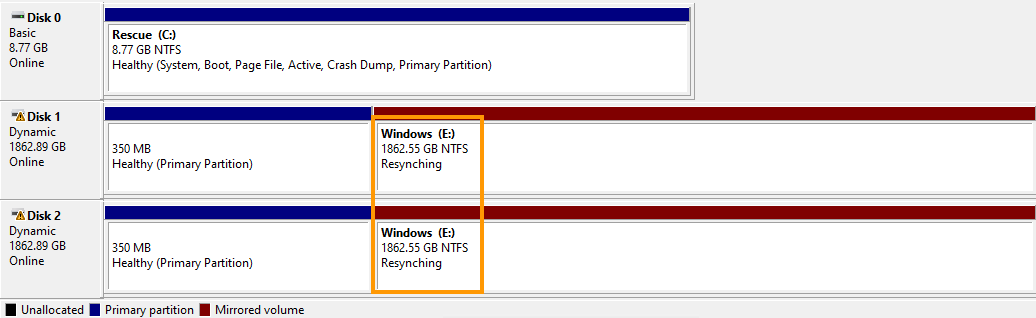
:::info
In questo esempio, lo stato del volume è "Resynching" perché il server è stato bruscamente riavviato in modalità Rescue. È uno stato normale che non è causato dal rescue stesso.\
Questa operazione non avrà alcun impatto sui dati del volume e la risincronizzazione continuerà anche dopo il riavvio del server sul sistema installato.
:::
:::warning
È necessario utilizzare il percorso della cartella locale di Windows (in questo caso E:\Windows) quando si naviga per trovare il file di configurazione _SAM_ nella sezione successiva.
:::
A questo punto, è possibile reimpostare la password seguendo le istruzioni riportate nella sezione successiva.
#### B - Reimposta la password [](#)
Per reimpostare una password, è necessaria l'utilità NTPWEdit.
Una volta connesso tramite il desktop remoto (RDP), apri il browser Internet (MS Edge) e scarica l’utilità dal [sito Web ufficiale](http://www.cdslow.org.ru/files/ntpwedit/ntpwed07.zip).
Passare alla cartella in cui si trova il file ZIP scaricato ed estrarre il contenuto.
Apri il file eseguibile `ntpwedit64.exe` per avviare l’applicazione.
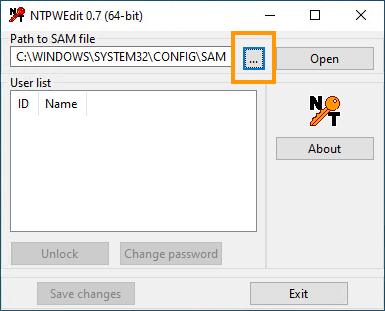
Tramite questa interfaccia, è possibile modificare il file _SAM_ per cancellare la password dell’utente admin.
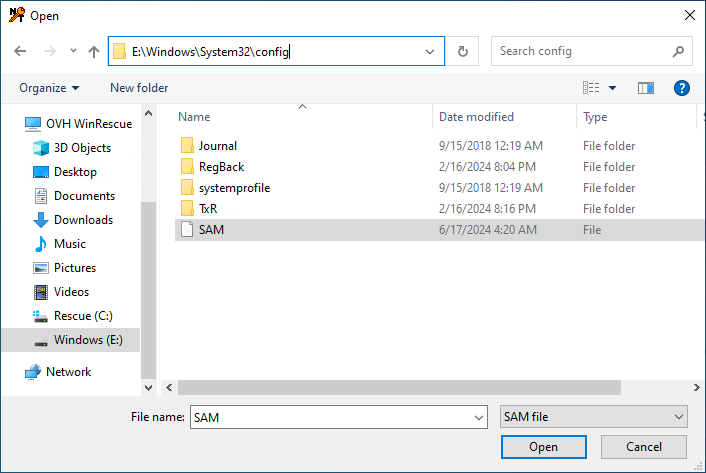
Per trovare il file _SAM_ del sistema, è necessario spostarsi nella cartella locale di Windows.
Fare clic sul pulsante `...
` per spostarsi nell'unità in cui si trova la cartella locale di Windows.
Generalmente è l’unità `Windows (E:\)`
Passare a `E:\WINDOWS\SYSTEM32\CONFIG\`.
Seleziona e apri il file _SAM_
per visualizzare gli account utente selezionando `Open
`.
Seleziona l’account utente "admin" e clicca su `Change password
`.
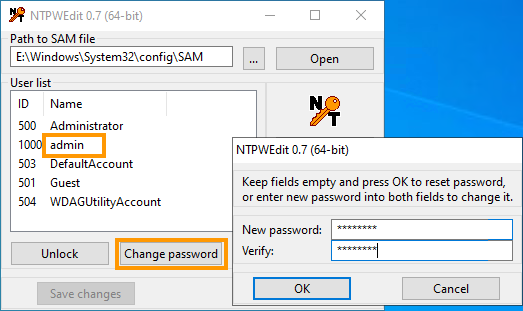
Nella nuova finestra, inserisci la nuova password in entrambi i campi e clicca su `OK
`.
:::warning
La nuova password verrà accettata senza verificarne la complessità.
Tieni presente che questa password permetterà di connettersi a distanza sul server, una volta riavviato sul suo sistema operativo.
:::
Clicca su `Save changes
` e poi su `Exit
`.
Riavviare il server nel normale sistema operativo.
### Step 3 - Riavvia il server [](#)
Inizia sostituendo il netboot con `Avviare da hard disk
` nello Spazio Cliente OVHcloud (vedi [Step 1](#step1)
).
Riavvia il server dallo Spazio Cliente. Clicca sul pulsante `...
` vicino alla sezione "Stato dei servizi" e seleziona `Riavvia
`.

## Per saperne di più
Contatta la nostra [Community di utenti](https://community.ovhcloud.com/).